Una sombra paralela es una de las formas más rápidas de hacer que el texto, los logotipos y otros objetos se sientan como si realmente estuvieran dentro de la escena, no solo pegados encima de ella. La mejor manera de hacerlo es con el efecto de Sombra Paralela no destructivo dentro de las opciones de Estilo de Capa de Photoshop. Esto mantiene tu trabajo flexible y te da control total, sin alterar permanentemente tu capa original.
Tu Guía Rápida para Crear una Sombra Paralela
¿Alguna vez has mirado un diseño y has sentido que está... plano? Una buena sombra paralela es a menudo el ingrediente que falta. Agrega esa crucial sensación de profundidad y realismo, haciendo que tus elementos clave resalten del lienzo. El efecto funciona imitando cómo un objeto proyectaría una sombra desde una fuente de luz, creando una separación instantánea entre capas.
La clave es siempre usar los Estilos de Capa de Photoshop. Este enfoque es completamente no destructivo, lo que significa que tu capa original permanece intacta y puedes volver y ajustar la sombra tanto como desees.
Este pequeño efecto ha sido un caballo de batalla para los diseñadores desde que apareció por primera vez en Photoshop 5.0 allá por 1998. Esa versión introdujo la función de Efectos de Capa, que fue un gran avance, permitiendo efectos editables que mejoraron drásticamente la calidad del diseño. Si eres un nerd de la historia del diseño, puedes leer más sobre la evolución de Photoshop en greaterthangatsby.com.
Accediendo al Panel de Sombra Paralela
Todo sucede en el cuadro de diálogo de Estilo de Capa. Mi método preferido es simplemente hacer doble clic en la capa en el panel de Capas, pero también puedes hacer clic en el pequeño ícono 'fx' en la parte inferior y seleccionar 'Sombra Paralela' de la lista.
Una vez que lo hagas, verás el panel de Estilo de Capa, que es tu centro de mando para el efecto.
Aquí es donde ajustarás todo, desde el ángulo y la suavidad de la sombra hasta su color y opacidad.
Consejo Profesional: Lo primero que hago es asegurarme de que la casilla "Vista previa" esté marcada. Esto te permite ver tus ajustes en vivo mientras mueves los deslizadores, lo que facilita mucho marcar el aspecto perfecto en lugar de simplemente adivinar.
Antes de entrar en los detalles de cada configuración, hagamos un rápido recorrido por los controles principales con los que estarás trabajando.
Configuraciones Clave de Sombra Paralela de un Vistazo
Esta pequeña tabla es una hoja de trucos útil para los controles primarios en el panel de Sombra Paralela y lo que hacen. Piensa en ella como una guía de inicio rápido.
| Configuración | Lo que Controla |
|---|---|
| Opacidad | La transparencia de la sombra. Redúcela para un efecto más sutil y natural. |
| Ángulo | La dirección de tu fuente de luz, que dicta dónde cae la sombra. |
| Distancia | Qué tan lejos se empuja la sombra del objeto. |
| Difuminado | La dureza de la sombra o "ahogo" antes de aplicar el difuminado. |
| Tamaño | Qué tan suaves y borrosos son los bordes de la sombra. Valores más altos significan más desenfoque. |
Tener un conocimiento básico de estas cinco configuraciones es todo lo que realmente necesitas para comenzar a crear sombras paralelas creíbles y efectivas para cualquier proyecto.
Aplicando Tu Primera Sombra Paralela en Photoshop
Bien, vamos a ensuciarnos las manos y realmente agregar una sombra paralela. Lo primero que necesitas hacer—y créeme, es fácil olvidar en medio de un proyecto—es seleccionar la capa correcta en tu panel de Capas. Esto podría ser cualquier cosa: una capa de texto, un producto que has recortado cuidadosamente, o simplemente una forma simple que necesita resaltar.
Piensa en una tarea de diseño común, como un gráfico para redes sociales. Tienes este gran texto en negrita que quieres superponer a una foto colorida y ocupada. Sin alguna separación, ese texto simplemente se perderá en el ruido. Este es el escenario perfecto del mundo real donde una sombra paralela trae instantáneamente claridad y un acabado profesional.
Con tu capa seleccionada, es hora de abrir el cuadro de diálogo de Estilo de Capa. La mayoría de los diseñadores tienen su acceso directo favorito para esto, pero hay dos maneras principales de llegar allí:
- El ícono 'fx': Busca en la parte inferior de tu panel de Capas un pequeño ícono fx. Haz clic en él, y aparecerá un menú. Simplemente elige "Sombra Paralela" de la lista.
- El Doble Clic: Este es mi método personal porque es muy rápido. Simplemente haz doble clic en el espacio vacío de la capa que deseas editar (solo ten cuidado de no hacer clic en el nombre de la capa o en su miniatura).
Cualquiera de las dos rutas te lleva al mismo cuadro de diálogo poderoso donde sucede toda la magia.
Llegando a la Capa Correcta
Antes de que puedas agregar esa sombra, tienes que decirle a Photoshop a qué aplicarla. Todo comienza con tener la capa correcta activa. Esta imagen muestra ese primer paso crucial de resaltar tu capa objetivo.
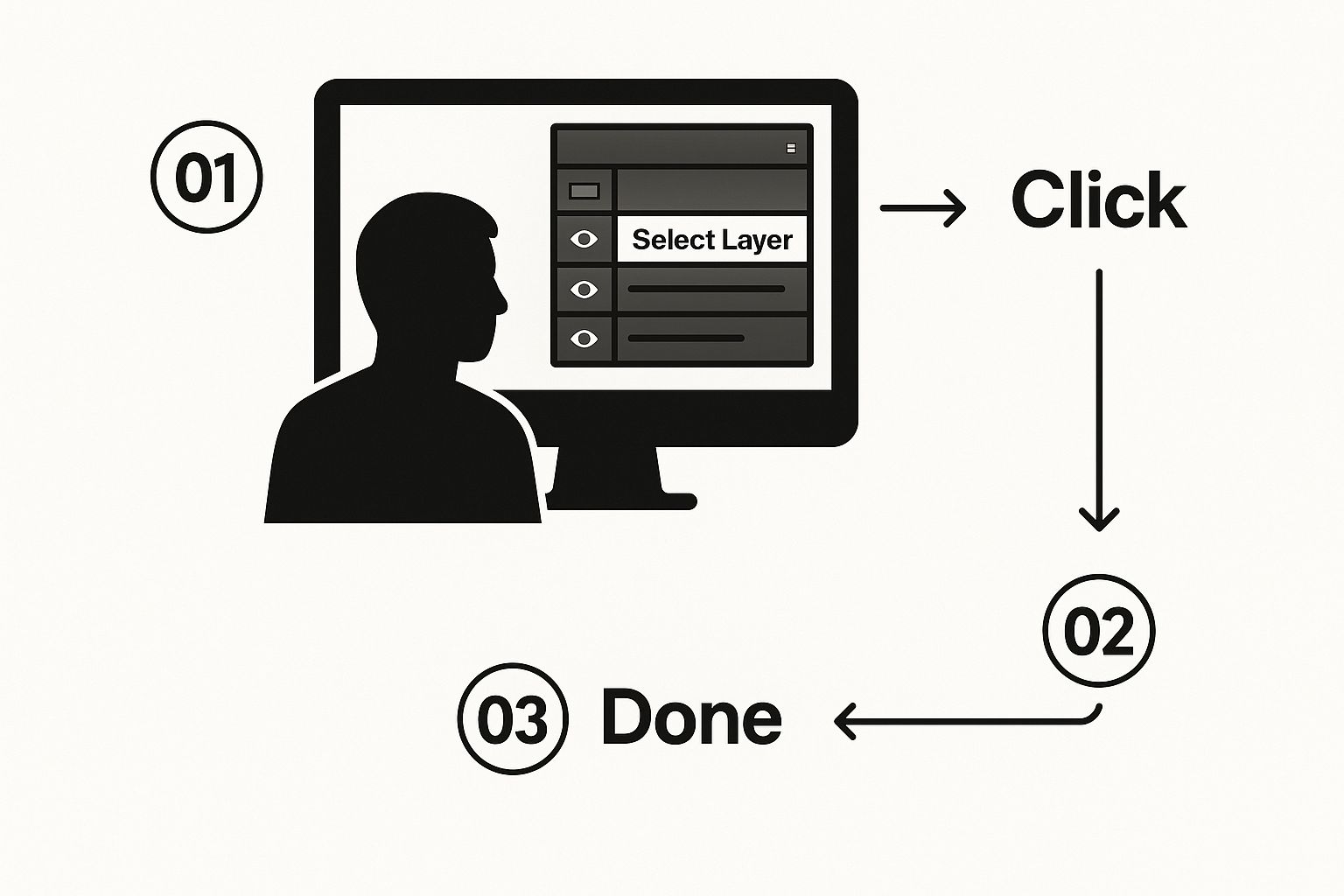
Esto refuerza que cada efecto no destructivo comienza aislando el elemento específico que deseas cambiar.
Conclusión Clave: El panel de Estilo de Capa es completamente no destructivo. Esto es un gran problema. Significa que puedes agregar un efecto, guardar y cerrar tu archivo, y volver una semana después para ajustar la distancia, suavidad o color de la sombra sin dañar nunca tu capa original. Es flexibilidad en su máxima expresión.
Tan pronto como se abra la ventana de Estilo de Capa, verás una sombra predeterminada aparecer en tu lienzo (siempre que la casilla "Vista previa" esté marcada). Ahora estás listo para comenzar a ajustar las configuraciones. Y si estás buscando fondos únicos para practicar, incluso puedes explorar nuestra guía sobre cómo crear visuales impresionantes con un generador de arte AI gratuito.
Ajustando Tu Sombra Paralela para un Aspecto Realista
Simplemente aplicar una sombra paralela predeterminada es un movimiento de principiante. Honestamente, a menudo se ve un poco dura, casi falsa. La verdadera magia—y lo que separa a un aficionado de un profesional—está en dedicar unos momentos adicionales a ajustar las configuraciones en el panel de Estilo de Capa. Aquí es donde transformas un efecto genérico en una sombra que se siente intencionada y realmente pertenece a tu escena.
Este tipo de atención al detalle es más que una buena práctica; es una habilidad fundamental. Las sombras paralelas son fácilmente uno de los cinco estilos de capa más utilizados por diseñadores en todas partes. De hecho, los datos muestran que más del 75% de los proyectos de marketing y diseño web utilizan algún tipo de sombra para crear profundidad y guiar la mirada del espectador. El efecto es tan fundamental que los tutoriales sobre cómo agregar sombra paralela en photoshop están constantemente en tendencia. Una búsqueda rápida te mostrará cuántos diseñadores están tratando de dominar esta habilidad—puedes explorar los millones de videos en YouTube para verlo por ti mismo.
Así que, ajustemos esas configuraciones.
Ajustando la Fuente de Luz
Los primeros dos deslizadores que siempre debes alcanzar son Ángulo y Distancia. Piensa en ellos como un equipo que define de dónde proviene tu luz.
- Ángulo: establece la dirección de la luz.
- Distancia: controla qué tan lejos se proyecta la sombra. Un número más grande aquí hace que parezca que tu objeto está flotando más alto sobre la superficie.
Para un efecto realista y creíble, casi siempre mantengo la distancia pequeña. Una sombra sutil que está cerca del objeto simplemente se siente más natural. Mi punto de partida preferido es un Ángulo de aproximadamente 135° y una Distancia pequeña, que luego ajusto según la imagen específica.
Equilibrando Suavidad y Dureza
A continuación están Difuminado y Tamaño, que considero los deslizadores más importantes para lograr realismo. Controlan la calidad del borde de la sombra.
- Difuminado: Esto determina el núcleo sólido de la sombra antes de que se aplique cualquier desenfoque. Aumentar esto crea un borde duro y definido—piensa en la sombra proyectada por una etiqueta plana sobre una hoja de papel.
- Tamaño: Este deslizador dicta el desenfoque. Un Tamaño más grande resulta en una sombra suave y difusa, como la que proyecta una fuente de luz lejana.
Mi Consejo Personal: Para una sombra suave y natural, generalmente configuro el Difuminado al 0% y hago todo mi trabajo con el deslizador de Tamaño. Si necesito una sombra dura y gráfica para un aspecto más estilizado, aumentaré el Difuminado y mantendré el Tamaño bajo.
Los Toques Finales: Contorno y Ruido
¡No ignores las últimas dos configuraciones! Pueden agregar un carácter fantástico a tu sombra.
Contorno cambia realmente la forma del desvanecimiento de la sombra. El contorno lineal predeterminado funciona para la mayoría de las situaciones, pero jugar con los otros preajustes puede crear efectos únicos como sombras de doble borde o onduladas. Vale la pena hacer clic solo para ver qué sucede.
Finalmente, está el Ruido. Esto agrega una textura sutil y granulada. Un poco—incluso solo 1-3%—puede romper ese gradiente digital perfectamente suave, ayudando a que la sombra se mezcle más naturalmente en fondos que tengan algún tipo de textura.
Toma el Control Total Separando Tu Sombra Paralela
El panel de Estilo de Capa estándar es un caballo de batalla, y honestamente, cumple su función para la mayoría del trabajo diario con sombras. Pero, ¿qué sucede cuando necesitas romper las reglas? Para esos compuestos complejos o cuando una sombra necesita doblarse de una manera poco natural, necesitas más control. Ahí es donde entra un truco poco conocido: separar la sombra de su capa.
Este movimiento es un cambio total de juego, especialmente para trabajos fotorrealistas. Transforma tu sombra paralela de un efecto simple y fijo en su propia capa independiente basada en píxeles. De repente, puedes manipularla como cualquier otro elemento en tu documento.
Suena complicado, pero es increíblemente simple y desbloquea un nuevo nivel de precisión cuando necesitas agregar sombra paralela en photoshop.
Cómo Crear una Capa de Sombra Separada
Primero, simplemente aplica una sombra paralela básica utilizando el panel de Estilo de Capa como normalmente lo harías. Consigue el tamaño y la opacidad generales correctos, pero no te obsesiones con ello.
Ahora, dirígete a tu panel de Capas. Encuentra el efecto "Sombra Paralela" listado justo debajo del nombre de tu capa. En lugar de hacer doble clic para editarlo, simplemente haz clic derecho directamente sobre el efecto mismo.
Desde ese menú, verás una opción que dice Crear Capa. Haz clic en ella. Eso es todo. Photoshop instantáneamente separa el efecto de sombra del objeto original y lo coloca en una nueva capa justo debajo.
Perspectiva Clave: Una vez que presionas 'Crear Capa', el Estilo de Capa original en tu objeto ha desaparecido. La sombra ahora está libre, viviendo en su propia capa. Esto te da el poder de editarla sin tocar nunca el objeto del que provino. Solo ten en cuenta que esta es una calle de un solo sentido—pero es la única manera de obtener este nivel de control granular.
Desbloqueando Posibilidades Creativas con una Sombra Separada
Con tu sombra ahora en su propia capa, toda la caja de herramientas de Photoshop está a tu disposición. Aquí es donde comienza la verdadera diversión.
Aquí hay algunas cosas que hago todo el tiempo una vez que la sombra está separada:
- Deformarla: Usa la herramienta Deformar (Editar > Transformar > Deformar) para hacer que una sombra se envuelva de manera realista alrededor de una esquina o siga el contorno irregular de una superficie desigual.
- Desvanecerla Selectivamente: Esto es enorme para el realismo. Toma una herramienta Borrador grande y suave, baja la opacidad a aproximadamente 20-30%, y suavemente borra los bordes de la sombra que deberían desvanecerse en la distancia.
- Agregar Desenfoque Realista: Puedes aplicar un filtro de Desenfoque Gaussiano a toda la sombra, pero prefiero usar una máscara de capa. Esto me permite pintar el desenfoque solo donde se necesita, imitando perfectamente cómo se pierde el enfoque en una foto real.
Errores Comunes con Sombra Paralela que Debes Evitar
Una sombra paralela mal ejecutada puede gritar instantáneamente "aficionado". A menudo, son las pequeñas cosas las que lo delatan, pero una vez que sabes qué buscar, puedes evitar fácilmente las trampas comunes y hacer que tu trabajo se vea mucho más profesional. Obtener un resultado creíble cuando agregas una sombra paralela en Photoshop se trata de entender estas trampas.
Una de las mayores señales de advertencia es usar la sombra predeterminada, negra pura. Piénsalo: en el mundo real, las sombras casi nunca son completamente negras. Están llenas de luz rebotada y absorben matices sutiles de su entorno. Mantenerse con #000000 a menudo crea un efecto duro y "pegado" que se siente completamente desconectado del resto de tu imagen.
En lugar de recurrir al negro, intenta muestrear un color directamente de tu fondo. Un gran truco es elegir un color cerca de tu objeto y luego elegir una versión más oscura y saturada de él para la sombra. Este simple cambio hace maravillas para anclar el objeto en su entorno.
Ajustando para el Realismo
Más allá del color, algunas otras configuraciones se utilizan con frecuencia de manera incorrecta y pueden llevar a efectos que se ven bastante poco realistas. Evitar estos errores comunes hará una gran diferencia en la calidad de tus diseños.
- Distancia Excesiva: Empujar la sombra demasiado lejos del objeto es una señal de advertencia clara. Hace que el objeto parezca que está flotando incómodamente en el espacio en lugar de descansar sobre una superficie. Para una sensación natural y anclada, mantén la distancia sutil.
- 100% de Opacidad: Las sombras de la vida real son semi-transparentes, dejando que algo de la textura de la superficie se muestre. Una sombra al 100% de opacidad es visualmente chocante y simplemente se ve falsa. Casi nunca aumento mi opacidad por encima del 75%, y a menudo encuentro que el punto dulce está en algún lugar entre el 30-50%.
- Ignorar la Luz Global: Este es crucial. Cuando tienes múltiples objetos con sombra en un diseño, absolutamente tienes que usar la configuración Usar Luz Global. Si esa casilla está desmarcada, la sombra de cada capa tendrá su propia fuente de luz, creando una escena caótica e físicamente imposible.
Una gran sombra es aquella que ni siquiera notas al principio. Su trabajo es crear profundidad y separación, no llamar la atención sobre sí misma. El objetivo siempre es la sutileza y la integración perfecta.
Al evitar estos errores, aseguras que tus sombras realmente mejoren tu diseño en lugar de restarle valor. Para más formas de mejorar tus imágenes, consulta nuestra guía para descubrir cómo agregar efectos a fotos de manera fluida y realmente hacer que tus visuales resalten. Dominar estos pequeños pero vitales detalles es lo que separa un buen diseño de un gran diseño.
Preguntas Comunes sobre Sombra Paralela Respondidas
Incluso después de que te acostumbres a agregar sombras paralelas en Photoshop, pueden surgir algunos obstáculos comunes. Conocer las soluciones rápidas para estos problemas comunes hará que tu flujo de trabajo de diseño sea mucho más fluido.
Vamos a repasar algunas de las preguntas que escucho todo el tiempo.
¿Puedo Guardar Mis Configuraciones de Sombra Paralela para Más Tarde?
Sí, ¡y deberías hacerlo! No hay nada peor que finalmente ajustar esa sombra sutil y perfecta solo para tener que recrearla desde cero para el siguiente proyecto.
Una vez que tengas tus configuraciones correctas en el cuadro de diálogo de Estilo de Capa, simplemente haz clic en el botón "Nuevo Estilo". Esto guarda toda tu pila de efectos—incluyendo tu sombra paralela perfectamente ajustada—en el panel de Estilos. A partir de entonces, puedes aplicar ese aspecto exacto a cualquier otra capa con un solo clic. Es un gran ahorro de tiempo.
¿Cómo Puedo Aplicar la Misma Sombra a Múltiples Capas?
Este es otro de esos trucos que se siente como un superpoder una vez que lo aprendes. En lugar de agregar manualmente el efecto a cada capa, hay una manera mucho más rápida.
Primero, aplica la sombra paralela a una capa y haz que se vea bien. Luego, simplemente haz clic derecho en esa capa en tu panel de Capas y elige "Copiar Estilo de Capa." Ahora, para la parte mágica: selecciona todas las otras capas a las que deseas aplicar la sombra (mantén presionado Ctrl/Cmd y haz clic en cada una), haz clic derecho nuevamente y selecciona "Pegar Estilo de Capa." Listo.
Un Consejo Rápido sobre Guardar: El formato de archivo que elijas es crucial para cómo aparece tu sombra en la imagen final. Un archivo PNG mantendrá el fondo transparente alrededor de tu sombra, que es generalmente lo que deseas. Un JPEG, por otro lado, llenará esa área con un color sólido. Puedes aprender más sobre cómo elegir el mejor formato de imagen para la web para asegurarte de que tu trabajo siempre se vea profesional en línea.
¡Ayuda! ¡Mi Sombra Paralela No Aparece!
Todos hemos estado allí. Aplicas el efecto y... nada. Es un problema clásico que generalmente se reduce a una de unas pocas cosas simples.
Aquí tienes una lista rápida de verificación de solución de problemas:
- Verifica el Relleno de la Capa: Asegúrate de que la opacidad de "Relleno" de la capa (en las opciones de fusión avanzadas) no esté configurada en 0%.
- Verifica la Opacidad de la Sombra: Dentro de la configuración de Estilo de Capa, verifica que el deslizador de opacidad de la sombra no esté configurado en cero.
- Ten en Cuenta el Fondo: Una sombra negra no será visible sobre un fondo negro puro. Intenta cambiar el color de la sombra a algo más para ver si aparece.
¿Listo para crear visuales impresionantes para tu próximo proyecto? Con más de 50 estilos artísticos y potentes herramientas de IA, ai-media-studio facilita la generación de imágenes de calidad profesional en segundos. ¡Pruébalo gratis hoy!