Scene
Antes
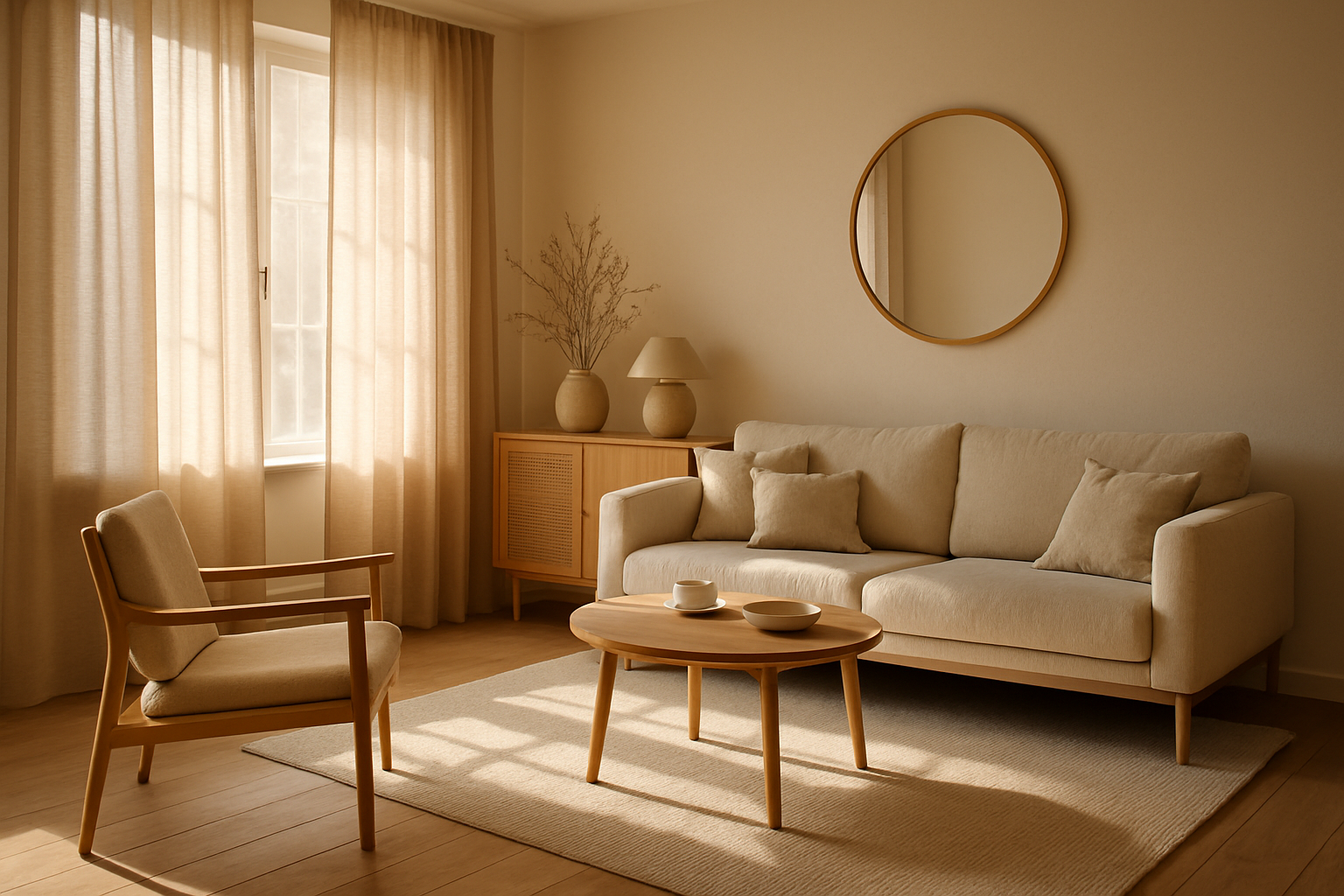
Después

Alternativa a Canva Magic Edit y Photoshop Generative Fill
La mayoría de las «alternativas a Generative Fill» te hacen pintar una máscara primero. AI Media Studio parte de tu foto: describe el cambio en lenguaje sencillo, elige un modelo, descarga. Licencia comercial en planes de pago desde $19/month.
Antes
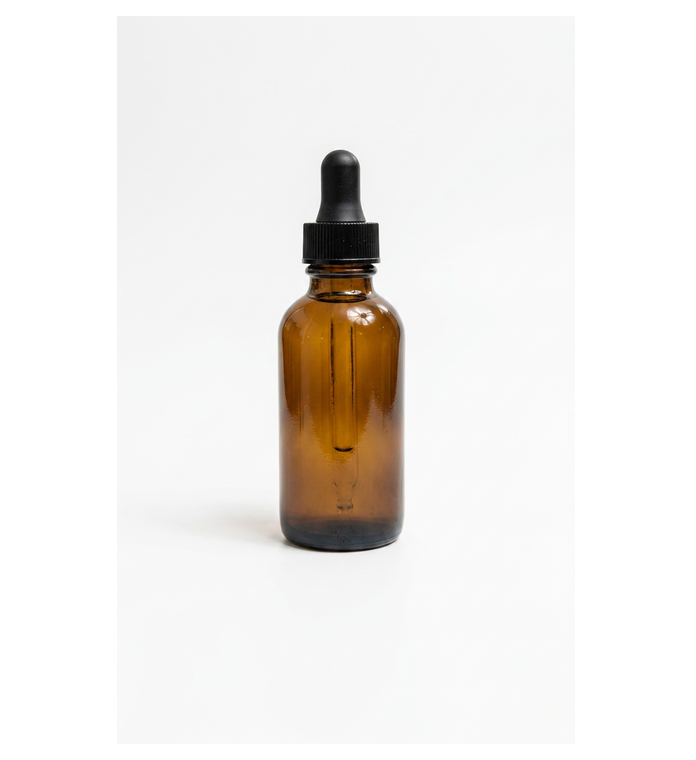
Después
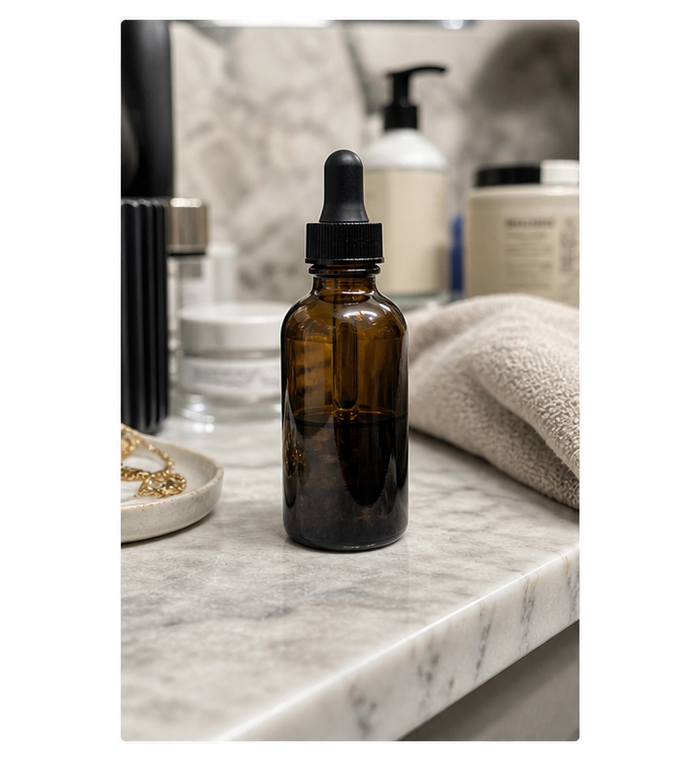
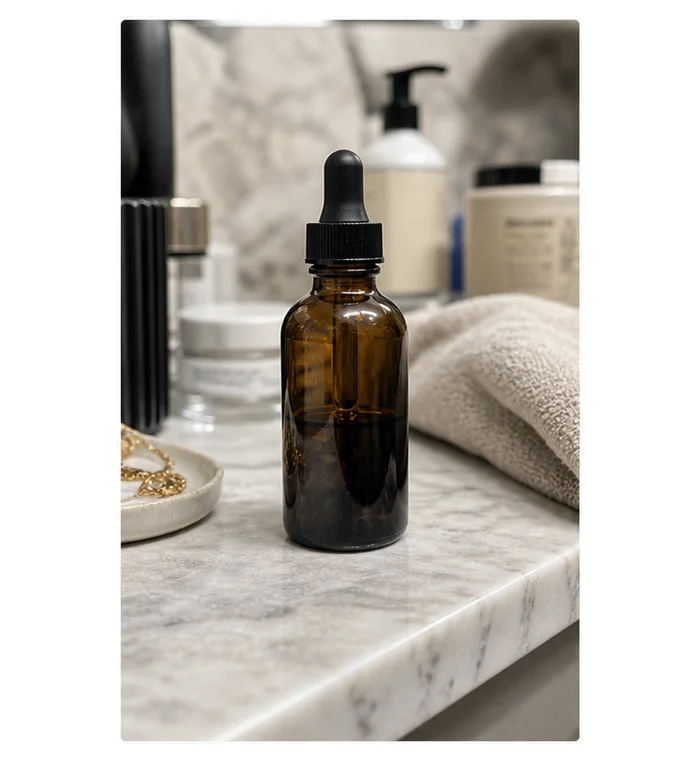
Prompt-first product restyle (existing AMS homepage hero pair).
Canva Magic Edit es más fuerte dentro de un diseño de Canva. Photoshop Generative Fill es más fuerte para ediciones con máscara en Creative Cloud. Si quieres un flujo en el navegador que parte de tu foto — describir el cambio sin capas — AI Media Studio está hecho para eso.
Canva Magic Edit te deja seleccionar un área en un diseño y generar dentro, sin salir del lienzo de Canva. Canva afirma que Magic Edit funciona con el modelo Nano Banana de Google.
Photoshop Generative Fill (Adobe Firefly) hace la misma idea con máscaras que respetan capas dentro de Photoshop.
Son excelentes si ya vives en esas herramientas. Encajan mal cuando solo tienes un archivo de foto, no quieres un sistema de diseño ni un puesto de Creative Cloud, y quieres decir el cambio en lenguaje sencillo.
Si buscas una alternativa a Magic Edit o Generative Fill, casi todo son herramientas de relleno con pincel primero: subir → pintar una zona → escribir un prompt → rellenar el hueco. En ese patrón entran productos de relleno en el navegador al estilo Pixelcut, páginas de generative fill al estilo EditClips, guías de alternativas a Firefly con flujo máscara+prompt, el generative fill de Cloudinary y editores de área seleccionada al estilo Editpal.
| Trabajo | Mejor punto de partida |
|---|---|
| Cambiar un objeto, parchear un cielo, borrar una distracción pequeña | Relleno generativo con máscara primero (pincel + prompt) |
| Restilizar una escena, poner un producto en un set nuevo, cambiar luz/ropa de un retrato con una instrucción | Editor de fotos por prompt (subir + describir) |
| Composiciones por capas, producción de impresión, máscaras críticas al píxel | Photoshop Generative Fill / Photoshop completo |
| Ediciones dentro de una plantilla o sistema de marca | Canva Magic Edit |
Regla práctica: si lo difícil es dónde cambian los píxeles, usa una máscara. Si lo difícil es en qué debe convertirse la foto, usa un estudio por prompt.
AI Media Studio es una opción por prompt:
Sin interfaz de capas. Los planes de pago de AI Media Studio incluyen licencia comercial. Los planes empiezan en $19/month. Tras registrarte, tres ediciones son gratis: tus propias fotos subidas, editadas con Muse Image. Todo lo demás requiere un plan de pago. Ves el coste en créditos antes de lanzar. Si necesitas movimiento, puedes seguir a foto-a-vídeo en el mismo estudio.
Límites honestos: las ediciones generativas pueden cambiar detalles que no nombraste. Si necesitas un parche mínimo, local al píxel, una herramienta de máscara con pincel (o Photoshop) suele ser más segura. Di en cada prompt qué debe permanecer igual.
Step 1 — Try a sample or upload
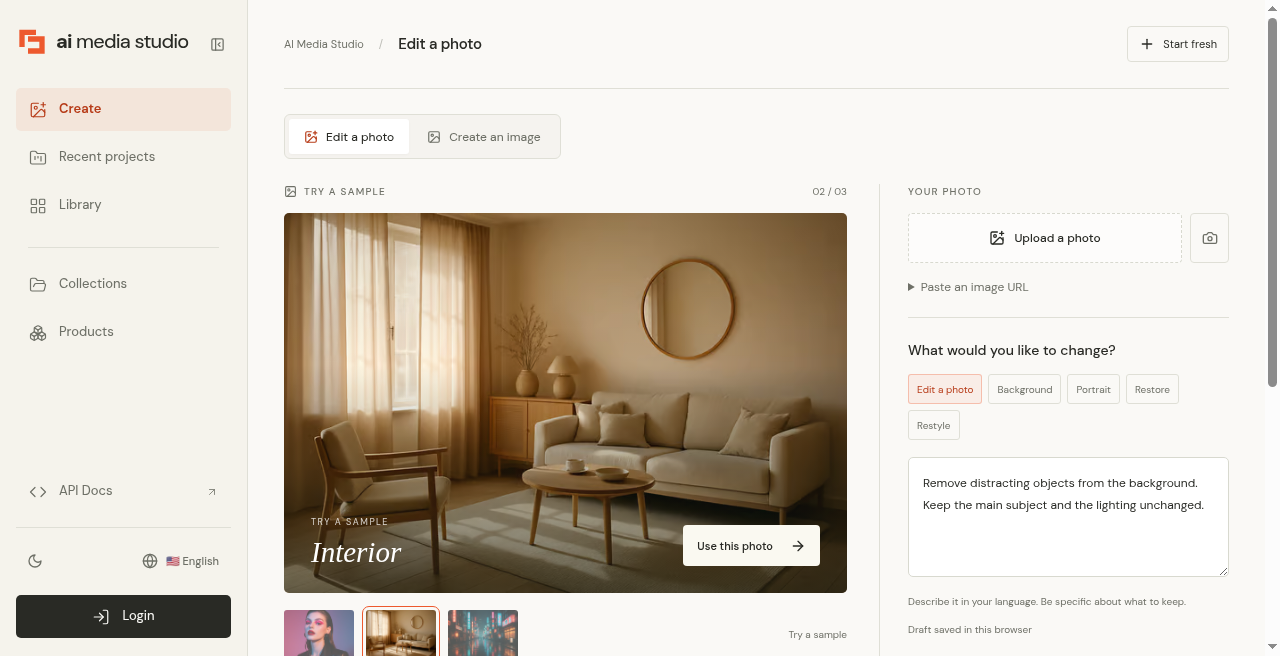
Step 2 — Write the instruction
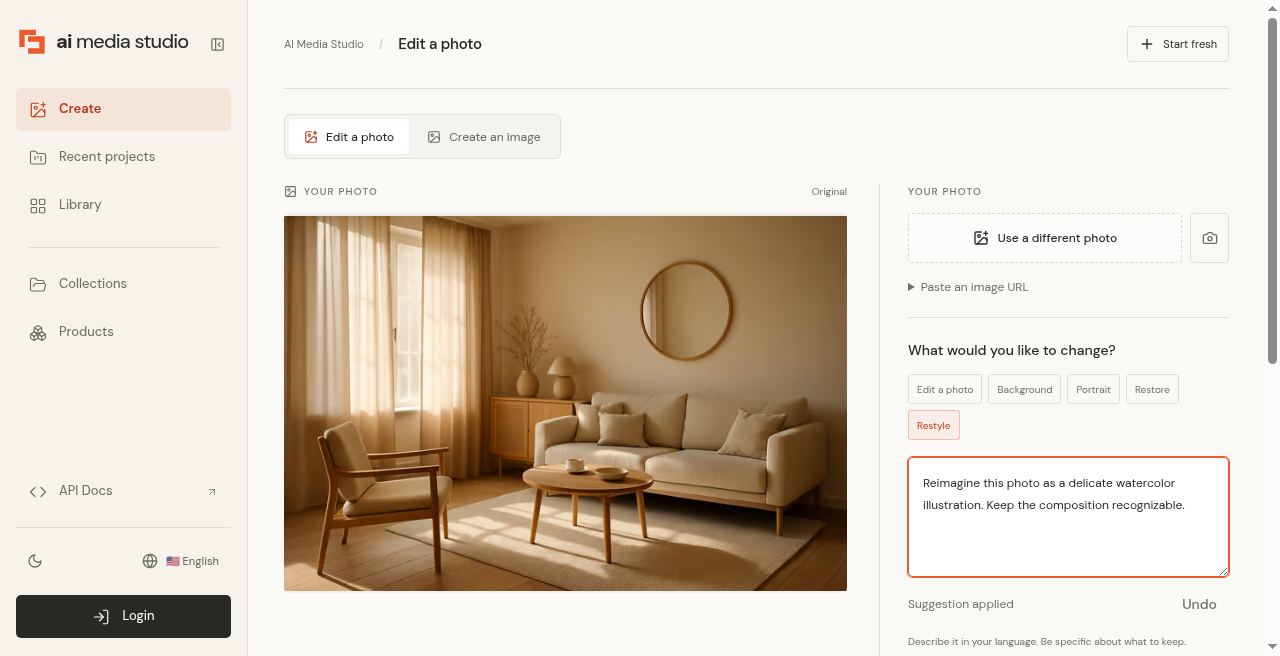
Step 3 — Choose a model
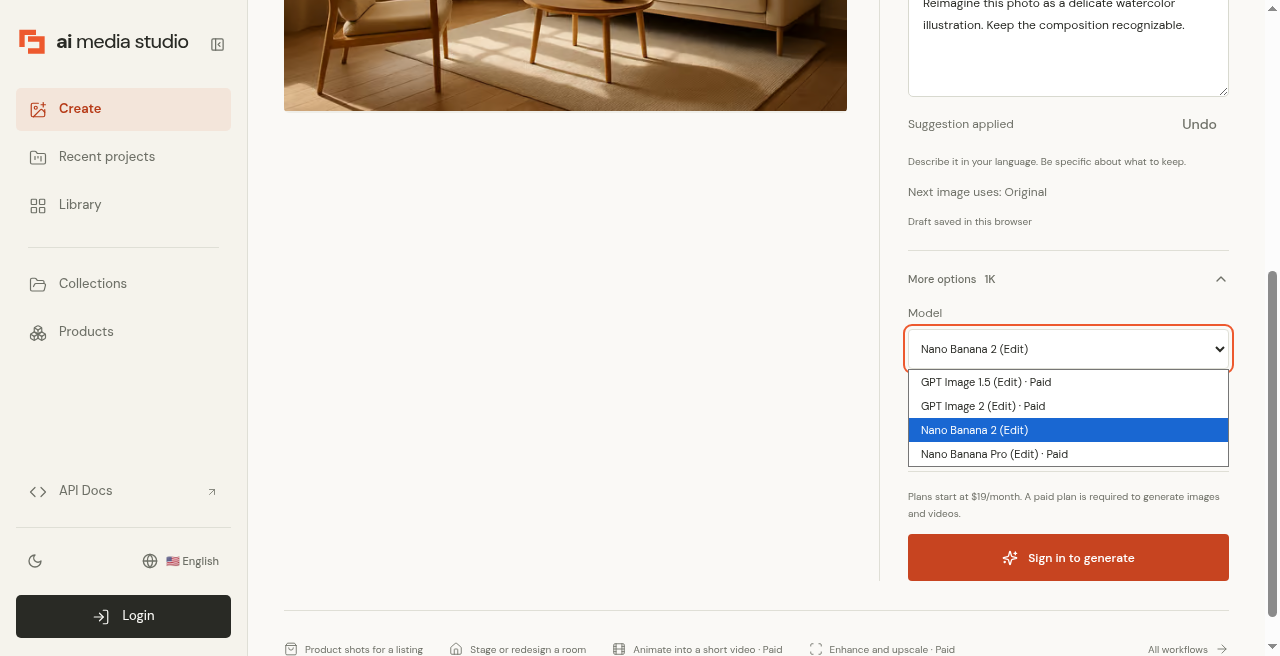
Step 4 — Cost before generate
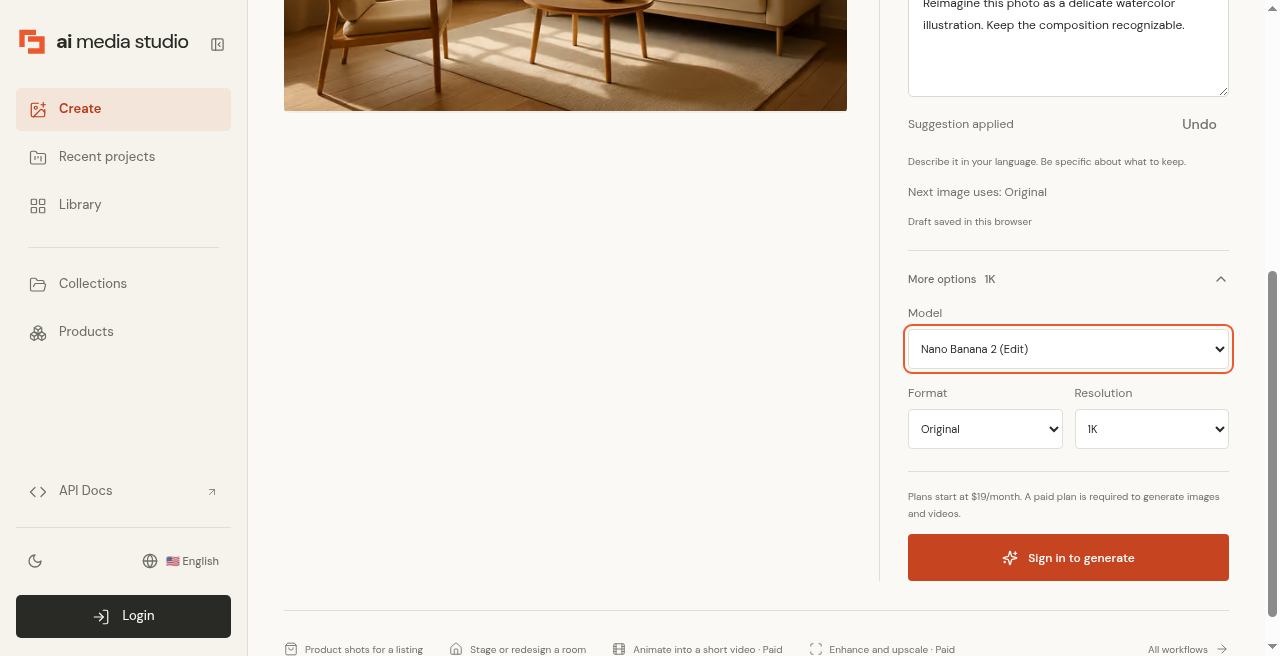
Logged-out AI Media Studio editor: sample photo → instruction → model picker → cost and Sign in to generate. Captured before the October 2026 model update, so the picker shows earlier model names.
“Sustituye la taza de café por un cuenco de cerámica para matcha. Mantén la mesa y la luz.”
“Mantén a la persona y la ropa. Cambia el fondo a un pasillo silencioso de librería, luz suave de tarde.”
“Quita el letrero de salida y los cables del fondo. Mantén al sujeto nítido.”
“Mantén la zapatilla y el branding exactos. Colócala sobre asfalto mojado de noche con reflejos de neón.”
“Mantén la cara y la expresión. Cambia a luz exterior de hora dorada y una camisa de lino.”
Antes
Después
Antes
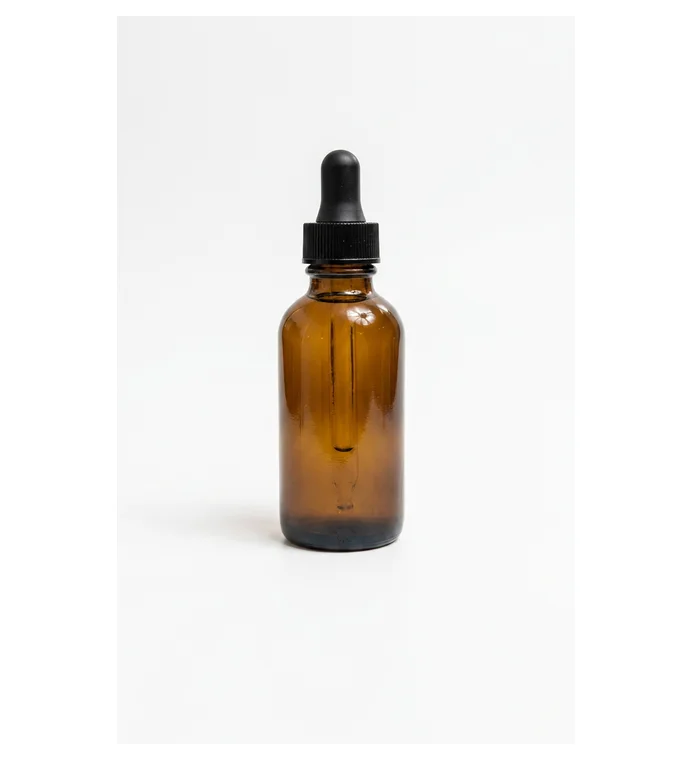
Después
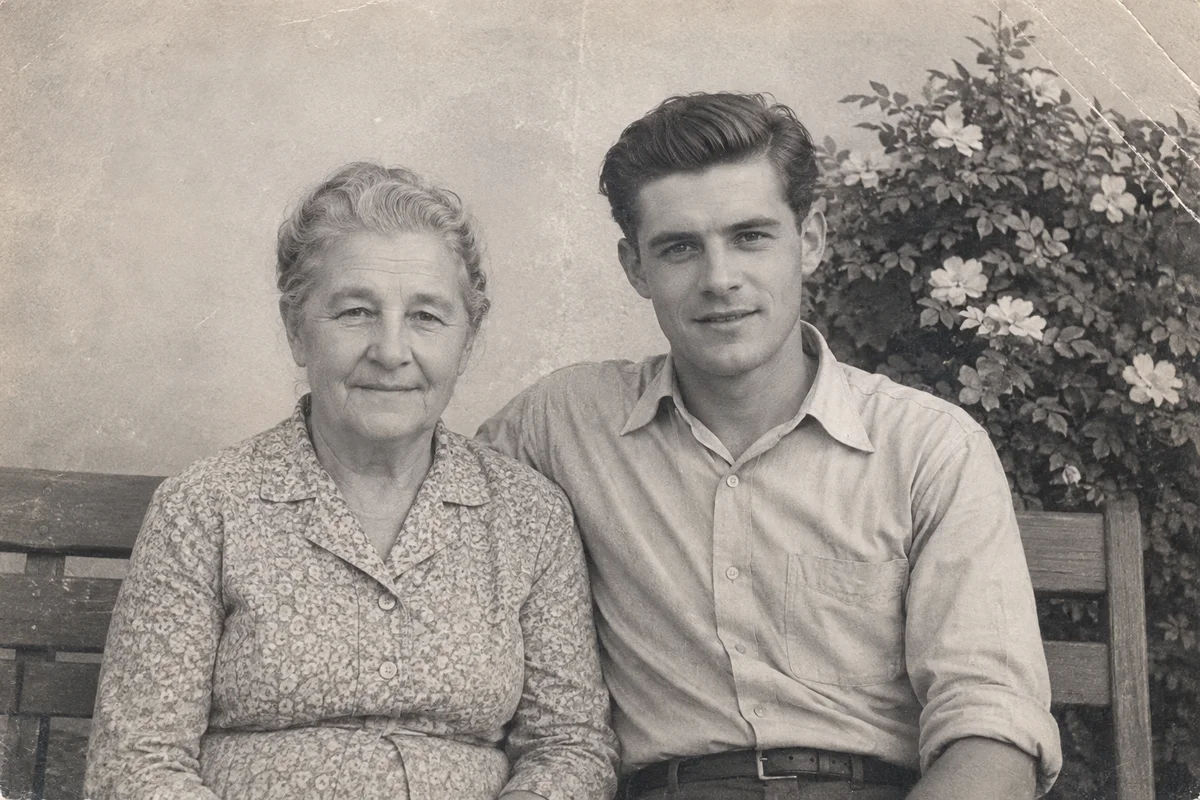
Antes
Después
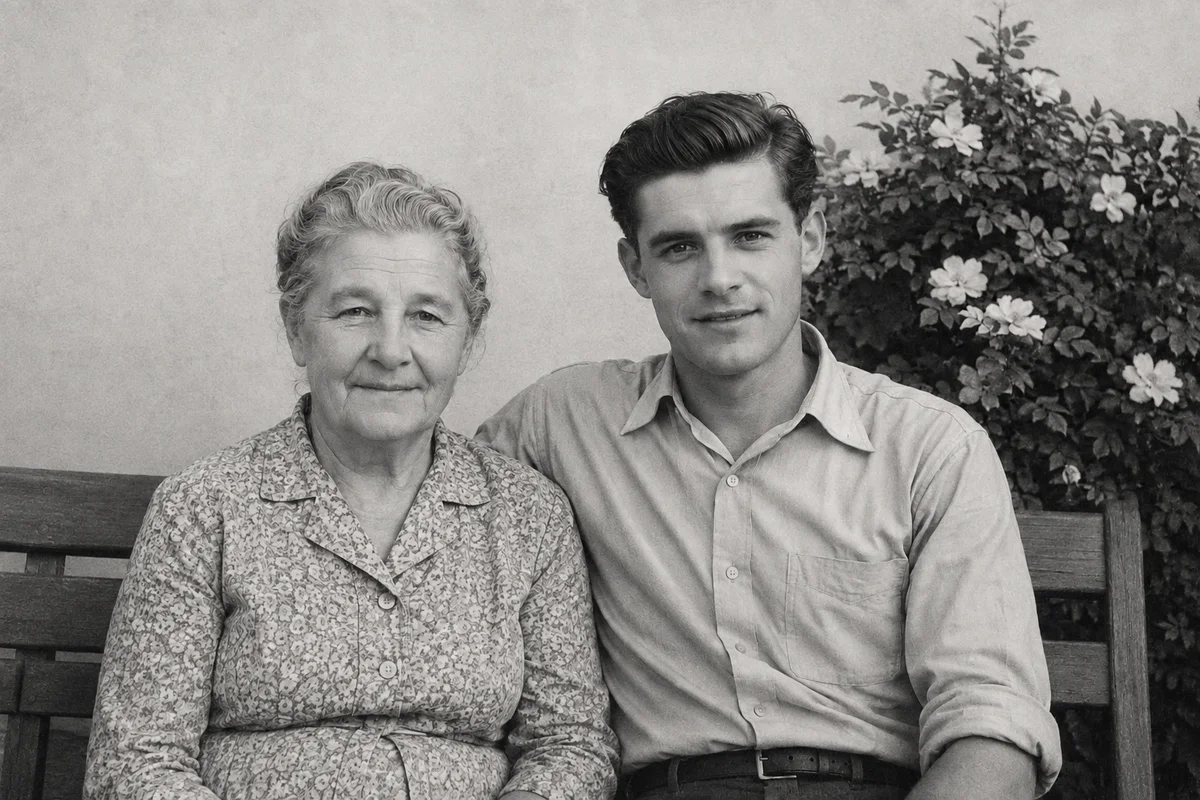
Scene is a real restyle of the Scandi sample, made with an earlier model version; Background and Restore reuse existing AMS example pairs. Paid credit cost applies.
No hace falta un modelo favorito para siempre. Encaja el trabajo: Nano Banana 2.1 es el modelo predeterminado del estudio y va bien para iterar rápido; Nano Banana Pro ayuda cuando la misma persona o el mismo producto debe seguir siendo reconocible; GPT Image 2.5 encaja con pósteres, rediseños con mucho texto y ediciones en varios pasos, con un interruptor Detail para la variante Sunburst; Muse Image de Meta es la opción de bajo coste para ediciones de fotos del día a día.
Para ver cómo los cuatro modelos de imagen tratan las mismas fotos, con el coste en créditos de cada resultado, lee ¿Qué modelo de IA es el mejor para editar fotos? (en inglés)
| Criterion | Canva Magic Edit | Photoshop Generative Fill | Herramientas de relleno con pincel gratis/freemium | AI Media Studio |
|---|---|---|---|---|
| Parte de | Lienzo de diseño | PSD / capas | Subir + máscara | Subir + describir |
| Estilo de edición | Máscara / selección en Canva | Máscara + Firefly | Relleno con pincel primero | Por prompt (refine opcional) |
| Modelos | Nano Banana de Google (según Canva) | Firefly (más algunos de terceros en Photoshop) | Suele ser un solo modelo de relleno | Varios modelos (Nano Banana 2.1, Nano Banana Pro, GPT Image 2.5, Muse Image) |
| Claridad comercial | Términos del plan Canva | Términos del plan Adobe | Varía; revisa cada herramienta | Licencia comercial en planes de pago |
| Foto → vídeo en el mismo estudio | No es el camino principal | Herramientas Adobe aparte | Raro | Disponible en el estudio |
| Generaciones gratis | Créditos limitados de Magic Studio en planes Canva | Vía suscripción Adobe | A menudo free/freemium con límites | Tres ediciones de foto gratis (Muse Image); el coste se muestra antes de generar |
| Precio (comprobado el 11 de octubre de 2026) | Canva Pro: 144 US$/año para una persona, sin impuestos | Precios de los planes de Adobe (no comparados aquí) | Varía; revisa cada herramienta | Planes de pago desde $19/month |
| Mejor cuando | Ya diseñas en Canva | Necesitas precisión con capas | Parches locales pequeños con poco presupuesto | Quieres transformar tu foto con lenguaje sencillo |
Sin puntuaciones inventadas. Elige con la tabla de trabajo de arriba.
Quédate con Canva si tu trabajo son plantillas, kits de marca y Magic Edit dentro de un layout.
Quédate con Photoshop si necesitas capas, máscaras avanzadas y control crítico de producción.
AI Media Studio no pretende sustituir esas suites. Es el camino en el navegador cuando el archivo es una foto, la instrucción está en lenguaje sencillo y quieres ediciones con varios modelos (y vídeo opcional) sin una pila de capas.
Relacionado: Centro de edición de fotos · Sustitución de fondo de producto · Eliminador de fondo · Imagen a vídeo
Canva Magic Edit es más fuerte cuando necesitas relleno generativo dentro de un diseño de Canva. Si quieres subir una foto, describir la edición en lenguaje sencillo y descargar (sin capas ni el chrome de diseño de Canva), AI Media Studio está hecho para eso. Obtienes ediciones de imagen con varios modelos, licencia comercial en planes de pago desde $19/month y foto-a-vídeo opcional. Tras registrarte, tres ediciones son gratis: tus propias fotos subidas, editadas con Muse Image. Todo lo demás requiere un plan de pago.
Firefly Generative Fill es más fuerte para ediciones con máscara y capas dentro de Photoshop. En el navegador, las herramientas de relleno pincel+prompt sirven para parches locales. AI Media Studio es el camino por prompt: transformaciones de toda la foto a partir de una instrucción, elección de modelo, licencia comercial desde $19/month e image-to-video en el mismo estudio — no es un clon de PSD.
Usa relleno con máscara cuando importa la precisión de ubicación. Usa un editor por prompt cuando el objetivo es un cambio de escena, estilo o set de producto descrito en una instrucción. Usa Photoshop cuando más importan las capas y el control de producción.
Los planes de pago de AI Media Studio incluyen una licencia comercial. Debes tener los derechos de las imágenes de origen que subas. Revisa el coste antes de cada generación.