Quand vous devez changer le rapport d'aspect d'une image, vous avez deux grandes options. Vous pouvez soit recadrer l'image pour l'adapter à une nouvelle forme, soit redimensionner la toile pour ajouter un espace autour — une technique souvent appelée letterboxing. Les deux méthodes sont étonnamment rapides avec des logiciels de bureau comme Photoshop ou même des outils en ligne gratuits, ce qui garantit que vos visuels ont l'air parfaits sur n'importe quelle plateforme.
Pourquoi le rapport d'aspect d'une image est si important
Avant de passer au "comment faire", il est vraiment important de comprendre ce qu'est le rapport d'aspect et pourquoi c'est crucial pour tout travail visuel. En gros, c'est la relation entre la largeur et la hauteur d'une image.
Bien le maîtriser, c'est ce qui donne à vos images un aspect intentionnel et professionnel, quel que soit l'écran sur lequel elles apparaîtront.
Si vous vous trompez, les résultats peuvent être très frustrants. Pensez à une boutique en ligne où les photos produits sont étirées et déformées, donnant une impression de mauvaise qualité. Ou cette magnifique photo de paysage choisie pour l'en-tête d'un site web, dont les meilleurs éléments sont malencontreusement coupés. C'est exactement le type de problèmes qui surviennent quand on ignore la forme prévue d'une image.
Le passage au format large et son impact
La nécessité de bien gérer les rapports d'aspect est devenue critique avec l'évolution des technologies d'affichage. Pendant des années, la plupart d'entre nous regardaient des moniteurs et téléviseurs plutôt carrés en 4:3. Puis, l'industrie a opéré un virage décisif vers les formats widescreen, créant une toute nouvelle norme.
Le rapport d'aspect dominant des écrans grand public est passé de 16:10 à 16:9 entre 2008 et 2012, largement poussé par l'adoption massive des téléviseurs HDTV 1080p et des ordinateurs portables. À la fin de 2012, la part de marché des écrans 16:10 avait chuté à moins de 23%, consacrant 16:9 comme nouvelle norme.
Ce n'était pas un choix des créateurs ; ce sont les fabricants qui l'ont imposé. Et cela a forcé les designers et photographes à s'adapter, vite. On ne pouvait plus créer une seule image en supposant qu'elle irait partout. Il a fallu penser en plusieurs rapports d'aspect pour éviter que le travail ne soit horriblement recadré ou encadré de bandes noires sur les appareils modernes. Vous pouvez en lire plus sur cette évolution technique) et comment elle a façonné les médias modernes.
Ce graphique montre très bien à quel point ces rapports courants diffèrent, du classique 4:3 au très large et cinématographique 2.39:1.
On voit immédiatement comment un ratio plus large comme 16:9 est parfait pour capturer plus d'action horizontale, d'où son statut de standard pour la vidéo. Pendant ce temps, un ratio plus carré comme 4:3 offre plus d'espace vertical. Comprendre ces formes de base est la première vraie étape pour maîtriser le changement de rapport d'aspect sans ruiner l'image.
Choisir le rapport d'aspect parfait pour chaque plateforme
Le rapport d'aspect parfait pour une image ? Il n'y a pas de réponse unique. Le choix dépend entièrement de l'endroit où vous comptez l'utiliser. Chaque réseau social, mise en page de site et format publicitaire numérique a son propre espace, et adapter la forme de votre image à cet espace fait la différence entre un rendu professionnel et un rendu amateur.
Si vous vous trompez, vous obtenez des recadrages maladroits qui massacrent votre message ou des barres noires distrayantes qui crient « je n'ai pas pris la peine d'optimiser ça ». Considérez cela comme un ajustement de vêtement. Une image paysage 16:9 est superbe en tant que bannière hero d'un site ou miniature YouTube, offrant une sensation large et cinématographique. Mais si vous essayez de caser cette même image dans une Story Instagram, c'est la catastrophe. Pour les Stories, il faut une vue verticale 9:16 pour remplir l'écran du mobile et capter l'attention.
Associer les ratios aux plateformes sociales
Les réseaux sociaux consistent à capter l'attention en une fraction de seconde, et le bon rapport d'aspect garantit que vos visuels utilisent chaque pixel disponible. Chaque plateforme a ses préférences, toutes conçues pour offrir la meilleure expérience utilisateur dans leur flux spécifique.
Voici un résumé rapide de ce qu'il faut savoir :
- Instagram : Un ratio carré 1:1 est le choix classique pour la grille, mais ne sous-estimez pas le portrait vertical 4:5. Il occupe beaucoup plus d'espace à l'écran quand les utilisateurs font défiler, ce qui peut être un grand avantage. Pour les Stories et Reels, un plein écran 9:16 est non négociable.
- Facebook : Assez flexible, mais un ratio 4:5 pour les publications du fil tend à mieux fonctionner pour la même raison qu'Instagram — plus d'espace d'écran. Pour les aperçus de liens et beaucoup de formats publicitaires, un paysage 1.91:1 reste la norme.
- X (anciennement Twitter) : Les images en flux s'affichent le mieux en 16:9, bien que 1:1 ou 2:1 passent aussi.
- Pinterest : Cette plateforme est conçue pour les images verticales. Un ratio 2:3 est l'idéal pour les Pins, pour qu'ils ressortent sur le moteur de découverte visuelle.
Quand vous créez beaucoup de contenu social, il est souvent beaucoup plus simple de générer https://www.ai-media-studio.com/tools/ai-images-for-social-media en gardant ces dimensions exactes en tête dès le départ.
Bonnes pratiques pour sites web et e‑commerce
Au-delà du monde rapide des réseaux sociaux, votre propre site et boutique en ligne ont leurs propres règles. Ici, cohérence et clarté sont tout. Vous voulez guider les visiteurs, pas les distraire.
Un ratio standard 16:9 est le champion incontesté pour la plupart des bannières hero de sites et des images à la une d'articles. Ce format widescreen correspond parfaitement aux écrans de bureau modernes. Pendant des années, le Full HD 1920×1080 (ratio 16:9) a été une des résolutions d'écran les plus courantes, ce qui en fait un pari sûr pour toucher le plus grand public.
Pour l'e-commerce, la cohérence est reine. Les photos produits sont presque toujours mieux présentées en format carré 1:1. Cela crée une grille propre et uniforme sur vos pages catégories, permettant aux clients de scanner et comparer facilement les produits sans rupture visuelle.
Les exigences deviennent encore plus strictes quand vous lancez des campagnes payantes. Pour que chaque euro compte, il vaut la peine de consulter un guide détaillé des formats publicitaires Meta. Cela vous aidera à formater parfaitement chaque publicité pour son emplacement spécifique, que ce soit dans le fil principal, les stories ou Messenger.
Alors, quand devez-vous vous préoccuper de changer le rapport d'aspect ? Cet arbre de décision simple le résume. Votre image est-elle déformée ou mal recadrée ? Si oui, il est temps d'ajuster.
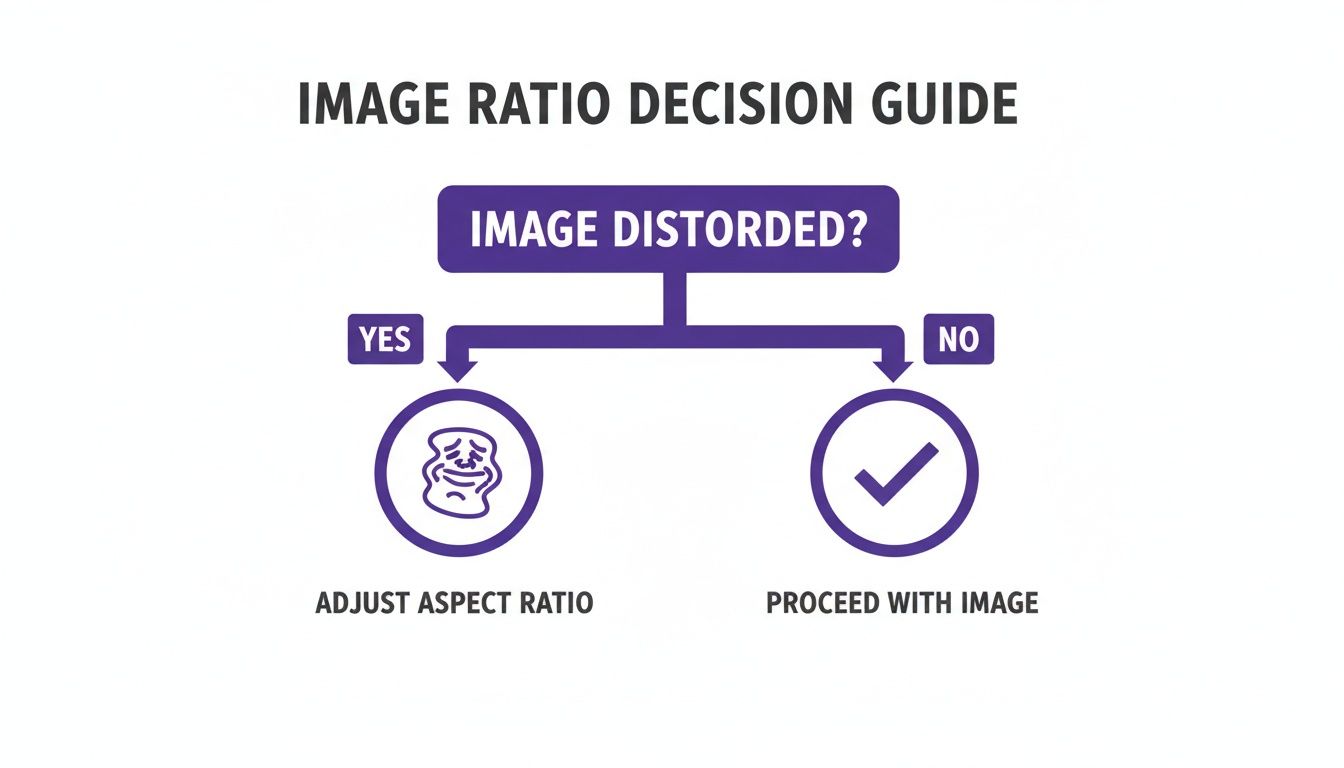
Ce graphique simplifie cette première étape cruciale : identifier s'il y a un problème à résoudre avant même d'ouvrir un éditeur.
Pour vous aider à garder tout cela en tête, j'ai préparé un tableau de référence rapide avec les rapports d'aspect les plus courants et où vous les verrez le plus souvent.
Rapports d'aspect courants et leurs usages
Ce tableau est une fiche pratique pour les rapports d'aspect les plus populaires et leurs usages. Gardez-le en favori pour vous assurer que vos images sont toujours au mieux, quelle que soit la plateforme.
| Rapport d'aspect | Dimensions Courantes (Pixels) | Cas d'utilisation principaux | Remarques |
|---|---|---|---|
| 1:1 | 1080 x 1080 | Publications de la grille Instagram, Annonces Carrousel Facebook, Photos produit | Le carré universel. Crée un aspect propre et uniforme pour les galeries. |
| 4:5 | 1080 x 1350 | Publications Instagram & Facebook dans le fil | "Portrait vertical" - maximise l'espace d'écran sur les fils mobiles. |
| 9:16 | 1080 x 1920 | Stories/Reels Instagram, TikTok, Fonds d'écran mobile | Vidéo et image verticale plein écran. Essentiel pour le mobile-first. |
| 16:9 | 1920 x 1080 | Miniatures YouTube, Bannières de site, Écrans TV, Twitter | Format widescreen standard. Cinématographique et idéal pour le desktop. |
| 2:3 | 1000 x 1500 | Pins Pinterest, Tirages photographiques | Format vertical plus haut qui ressort dans la grille de Pinterest. |
| 1.91:1 | 1200 x 628 | Aperçus de liens Facebook & LinkedIn, certains formats publicitaires | Format paysage large fréquemment utilisé pour les liens et pubs. |
Se souvenir de ces ratios clés vous fera gagner beaucoup de temps et garantira que vos visuels sont toujours présentés de la manière la plus efficace possible. C'est un petit détail qui change radicalement la perception professionnelle de votre marque.
Changer les rapports d'aspect avec des logiciels de bureau
Quand vous avez besoin d'une précision pixel-perfect et d'un contrôle total, rien ne vaut les logiciels de bureau dédiés. Pour les projets sérieux, je me tourne toujours vers des poids lourds comme Adobe Photoshop, Affinity Photo, ou la fantastique option open-source, GIMP. Ces outils vous donnent un niveau de contrôle que les éditeurs en ligne rapides ne peuvent tout simplement pas égaler.
Contrairement à leurs homologues web, les programmes de bureau offrent des outils spécialisés pour gérer les deux principales façons d'altérer un rapport d'aspect : le recadrage et le redimensionnement de la toile. Savoir lequel utiliser — et quand — est le véritable secret pour obtenir des résultats professionnels sans ruiner votre image.
La puissance du recadrage non destructif
Le recadrage est le moyen le plus direct pour changer le rapport d'aspect d'une image. Vous supprimez essentiellement des parties de l'image originale pour l'ajuster à une nouvelle forme. L'avantage des logiciels modernes est que ce processus peut être non destructif, ce qui signifie que vous pouvez revenir ajuster le recadrage plus tard sans supprimer définitivement des pixels.
Prenons un scénario courant. Vous avez une magnifique photo de paysage au format 16:9, mais vous voulez la poster sur votre fil Instagram. Pour vraiment la faire ressortir pendant le défilement, un format vertical 4:5 est votre meilleur choix.
Voici comment je m'y prendrais :
- Prenez l'outil Recadrage : Dans quasiment tous les éditeurs photo, trouvez l'outil de recadrage. Il ressemble généralement à deux angles droits qui se croisent.
- Verrouillez un ratio fixe : C'est l'étape clé. Dans la barre d'options de l'outil, cherchez une option pour définir un rapport d'aspect spécifique. Au lieu de tirer la boîte librement, vous pouvez saisir "4:5".
- Recomposez votre image : La boîte de recadrage sera maintenant verrouillée sur la forme 4:5. Vous pouvez la déplacer sur l'image et la redimensionner pour cadrer parfaitement votre sujet, en vous assurant qu'aucun détail important n'est coupé.
Utiliser un ratio fixe change la donne. Cela vous évite d'étirer ou d'écraser accidentellement l'image, garantissant que la nouvelle version respecte parfaitement les exigences de la plateforme.
Utiliser le redimensionnement de la toile pour le letterboxing
Mais si vous ne pouvez absolument pas couper quoi que ce soit sur la photo ? Peut-être s'agit-il d'une photo produit où chaque détail compte, ou d'une photo de groupe où recadrer signifierait supprimer quelqu'un. C'est là que vous changez la toile autour de l'image, pas l'image elle-même.
Cette technique s'appelle souvent "letterboxing" (pour des barres horizontales) ou "pillarboxing" (pour des barres verticales). C'est parfait pour insérer une image entière dans un nouveau rapport d'aspect sans perdre un seul pixel de la photo originale.
En redimensionnant la toile plutôt que l'image, vous maintenez l'intégrité de la photographie originale. Vous placez essentiellement votre image sur un nouveau fond ayant le rapport d'aspect désiré, en remplissant l'espace vide avec une couleur de votre choix.
Par exemple, supposons que vous ayez une photo verticale 4:5 qui doit s'insérer dans un cadre 16:9 pour une miniature YouTube.
Voici le processus :
- Ouvrez votre image et trouvez l'option "Taille de la toile" (Canvas Size), généralement sous le menu "Image".
- Changez les unités en pixels et saisissez les nouvelles dimensions widescreen — par exemple 1920 pixels de large par 1080 pixels de haut.
- Assurez-vous que le point d'ancrage est centré. Cela indique au logiciel d'ajouter l'espace de manière égale sur tous les côtés.
- Choisissez une couleur pour la nouvelle zone de toile. Le noir et le blanc sont des choix classiques, mais vous pouvez aussi utiliser une couleur de marque.
Le résultat ? Votre photo verticale originale, parfaitement centrée dans un cadre widescreen. Rien n'est recadré ni déformé. Cette méthode offre le meilleur des deux mondes — l'image est intacte et s'intègre parfaitement dans son nouveau contenant. Si vous êtes curieux de voir comment différentes applications de design gèrent ces défis de composition, jeter un œil aux outils de conception de couvertures de livres peut fournir des perspectives intéressantes.
Utiliser des outils en ligne pour des changements rapides de rapport d'aspect
Parfois, il faut changer le rapport d'aspect d'une image sur le pouce, et vous n'avez ni le temps ni l'envie d'ouvrir un lourd logiciel de bureau. C'est là que les outils en ligne excellent.
Les éditeurs basés sur navigateur sont parfaits pour ces tâches rapides et spécifiques, comme préparer une photo pour une publication sociale ou créer une miniature parfaitement dimensionnée pour votre dernier article de blog. Pour les community managers, blogueurs, et toute personne gérant une douzaine d'assets visuels à la fois, la rapidité de ces outils change la donne. Vous pouvez prendre une photo paysage en pleine résolution et la recadrer en un parfait 1:1 pour Instagram en moins d'une minute, sans quitter votre navigateur.
Trouver l'outil en ligne adapté
Une recherche rapide vous proposera des dizaines de convertisseurs de rapport d'aspect gratuits, mais ils ne se valent pas tous. Certains offrent une expérience de recadrage simple, tandis que d'autres incluent des fonctionnalités avancées. L'astuce est de trouver celui qui correspond à vos besoins sans être trop complexe ou, pire, restrictif.
Voici quelques éléments que je recherche toujours dans un éditeur en ligne :
- Ratios prédéfinis : Un bon outil doit proposer des presets pour les plateformes courantes. Pensez 16:9 pour YouTube, 4:5 pour une publication Instagram, ou 9:16 pour les Stories. Cela vous évite de mémoriser les dimensions et vous permet d'aller plus vite.
- Recadrage vs. Padding : L'outil permet-il seulement de recadrer, ou peut-il ajouter du padding (souvent appelé letterboxing) ? Pouvoir insérer votre image entière dans un nouveau cadre en ajoutant des bordures colorées est un énorme plus, surtout quand vous ne pouvez pas perdre une partie de la photo originale.
- Simplicité d'utilisation : L'interface doit être ultra simple. Importer votre image, choisir un ratio et ajuster le cadre devrait être fluide et intuitif, sans nécessiter de tutoriel.
Une chose critique à surveiller avec les outils gratuits, ce sont leurs limites. Beaucoup plafonnent la taille de fichier ou la résolution, et certains peuvent apposer un filigrane sur l'image finale. Vérifiez toujours ces détails avant de commencer à éditer pour éviter les mauvaises surprises.
Un flux de travail type en ligne
Prenons un scénario courant : vous devez créer une miniature 16:9 pour une vidéo YouTube, mais votre source est une photo verticale prise avec votre téléphone. Avec la plupart des outils en ligne, le processus est très simple.
D'abord, téléversez votre image sur le site. Une fois chargée, sélectionnez le ratio 16:9 dans un menu déroulant ou une liste de presets. L'outil superposera alors une boîte de recadrage verrouillée sur cette forme.
Il ne vous reste plus qu'à glisser et redimensionner cette boîte pour cadrer parfaitement la partie la plus importante de la photo. Assurez-vous que votre sujet est bien centré. Quand vous êtes satisfait de la composition, cliquez sur télécharger, et c'est fini.
Ce flux est rapide, efficace, et parfait pour ceux qui produisent du contenu en grand volume. Pour ceux qui veulent intégrer des ajustements plus avancés dans ce flux basé sur le navigateur, un puissant éditeur d'images IA peut offrir un contrôle créatif encore plus grand. Ces outils modernes combinent la simplicité des éditeurs en ligne avec des fonctionnalités autrefois réservées aux logiciels de bureau.
Utiliser le CSS pour changer le rapport d'aspect d'une image sur un site
Si vous êtes designer ou développeur web, vous connaissez la galère de recadrer manuellement chaque image pour votre site. C'est une perte de temps énorme. La solution intelligente est de le gérer directement dans le code avec du CSS. Cela vous donne une manière non destructive et flexible de changer le rapport d'aspect d'une image, garantissant que votre site reste net et cohérent sur tous les appareils.
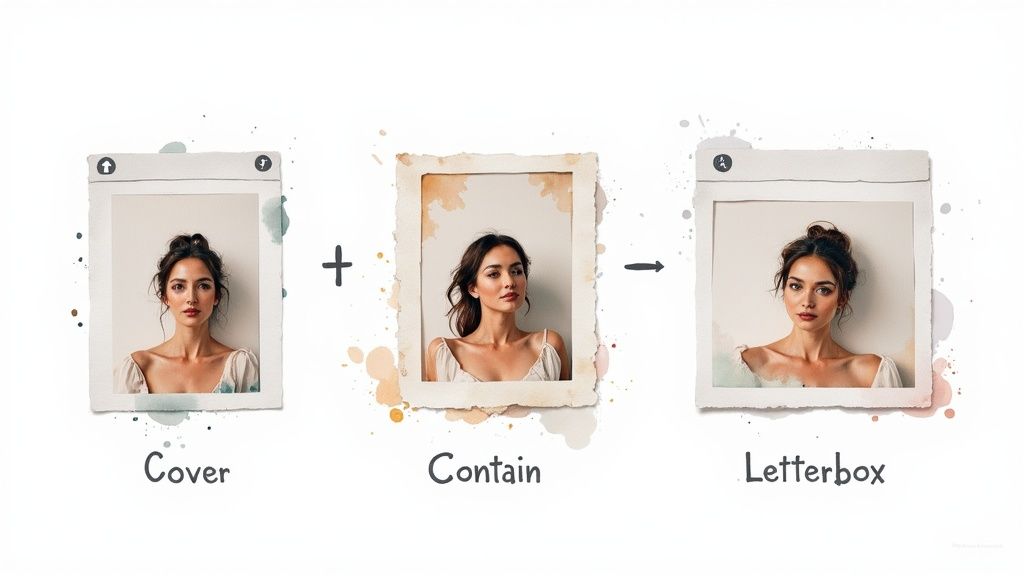
Au lieu de modifier définitivement vos fichiers originaux, CSS vous permet de définir un conteneur puis d'indiquer à l'image comment s'adapter à cet espace. C'est une bien meilleure approche pour le design responsive, où une image peut devoir être un carré parfait sur un écran de bureau mais un rectangle vertical sur un téléphone.
Maîtriser la propriété object-fit
L'outil incontournable pour ce travail est la propriété CSS object-fit. Elle vous sauve la vie. Elle indique à l'image comment remplir la largeur et la hauteur de son conteneur, vous donnant un contrôle total sur l'échelle et le recadrage sans écraser ni étirer quoi que ce soit.
Voici les valeurs que vous utiliserez réellement :
cover: Cette valeur redimensionne l'image pour remplir complètement le conteneur tout en conservant son ratio. Tout ce qui dépasse est recadré, parfait pour les bannières hero ou images de fond dans des cards.contain: Aveccontain, l'image diminue ou augmente pour tenir à l'intérieur du conteneur, toujours sans perdre son ratio. Vous verrez toute l'image, mais vous aurez peut-être des barres noires (letterboxing) si les ratios ne correspondent pas.fill: C'est le réglage par défaut, et c'est généralement celui à éviter. Il étire l'image pour remplir le conteneur quoi qu'il arrive, ce qui donne presque toujours un rendu déformé et peu professionnel.
En combinant simplement
object-fit: cover;avec une largeur et une hauteur spécifiques sur le conteneur d'une image, vous pouvez forcer n'importe quelle image dans une forme cohérente. C'est le secret de ces grilles d'articles ou galeries produits parfaitement uniformes où toutes les images sources sont de tailles différentes.
La propriété moderne aspect-ratio
Il existe une manière encore plus récente et propre de faire cela avec la propriété aspect-ratio. C'est révolutionnaire car elle vous permet de définir la forme du conteneur directement, rendant la gestion des layouts responsives beaucoup plus simple.
Par exemple, si vous voulez créer un conteneur 16:9 parfait pour une image à la une ou une vidéo, votre CSS peut être aussi simple : .image-container { width: 100%; aspect-ratio: 16 / 9; }
.image-container img { width: 100%; height: 100%; object-fit: cover; /* Makes sure the image fills the container */ } Cette méthode est incroyablement élégante. Elle remplace les anciennes astuces CSS lourdes qui s'appuyaient sur des pourcentages de padding. C'est une solution moderne et propre à un défi de design très courant. Maîtriser ces propriétés CSS est une compétence essentielle pour quiconque construit des sites web visuellement remarquables, et c'est un sujet que nous abordons souvent dans nos guides.
Des questions sur les rapports d'aspect ? Nous avons des réponses.
Même avec les meilleurs outils, s'attaquer aux rapports d'aspect peut soulever quelques questions. Croyez-moi, je suis passé par là. Maîtriser ces notions de base vous évitera bien des maux de tête et vous aidera à faire des retouches plus intelligentes à l'avenir. Clarifions quelques points de confusion courants.
L'objectif est d'éviter le jargon et de vous donner la confiance nécessaire pour recadrer, ajouter des marges ou simplement comprendre ce avec quoi vous travaillez. Ces réponses devraient clarifier les choses et offrir des solutions rapides aux obstacles que vous rencontrerez probablement.
Changer le rapport d'aspect va-t-il ruiner la qualité de mon image ?
C'est facilement la préoccupation numéro un, et la réponse est : ça dépend entièrement de la méthode utilisée.
Si vous changez le rapport d'aspect d'une image en la recadrant, vous ne réduisez pas sa qualité. C'est comme rogner simplement les bords d'une photo. La partie restante est toujours aussi nette et détaillée que l'original.
Le vrai souci survient quand vous essayez d'étirer une petite image recadrée pour l'agrandir. C'est là que vous verrez de la pixellisation et du flou. L'astuce pro est de toujours partir de la photo en plus haute résolution possible. Ainsi, même après l'avoir recadrée, vous aurez largement assez de pixels pour une image finale nette et propre.
Quelle est la différence entre rapport d'aspect et résolution ?
Il est très courant de confondre ces deux notions, mais elles décrivent des choses complètement différentes. Voici une façon simple d'y penser : le rapport d'aspect est la forme, tandis que la résolution est le détail.
- Rapport d'aspect : C'est la relation proportionnelle entre la largeur et la hauteur, comme 16:9 ou 4:5. Cela indique si l'image est un rectangle widescreen ou une boîte verticale, peu importe sa taille.
- Résolution : C'est le niveau de détail — le nombre total de pixels de l'image, généralement écrit largeur x hauteur (par ex. 1920x1080 pixels). Plus de pixels signifient plus de détails.
Vous pouvez avoir deux images au même rapport 16:9, l'une étant un énorme fichier 4K et l'autre une minuscule vignette. Elles ont la même forme, mais des niveaux de détail très différents.
Le rapport d'aspect est la forme du contenant ; la résolution est la qualité de ce qui se trouve à l'intérieur. Visez toujours une haute résolution dans le bon rapport d'aspect pour de meilleurs résultats.
Puis-je changer le rapport d'aspect d'une image sans la recadrer ?
Oui, absolument ! La meilleure façon de le faire est d'ajouter du "padding" ou de créer un effet "letterbox" autour de l'image.
Au lieu de couper des parties de la photo, vous élargissez la toile pour atteindre le nouveau rapport d'aspect. Ensuite, vous remplissez l'espace supplémentaire avec une couleur unie, généralement noir ou blanc. Cette méthode est salvatrice quand vous ne pouvez pas vous permettre de perdre une miette de la photo originale.
La plupart des bons outils d'édition, en ligne comme sur bureau, proposent une option pour cela. Cherchez des fonctionnalités comme "Fit", "Pad", ou "Resize Canvas". C'est le contournement parfait pour encadrer votre image dans une nouvelle forme tout en conservant l'original intact.
Les forfaits payants d’AI Media Studio commencent à 19 $/mois.