Optimiser vos images pour les moteurs de recherche ne se résume pas à réduire la taille des fichiers. C’est un processus complet qui inclut le choix du bon format (comme WebP), la rédaction d’un texte alt clair et l’utilisation de noms de fichier intelligents et axés sur les mots-clés. Ce ne sont pas de simples tâches techniques ; ce sont des éléments essentiels pour améliorer la vitesse de votre page et aider Google à comprendre réellement de quoi parlent vos images.
Pourquoi l'optimisation des images est importante pour le SEO
Allons droit au but. Savoir comment optimiser vos images n’est pas simplement une case à cocher sur votre checklist SEO — c’est une partie fondamentale de votre stratégie commerciale. Pourquoi ? Parce que cela impacte directement l’expérience utilisateur sur votre site et, en fin de compte, leurs conversions.
Bien souvent, les images non optimisées sont la principale raison pour laquelle une page se charge lentement. Et les pages lentes tuent les conversions. Elles frustrent les clients potentiels et les font partir avant même qu’ils n’aient eu la chance de voir ce que vous proposez.
Imaginez un site e-commerce avec de superbes photos de produits en haute résolution. Si ces images mettent même quelques secondes de trop à apparaître, l’acheteur potentiel est parti. Il a déjà cliqué chez un concurrent avec un site plus rapide et plus fluide. Cela arrive tous les jours, et cela coûte de l’argent réel aux entreprises. Du point de vue de Google, des visuels qui se chargent lentement sont un énorme signal d’alerte indiquant une mauvaise expérience utilisateur, ce qui peut sérieusement nuire à votre classement.
L'impact réel sur la performance de votre site
Le lien entre la vitesse de chargement et le comportement des utilisateurs est brutalement simple. Les propres données de Google montrent que 53 % des utilisateurs mobiles rebondiront si une page met plus de trois secondes à se charger. Et quel est le coupable habituel ? Des images volumineuses et non compressées.
Mais quand vous faites les choses correctement, les gains sont énormes.
Les sites qui respectent les Core Web Vitals de Google — un ensemble de métriques fortement axées sur les performances de chargement — peuvent voir l’engagement des utilisateurs augmenter jusqu’à 24 %. Et lorsque vous combinez des images plus rapides avec des textes alt riches en mots-clés, vous pouvez voir le trafic organique grimper d’un 23 % supplémentaire parce que les moteurs de recherche ont enfin le contexte nécessaire pour classer correctement votre contenu visuel.
Avant d’entrer dans le « comment », faisons un petit résumé de ce qui compte le plus.
Priorités d'optimisation des images en un coup d'œil
Ce tableau vous donne un résumé rapide des tâches principales d’optimisation d’image et de leur impact direct sur les performances SEO. Considérez-le comme votre antisèche avant d’entrer dans les détails.
| Tâche d'optimisation | Bénéfice SEO principal | Action clé |
|---|---|---|
| Compression de fichier | Vitesse de chargement de page plus rapide | Réduire la taille du fichier sans perte significative de qualité en utilisant des outils comme TinyPNG ou le format WebP. |
| Texte alt descriptif | Accessibilité améliorée & meilleur classement sur les mots-clés | Rédiger des descriptions claires et concises qui indiquent aux moteurs de recherche et aux lecteurs d'écran de quoi parle l'image. |
| Noms de fichiers riches en mots-clés | Visibilité de recherche améliorée | Nommer les fichiers comme blue-nike-running-shoe.jpg au lieu de IMG_1234.jpg. |
| Images responsives | Meilleure expérience mobile (Core Web Vitals) | Utiliser les attributs srcset et sizes pour servir différentes tailles d’image selon les appareils. |
| Chargement paresseux (lazy loading) | Chargement initial de page plus rapide | Différer le chargement des images hors-écran jusqu’à ce que l’utilisateur fasse défiler la page. |
| Choix du bon format | Équilibre qualité & vitesse | Utiliser WebP pour les navigateurs modernes, JPEG pour les photos, et PNG pour les graphismes avec transparence. |
Il ne s’agit pas seulement de rendre Google heureux. Il s’agit de construire un site meilleur et plus rapide qui maintient l’engagement des utilisateurs et fait avancer votre activité. Transformons cette tâche technique en un avantage SEO puissant.
Pour voir comment l’optimisation des images s’intègre dans le tableau d’ensemble, il vaut la peine de comprendre les fondamentaux de optimiser la performance globale d’un site web.
Et rappelez-vous, réduire la taille du fichier est crucial, mais vous ne pouvez pas sacrifier la qualité visuelle. Pour une plongée plus approfondie sur la façon de trouver ce parfait équilibre, consultez notre guide sur comment https://www.ai-media-studio.com/blog/improve-image-quality sans ralentir les choses.
Choisir le bon format d'image et la bonne compression
Choisir le bon type de fichier pour vos images peut sembler un détail mineur, mais c’est la toute première étape pour bien gérer les visuels de votre site. Si vous vous trompez, vous vous retrouverez à choisir entre des images floues ou des pages gonflées qui font fuir les visiteurs.
Les trois grands acteurs avec lesquels vous travaillerez sont JPEG, PNG, et le nouveau venu beaucoup plus efficace, WebP. Chacun a un rôle précis, et savoir lequel utiliser pour chaque tâche est une compétence clé pour quiconque prend la performance web au sérieux.
Tout ce processus consiste à éviter les erreurs courantes avant qu’elles ne surviennent. Considérez-le comme un petit diagnostic — le organigramme ci-dessous présente une façon simple de repérer et corriger les problèmes d’image les plus fréquents.
Loading image...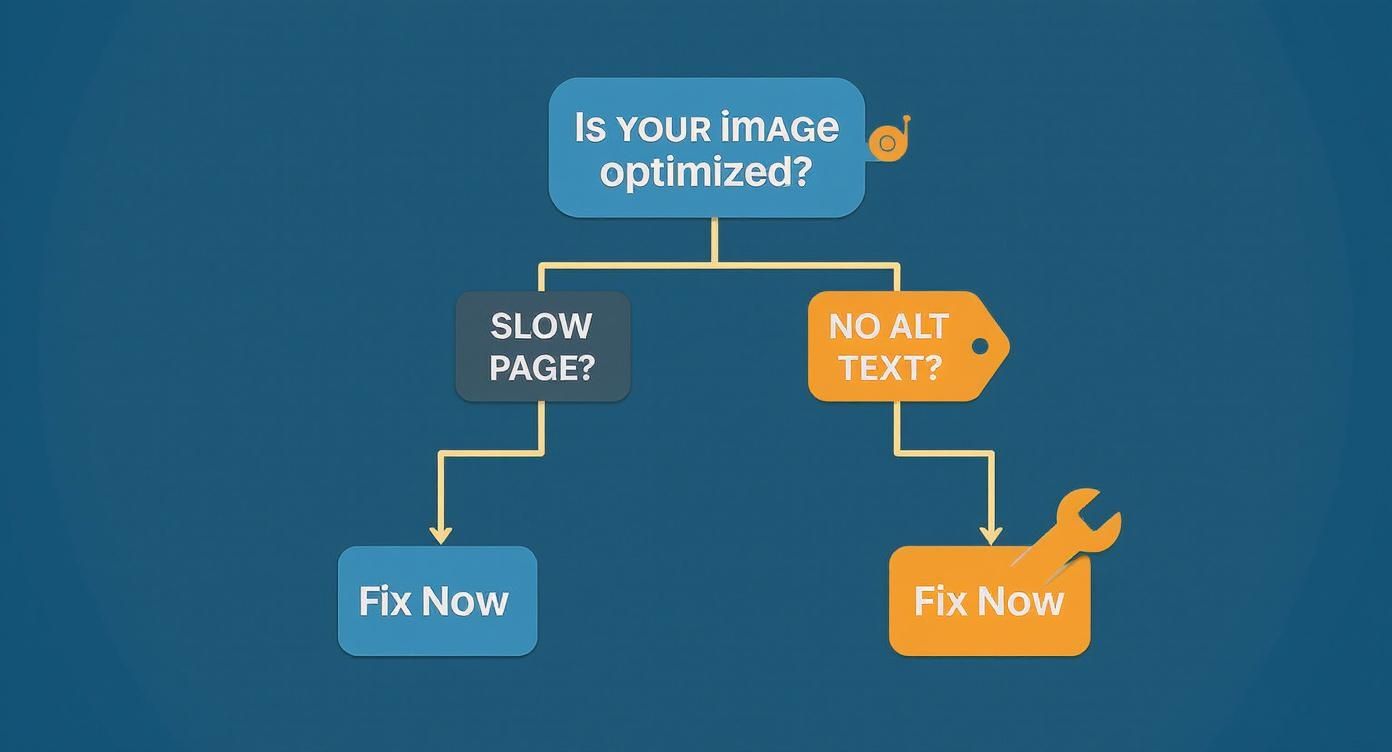
Comme vous pouvez le voir, des problèmes comme une page lente ou un texte alt oublié sont de clairs signes que vos images ont besoin d’améliorations. Les corriger est une situation gagnant-gagnant pour vos utilisateurs et votre référencement.
Compression avec perte vs sans perte : quelle est la différence ?
La magie derrière la réduction des fichiers image s’appelle la compression, et elle existe en deux grandes variantes : avec perte (lossy) et sans perte (lossless).
La compression sans perte est pour les perfectionnistes. Elle réarrange intelligemment les données de l’image dans un paquet plus petit sans jeter un seul pixel. Lorsque vous ouvrez le fichier, il est reconstruit exactement comme avant. C’est pour cela que les PNG l’utilisent — parfait pour les logos, les icônes et tout graphique où il faut des lignes nettes et des couleurs précises.
La compression avec perte, quant à elle, sait faire un compromis intelligent. Elle supprime stratégiquement de petites portions de données que l’œil humain ne remarquera même pas. Le résultat est un fichier beaucoup plus petit, bien qu’une fraction infime de la qualité originale soit perdue pour de bon. Les JPEG et les fichiers WebP s’appuient sur cette méthode, ce qui les rend idéaux pour les photographies riches et complexes où une petite perte de données est totalement indétectable.
Choisir le bon format pour la tâche
Votre choix a un impact réel et mesurable. J’ai vu des sites clients gagner jusqu’à 25 % de vitesse de chargement simplement en choisissant les bons formats d’image. C’est énorme quand on considère que chaque seconde supplémentaire de chargement peut réduire les conversions de 7 %.
Pour faire simple, voici ma feuille de route préférée :
- Utiliser JPEG pour les photographies : Votre meilleur choix pour les photos standard, comme les images de produits ou les en-têtes d’articles. Il trouve le juste milieu entre qualité et taille de fichier.
- Utiliser PNG pour la transparence et les graphiques simples : Besoin d’un logo avec un fond transparent ? PNG est la réponse. C’est aussi mon choix pour les captures d’écran et les illustrations simples avec des bords nets et du texte.
- Utiliser WebP autant que possible : C’est le format moderne promu par Google, et il change la donne. Il peut gérer la compression avec perte et sans perte, produisant des fichiers souvent 25–34 % plus petits qu’un JPEG sans différence visuelle. De plus, il prend en charge la transparence.
Pour vraiment détailler comment ces formats se comparent, voici un rapide comparatif.
Duel des formats d'image : JPEG vs PNG vs WebP
| Format | Idéal pour | Prend en charge la transparence | Taille de fichier typique |
|---|---|---|---|
| JPEG | Photographies, images complexes avec dégradés | Non | Petite |
| PNG | Logos, icônes, graphiques aux lignes nettes | Oui | Moyenne à grande |
| WebP | Tout (remplacement moderne pour les deux) | Oui | La plus petite |
Honnêtement, la conclusion est simple. Commencez par WebP comme format par défaut pour tout. Ne revenez à JPEG ou PNG que si vous avez un problème très spécifique de compatibilité navigateur, ce qui devient de moins en moins fréquent.
Pour en savoir plus, notre guide sur le meilleur format d’image pour le web le décortique davantage. Vous pouvez aussi explorer cette excellente ressource sur choisir les meilleurs formats d'image pour la performance web pour comprendre les détails techniques. Maîtriser cette première étape vous place déjà bien en route pour dominer l’optimisation d’image pour le SEO.
Nommer vos images pour le SEO : fichiers et texte alt
Avant même de penser à télécharger une image, deux de ses composants SEO les plus critiques sont déjà entre vos mains : le nom de fichier et le texte alt. Ces éléments textuels simples sont votre première et meilleure chance de dire aux moteurs de recherche (et aux personnes) exactement de quoi parle votre image.
Ce nom de fichier par défaut que votre appareil photo génère, quelque chose comme IMG_8754.jpg ou DSC_0023.png, ne dit rien du tout à un moteur de recherche. C’est une énorme opportunité manquée pour signaler la pertinence. Renommer simplement vos images est l’une des choses les plus faciles et les plus efficaces que vous pouvez faire pour le SEO des images.
L’idée est de créer un nom de fichier descriptif et lisible. Mettez-vous à la place d’un robot d’indexation qui essaie de comprendre ce qu’il voit. Utilisez des lettres minuscules et des tirets pour séparer les mots — jamais des underscores.
Loading image...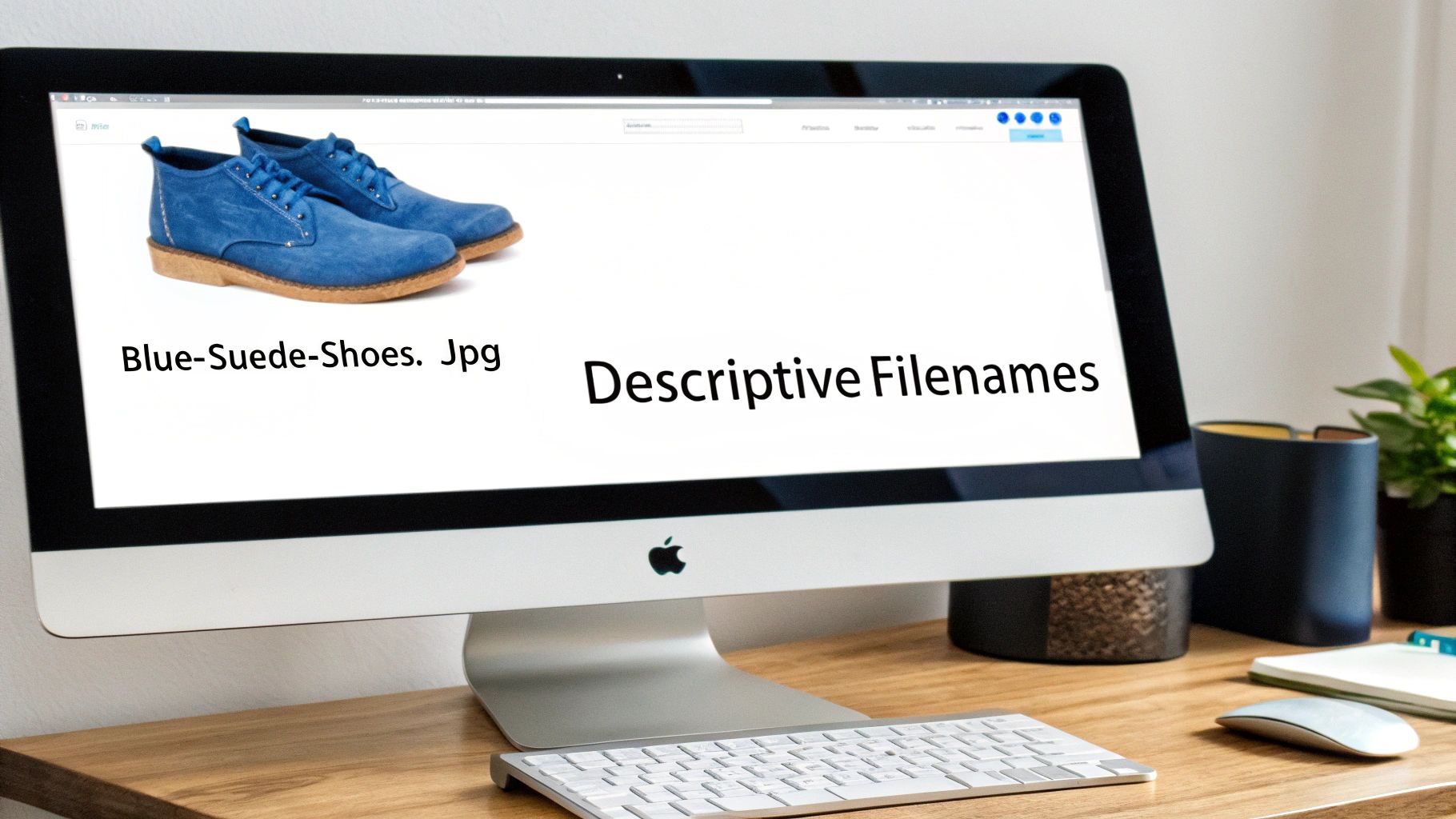
Une formule simple pour les noms de fichiers
Vous n’avez pas besoin d’une stratégie complexe ici. Décrivez simplement ce qui se trouve sur la photo et, si cela s’intègre naturellement, incluez un mot-clé pertinent.
- Mauvais :
IMG_8754.jpg(Ne veut rien dire) - Passable :
shoes.jpg(Trop générique) - Bon :
blue-suede-shoes.jpg(Clair et descriptif) - Meilleur :
blue-suede-shoes-on-display.jpg(Ajoute un contexte précieux)
Ce petit changement donne à Google une compréhension immédiate et limpide de votre image avant même que ses crawlers n’analysent un seul pixel.
Rédiger le texte alt pour les humains d’abord, les robots ensuite
Le texte alt a deux fonctions principales. Sa fonction primaire est l’accessibilité. Il décrit l’image pour les utilisateurs malvoyants qui utilisent des lecteurs d’écran pour naviguer sur le web.
Deuxièmement, il donne aux moteurs de recherche un contexte supplémentaire, renforçant la façon dont l’image se rapporte au texte qui l’entoure. C’est aussi ce qui s’affiche si un fichier image se casse ou ne se charge pas.
Rédigez toujours votre texte alt pour un humain en premier. Votre objectif doit être de fournir une description utile et précise de l’image. La bonne nouvelle, c’est que de bonnes pratiques d’accessibilité se traduisent presque toujours par un bon SEO.
Ceci est devenu encore plus crucial à mesure que la recherche visuelle alimentée par l’IA devient plus intelligente. Les moteurs de recherche ne lisent plus seulement votre texte ; ils voient réellement l’image. S’assurer que vos textes alt et noms de fichiers correspondent à ce qui est dans l’image est indispensable pour bien se classer. Vous pouvez trouver plus d’informations sur la façon dont l’IA change le SEO des images sur wellows.com.
Bonnes et mauvaises pratiques pour le texte alt
Un bon texte alt consiste à être descriptif sans en faire trop. Voici quelques exemples.
Exemple 1 : Une photo de produit
- Faible :
alt="shoes" - Bon :
alt="A pair of blue suede shoes" - Meilleur :
alt="A pair of classic blue suede shoes with white laces on a wooden display stand"
Exemple 2 : Un graphique ou un diagramme
- Faible :
alt="chart" - Bon :
alt="Bar chart showing website traffic growth" - Meilleur :
alt="Bar chart showing a 40% increase in website traffic from Q1 to Q2 2024"
Résistez à la tentation de bourrer des mots-clés là où ils n’ont pas leur place. Si votre mot-clé est "best running shoes", un mauvais texte alt serait alt="best running shoes nike running shoes cheap running shoes". Au lieu de cela, écrivez quelque chose de naturel qui décrit la scène, comme alt="Runner tying the laces of red Nike running shoes before a race". Cette approche sert à la fois l’accessibilité et le SEO sans paraître du spam.
Faire fonctionner vos images sur tous les appareils
D’accord, passons aux détails techniques. C’est ici que nous pouvons réaliser de sérieux gains de performance, surtout pour tous ces utilisateurs qui naviguent sur téléphone — ce qui, soyons honnêtes, représente une grosse part de votre audience. Adapter vos images pour différents appareils n’est plus un simple plus ; c’est une partie non négociable du SEO moderne qui a un lien direct avec vos scores Core Web Vitals.
Pensez-y. Envoyer une image massive et haute résolution prévue pour un écran de 27 pouces sur un petit écran de smartphone est un énorme gaspillage de données. C’est l’un des principaux responsables de la lenteur des sites mobiles. Heureusement, nous avons du HTML astucieux pour résoudre ça.
Loading image...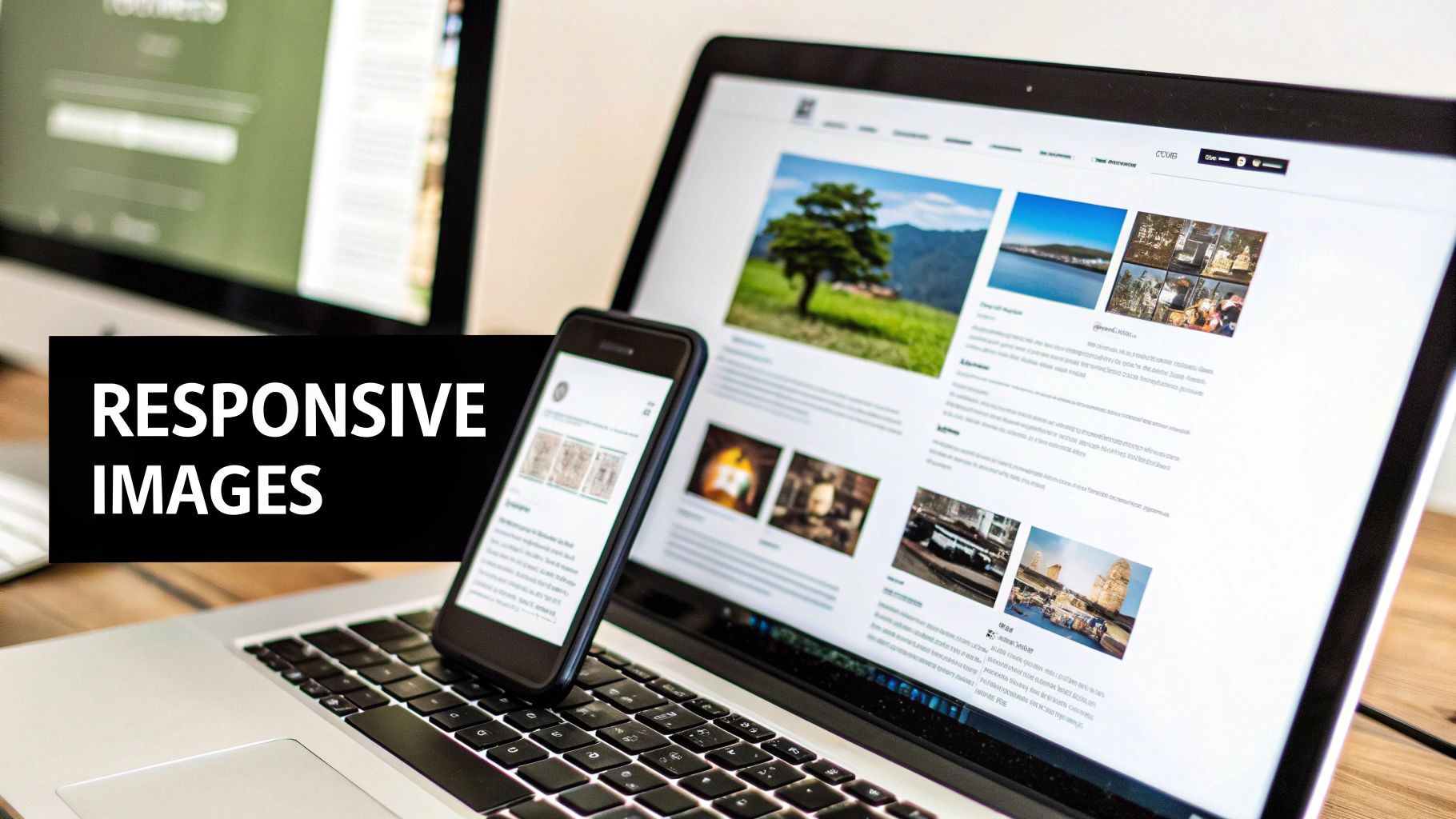
Utiliser Srcset pour rendre les images responsives
L’attribut srcset est votre arme secrète ici. Il transforme essentiellement votre balise <img> standard en un élément intelligent et adaptatif. Au lieu d’imposer un seul fichier image au navigateur et d’espérer, vous lui proposez un menu de versions de différentes tailles. Le navigateur regarde alors l’écran de l’utilisateur et choisit la version idéale.
Une balise image basique est simple :
<img src="image-large.jpg" alt="A detailed product photo">
Mais avec srcset, elle devient beaucoup plus intelligente :
<img src="image-large.jpg" srcset="image-small.jpg 480w, image-medium.jpg 800w, image-large.jpg 1200w" alt="A detailed product photo">
Vous voyez ce qui se passe ? L’unité w indique au navigateur la largeur en pixels de chaque fichier image. Il peut alors récupérer le fichier le plus petit possible qui restera net, sans gaspiller un seul octet. Si vous voulez creuser davantage, nous avons un guide complet sur comment redimensionner les images pour le web qui explique tout.
Le mieux ? Si vous utilisez un CMS moderne comme WordPress, cela se fait souvent automatiquement. Quand vous téléversez une image, il crée discrètement toutes ces tailles pour vous.
Gagner en rapidité avec le lazy loading
Après avoir rendu vos images responsives, le prochain plus gros gain de performance vient du lazy loading. C’est un concept magnifiquement simple qui réduit drastiquement les temps de chargement initiaux. Il dit au navigateur : "Ne chargez pas les images hors écran pour l’instant."
Au lieu de cela, les images ne sont chargées que lorsque l’utilisateur fait défiler la page et qu’elles sont sur le point d’apparaître à l’écran. Cela signifie que le contenu visible en premier — la partie "above the fold" — s’affiche presque instantanément. Cette perception de vitesse est énorme pour l’expérience utilisateur et constitue un avantage majeur pour les moteurs de recherche.
Le lazy loading est l’exemple parfait de la façon dont se concentrer sur l’expérience utilisateur rapporte en SEO. En chargeant d’abord ce que l’utilisateur voit, vous améliorez vos Core Web Vitals et gardez les visiteurs satisfaits.
Mettre cela en place est aujourd’hui presque comiquement simple, grâce au support natif des navigateurs. Tout ce que vous avez à faire est d’ajouter un petit attribut à votre balise image : loading="lazy".
Donc votre balise finale ressemble à ceci :
<img src="your-image.jpg" alt="A descriptive alt text" loading="lazy">
C’est tout. Cet unique attribut ordonne à tous les navigateurs modernes de retarder le chargement de l’image jusqu’à ce qu’elle soit nécessaire. La plupart des plateformes et plugins de sites web actuels ont cette option activée par défaut, mais il vaut toujours la peine de vérifier rapidement le code de votre site. C’est l’un des gains les plus rapides et les plus faciles pour la performance de votre site.
SEO d'image avancé : parler directement à Google avec Schema et sitemaps
Donc vous avez maîtrisé les bases des noms de fichiers et de la compression. Fantastique. Il est temps de prendre de l’avance sur la concurrence en donnant aux moteurs de recherche une feuille de route VIP pour votre contenu visuel.
Nous allons parler de parler directement aux crawlers dans leur propre langage. C’est là que les données structurées et les sitemaps entrent en jeu. Ces tactiques dépassent largement les ajustements de surface ; elles fournissent un contexte explicite qui aide Google non seulement à trouver vos images, mais à les comprendre réellement. Le bénéfice ? Une meilleure visibilité, et même une chance d’apparaître dans ces résultats enrichis tant convoités.
Donnez du contexte à vos images avec le balisage Schema
Les données structurées, ou schema markup, sont essentiellement un vocabulaire que vous ajoutez au code de votre site pour dire aux moteurs de recherche exactement de quoi parle votre contenu. Pour nos besoins, nous nous concentrerons sur le schema ImageObject. Il vous permet de spécifier des détails précis comme qui a créé l’image, sa légende, et même les informations de licence.
Cette couche d’informations supplémentaire est précieuse. Elle aide Google à comprendre la finalité d’une image et peut la qualifier pour des fonctionnalités spéciales, comme le badge "licensable" que vous voyez parfois dans la recherche d’images. Ce petit badge peut à lui seul générer un trafic hautement ciblé de personnes cherchant activement des images à utiliser.
Mettre cela en œuvre est beaucoup plus simple qu’il n’y paraît, surtout en utilisant JSON-LD (le format préféré de Google).
Voici un exemple simple que vous pouvez adapter pour une image dans un de vos articles :
{ "@context": "https://schema.org", "@type": "ImageObject", "contentUrl": "https://yourwebsite.com/images/blue-suede-shoes.jpg", "license": "https://yourwebsite.com/image-license", "acquireLicensePage": "https://yourwebsite.com/buy-image", "creditText": "Your Name/Company", "creator": { "@type": "Person", "name": "Your Name" }, "copyrightNotice": "© 2024 Your Company" }
En déposant cet extrait dans le HTML de votre page, vous dites explicitement aux moteurs de recherche qui a créé l’image, comment la licencier et où donner le crédit. C’est un signal massif d’autorité et de contexte.
Considérez le balisage schema comme une fiche technique détaillée que vous joignez à votre fichier image. Au lieu de simplement montrer une image à Google, vous lui remettez un dossier complet, ne laissant aucune place à l’erreur d’interprétation.
Assurez-vous que chaque image soit découverte avec un sitemap
Les crawlers de Google sont incroyablement intelligents, mais ils ne sont pas parfaits. Ils peuvent parfois manquer des images, surtout si elles sont chargées via JavaScript ou cachées dans une galerie sophistiquée. Un sitemap d’images résout complètement ce problème. C’est une liste directe et sans fioritures de toutes les URL d’images importantes de votre site.
Cela garantit que tous vos visuels clés sont indexés et ont une chance de se classer. Le sitemap est simplement un fichier XML que vous soumettez à Google Search Console, servant de guide définitif pour les crawlers.
Votre entrée de sitemap pour chaque image devrait inclure quelques balises clés :
<image:image>: Le conteneur pour toutes les infos sur une image unique.<image:loc>: L’URL directe vers le fichier image lui-même. C’est la partie la plus importante.<image:caption>: Une courte description de l’image.<image:title>: Le titre de l’image.
La plupart des plugins SEO modernes pour des plateformes comme WordPress peuvent générer cela automatiquement, donc vous n’aurez peut-être pas à mettre les mains dans le cambouis. Si vous en créez un manuellement, listez simplement tous vos visuels cruciaux. Une fois prêt, ajoutez son emplacement à votre fichier robots.txt et soumettez-le dans Google Search Console. C’est une étape simple qui garantit qu’aucune image précieuse n’est laissée pour compte.
Questions fréquentes sur l'optimisation des images pour le SEO
Même avec le meilleur plan, vous rencontrerez quelques questions une fois que vous commencerez à optimiser des images. On me pose ces questions tout le temps, donc j’ai rassemblé les plus fréquentes pour vous donner des réponses claires et sans détour afin que vous puissiez repartir de plus belle.
Quelle est la taille de fichier idéale pour une image web ?
Il n’y a pas de nombre magique, mais un excellent objectif est de viser sous 100–150 KB. C’est la zone idéale pour la plupart des images de votre site.
Pour ces grandes images d’en-tête (hero) qui s’étendent sur toute la largeur d’une page, vous pourriez devoir monter jusqu’à 250 KB. Rappelez-vous simplement que l’objectif est toujours de garder la taille du fichier la plus légère possible sans que l’image ne devienne floue. C’est un équilibre entre qualité et vitesse.
Les formats modernes comme WebP et un bon outil de compression sont vos meilleurs alliés ici. Ils vous aident à réduire la taille du fichier tout en gardant l’image nette, ce qui est crucial pour satisfaire vos visiteurs mobiles.
Puis-je utiliser des outils d'IA pour rédiger mes textes alt ?
Oui, mais avec une grosse astérisque. Les outils d’IA sont un excellent moyen de démarrer — ils peuvent vous faire gagner beaucoup de temps en générant une description de base de ce qui se trouve dans une image.
Le problème, c’est que l’IA ne connaît pas le contexte de votre page. Elle ne peut pas comprendre pourquoi cette image est là. Votre texte alt doit être plus qu’une description littérale ; il doit être pertinent par rapport au contenu qui entoure l’image pour réellement optimiser le SEO et l’accessibilité.
Considérez l’IA comme votre assistant utile, pas comme l’auteur final. Elle fait le travail de base, mais votre touche humaine ajoute la nuance contextuelle qui rend le texte alt véritablement efficace pour l’accessibilité et le SEO.
Donc, laissez l’IA démarrer le travail, mais intervenez toujours pour affiner. Ajoutez le contexte, incorporez naturellement les bons mots-clés et assurez-vous que cela sert véritablement les utilisateurs et les moteurs de recherche.
Le changement du nom de fichier d’une image affecte-t-il le SEO ?
Oui, absolument. Remplacer un nom de fichier générique comme DSC_001.jpg par un nom descriptif comme red-nike-running-shoe.jpg est l’un de ces gestes SEO fondamentaux que vous ne pouvez pas ignorer.
Les moteurs de recherche utilisent le nom de fichier comme un indice majeur pour comprendre de quoi parle une image. Un nom de fichier descriptif et riche en mots-clés donne beaucoup plus de chances à vos images de se classer dans Google Images et renforce aussi le sujet de la page entière.
Un conseil critique : si vous mettez à jour de vieilles images que Google a déjà indexées, vous devez mettre en place des redirections 301. Cela informe Google que l’ancienne URL de l’image a été déplacée de façon permanente vers la nouvelle. Ignorer cette étape crée des liens cassés et fait perdre tout le jus SEO accumulé par l’ancienne image. C’est une étape simple qui préserve toute la valeur que vous avez construite.
Les forfaits payants d’AI Media Studio commencent à 19 $/mois.