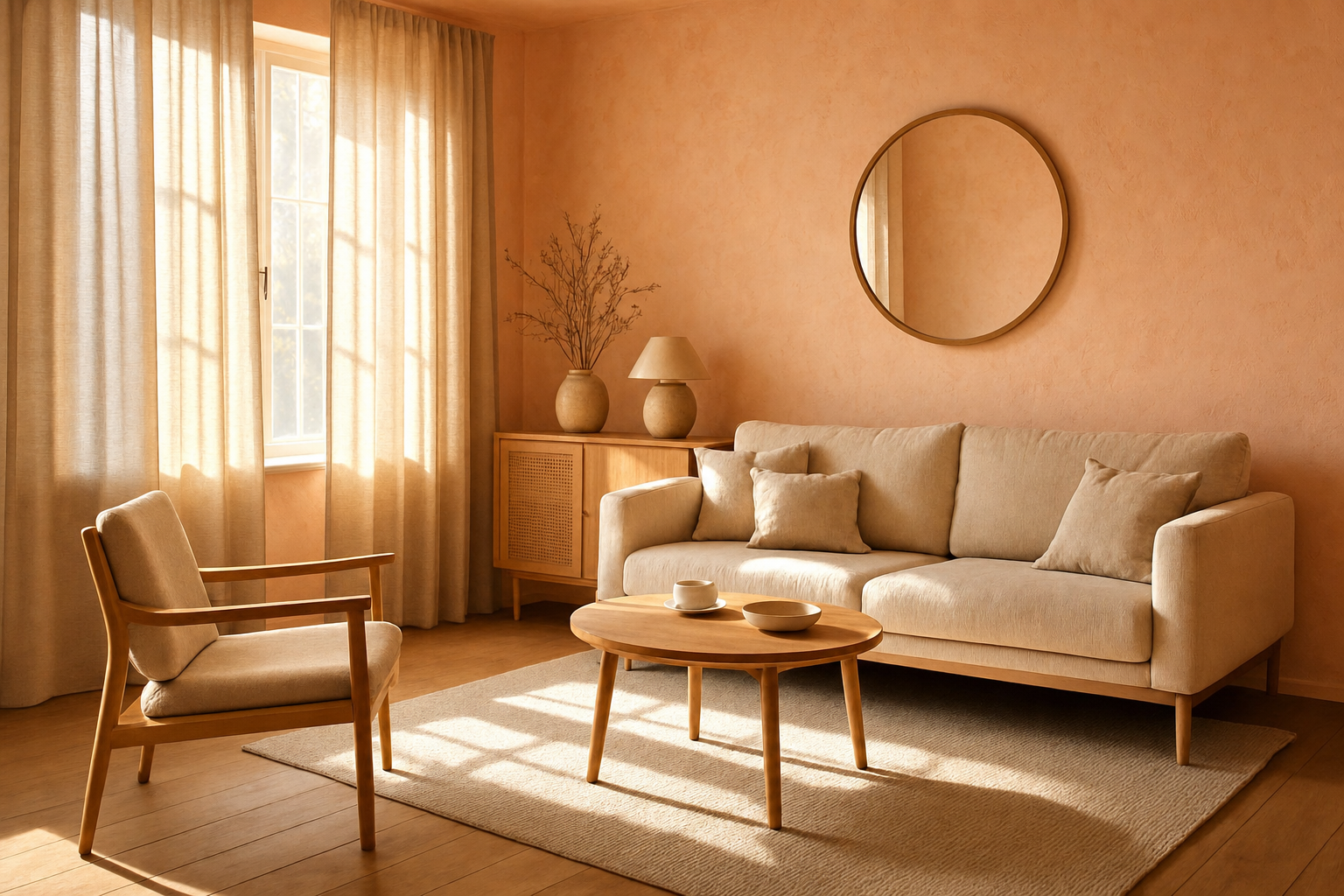
Scene
Avant
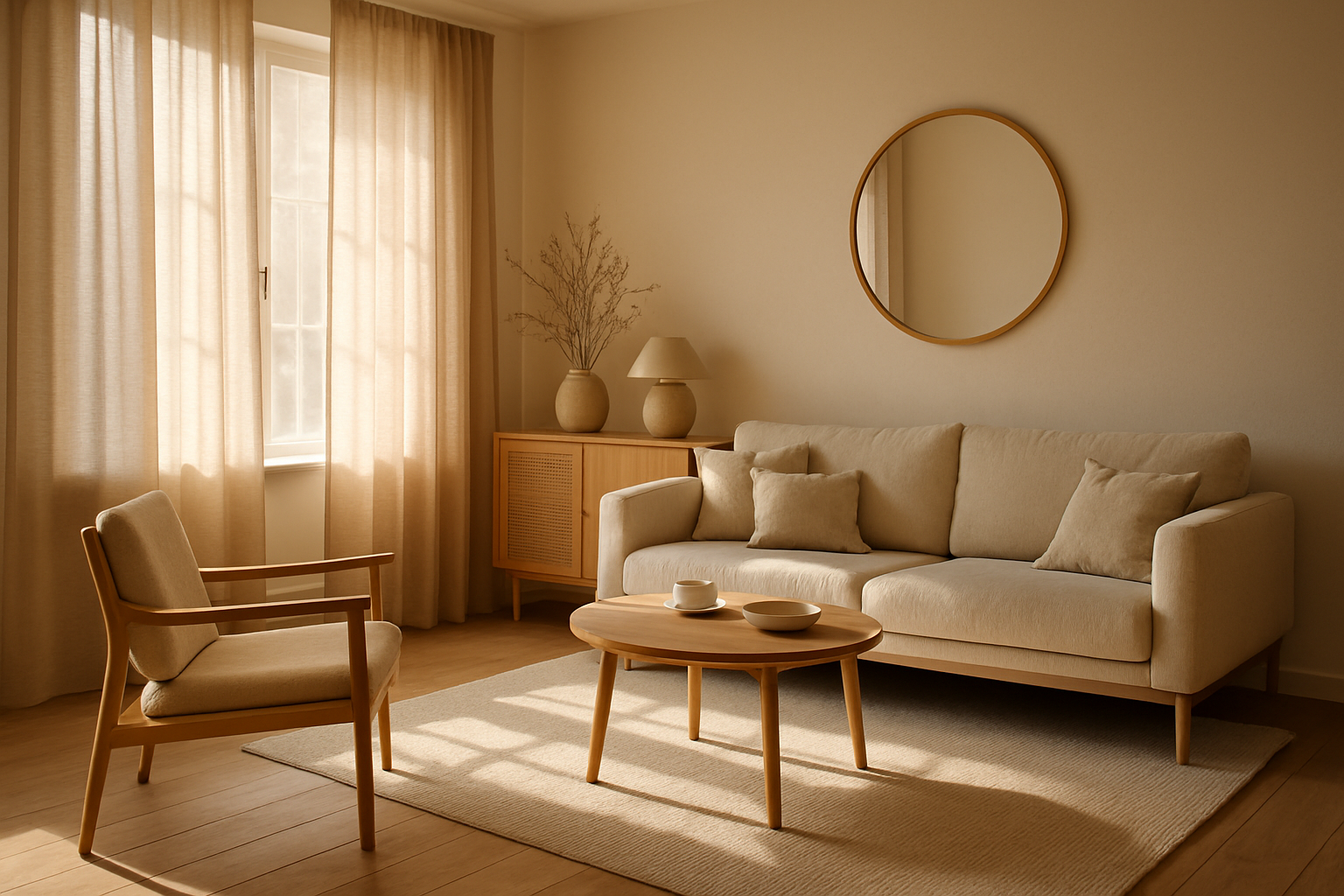
Après
Alternative à Canva Magic Edit et Photoshop Generative Fill
La plupart des « alternatives à Generative Fill » vous font d’abord peindre un masque. AI Media Studio part de votre photo : décrivez le changement en langage simple, choisissez un modèle, téléchargez. Licence commerciale sur les forfaits payants dès $19/month.
Avant
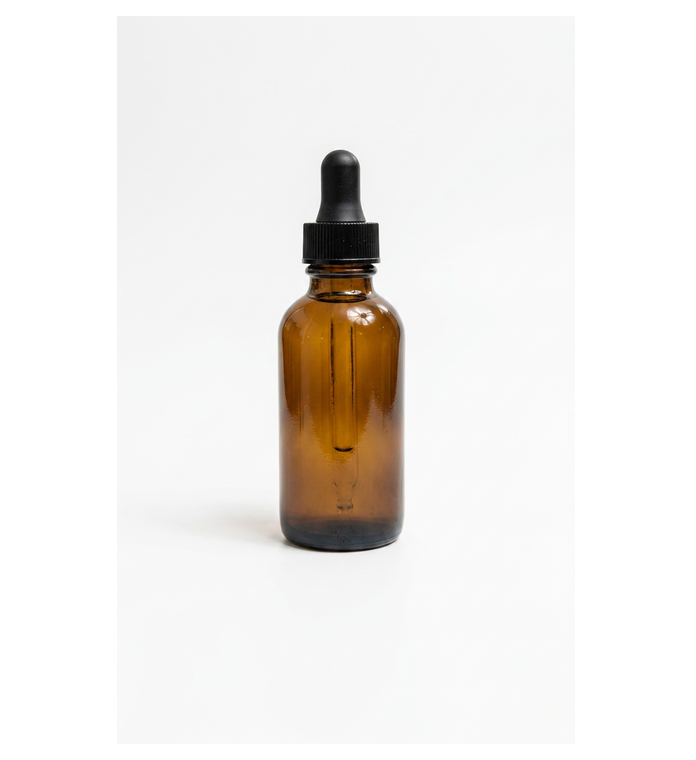
Après
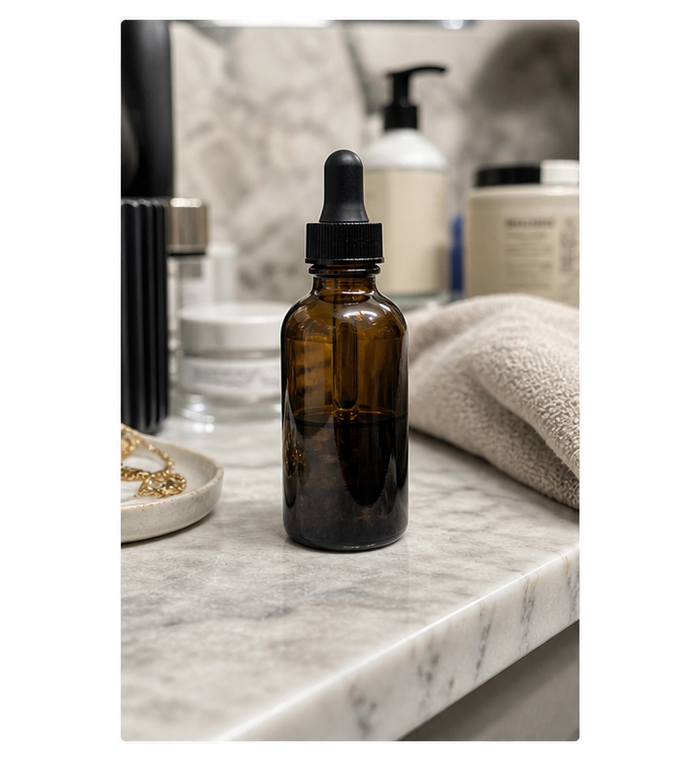
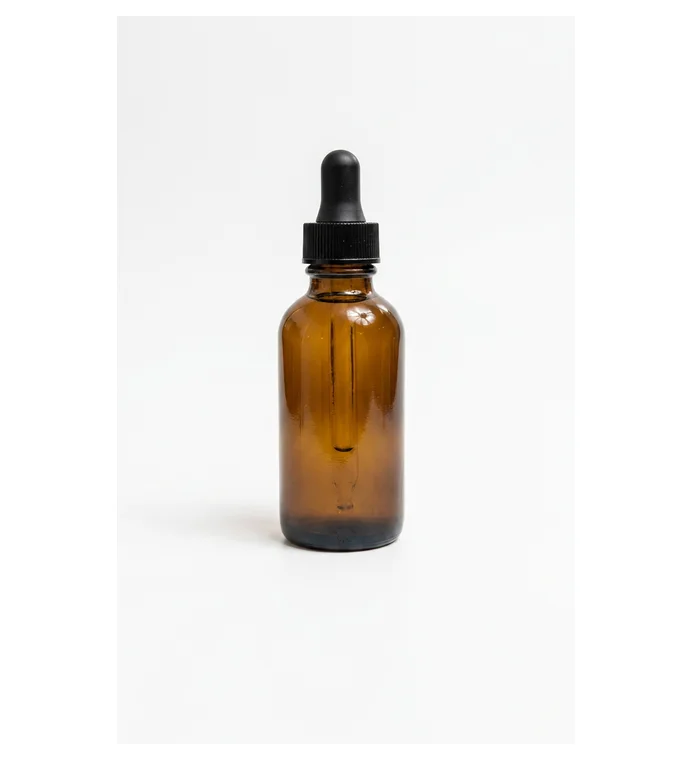
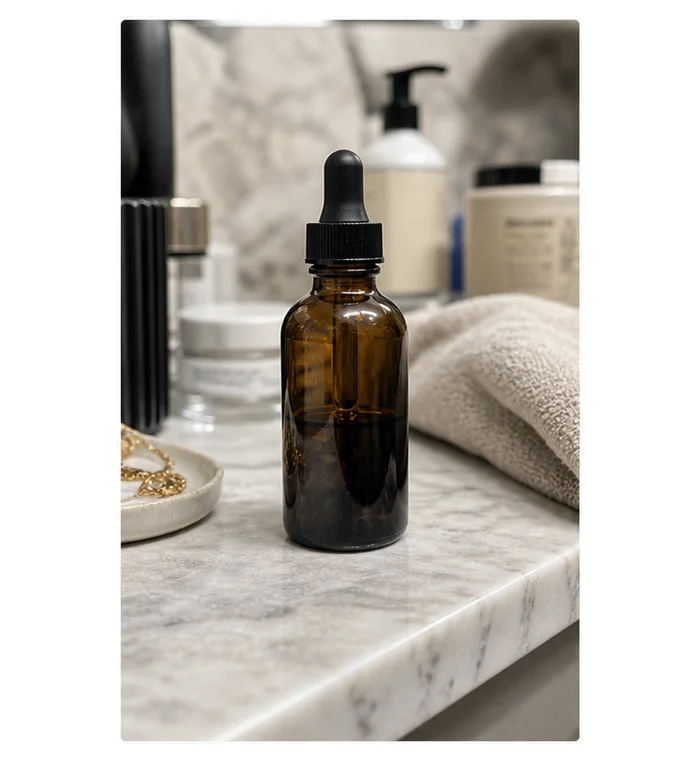
Restyle d’un produit par prompt (paire hero déjà utilisée sur la page d’accueil AMS).
Canva Magic Edit est le plus fort dans un design Canva. Photoshop Generative Fill est le plus fort pour les retouches masquées dans Creative Cloud. Si vous voulez un flux navigateur qui part de votre photo — décrire le changement sans calques — AI Media Studio est conçu pour ça.
Canva Magic Edit vous laisse sélectionner une zone sur un design et y générer du contenu tout en restant sur le canevas Canva. Canva indique que Magic Edit repose sur le modèle Nano Banana de Google.
Photoshop Generative Fill (Adobe Firefly) fait la même chose avec des masques conscients des calques dans Photoshop.
Ils excellent si vous vivez déjà dans ces outils. Ils conviennent mal quand vous n’avez qu’un fichier photo, que vous ne voulez ni système de design ni siège Creative Cloud, et que vous voulez formuler la retouche en langage simple.
Cherchez une alternative à Magic Edit ou Generative Fill et vous trouverez surtout des outils de remplissage pinceau d’abord : importer → peindre une zone → taper un prompt → remplir le trou. Ce schéma inclut des produits de remplissage navigateur façon Pixelcut, des pages generative fill façon EditClips, des guides d’alternatives Firefly en flux masque+prompt, le generative fill de Cloudinary, et des éditeurs de zone sélectionnée façon Editpal.
| Travail | Meilleur point de départ |
|---|---|
| Échanger un objet, rapiécer un ciel, effacer une petite distraction | Remplissage génératif masque d’abord (pinceau + prompt) |
| Restyler une scène, placer un produit dans un nouveau décor, changer lumière/tenue d’un portrait en une instruction | Éditeur photo par prompt (importer + décrire) |
| Compositions par calques, production print, masques critiques au pixel | Photoshop Generative Fill / Photoshop complet |
| Retouches dans un modèle ou un système de marque | Canva Magic Edit |
Règle empirique : si le plus dur est où les pixels changent, utilisez un masque. Si le plus dur est ce que la photo doit devenir, utilisez un studio par prompt.
AI Media Studio est une option par prompt :
Pas d’interface de calques. Les forfaits payants AI Media Studio incluent une licence commerciale. Les forfaits commencent à $19/month. Après inscription, trois retouches sont gratuites : vos propres photos importées, retouchées avec Muse Image. Tout le reste nécessite un forfait payant. Vous voyez le coût en crédits avant de lancer. Si vous avez besoin de mouvement, vous pouvez enchaîner vers photo-vers-vidéo dans le même studio.
Limites honnêtes : les retouches génératives peuvent modifier des détails que vous n’avez pas nommés. Pour une rustine minuscule, locale au pixel, un outil de masque au pinceau (ou Photoshop) est souvent plus sûr. Dites dans chaque prompt ce qui doit rester inchangé.
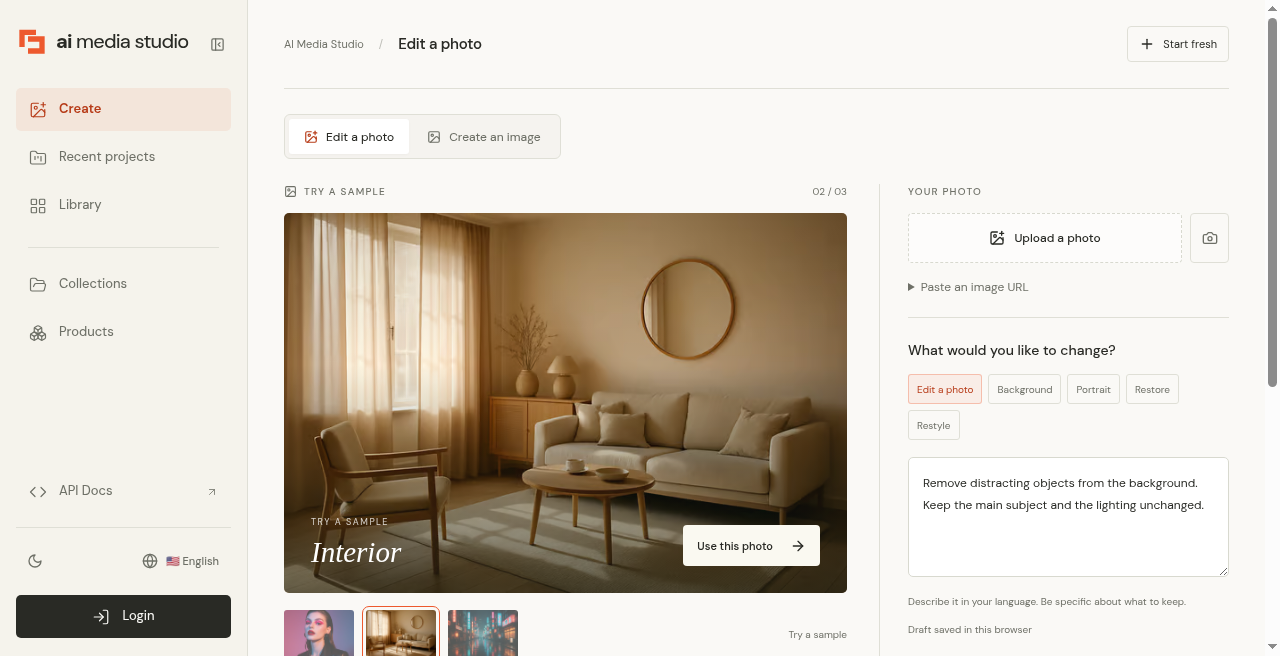
Step 1 — Try a sample or upload
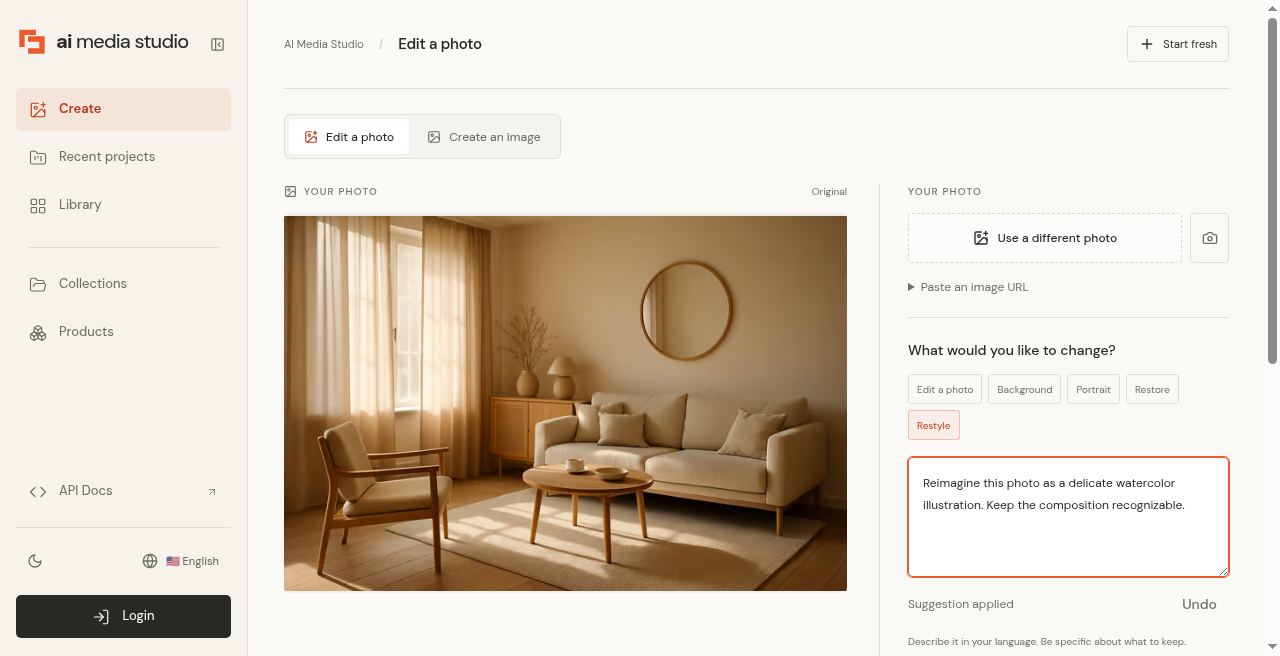
Step 2 — Write the instruction
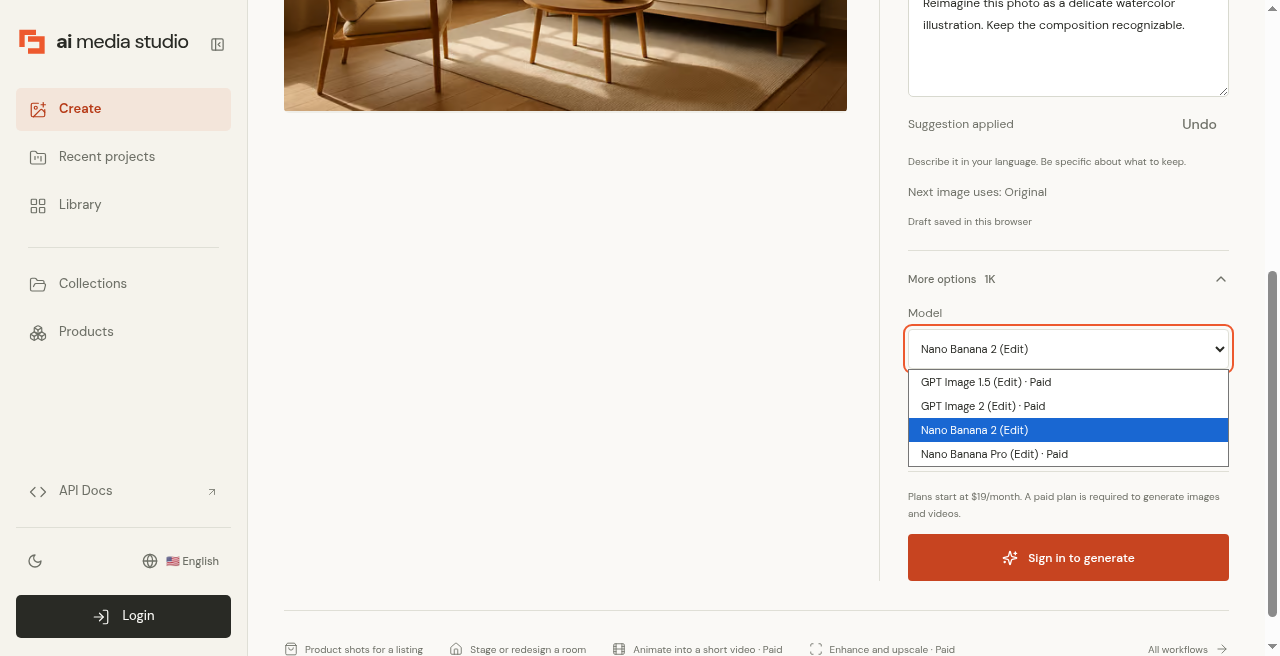
Step 3 — Choose a model
Step 4 — Cost before generate
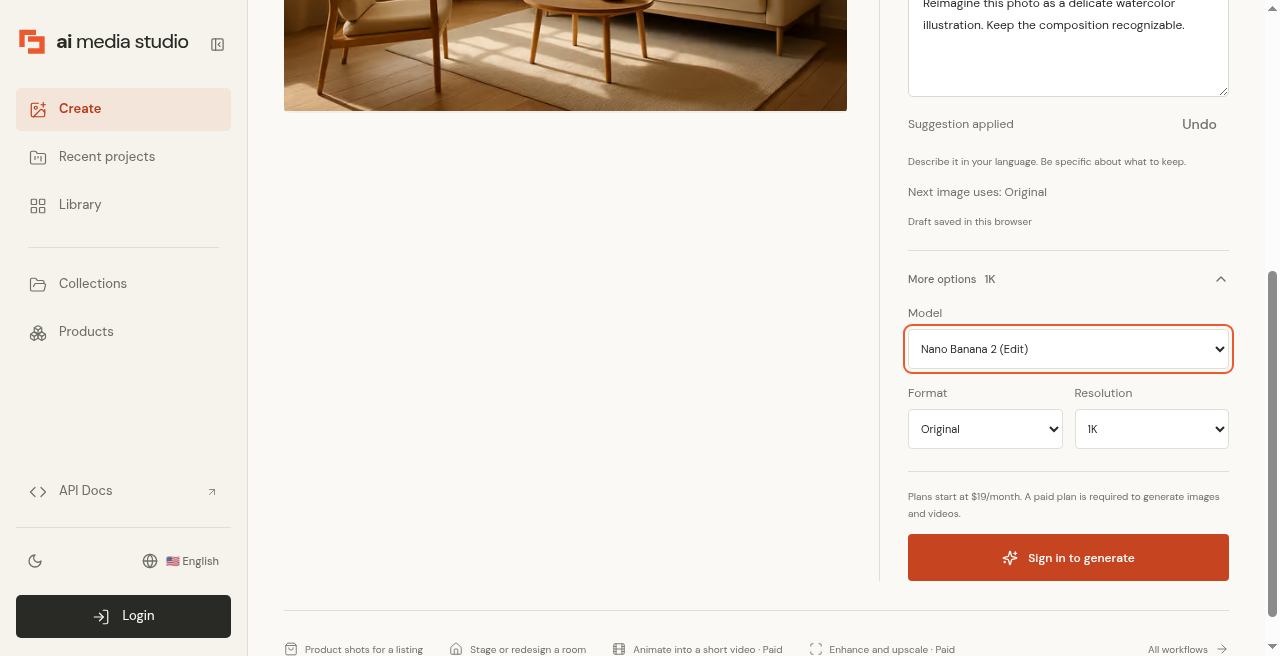
Éditeur AI Media Studio sans connexion : photo d’exemple → instruction → choix du modèle → coût et Se connecter pour générer. Capture antérieure à la mise à jour des modèles d’octobre 2026 : le sélecteur affiche d’anciens noms de modèles.
“Remplace la tasse de café par un bol en céramique pour matcha. Conserve la table et la lumière.”
“Conserve la personne et les vêtements. Change l’arrière-plan en une allée calme de librairie, lumière douce d’après-midi.”
“Retire le panneau de sortie et les câbles en arrière-plan. Garde le sujet net.”
“Conserve la sneaker et le branding exacts. Place-la sur de l’asphalte mouillé la nuit avec des reflets néon.”
“Conserve le visage et l’expression. Passe à une lumière extérieure golden hour et une chemise en lin.”
Avant
Après
Avant
Après
Avant
Après
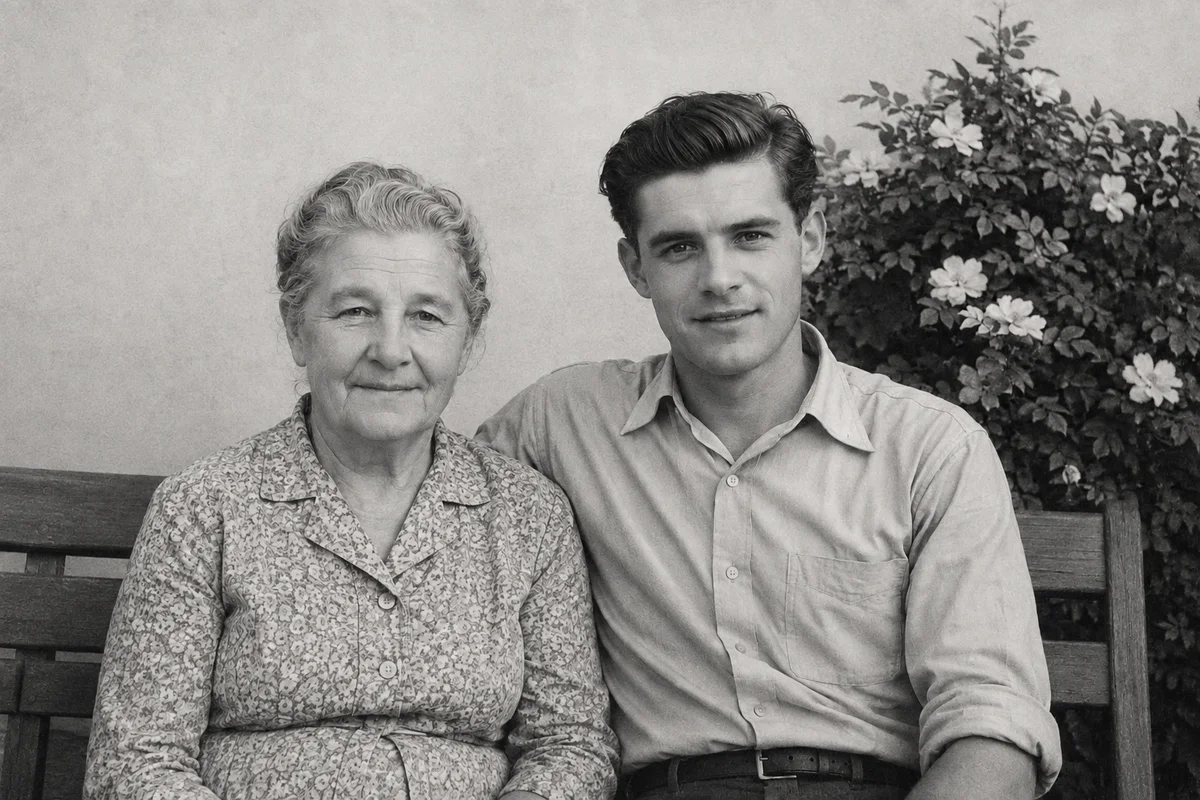
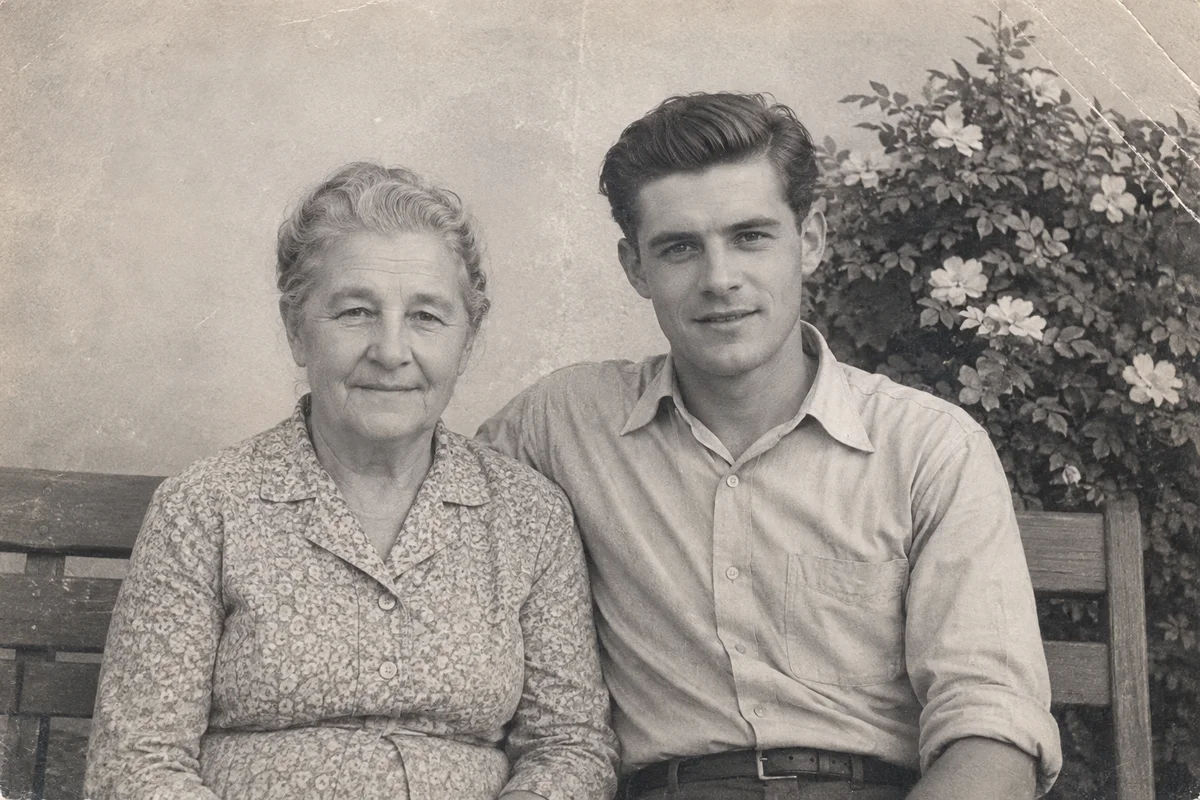
La paire Scene est un vrai restyle de l’exemple scandinave, réalisé avec une version antérieure du modèle ; Background et Restore reprennent des paires d’exemple AMS existantes. Le coût en crédits payants s’applique.
Vous n’avez pas besoin d’un modèle favori pour toujours. Adaptez-le au travail : Nano Banana 2.1 est le modèle par défaut du studio et convient aux itérations rapides ; Nano Banana Pro aide quand la même personne ou le même produit doit rester reconnaissable ; GPT Image 2.5 convient aux affiches, aux redesigns très textuels et aux retouches en plusieurs étapes, avec un interrupteur Detail pour la variante Sunburst ; Muse Image de Meta est l’option économique pour les retouches photo du quotidien.
Pour voir comment les quatre modèles d’image traitent les mêmes photos, avec le coût en crédits de chaque résultat, lisez Quel modèle d’IA est le meilleur pour retoucher des photos ? (en anglais)
| Criterion | Canva Magic Edit | Photoshop Generative Fill | Outils de remplissage pinceau gratuits/freemium | AI Media Studio |
|---|---|---|---|---|
| Part de | Canevas de design | PSD / calques | Import + masque | Import + décrire |
| Style de retouche | Masque / sélection dans Canva | Masque + Firefly | Remplissage pinceau d’abord | Par prompt (affinage optionnel) |
| Modèles | Nano Banana de Google (selon Canva) | Firefly (plus certains tiers dans Photoshop) | En général un seul modèle de remplissage | Multi-modèles (Nano Banana 2.1, Nano Banana Pro, GPT Image 2.5, Muse Image) |
| Clarté commerciale | Conditions du forfait Canva | Conditions du forfait Adobe | Variable ; vérifiez chaque outil | Licence commerciale sur les forfaits payants |
| Photo → vidéo dans le même studio | Pas le chemin principal | Outils Adobe séparés | Rare | Disponible dans le studio |
| Générations gratuites | Crédits Magic Studio limités sur les forfaits Canva | Via l’abonnement Adobe | Souvent free/freemium avec des limites | Trois retouches photo gratuites (Muse Image) ; le coût s’affiche avant de générer |
| Prix (vérifié le 11 octobre 2026) | Canva Pro : 144 $ US/an pour une personne, hors taxes | Tarifs des forfaits Adobe (non comparés ici) | Variable ; vérifiez chaque outil | Forfaits payants dès $19/month |
| Idéal quand | Vous concevez déjà dans Canva | Vous avez besoin de précision liée aux calques | Petits rustines locales avec un petit budget | Vous voulez transformer votre photo en langage simple |
Pas de scores inventés. Choisissez d’après le tableau des jobs ci-dessus.
Restez sur Canva si votre travail, ce sont les modèles, les kits de marque et Magic Edit dans une mise en page.
Restez sur Photoshop si vous avez besoin de calques, de masquage avancé et d’un contrôle critique de production.
AI Media Studio ne cherche pas à remplacer ces suites. C’est le chemin navigateur quand le fichier est une photo, l’instruction est en langage simple, et que vous voulez des retouches multi-modèles (et de la vidéo en option) sans pile de calques.
Liés : Hub retouche photo · Remplacement de fond produit · Détourage d’arrière-plan · Image vers vidéo
Canva Magic Edit est le plus fort quand vous avez besoin de remplissage génératif dans un design Canva. Si vous voulez importer une photo, décrire la retouche en langage simple et télécharger (sans calques ni chrome de design Canva), AI Media Studio est conçu pour ça. Vous obtenez des retouches image multi-modèles, une licence commerciale sur les forfaits payants dès $19/month, et du photo-vers-vidéo en option. Après inscription, trois retouches sont gratuites : vos propres photos importées, retouchées avec Muse Image. Tout le reste nécessite un forfait payant.
Firefly Generative Fill est le plus fort pour les retouches masquées, conscientes des calques, dans Photoshop. Dans le navigateur, les outils pinceau+prompt conviennent aux rustines locales. AI Media Studio est le chemin par prompt : transformations de toute la photo à partir d’une instruction, choix de modèle, licence commerciale dès $19/month, et image-to-video dans le même studio — pas un clone de PSD.
Utilisez le remplissage par masque quand la précision de l’emplacement compte. Utilisez un éditeur par prompt quand l’objectif est un changement de scène, de style ou de décor produit décrit en une instruction. Utilisez Photoshop quand les calques et le contrôle de production priment.
Les forfaits payants AI Media Studio incluent une licence commerciale. Vous devez détenir les droits sur les images sources que vous importez. Vérifiez le coût avant chaque génération.