Quando parliamo di ridimensionare le immagini per il web, è davvero un processo in due fasi. Prima, riduci le dimensioni dell'immagine—la sua larghezza e altezza effettive in pixel (ad esempio, da un enorme 4000px a un più amichevole 1200px). Poi, comprimi il file stesso per renderlo il più piccolo possibile senza trasformarlo in un pasticcio pixelato.
L'obiettivo è semplice: scegli il tuo strumento, definisci le dimensioni giuste per il tuo sito ed esporta l'immagine con la dimensione di file più piccola che riesci a ottenere.
Perché ridimensionare le immagini per il web è imprescindibile
Loading image...
Ci siamo passati tutti—fissando uno schermo vuoto, aspettando che un sito web si carichi. Molto spesso, le immagini enormi e non ottimizzate sono le responsabili. Ma non si tratta solo di qualche secondo di impazienza. Le immagini che si caricano lentamente sabotano attivamente il successo del tuo sito e sono uno dei principali colpevoli quando si parla di scarse prestazioni.
Il legame diretto tra dimensione dell'immagine e velocità del sito
Ogni kilobyte in più che un'immagine porta con sé si somma al peso totale della pagina. Questo peso si traduce direttamente in tempi di caricamento più lunghi prima che un visitatore possa effettivamente interagire con il tuo contenuto. È un problema particolarmente grande per chi naviga da dispositivo mobile, dove le connessioni sono spesso più instabili e la pazienza è sempre più limitata.
Pensate a un tipico negozio e-commerce. Le foto dei prodotti sono stupende, nitide e ad alta risoluzione, probabilmente scattate con una fotocamera professionale. Se quelle immagini vengono caricate sul sito senza essere ridimensionate, una singola pagina prodotto potrebbe facilmente impiegare cinque, dieci o più secondi per caricarsi completamente. Un potenziale cliente che sta cercando di fare acquisti sul suo telefono abbandonerà molto prima che la prima foto appaia.
Qui entrano in gioco le Core Web Vitals di Google. Una delle metriche più importanti è la Largest Contentful Paint (LCP), che misura quanto tempo ci vuole perché l'elemento visivo più grande della pagina—di solito un banner hero o l'immagine principale del prodotto—appaia. Le immagini pesanti mandano in rovina il tuo punteggio LCP, e un punteggio basso può influire direttamente sul tuo posizionamento nei risultati di ricerca.
Come la dimensione dell'immagine impatta le prestazioni del sito
La connessione tra dimensione del file e prestazioni non è solo teorica. Si manifesta in dati reali che influenzano il tuo risultato economico.
| Metica | Impatto delle immagini grandi | Beneficio delle immagini ridimensionate |
|---|---|---|
| Tempo di caricamento della pagina | Aumenta significativamente, portando a tassi di rimbalzo più elevati. | Ridotto drasticamente, mantenendo gli utenti sulla pagina. |
| Esperienza utente | Frustrante e lenta, specialmente su dispositivi mobili. | Veloce, fluida e professionale. |
| Tasso di conversione | Diminuisce nettamente con ogni secondo di ritardo. | Migliora man mano che il percorso di acquisto diventa senza attriti. |
| Posizionamento SEO | Impattato negativamente da cattive Core Web Vitals (LCP). | Influenzato positivamente da pagine a caricamento rapido. |
| Costi di banda | Costi di hosting più alti a causa di maggior trasferimento dati. | Ridotti costi di hosting e CDN. |
Guardare i numeri chiarisce: ottimizzare le immagini è un'attività cruciale per il business, non solo un compito tecnico.
Il costo tangibile delle immagini lente
I dati sul comportamento degli utenti sono piuttosto schiaccianti. Gli studi mostrano costantemente che, quando il tempo di caricamento della pagina aumenta da solo un secondo a tre, la probabilità che un utente se ne vada aumenta del 32%. Per gli utenti mobili, un ritardo di un secondo può affossare i tassi di conversione fino al 20%. Se vuoi approfondire, le più recenti statistiche tecniche SEO mettono bene in evidenza questi punti.
Per chiunque gestisca un sito web, il messaggio è chiaro e forte: devi padroneggiare il ridimensionamento delle immagini. È una competenza fondamentale per creare una grande esperienza utente, generare più conversioni e ottenere una migliore visibilità nei motori di ricerca.
Alla fine della giornata, immagini correttamente dimensionate creano un'esperienza più veloce e professionale che mantiene le persone coinvolte. Le incoraggia ad acquistare il tuo prodotto, iscriversi alla tua newsletter o leggere effettivamente il contenuto per cui hai lavorato così duramente. Saltare questo passaggio è come mettere un gigantesco dosso proprio davanti alla tua porta—stai solo rendendo più difficile per le persone entrare.
Scegliere il tuo toolkit per ridimensionare le immagini
Loading image...
Scegliere lo strumento giusto per ridimensionare le immagini può sembrare un compito enorme, ma si riduce davvero alle tue esigenze e al tuo modo di lavorare. Non hai assolutamente bisogno di un software complesso e costoso per ottenere risultati straordinari. In realtà, alcune delle migliori opzioni sono totalmente gratuite e funzionano direttamente nel browser.
L'astuzia è abbinare lo strumento al lavoro da svolgere. Stai ridimensionando solo una singola foto per la pagina "Chi siamo", o stai preparando 50 nuove foto di prodotto per un grande lancio? La tua risposta ti indirizza subito verso la soluzione giusta.
Ecco una suddivisione dei principali tipi di strumenti per aiutarti a capire cosa funziona per te.
Ridimensionatori di immagini online gratuiti
Per quei lavori rapidi e sporadici, niente batte la facilità di uno strumento online. Sono la mia prima scelta quando devo preparare un'immagine per un post del blog o un nuovo banner per i social senza installare una marea di software. Sono veloci, semplici e portano a termine il lavoro.
Un classico che consiglio sempre è TinyPNG. Trascini e rilasci la tua immagine e lo strumento riduce intelligentemente la dimensione del file con quasi nessuna perdita di qualità. Un'altra scelta fantastica è il ridimensionatore online gratuito di Adobe, che ti offre controlli semplici e chiari per impostare dimensioni pixel esatte.
Adorerai gli strumenti online per cose come:
- Ridimensionare poche immagini per un nuovo post del blog.
- Ottimizzare rapidamente una nuova foto profilo.
- Ridurre la dimensione di un file immagine da inviare via email.
Questi strumenti sono incredibilmente facili da usare, ma di solito mancano di funzionalità avanzate come l'elaborazione in batch. Se stai lavorando con più di un paio di immagini contemporaneamente, probabilmente vorrai qualcosa di un po' più potente.
Software desktop per il controllo totale
Quando hai bisogno di precisione assoluta e potenza, niente batte il software desktop dedicato. Parlo dei pezzi grossi come Adobe Photoshop, Affinity Photo, o l'eccellente opzione gratuita, GIMP. Questi programmi ti danno controllo granulare su ogni singolo dettaglio—dalle dimensioni esatte e i livelli di compressione ai profili colore e alla nitidezza.
Questo è il tipo di controllo di cui i professionisti hanno bisogno. Un fotografo che prepara una galleria per un cliente, per esempio, deve assicurarsi che ogni singola immagine sia perfettamente ottimizzata e coerente. Il software desktop ti permette di creare e salvare preset, il che rende il ridimensionamento di dozzine di immagini molto più veloce. È la scelta chiara per chi nel proprio lavoro si occupa regolarmente di immagini.
Suggerimento da professionista: Ridimensionare per il web è sempre un atto di bilanciamento tra qualità e dimensione del file. L'obiettivo è il file più piccolo possibile che però sia ancora nitido e professionale. Come punto di partenza, prova a ridurre l'impostazione di qualità di un'immagine intorno al 70-80%. Spesso rimarrai sorpreso di quanto si riduca il file senza alcuna perdita visibile di qualità.
Plugin automatici per piattaforme CMS
Se il tuo sito è costruito su una piattaforma come WordPress, i plugin automatici sono un vero e proprio game-changer. Sono un approccio che adoro perché risparmia tantissimo tempo.
Strumenti come ShortPixel, Smush o Imagify gestiscono tutto il ridimensionamento e l'ottimizzazione per te, proprio mentre carichi un'immagine sul sito. Imposti le regole una volta—for esempio, "tutte le immagini dei post del blog devono avere una larghezza massima di 1200px"—e il plugin fa il resto.
Questo metodo "imposta-e-dimentica" è perfetto per proprietari di siti occupati, blogger e team di contenuti che hanno cose più importanti da fare che ridimensionare manualmente ogni foto. È un ottimo esempio di come puoi trovare lo strumento giusto per qualsiasi flusso di lavoro, che tu voglia controllo profondo o automazione totale. Per avere un'idea migliore di quello che c'è sul mercato, puoi esplorare alcuni dei migliori strumenti di ottimizzazione delle immagini per siti web più veloci e SEO-friendly e vedere quanto siano potenti queste soluzioni.
Una guida pratica al processo di ridimensionamento
Prima di immergerci nei dettagli, chiarifichiamo due termini che spesso vengono confusi: dimensioni dell'immagine e dimensione del file. Sembrano simili, ma sono due cose diverse.
Le dimensioni sono semplicemente la larghezza e l'altezza della tua immagine, misurate in pixel (ad esempio 1920px per 1080px). La dimensione del file è quanto spazio quell'immagine occupa sul tuo server, misurato in kilobyte (KB) o megabyte (MB).
L'obiettivo è prima ottenere le dimensioni giuste per il luogo in cui l'immagine vivrà sul tuo sito. Poi, riduci la dimensione del file senza rendere l'immagine un pasticcio sfocato. Azzeccando entrambi, hai la ricetta per un sito veloce e dall'aspetto professionale.
Questo flusso di lavoro può essere suddiviso in alcune fasi semplici.
Loading image...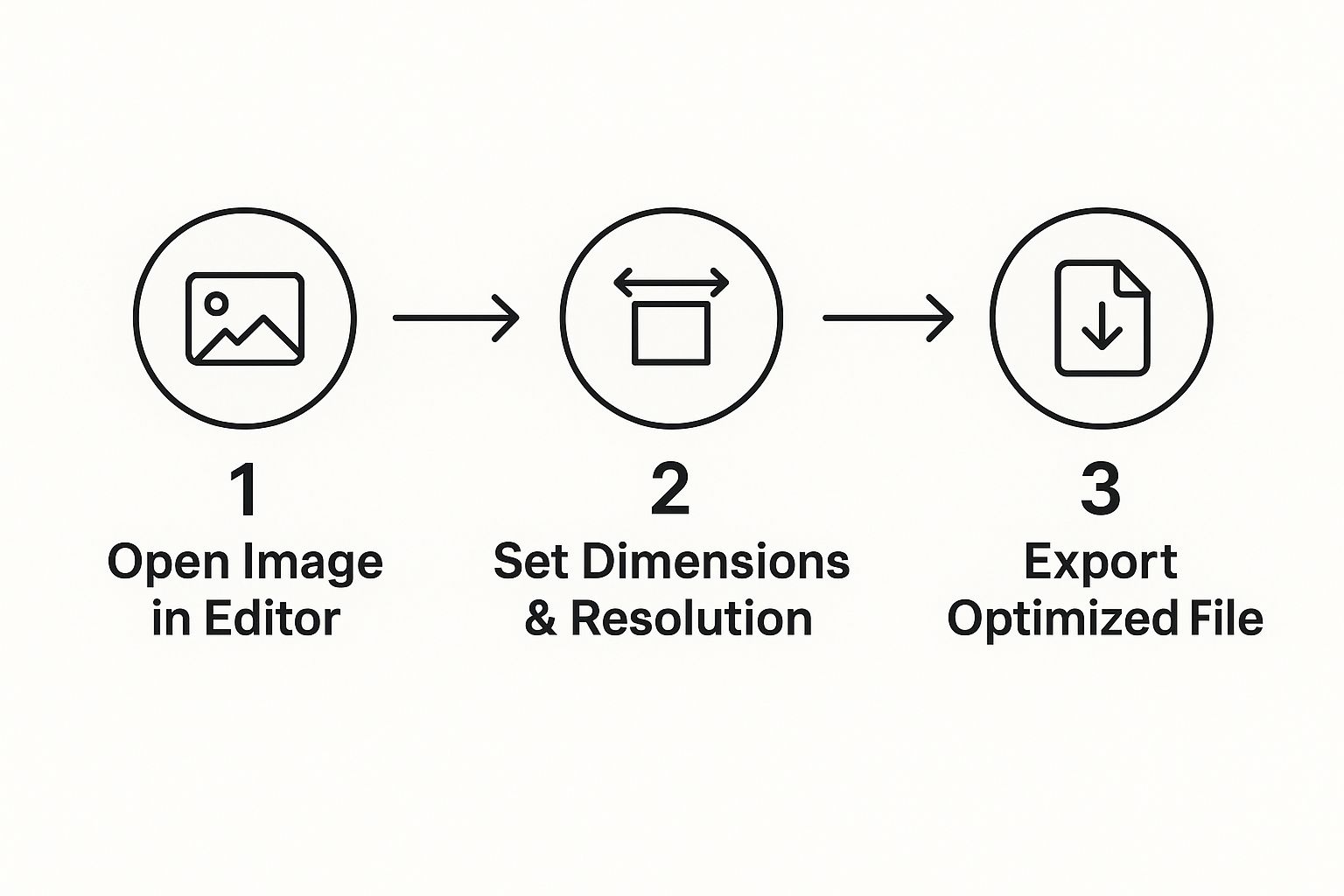
Come puoi vedere, è un percorso piuttosto lineare dalla tua foto originale ad alta qualità a una versione snella e pronta per il web. È un processo che puoi—e dovresti—ripetere ogni volta.
Vediamo uno scenario reale
Ok, rendiamolo pratico. Hai appena scattato una foto magnifica per il tuo nuovo post del blog. Direttamente dalla fotocamera è un mostro: 6000px di larghezza e ben 15MB. Se la carichi così com'è, la tua pagina si caricherà a passo di lumaca. Non va bene.
Quindi, prepariamola per un banner standard del blog. I nostri obiettivi sono una larghezza di 1200px e una dimensione finale del file sotto i 100KB.
Uno strumento gratuito fantastico per questo è il Squoosh di Google. Caricheresti la tua foto enorme e, nelle opzioni "Resize", scriveresti semplicemente 1200 nel campo della larghezza. Squoosh è abbastanza intelligente da calcolare automaticamente l'altezza per mantenere il rapporto d'aspetto, così la tua foto non viene schiacciata o stirata.
E così, le dimensioni sono sistemate.
Ecco una regola d'oro: puoi sempre rendere un'immagine grande più piccola senza perdere molta qualità. Ma cercare di ingrandire un'immagine piccola? È un biglietto di sola andata per un disastro sfocato e pixelato. Parti sempre, sempre dal file sorgente più grande e ad alta risoluzione che hai.
Trovare il punto giusto: qualità vs compressione
Una volta impostate le dimensioni, è il momento di affrontare la dimensione del file tramite la compressione. La maggior parte degli strumenti ha un cursore "qualità", di solito da 0 a 100. Qui avviene la magia.
Non avere paura di giocare con questa impostazione. Rimarrai sorpreso di quanto puoi ridurre la dimensione del file abbassando la qualità da 100 a 75. Per la maggior parte delle immagini, la differenza visiva è così piccola che i tuoi visitatori non la noteranno mai. Ma i tempi di caricamento della pagina te ne saranno grati.
Infine, esporti l'immagine ottimizzata. Nel nostro esempio, cambiando la larghezza a 1200px e impostando la qualità a 75, la dimensione del file crolla da 15MB a un magro 95KB. Perfetto. Ora è pronta, nitida e veloce da caricare.
Se scopri che le immagini ridimensionate sembrano ancora un po' spente dopo la compressione, potresti dover esplorare altre tecniche. Alcune di queste le trattiamo nella nostra guida su come migliorare la qualità delle immagini.
Dimensioni comuni delle immagini a colpo d'occhio
Per rendere le cose ancora più semplici, ecco una rapida tabella di riferimento per alcune delle dimensioni immagine più comuni di cui avrai bisogno per un sito web. Considerale come punti di partenza.
| Uso dell'immagine | Larghezza consigliata (Pixel) | Dimensione file target (KB) |
|---|---|---|
| Hero/Banner a tutta larghezza | 1920px | Sotto 250KB |
| Immagine standard per post del blog | 1200px | Sotto 100KB |
| Immagine nel contenuto (mezza larghezza) | 800px | Sotto 80KB |
| Immagine prodotto (eCommerce) | 1000px | Sotto 100KB |
| Miniatura/Anteprima | 400px | Sotto 40KB |
Tieni presente che queste sono linee guida generali. Il tema o il layout specifico del tuo sito potrebbe richiedere requisiti leggermente diversi, ma questa tabella è una base solida per mantenere le tue immagini ottimizzate e le prestazioni del sito al massimo.
Ottimizzare le immagini oltre il semplice ridimensionamento
Loading image...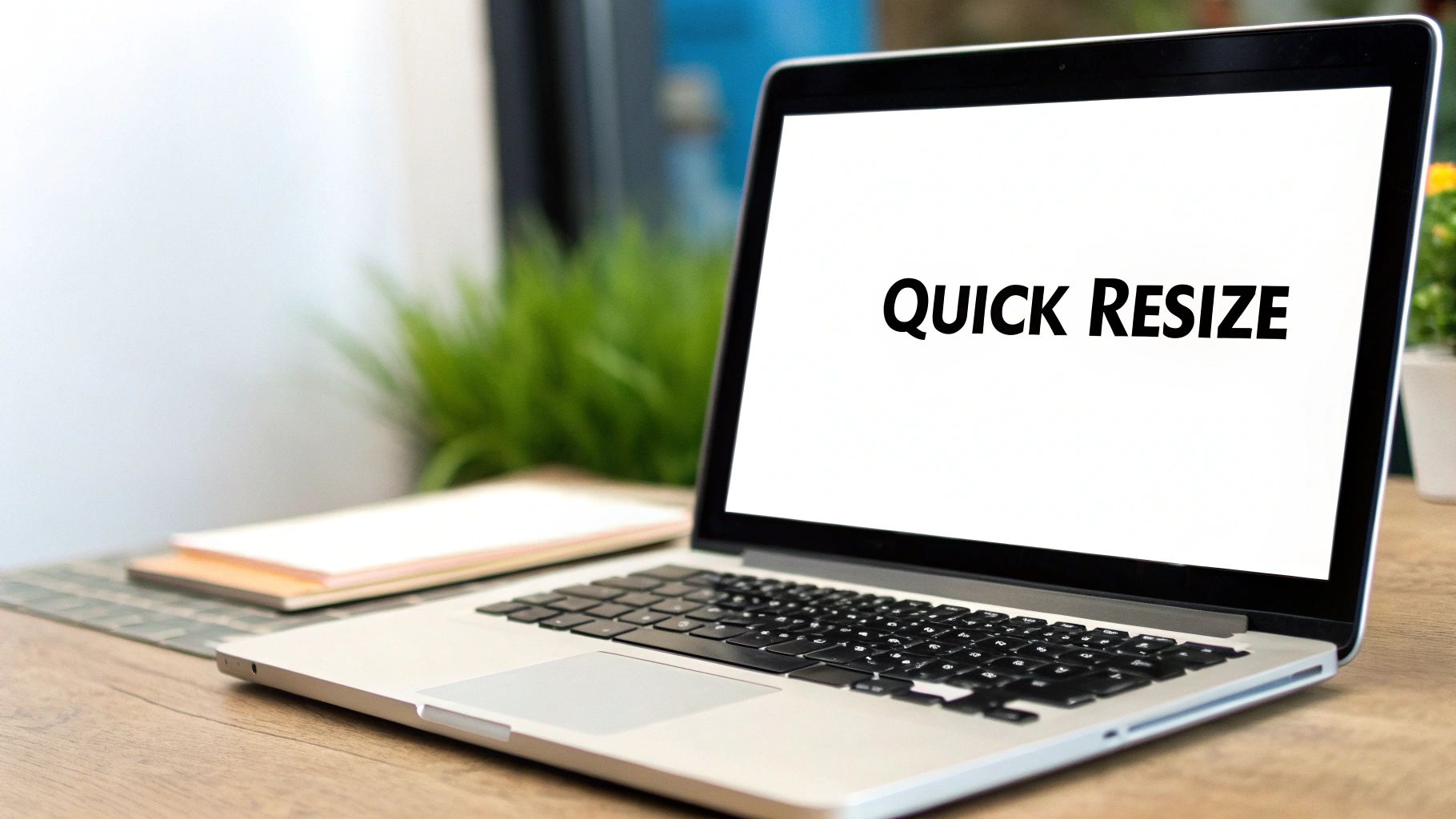
Ottenere le dimensioni corrette è un enorme primo passo, ma è solo metà della battaglia. Se vuoi un sito davvero veloce e professionale, devi andare oltre il semplice ridimensionamento e occuparti degli altri aspetti critici dell'ottimizzazione delle immagini.
Qui è dove puoi ottenere un vantaggio serio nelle prestazioni del sito e nella SEO. Parliamo di scegliere il formato giusto, usare una compressione intelligente e curare i piccoli dettagli che piacciono sia ai motori di ricerca che agli utenti. Pensalo così: il ridimensionamento ha costruito il telaio dell'auto; ora stiamo ottimizzando il motore per la massima velocità.
Scegli il formato immagine giusto
Il formato di file che scegli ha un impatto enorme sia sulla dimensione del file che sulla qualità visiva. Non sono tutti creati uguali, e usare quello giusto per il lavoro è una competenza fondamentale per chiunque lavori con immagini web. Per fortuna, non devi essere un grafico per fare la scelta giusta.
Ecco una rapida panoramica dei formati più comuni che incontrerai:
- JPEG (o JPG): Il tuo formato principale per praticamente qualsiasi fotografia. Usa la compressione lossy, un metodo intelligente che rimuove alcuni dati dell'immagine per ridurre drasticamente le dimensioni del file. È perfetto per immagini complesse con molti colori e sfumature, come un paesaggio o una foto di prodotto dettagliata.
- PNG: È la scelta migliore per grafica con linee nette, testo o—soprattutto—sfondi trasparenti. Pensa a loghi, icone e diagrammi. Usa la compressione lossless, quindi mantiene ogni pixel perfetto, ma questo spesso significa file più grandi rispetto ai JPEG.
- WebP & AVIF: Sono i moderni formati di nuova generazione, progettati appositamente per il web. Offrono una compressione molto superiore, creando spesso file dal 25 al 50% più piccoli di JPEG o PNG senza perdita di qualità. La maggior parte dei browser moderni li supporta completamente, e molti plugin di ottimizzazione possono convertirli automaticamente per te.
Per un approfondimento, dai un'occhiata alla nostra guida sul miglior formato immagine per il web, che analizza pro e contro di ciascuno.
Trova il punto giusto con la compressione
La compressione è l'arte di ridurre la dimensione di un file mantenendo quanta più qualità visiva possibile. Il tuo obiettivo è trovare quella zona "Goldilocks" in cui il file è piccolo, ma l'immagine appare ancora nitida e pulita all'occhio umano.
Il punto più importante è che stai quasi sempre mirando alla massima qualità possibile con la minima dimensione di file. Non aver paura di sperimentare con il cursore "qualità" di uno strumento; spesso puoi abbassarlo al 70-80% senza che nessuno noti la differenza.
Questa semplice regolazione può fare la differenza tra un'immagine da 500KB e una da soli 80KB. Potrebbe non sembrare molto da sola, ma moltiplicala per una dozzina di immagini su una pagina e i guadagni in termini di prestazioni sono enormi.
Non dimenticare nomi file e testo alternativo
Infine, parliamo di due dei passaggi di ottimizzazione più trascurati—ma critici: nominare i file in modo descrittivo e scrivere un buon alt text. Questi non hanno alcun impatto su come appare un'immagine, ma hanno un grande impatto sulla SEO e sull'accessibilità del tuo sito.
Invece di caricare una foto chiamata IMG_8432.jpg, dagli un nome che descriva effettivamente la foto, come scarpe-da-corsa-scamosciate-azzurre.jpg. Questo fornisce a Google un contesto prezioso su cosa contiene l'immagine.
Allo stesso modo, il testo alternativo (alt text) è ciò che appare se un'immagine non riesce a caricarsi. Ancora più importante, è ciò che i lettori di schermo annunciano agli utenti ipovedenti. Un buon alt text è descrittivo ma conciso.
- Alt text pessimo: "scarpe"
- Alt text buono: "Un paio di scarpe da corsa in pelle scamosciata blu con stringhe bianche su un pavimento di legno."
Prendersi un momento per curare questi dettagli rende il tuo sito più accogliente per tutti gli utenti e aiuta le tue immagini a comparire in Google Immagini, portando più traffico organico direttamente alla tua porta.
Automatizza il flusso di lavoro con l'elaborazione in batch
Ok, ridimensionare una manciata di immagini per un post del blog veloce è una cosa. Ma cosa succede quando ti trovi davanti a una cartella con 50 foto ad alta risoluzione per una nuova inserzione immobiliare? O 100 scatti di prodotto per un grande lancio e-commerce?
Farle una alla volta non è solo lento—è una perdita di tempo estenuante che potresti dedicare letteralmente a qualsiasi altra cosa. Qui impari a lavorare in modo più intelligente, non più duro.
Il segreto? Elaborazione in batch. È come riconquistare quelle ore perse. Imposti le regole una volta—dimensione, qualità, formato—e poi lasci che il software le applichi a un'intera cartella di immagini contemporaneamente. Quello che prima richiedeva ore diventa un'attività rapida e senza mani.
Sfrutta il software desktop per batch potenti
Quando hai bisogno di controllo assoluto e precisione, il software desktop è il tuo migliore alleato. Colossi come Adobe Photoshop e Affinity Photo hanno funzionalità di elaborazione in batch estremamente robuste integrate. In Photoshop, la magia avviene tramite una funzione chiamata Actions.
Torniamo all'agente immobiliare con 50 foto. Invece del processo snervante di aprire, ridimensionare e salvare ognuna, faresti così:
- Registra un'Action: Prima, apri una singola immagine e registra semplicemente i tuoi passaggi. Per esempio: ridimensiona a 1200px di larghezza, applica un leggero filtro di nitidezza e salva per il web al 75% di qualità.
- Esegui il Batch: Poi, punti Photoshop sulla cartella delle tue 50 immagini, selezioni l'action che hai appena registrato e clicchi "Play".
Ecco fatto. Photoshop ripeterà meticolosamente quegli stessi passaggi per ogni singola foto, lasciando le versioni ottimizzate nella cartella che hai designato. Un lavoro che potrebbe aver consumato tutto il tuo pomeriggio è fatto prima che finisca il caffè.
Il vero potere dell'elaborazione in batch sta nella sua coerenza. Definisci le impostazioni di ottimizzazione ideali una volta e poi le replichi perfettamente su decine o centinaia di immagini, assicurando che ogni foto del tuo sito sia perfettamente uniforme e performante.
Imposta e dimentica con strumenti automatizzati
Se non vuoi nemmeno aprire un editor di immagini, ci sono molti strumenti che possono automatizzare l'intero processo per te. È una svolta, specialmente per chi gestisce un sito su piattaforme come WordPress.
Plugin come ShortPixel o Imagify si integrano direttamente nella tua libreria media. Dopo la configurazione, si mettono al lavoro automaticamente, ridimensionando e comprimendo ogni immagine caricata in base alle tue regole.
Ad esempio, puoi dire al plugin di limitare tutti i caricamenti a una larghezza massima di 1500px, convertirli nel veloce formato WebP e rimuovere i metadati ingombranti e non necessari.
Da quel momento in poi, l'ottimizzazione delle immagini è completamente in autopilota. È il massimo risparmio di tempo per blogger, marketer e proprietari di aziende impegnati, assicurando che ogni elemento visivo sia perfettamente dimensionato dal momento in cui arriva sul tuo sito.
Domande comuni sul ridimensionamento delle immagini per il web
Anche dopo che hai preso confidenza con il ridimensionamento delle immagini, alcune domande complicate continuano a emergere. Considera questa sezione come la tua guida rapida di riferimento per quei dubbi comuni. Taglieremo la confusione con risposte chiare e semplici così potrai ottimizzare le tue immagini e metterle online con fiducia.
Qual è la differenza tra ridimensionare e comprimere un'immagine?
È davvero facile confondere questi due concetti, ma fanno lavori completamente diversi.
Il ridimensionamento di un'immagine significa cambiare le sue dimensioni fisiche—la larghezza e l'altezza in pixel. Per esempio, potresti prendere una foto enorme di 5000px scattata con una fotocamera e ridimensionarla a 1200px di larghezza per adattarla a un post del blog.
La compressione, invece, riduce la dimensione del file (il numero di kilobyte o megabyte) rimuovendo in modo intelligente dati ridondanti. Lo fa senza cambiare le dimensioni in pixel. Il miglior flusso di lavoro è sempre fare entrambe le cose: prima ridimensionare l'immagine alle dimensioni corrette, poi comprimerla per renderla il più leggera possibile e favorire un caricamento rapido.
Quale DPI dovrei usare per le immagini web?
Questo è probabilmente uno dei punti di confusione più comuni, ma la risposta è sorprendentemente semplice: i DPI (Dots Per Inch) sono completamente irrilevanti per le immagini web.
I DPI sono una metrica che conta solo per la stampa. Gli schermi digitali di telefoni, tablet e computer se ne infischiano—guardano solo alle dimensioni in pixel.
Molti strumenti di design di default esportano le immagini web a 72 DPI, ma il browser renderizzerà sempre la tua foto in base alla larghezza e altezza in pixel. Quindi, invece di perdere tempo a pensare ai DPI, concentra tutte le tue energie sul ottenere le dimensioni in pixel giuste per il posto in cui l'immagine verrà mostrata sul tuo sito.
Conclusione: smetti di preoccuparti dei DPI per tutto ciò che metti su un sito web. Concentrati sulle dimensioni in pixel (es. 1200px di larghezza) e sulla dimensione del file (es. sotto 100KB) e sarai sulla strada giusta.
Posso ingrandire un'immagine senza perdere qualità?
Nella stragrande maggioranza dei casi, no. Quando provi ad ingrandire un'immagine standard come un JPEG o PNG, il software deve indovinare e inventare nuovi pixel per riempire lo spazio extra.
Questo processo, chiamato interpolazione, quasi sempre produce un risultato sfocato, pixelato o poco definito. È essenzialmente cercare di creare dettagli che non esistono. La tua scommessa migliore è partire sempre da una foto grande e ad alta risoluzione e ridimensionarla verso il basso.
Sebbene alcuni moderni strumenti di upscaling basati su AI possano aiutare in caso di emergenza, non possono fare miracoli. Questo principio è altrettanto cruciale in altri progetti creativi, come quando aggiungi sovrapposizioni di testo e hai bisogno di uno sfondo nitido e chiaro. Puoi saperne di più leggendo la nostra guida su aggiungere testo al video, dove partire da asset di alta qualità è altrettanto importante.
I piani a pagamento di AI Media Studio partono da 19 $/mese.