デザインソフトで何時間もかけずに、シャープでクリーンな線画を作れたらと思ったことはありませんか? そこで活躍するのがAI線画ジェネレーターです。これは、テキストの説明—あるいは既存の写真さえ—を受け取り、洗練されたエレガントな線画に変換してくれるツールです。
鋭いミニマルロゴから精密な塗り絵ページまで、あらゆるものを数秒で作れる“あなた専属のイラストレーター”だと思ってください。急な学習コストなしで、プロっぽい線を手に入れるのが目的です。
AI線画ジェネレーターが“常識”を変えている理由
Loading image...
正直なところ、手描きで完璧な線画を作るのは遅くて面倒な作業になりがちです。AI線画ジェネレーターは単なる面白いギミックではなく、ボトルネックを突破してくれる本物の制作パートナーです。これは単純なフィルターではありません。あなたのコンセプトを解釈し、プロンプトから直接、緻密な線画を吐き出せるほど賢いのです。
これは大きな変化です。手作業でのトレースの時代から、賢い自動生成の新時代へ。デザインの初動を一気に加速させ、反復作業に足を取られる代わりに、大きなアイデアと仕上げの磨き込みに集中できるようにします。
アートを支えるテクノロジー
その中心にあるのは、まさに爆発的に成長している分野—生成AIです。イメージしやすい数字を挙げると、生成AI市場は135億ドルから、2033年までに驚異の2,558億ドルへ急伸すると予測されています。年平均成長率は34.2%。それだけ、創作表現と自動化においてこれらのツールが中核になりつつあるということです。
この急成長により、ツールは日々賢く、強力になっています。基本を知っているかどうかで、「ぼやけて使えないゴチャゴチャ」になるか、「シャープでプロ品質」になるかが分かれます。仕組みをもう少し深掘りしたいなら、https://www.ai-media-studio.com/blog/how-to-generate-images-with-ai のガイドが最適な出発点です。
これは、AIをどう導くかを理解するための土台だと思ってください。「良い結果が出るといいな」から、「どんなプロジェクトでも確実に高品質なアートを作れる」へと発想を切り替えるためのものです。
アイデアから即・生成へ
AI線画ジェネレーターは、従来の制作フローをひっくり返します。白紙と鉛筆から始めるのではなく、明確で説明的なアイデアから始めます。このアプローチには強力なメリットがあります。
- 圧倒的スピード: 通常なら1枚のスケッチにかかる時間で、何十個ものコンセプトを生成できます。
- 無限の探索: そのアイデアを“一筆書き”で見たい? それとも複雑で超精密なイラストにしたい? 数秒でスタイル違いを試せます。
- 誰にでも創作を: ベテランのイラストレーターでなくても、プロジェクト用の素晴らしい線画を作れます。
このガイドでは、ロゴ、イラスト、塗り絵ページなど、目的に合わせてAIを狙い通りに動かす方法を紹介します。さらに全体像を広く掴みたいなら、画像生成に最適なAI のガイドも、背景理解にかなり役立ちます。
完璧な線画を生むプロンプトの作り方
線画ジェネレーターで驚くほど良い結果を出す秘密は、テクノロジーだけではありません—入力する言葉です。プロンプトはAIとの直通のコミュニケーション回線。これを極めるかどうかで、ありきたりで散らかった出力になるか、意図のある見事な作品になるかが決まります。
単純な説明だけでは不十分です。観察者ではなく、ディレクターになったつもりで考えましょう。「猫」ではなく、どのように描いてほしいかまで指定します。たとえば「眠っている猫のミニマルな一筆線画」なのか、「獰猛な虎の緻密な木版画プリント風」なのか。言葉一つひとつが重要です。
強いプロンプトの“解剖”
本当に良い線画プロンプトは、いくつかのコア要素を組み合わせてできています。厳密な公式ではありませんが、これらを組み合わせるとAIに明確なロードマップを渡せるため、1回目で狙いを当てる確率が大きく上がります。
- 被写体(Subject): 主役は何? 具体的に。「車」ではなく「1960年代のヴィンテージ・コンバーチブル」など。
- スタイル(Style): 雰囲気を決める部分。「塗り絵ページ」「建築ブループリント」「シンプルアイコン」などのキーワードが強い味方です。
- 線の質(Line Quality): 線そのものを明示。「太い輪郭線」「細く繊細な線」「クリーンなベクター線」など。
- 構図(Composition): レイアウトを説明。「アップのポートレート」か「広角ビュー」か。「中央配置」か「白背景に単体(孤立)」か、など。
これらをまとめると、「flower(花)」のような弱いプロンプトが、強く実行可能なものに変わります:「ひまわりのシンプルな塗り絵ページ、太い輪郭線、クリーンな線、白背景に単体。」 この粒度の詳細さが曖昧さを切り裂き、AIを精密に導きます。
もっとインスピレーションが欲しいなら、多様なAI画像プロンプト例 のギャラリーを眺めるだけでも創作意欲が湧いてきます。
最もよくあるミスは、曖昧すぎることです。AIはあなたの頭の中を知りません。プロンプトの役目は、ジェネレーターに“水晶のように明確な絵”を描いて見せ、解釈の余地をできる限り減らすことです。
線画スタイル別:プロンプト修飾子
キーワードを少し入れ替えるだけで、出力はまったく別物になります。どの言葉がどのスタイルを引き出すかを掴むのは、少し練習すればすぐ身につくスキルです。特定の修飾子が最終画像をどう誘導するのか見てみましょう。基本のアイデアを、狙い撃ちの作品へ変えていけます。
この表は、数語のキーワードで結果が大きく変わることを示しています。
線画スタイル別:プロンプト修飾子
| 目的のスタイル | 主要プロンプトキーワード | 使用例 |
|---|---|---|
| ミニマルロゴ | single line, clean vector, minimalist icon, simple logo | 新しいコーヒーショップの、現代的で拡縮に強いブランドアイデンティティを作る。 |
| 精密イラスト | intricate linework, detailed sketch, engraving style, high detail | グラフィックノベル向けの、複雑なファンタジーキャラクター設定画をデザインする。 |
| 塗り絵ページ | coloring book outline, bold clear lines, for kids, black and white | 子ども向けアクティビティ用の、動物の楽しく簡単に塗れるシートを生成する。 |
| テクニカルドローイング | architectural blueprint, schematic, diagram, precise lines | 製品デザインを可視化したり、説明用グラフィックを作ったりする。 |
試すのが最速の学習法です。「a majestic oak tree(堂々としたオークの木)」のように同じ被写体で、表のスタイルキーワードだけを回して生成してみてください。line art generator が各命令をどう解釈するかがすぐに分かり、プロンプト設計の感覚が直感的に身についていきます。
スタイルと設定で仕上がりを追い込む
よく練られたプロンプトで、目的地の**70%**までは到達できます。しかし、本当に線画を輝かせるのは設定の理解です。ここであなたは「AIに画像を頼む」から、「AIの創作プロセスを指揮する」へ移行します。良い結果を完璧に変える秘密がここにあります。
毎回ゼロから組み立てる代わりに、まずは内蔵のスタイルプリセットを使うのが良い出発点です。いわば創作ショートカット。たとえば「Anime Sketch」を選べば、細く表情豊かな線へ一気に寄り、「Architectural Blueprint」なら、堅く精密な線が出やすくなります。
プリセットは土台です。全体のムードと技術的な方向性を決め、プロンプトに複雑なスタイル説明を打ち込む手間を省きます。シリーズ全体で一貫した見た目が必要なときには、特に助かります。
プリセットの先へ:高度なパラメータ
ベースのスタイルが固まったら、次は高度なパラメータで詰めていきます。たとえば Stylization スライダーは、AIがプロンプトをどれだけ“アート寄りに解釈するか”のコントロールです。低くするとテキストに忠実になりますが、高くするとジェネレーターに自由度を与え、独自の味付けが増えます。
もう一つ非常に便利なのが Chaos 設定です。これは生成のランダム性とバリエーションの度合いを実質的に制御します。統一感のあるアイコンセットを作るなら低めが良い。一方、抽象コンセプトのブレストなら上げることで、予想外に面白い結果が出やすくなります。
この図は、シンプルなアイデアから完成したAIアートに至る基本フローを分解しています。
Loading image...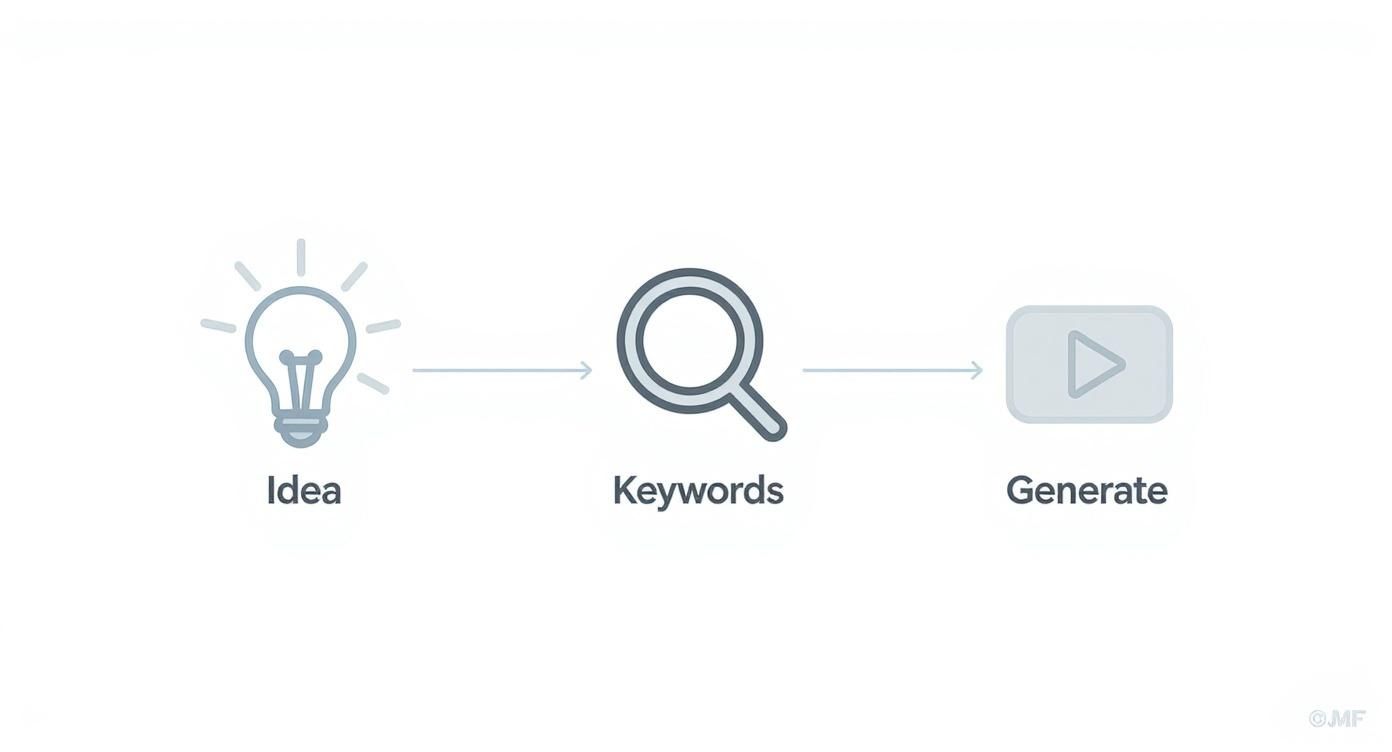
ここでの要点は、優れたアート生成は“一発で終わり”ではなく、反復ループだということです。AIの出力を見ながら、キーワードを磨き、設定を調整し続けます。
「入れないもの」を指定する力
AIに「欲しいもの」を伝えるのと同じくらい重要なのが、「欲しくないもの」を伝えることです。そこで使うのが ネガティブプロンプト。このシンプルなテキスト欄が、よくある問題を“発生する前に”潰す秘密兵器になります。
私がネガティブプロンプトに頼る典型例は次の通りです。
- 色滲みを消す:
color, shading, gradientsのような語を入れると、純粋でクリーンな白黒線画になりやすいです。 - アーティファクトを排除する: 線が汚い・ぼやける場合は
blurry, smudged, noisyを入れると、よりシャープな結果に寄せられます。 - デザインを簡素化する: AIが盛りすぎることがあります。
intricate details, complex patternsのようなネガティブ指定で、よりミニマルに抑えられます。
ネガティブプロンプトはフィルターだと思ってください。不要要素を削ぎ落とし、最初から思い描いていたクリーンでプロ品質の線へAIを押し戻します。
これらの設定に慣れると、最終アートワークを驚くほど細かくコントロールできるようになります。テキストプロンプトだけでは届かない精度でAIを誘導できるのです。これらの原則が実際にどう効くかを見たいなら、プロジェクトに最適な line art style を見つけるために、私たちのツールを試してみてください。こうした意図的な微調整こそが、良い線画ジェネレーターを“制作フローに欠かせない存在”へ変えます。
プロ品質へ:上級テクニック
さて、プロンプトと設定調整に慣れてきたら、次はレベルアップです。ここからは単発の画像を作るだけでなく、プロ品質の結果を出すための“ワークフロー”を組み立てていきます。
趣味で触る人と、line art generator を制作ツールキットの中核として使うプロの違いはここにあります。巨大なイラストシリーズでも、ブランドアイコン一式でも、どんなプロジェクトにも使える高品質で磨かれた素材を、再現性のある手順で量産できるようにすることが目的です。
バッチ生成で効率を爆上げする
1枚良い画像ができると気持ちいい。でも、ロゴ案を10個必要としたら? 同じ雰囲気で統一されたイラスト群が必要になったら? そこで バッチ生成 が最強の味方になります。
1枚ずつではなく、同じプロンプトを一度に複数回走らせることができます。時間節約効果は絶大です。私は特に、微妙な差分の探索にこれをよく使います。プロンプトとseed番号を固定し、キーワードを1つだけ変えて回せば、関連コンセプトのギャラリーが数分で揃います。クライアント提案用の選択肢ライブラリを作るのに最適です。
デジタルアート市場は爆発的に伸びています。2025年の58億ドルから、2030年には118.1億ドルへとほぼ倍増する見込みです。こうしたツールを含む領域はさらに速く成長しており、現代のアーティストにとってこれらのスキルがいかに重要になっているかを示しています。
AIアートのよくある問題を直す
正直、どれだけ完璧なプロンプトでも、ちょっと…変なものが出ることはあります。そういうクセを見抜いて直すのは重要スキルです。多くは、少し“誘導”するだけで改善できます。
私がよく見る頭痛の種と対処法は次の通りです。
- 線が途切れる/つながらない: 線がガタガタで切れているなら、プロンプトに
continuous line,closed shapes,solid outlineを足してみてください。逆に、ネガティブにbroken lines, gapsを入れるのも劇的に効きます。 - 情報量が多すぎる: AIが張り切って細部を盛りすぎることがあります。対策は“削る”こと。必須ではない形容詞を落としましょう。さらに
intricate, hyper-detailed, clutteredをネガティブに入れると、クリーン寄りに矯正できます。 - デジタルノイズ/アーティファクト: 変な粒状感やゴミが出るなら、メインに
clean vector, smooth linesを追加し、ネガティブにgrainy, noisy, artifactsを入れます。ほぼ確実に改善し、よりシャープになります。
出力の磨き込みを本気で深掘りしたいなら、画像をプロ品質の線画に変換する方法 を解説した良いガイドもあります。
書き出しと後処理
最後は、ジェネレーターから書き出して“最終目的地”に合わせて整える段階です。ここで選ぶファイル形式は重要で、画像の使い方次第で決まります。
線画では、たいてい次の2択になります。
- SVG(Scalable Vector Graphic): ロゴ、アイコンなど、拡大縮小しても品質を落としたくない用途の定番。ベクターは数式ベースなので、どんなサイズでもキレッキレです。
- PNG(Portable Network Graphics): PhotoshopやProcreateのようなアプリで後から色を塗るデジタルイラスト向け。透明背景の高解像度PNGが理想で、線が単独レイヤーに近い状態になるため、塗りが圧倒的に楽になります。
書き出した後、軽い後処理を入れると仕上げの艶が出ます。SVGならベクターエディタで飛び点を数個消すだけでも良いし、PNGならペイントアプリの消しゴムで小さな欠けを整えるだけでもOK。最後のひと手間が、AI生成アートを“本当に隙のない見た目”にしてくれます。
実例でスキルを使いこなす
Loading image...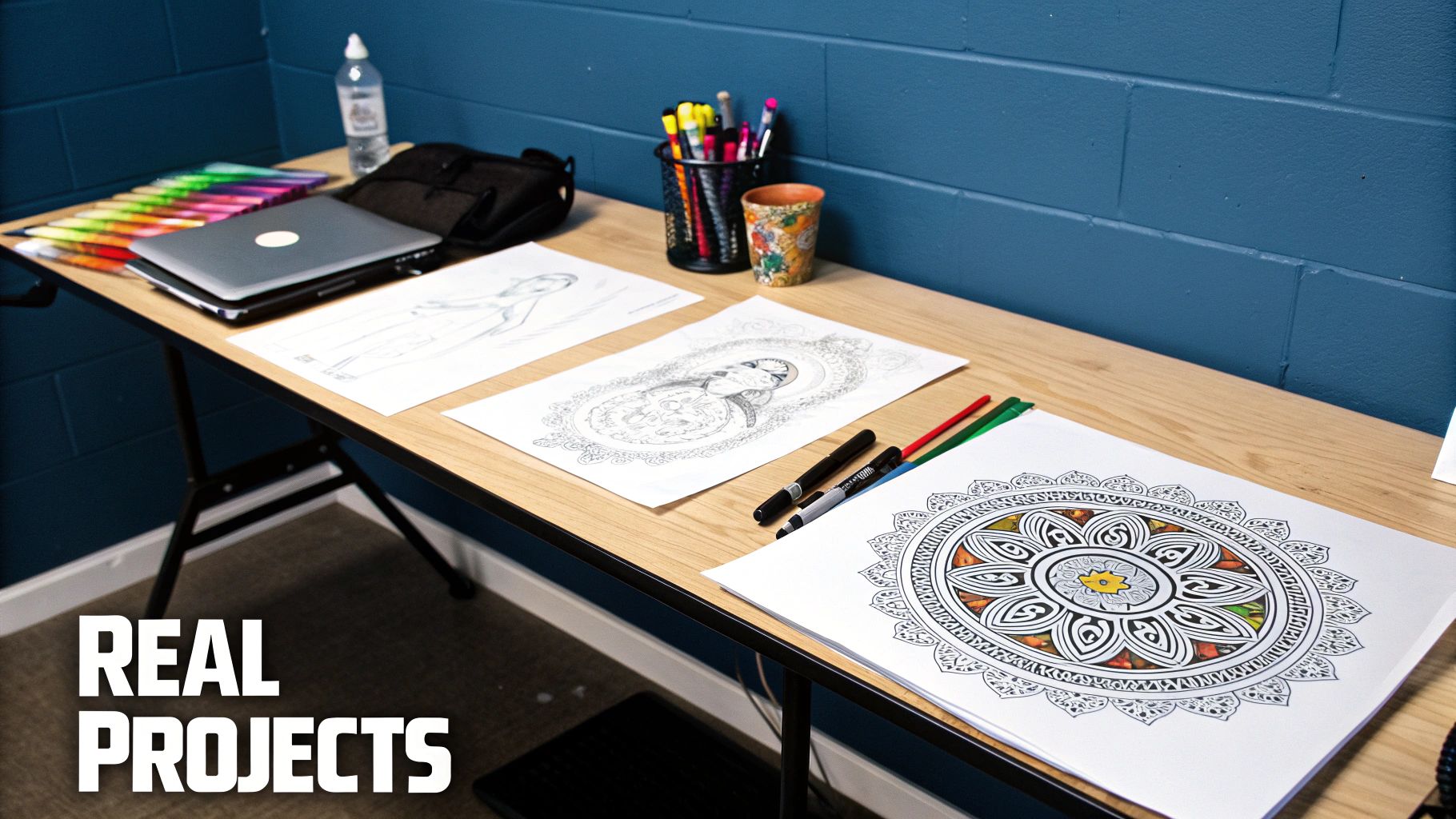
理論も大事ですが、正直—本当の魔法は実際に動くところを見たときに起きます。そこで、まったく違う3つのプロジェクトを、最初から最後まで一緒に見ていきましょう。私が使ったプロンプトと設定をそのまま見せるので、思考プロセスがどう働くかが分かり、同じ結果を自分で再現することもできます。
これらの例は設計図だと思ってください。あなたの用途に合わせて調整・改造できます。新しいブランドアイデンティティでも、キャラクターイラストでも、副業用のクールなパターンでも。
プロジェクト1:ミニマルなコーヒーショップロゴ
架空のコーヒーショップ「The Daily Grind」のロゴを作るとしましょう。雰囲気はミニマルで親しみやすいので、線画もそれに合わせる必要があります。紙コップに印刷しても映えるくらいシンプルで、それでいて記憶に残る個性は欲しい。
- 初期プロンプト:
Minimalist logo for 'The Daily Grind' coffee shop, single continuous line art of a steaming coffee mug, clean vector, isolated on white background - 設定: シャープな線が欲しいので「Vector」プリセットは鉄板。Stylizationは低め(200前後)にしてプロンプトへの忠実度を確保し、Chaosは0にして“荒ぶる事故”を防ぎました。
- 改善: 最初の数枚は悪くないけれど少し無難。ひねりを足すために、プロンプトをこう修正しました:
icon logo for 'The Daily Grind,' single line art of a coffee mug with a coffee bean shape in the steam, bold lines, simple, modern.
湯気にコーヒー豆の形を足す、という小さな変更だけで、ただのアイコンが気の利いたブランディングに変わります。差が出るのはこういう細部です。
プロジェクト2:躍動感のあるコミックキャラクター
次はSFコミック用のキャラクター。狙いは、エネルギッシュなアクション中のポーズで飛び跳ねるサイボーグ忍者(女性)。流れるような動きと、紙面で映える強いシルエットが欲しい。
エネルギー感を出すには、プロンプトの作り込みが肝になります。
プロンプト:
Dynamic character concept art, female cyborg ninja leaping, anime sketch style, expressive fluid lines, bold outlines, black and white line art, high contrast, full body shot
設定は「Anime Sketch」プリセットが最高の出発点。Stylizationを600前後まで上げて、ポーズやディテールにAIの自由度を与えました。さらにネガティブとして blurry, messy lines, static pose を入れるのも重要で、硬く不明瞭な方向へ寄るのを防げます。
プロジェクト3:精密な塗り絵用曼荼羅
最後は、大人向け塗り絵ブック用の精密曼荼羅。難しさは2つ:完璧な対称性と大量のディテールを両立しつつ、ゴチャゴチャにしないこと。
これは、AIが新しい創作ルートを開いている好例でもあります。実際、AI画像ジェネレーター市場は2024年に4億1,850万ドルに到達し、今も成長中です。こうしたツールがデジタルアート世界の一部になっていることが分かります。より詳しくは AI image generator market のデータと将来予測も参照できます。
完璧な曼荼羅には、非常に具体的なプロンプトが必要です。
- プロンプト:
Intricate mandala coloring book page, floral and geometric patterns, perfect symmetry, clean bold outlines, black and white, no shading, extremely detailed - 設定: スタイルプリセットはあえて使わず、プロンプトに全てを担わせました。Stylizationは高め(800前後)にして、複雑性を強く引き出します。
- ネガティブプロンプト:
asymmetrical, grey, shading, color, open linesはここで絶対に重要です。ありがちな失敗を防ぎ、クリーンで対称、塗れる状態の仕上がりにしてくれます。
こうした異なるシナリオを通すと、プロンプトと設定の小さな調整だけで、1つの強力なツールから幅広いプロ品質の線画を作れることが分かります。
AI線画の疑問? よくある質問に答えます
どんな線画ジェネレーターを触っていても、いくつか疑問が出てくるものです。ごく普通のことです。ここでは、アーティストやデザイナーからよく聞く質問を整理して、安心して制作に戻れるようにします。
商用プロジェクトに本当に使えるの?
はい。ほとんどの場合、答えは力強い「YES」です。AI Media Studio のような現代のAIツールはプロのワークフロー向けに作られており、通常は生成したものに対して完全な商用権利が付与されます。
つまり、クライアントワーク、新会社のロゴ、Tシャツデザイン、SNSキャンペーンなどに自由に使えます。
とはいえ、利用するツールの利用規約を2分だけ流し読みする習慣はおすすめです。特に存命アーティストの作風模倣など、プラットフォームごとにルールがある場合があります。確認しておけば安心です。
結論として、基本的に“作ったものはあなたのもの”です。これにより、AIジェネレーターをそのままプロの道具箱に組み込み、実際の有償案件に使えます。
同じキャラクターを別の画像でも一貫して出すには?
いわゆる“キャラの一貫性”問題ですね。AIアートでは有名な壁ですが、不可能ではありません。最も強力な手は、ジェネレーターに「seed」番号がある場合、それを使うことです。同じseedを固定し、超詳細なプロンプトと組み合わせれば、驚くほど似た結果を安定して出せます。
そして「詳細」とは、本当にかなり詳細です。「茶髪の女性」では足りません。髪型、目の色味、ジャケットの形、いつもの表情まで書いてください。
さらに上級者は、最初に“キャラクターシート”を生成し、その画像を参照(reference)や入力として以後の生成に使います。一手間増えますが、毎回きちんと“そのキャラ”に見せるには最良の方法です。
書き出しに最適なファイル形式は?
これは簡単です。最適なのは、あなたのプロジェクトにとって最適な形式です。唯一の正解はなく、用途に合った“正しい道具”があるだけです。
- SVG(Scalable Vector Graphic): リサイズが必要なものの王者。ロゴ、アイコン、名刺の小サイズから巨大看板まで、常にシャープに見せたいデザイン向け。SVGは数式ベースなので、どんなサイズでも完全にくっきりです。
- PNG(Portable Network Graphics): 後から Procreate や Adobe Photoshop のようなアプリで着彩するデジタルアートならPNG。透明背景の高解像度PNGが最適で、クリーンな線を独立したレイヤーとして扱いやすく、下に塗っても線を汚しにくいです。
数秒で、驚くほどプロ品質の線画を作る準備はできましたか? いますぐ AI Media Studio を始めて、あなたの創作ビジョンを形にしましょう。 https://www.ai-media-studio.com