Wanneer je de beeldverhouding van een afbeelding moet veranderen, heb je twee hoofdroutes. Je kunt de afbeelding bijsnijden om in een nieuwe vorm te passen of het canvas vergroten om wat ruimte rondom toe te voegen — een techniek die vaak letterboxing wordt genoemd. Beide methoden zijn verrassend snel met desktopsoftware zoals Photoshop of zelfs gratis online tools, zodat je visuals er op elk platform precies goed uitzien.
Waarom beeldverhouding zo belangrijk is
Voordat we ingaan op het "hoe", is het echt belangrijk te begrijpen wat beeldverhouding eigenlijk is en waarom het zo belangrijk is voor elk visueel werk. Simpel gezegd is het de relatie tussen de breedte en hoogte van een afbeelding.
Dit goed krijgen is wat je afbeeldingen er doelbewust en professioneel doet uitzien, ongeacht op welk scherm ze terechtkomen.
Doe je het fout, dan krijg je behoorlijk frustrerende resultaten. Denk aan een e-commercewinkel waar productfoto's uitgerekt en vervormd zijn, waardoor alles er goedkoop of kapot uitziet. Of die adembenemende landschapfoto die je voor een website-header koos, maar waarbij de beste delen ongemakkelijk zijn afgeknipt. Dit zijn precies de problemen die ontstaan als je de bedoelde vorm van een afbeelding negeert.
De verschuiving naar widescreen en de impact
De noodzaak om beeldverhoudingen serieus te beheren werd cruciaal toen schermtechnologie veranderde. Jarenlang keken de meesten van ons naar vierkante 4:3 computermonitors en tv's. Maar toen maakte de hele industrie een beslissende verschuiving naar widescreen-formaten, waardoor een geheel nieuwe norm ontstond.
De dominante consumenten-display beeldverhouding verschoof van 16:10 naar 16:9 tussen 2008 en 2012, grotendeels gedreven door de massale adoptie van 1080p HDTV's en laptops. Tegen het einde van 2012 was het marktaandeel van 16:10 displays gedaald tot onder 23%, waarmee 16:9 de nieuwe norm werd.
Dit was geen keuze van makers; het werd aangedreven door fabrikanten. En het betekende dat ontwerpers en fotografen zich snel moesten aanpassen. Je kon niet langer één afbeelding maken en aannemen dat die overal zou passen. In plaats daarvan moest je in meerdere beeldverhoudingen gaan denken om te voorkomen dat je werk op moderne apparaten verschrikkelijk bijgesneden of met zwarte balken wordt weergegeven. Je kunt hier meer lezen over deze technische evolutie) en hoe die de moderne media vormgaf.
Deze grafiek laat heel goed zien hoe verschillend deze veelvoorkomende verhoudingen zijn, van het ouderwetse 4:3 tot het superbrede filmische 2.39:1.
Je ziet meteen hoe een bredere verhouding zoals 16:9 perfect is om meer horizontale actie vast te leggen, wat de reden is waarom het de standaard voor video is. Ondertussen geeft een vierkantere verhouding zoals 4:3 je meer verticale ruimte. Begrijpen van deze basale vormen is de eerste echte stap om te beheersen hoe je de beeldverhouding van een afbeelding verandert zonder die te verpesten.
De perfecte beeldverhouding kiezen voor elk platform
De perfecte beeldverhouding voor een afbeelding? Er is geen eenduidig antwoord. De juiste keuze wordt volledig bepaald door waar je het wilt gebruiken. Elk social media-platform, website-layout en digitaal advertentieformaat heeft zijn eigen unieke ruimte, en het afstemmen van de vorm van je afbeelding op die ruimte is wat een professionele uitstraling onderscheidt van een amateuristische.
Doe je dit fout, dan krijg je ongemakkelijke bijsnijdingen die je boodschap verminken of storende zwarte balken die schreeuwen "ik heb het niet geoptimaliseerd." Zie het als het op maat maken van een outfit. Een widescreen 16:9 afbeelding ziet er fantastisch uit als hero-banner van een website of YouTube-thumbnail, en geeft die brede, cinematografische look. Maar probeer diezelfde afbeelding in een Instagram Story te proppen, en het is een ramp. Voor Stories heb je een verticale 9:16 nodig om het hele mobiele scherm te vullen en de aandacht te grijpen.
Verhoudingen afstemmen op social media-platforms
Social media draait om het in een fractie van een seconde vangen van aandacht, en de juiste beeldverhouding zorgt ervoor dat je visuals elke pixel optimaal benutten. Elk platform heeft zijn voorkeuren, allemaal ontworpen om de beste gebruikerservaring in hun specifieke feed te creëren.
Hier een snelle samenvatting van wat je moet weten:
- Instagram: Een vierkante 1:1 is de klassieke keuze voor het raster, maar onderschat een 4:5 verticale portret niet. Het neemt aanzienlijk meer schermruimte in wanneer gebruikers scrollen, wat een groot voordeel kan zijn. Voor Stories en Reels is een full-screen 9:16 ononderhandelbaar.
- Facebook: Het is redelijk flexibel, maar een 4:5 verhouding voor feedposts presteert vaak het beste om dezelfde reden als op Instagram — meer schermruimte. Voor linkvoorbeelden en veel advertentieformaten is een 1.91:1 landschapsverhouding nog steeds de standaard.
- X (voorheen Twitter): In-stream afbeeldingen zien er het scherpst uit met 16:9, hoewel je ook wegkomt met 1:1 of 2:1.
- Pinterest: Dit platform is gebouwd voor verticale afbeeldingen. Een 2:3 verhouding is de sweet spot voor Pins, waardoor ze opvallen op de visuele ontdekkingsmotor.
Als je veel social content maakt, is het vaak veel makkelijker om https://www.ai-media-studio.com/tools/ai-images-for-social-media vanaf het begin met deze exacte afmetingen in gedachten te genereren.
Website- en e-commerce best practices
Buiten de snelle wereld van social media hebben je eigen website en online winkel hun eigen regels. Hier zijn samenhang en duidelijkheid alles. Je wilt bezoekers begeleiden, niet afleiden.
Een standaard 16:9 verhouding is de onbetwiste kampioen voor de meeste website hero-banners en uitgelichte blogafbeeldingen. Dit widescreen-formaat past perfect bij moderne desktopdisplays. Jarenlang is Full HD 1920×1080 (een 16:9 verhouding) een van de meest voorkomende schermresoluties geweest, waardoor het een veilige en effectieve keuze is om het breedste publiek te bereiken.
Voor e-commerce is consistentie koning. Productfoto's worden bijna altijd het beste gepresenteerd in een 1:1 vierkant formaat. Dit creëert een schoon, uniform raster op je categoriepagina's, waardoor klanten gemakkelijk kunnen scannen en producten kunnen vergelijken zonder visuele schokken.
De eisen worden nog strikter bij betaalde campagnes. Om ervoor te zorgen dat elke euro telt, is het de moeite waard een gedetailleerde Meta ad sizes guide te raadplegen. Dit helpt je elke advertentie perfect te formatteren voor de specifieke plaatsing, of het nu in de hoofdfeed, stories of messenger is.
Dus, wanneer moet je je überhaupt zorgen maken over het veranderen van de beeldverhouding? Deze simpele beslisboom maakt het duidelijk. Is je afbeelding vervormd of slecht bijgesneden? Zo ja, dan is het tijd om aan te passen.
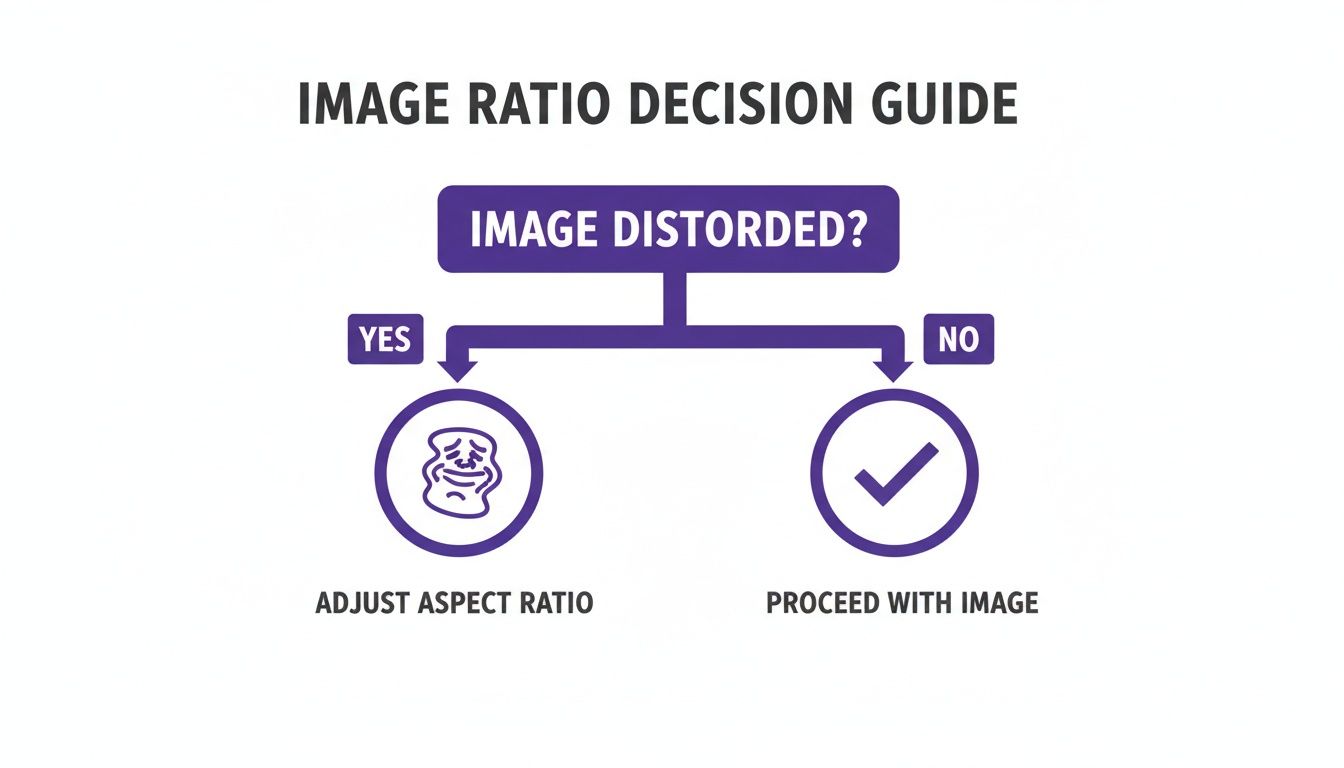
Deze grafiek vereenvoudigt die eerste cruciale stap: identificeren of er een probleem is om op te lossen voordat je überhaupt een editor opent.
Om je te helpen dit allemaal bij te houden, heb ik een snelreferentietabel samengesteld met de meest voorkomende beeldverhoudingen en waar je ze het vaakst ziet.
Veelvoorkomende beeldverhoudingen en hun toepassingen
Deze tabel is een handige spiekbrief voor de populairste beeldverhoudingen en waar ze het beste werken. Bladwijzer het om ervoor te zorgen dat je afbeeldingen er altijd op hun best uitzien, ongeacht het platform.
| Aspectverhouding | Veelvoorkomende afmetingen (pixels) | Primaire gebruikssituaties | Opmerkingen |
|---|---|---|---|
| 1:1 | 1080 x 1080 | Instagram Grid Posts, Facebook Carousel Ads, Productfoto's | Het universele vierkant. Creëert een schoon, uniform uiterlijk voor galerijen. |
| 4:5 | 1080 x 1350 | Instagram & Facebook Feed Posts | "Vertical Portrait" - maximaliseert schermruimte in mobiele feeds. |
| 9:16 | 1080 x 1920 | Instagram Stories/Reels, TikTok, Mobiele Achtergronden | Full-screen verticale video en afbeeldingen. Essentieel voor mobile-first. |
| 16:9 | 1920 x 1080 | YouTube Thumbnails, Website Banners, TV-displays, Twitter | Standaard widescreen-formaat. Cinematisch en ideaal voor desktopweergave. |
| 2:3 | 1000 x 1500 | Pinterest Pins, Fotoprints | Een hoger verticaal formaat dat opvalt in Pinterest's raster. |
| 1.91:1 | 1200 x 628 | Facebook & LinkedIn Link Previews, sommige advertentieformaten | Een breed landschapsformaat dat vaak wordt gebruikt voor gedeelde links en advertenties. |
Het onthouden van deze belangrijke verhoudingen bespaart veel tijd en zorgt ervoor dat je visuals altijd op de meest effectieve manier worden gepresenteerd. Het is een klein detail dat een groot verschil maakt in hoe professioneel je merk wordt gezien.
Beeldverhoudingen veranderen met desktopsoftware
Wanneer je absoluut pixel-perfecte precisie en totale controle nodig hebt, is niets beter dan toegewijde desktopsoftware. Voor serieuze projecten grijp ik altijd naar zwaargewichten zoals Adobe Photoshop, Affinity Photo, of de fantastische open-source optie, GIMP. Deze tools geven je een niveau van controle dat snelle online editors gewoon niet kunnen evenaren.
In tegenstelling tot hun webgebaseerde tegenhangers geven desktopprogramma's je gespecialiseerde tools om de twee hoofdmogelijkheden te verwerken: bijsnijden en canvasgrootte wijzigen. Weten welke je moet gebruiken — en wanneer — is het echte geheim om professionele resultaten te krijgen zonder je afbeelding te verprutsen.
De kracht van non-destructieve bijsnijding
Bijsnijden is de meest directe manier om de beeldverhouding van een afbeelding te veranderen. Je snijdt in wezen delen van de originele foto weg om in een nieuwe vorm te passen. Het mooie van moderne software is dat dit proces non-destructief kan zijn, wat betekent dat je altijd kunt teruggaan en de bijsnijding later kunt aanpassen zonder permanent pixels te verwijderen.
Laten we een veelvoorkomend scenario doorlopen. Je hebt een prachtige landschapsfoto geschoten in standaard 16:9, maar je wilt hem op je Instagram-feed plaatsen. Om echt op te vallen tijdens het scrollen is een 4:5 verticale lay-out je beste keuze.
Zo zou ik dat aanpakken:
- Pak het bijsnijdgereedschap: In vrijwel elke foto-editor vind je het bijsnijdgereedschap. Het ziet er meestal uit als twee elkaar kruisende rechte hoeken.
- Vergrendel een vaste verhouding: Dit is de sleutel. Zoek in de instellingenbalk van het gereedschap naar een optie om een specifieke beeldverhouding in te stellen. In plaats van het kader vrij te slepen, kun je "4:5" intypen.
- Recomposeer je foto: Het bijsnijdkader is nu vergrendeld in die 4:5 vorm. Je kunt het nu over de afbeelding slepen en vergroten/verkleinen om je onderwerp perfect te kaderen, zodat geen belangrijke details worden afgesneden.
Het gebruiken van een vaste verhouding is een game-changer. Het voorkomt dat je per ongeluk de afbeelding uitrekt of samendrukt en garandeert dat de nieuwe versie perfect past bij de vereisten van het platform.
Canvasgrootte wijzigen voor letterboxing
Maar wat als je absoluut echt niets van de foto kunt weghalen? Misschien is het een productfoto waarbij elk detail cruciaal is, of een groepsfoto waarbij bijsnijden betekent dat je iemand wegsnijdt. Dan verander je het canvas rondom de afbeelding, niet de afbeelding zelf.
Deze techniek wordt vaak "letterboxing" (voor horizontale balken) of "pillarboxing" (voor verticale balken) genoemd. Het is de perfecte manier om een hele afbeelding in een nieuwe beeldverhouding te passen zonder een enkel pixel van de originele opname te verliezen.
Door het canvas te wijzigen in plaats van de afbeelding behoud je de integriteit van de originele foto. Je plaatst in feite je afbeelding op een nieuwe achtergrond met de gewenste beeldverhouding en vult de lege ruimte met een kleur naar keuze.
Bijvoorbeeld, stel dat je een 4:5 verticale foto hebt die in een 16:9 frame voor een YouTube-thumbnail moet passen.
Dit is het proces:
- Open je afbeelding en zoek de optie "Canvasgrootte", meestal onder het menu "Afbeelding".
- Verander de eenheden naar pixels en vul de nieuwe widescreen-dimensies in — bijvoorbeeld 1920 pixels breed bij 1080 pixels hoog.
- Zorg dat het ankerpunt gecentreerd is. Dit vertelt de software om de nieuwe ruimte gelijkmatig aan alle zijden toe te voegen.
- Kies een kleur voor de nieuwe canvassruimte. Zwart en wit zijn klassieke keuzes, maar je kunt ook een specifieke merkkleur gebruiken.
Het resultaat? Je originele verticale foto, perfect gecentreerd in een widescreen-frame. Niets is bijgesneden of vervormd. Deze methode geeft je het beste van twee werelden — je afbeelding blijft onaangetast en past perfect in zijn nieuwe container. Als je nieuwsgierig bent naar hoe verschillende ontwerptoepassingen met dit soort compositie-uitdagingen omgaan, kunnen verschillende book cover design tools interessante inzichten bieden.
Online tools gebruiken voor snelle beeldverhoudingwijzigingen
Soms moet je de beeldverhouding van een afbeelding ter plekke veranderen, en heb je gewoon geen tijd — of zin — om zware desktopsoftware op te starten. Hier komen online tools uitstekend van pas.
Browsergebaseerde editors zijn perfect voor die snelle, specifieke taken, zoals het klaarmaken van een foto voor een social media-post of het maken van een perfect formaat thumbnail voor je nieuwste blogpost. Voor social media-managers, bloggers en iedereen die met een dozijn visuele assets tegelijk jongleert, is de snelheid van deze tools een game-changer. Je kunt een landschapsfoto in volledige resolutie nemen en binnen een minuut bijsnijden naar een perfecte 1:1 Instagram-post, allemaal zonder je browser te verlaten.
De juiste online tool vinden voor de klus
Een snelle zoekopdracht spuwt tientallen gratis online beeldverhoudingconverters uit, maar ze zijn zeker niet allemaal gelijk. Sommige bieden een simpele, no-nonsense bijsnijdervaring, terwijl anderen meer geavanceerde functies inpakken. De truc is er een te vinden die aan je behoeften voldoet zonder te complex of, nog erger, beperkend te zijn.
Hier zijn een paar dingen waar ik altijd op let bij het kiezen van een online editor:
- Preset-verhoudingen: Een goede tool zou ingebouwde presets voor gangbare platforms moeten hebben. Denk aan 16:9 voor YouTube, 4:5 voor een Instagram-feedpost of 9:16 voor Stories. Dit bespaart je het onthouden van afmetingen en laat je sneller werken.
- Bijsnijden versus opvullen: Laat de tool je alleen bijsnijden, of kun je ook padding toevoegen (vaak letterboxing genoemd)? De mogelijkheid om je gehele afbeelding in een nieuw frame te passen door gekleurde randen toe te voegen is een groot pluspunt, vooral als je niets van de originele opname kunt verliezen.
- Gebruiksgemak: De interface moet doodsimpel zijn. Het uploaden van je afbeelding, het kiezen van een verhouding en het aanpassen van het kader moet een soepel, intuïtief proces zijn dat geen handleiding vereist.
Eén kritiek punt om op te letten bij gratis tools zijn hun beperkingen. Veel zullen je bestanden in grootte of resolutie beperken, en sommigen plakken mogelijk een watermerk op je eindbeeld. Controleer deze details altijd voordat je begint met bewerken om vervelende verrassingen te voorkomen.
Een typisch online workflow
Laten we een veelvoorkomend scenario doorlopen: je moet een 16:9 thumbnail voor een YouTube-video maken, maar je bronbeeld is een verticale foto van je telefoon. Met de meeste online tools is het proces ongelooflijk eenvoudig.
Eerst upload je je afbeelding rechtstreeks naar de website. Zodra deze is geladen, selecteer je de 16:9 beeldverhouding uit een dropdownmenu of een lijst met presets. De tool legt dan een bijsnijdvak over je afbeelding, vergrendeld op die specifieke vorm.
Alles wat je hoeft te doen is dit vak te slepen en te schalen om het belangrijkste deel van je foto perfect te kaderen. Zorg dat je onderwerp in het midden staat. Wanneer je tevreden bent met de compositie, klik je op downloaden en klaar.
Deze workflow is snel, efficiënt en perfect voor iedereen die content in hoge volumes produceert. Voor wie meer geavanceerde aanpassingen wil integreren in deze browsergebaseerde workflow, kan een krachtig AI image editor nog meer creatieve controle bieden. Deze moderne tools combineren het gemak van online editors met functies die ooit exclusief waren voor desktopsoftware.
CSS gebruiken om de beeldverhouding van een afbeelding op een website te veranderen
Als je webdesigner of ontwikkelaar bent, ken je de pijn van het handmatig herbijsnijden van elke afbeelding voor je site. Het is een enorme tijdverspilling. De slimme zet is het direct in de code met CSS te regelen. Dit geeft je een non-destructieve en flexibele manier om de beeldverhouding van een afbeelding te veranderen, zodat je site scherp en consistent oogt op elk apparaat.
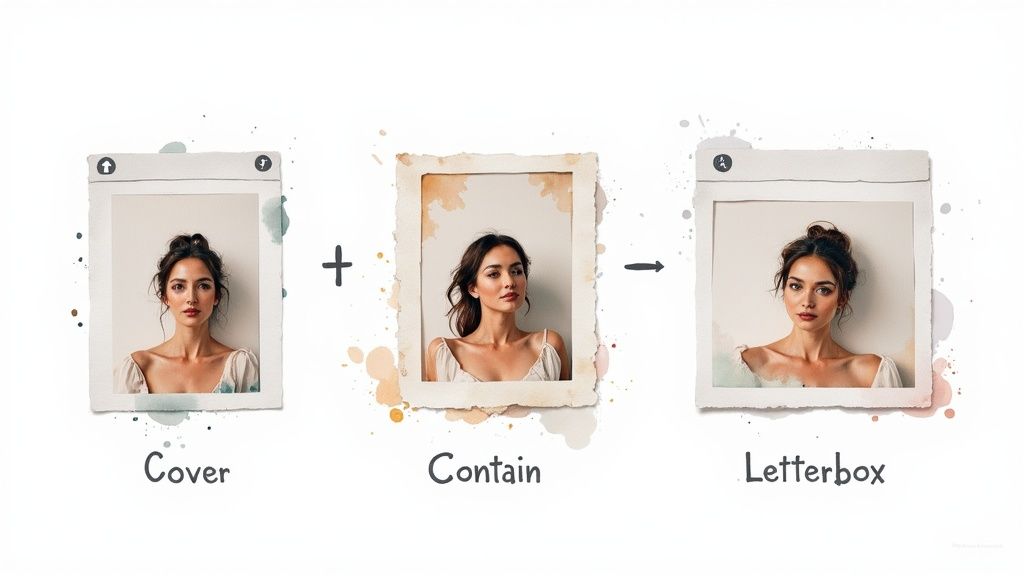
In plaats van permanent met je originele afbeeldingsbestanden te klooien, laat CSS je een container definiëren en vervolgens de afbeelding vertellen hoe die binnen die ruimte moet passen. Het is een veel betere aanpak voor responsive design, waar een afbeelding op een desktop een perfect vierkant kan moeten zijn maar op een telefoon een verticale rechthoek.
Het beheersen van de object-fit eigenschap
Het standaard hulpmiddel voor deze klus is de CSS object-fit eigenschap. Het is een redder in nood. Het vertelt een afbeelding precies hoe deze de hoogte en breedte van zijn container moet vullen, waardoor je totale controle krijgt over schalen en bijsnijden zonder iets uit te rekken of te vervormen.
Hier zijn de waarden die je daadwerkelijk zult gebruiken:
cover: Deze schaalt de afbeelding om de container volledig te vullen terwijl de beeldverhouding behouden blijft. Alles dat buiten de randen uitsteekt, wordt afgesneden, wat perfect is voor hero-banners of achtergrondafbeeldingen in cards.contain: Metcontainkrimpt of groeit de afbeelding om binnen de container te passen, opnieuw zonder de beeldverhouding te verliezen. Je ziet gegarandeerd de hele afbeelding, maar je kunt die zwarte balken (letterboxing) krijgen als de container- en afbeeldingsverhoudingen niet matchen.fill: Dit is de standaardinstelling en meestal wat je wilt vermijden. Het rekt de afbeelding uit om de container volledig te vullen ongeacht wat, wat bijna altijd resulteert in een vervormd, onprofessioneel uiterlijk.
Door simpelweg
object-fit: cover;te combineren met een specifieke breedte en hoogte op de container van een afbeelding, kun je elke afbeelding in een consistente vorm dwingen. Dit is de geheime saus achter die perfect uniforme blogpost-rasters of productgalerijen waar alle bronafbeeldingen verschillende afmetingen hebben.
De moderne aspect-ratio eigenschap
Er is een nog nieuwere en schonere manier met de aspect-ratio eigenschap. Het is een game-changer omdat het je toelaat de vorm van de container direct te definiëren, waardoor responsive layouts een fluitje van een cent worden om te beheren.
Bijvoorbeeld, als je een perfecte 16:9 container wilt maken voor een featured image of een video, kan je CSS zo simpel zijn: .image-container { width: 100%; aspect-ratio: 16 / 9; }
.image-container img { width: 100%; height: 100%; object-fit: cover; /* Makes sure the image fills the container */ } Deze methode is ongelooflijk slick. Het vervangt de oude, lompe CSS-hacks die vertrouwden op padding-percentages. Het is een moderne, elegante oplossing voor een veelvoorkomende ontwerpuitdaging. Het beheersen van deze CSS-eigenschappen is een kernvaardigheid voor iedereen die visueel verbluffende websites bouwt, en het is iets waar we vaak dieper op ingaan in onze gidsen.
Vragen over beeldverhoudingen? Wij hebben antwoorden.
Zelfs met de beste tools kunnen vragen over beeldverhoudingen opduiken. Geloof me, ik ben daar geweest. Deze basisprincipes goed krijgen bespaart je veel hoofdpijn en helpt je slimmere bewerkingen te maken. Laten we enkele van de meest voorkomende verwarrende punten ophelderen.
Het doel hier is door de jargonlaag heen te snijden en je het vertrouwen te geven om bij te snijden, op te vullen of gewoon te begrijpen wat je in handen hebt. Deze antwoorden zouden zaken moeten verduidelijken en snelle oplossingen bieden voor de hobbels die je waarschijnlijk tegenkomt.
Ruïneert het veranderen van de beeldverhouding mijn beeldkwaliteit?
Dit is gemakkelijk de grootste zorg, en het antwoord is: het hangt er volledig vanaf hoe je het doet.
Als je de beeldverhouding verandert door het bijsnijden van de afbeelding, verlaag je niet de kwaliteit. Zie het als het wegsnijden van de randen van een foto. Het overgebleven deel is nog steeds even scherp en gedetailleerd als het origineel.
De echte problemen beginnen wanneer je probeert een kleine, bijgesneden afbeelding uit te rekken om hem groter te maken. Dan zie je pixelvorming en vervaging. De pro-tip is om altijd te beginnen met de hoogste resolutie foto die je kunt krijgen. Op die manier heb je, zelfs na bijsnijden, genoeg pixels voor een scherp, schoon eindresultaat.
Wat is het verschil tussen beeldverhouding en resolutie eigenlijk?
Het is heel gebruikelijk deze twee door elkaar te halen, maar ze beschrijven compleet verschillende dingen. Hier een simpele manier om erover na te denken: beeldverhouding is de vorm, terwijl resolutie de details zijn.
- Beeldverhouding: Dit is gewoon de proportionele relatie tussen breedte en hoogte, zoals 16:9 of 4:5. Het vertelt je of de afbeelding een widescreen rechthoek of een verticaal vak is, ongeacht hoe groot of klein het is.
- Resolutie: Dit is de fijne kneepjes — het totale aantal pixels in de afbeelding, meestal geschreven als breedte x hoogte (bijv. 1920x1080 pixels). Meer pixels betekenen meer detail.
Je kunt twee afbeeldingen hebben die beide een 16:9 beeldverhouding hebben, maar de ene kan een enorme 4K-bestand zijn en de andere een kleine thumbnail. Ze hebben dezelfde vorm, maar totaal verschillende niveaus van detail.
De beeldverhouding is de vorm van de container; de resolutie is de kwaliteit van wat erin zit. Streef altijd naar hoge resolutie in de juiste beeldverhouding voor de beste resultaten.
Kan ik de beeldverhouding van een afbeelding veranderen zonder hem bij te snijden?
Ja, absoluut! De beste manier om dit te doen is door "padding" toe te voegen of een "letterbox"-effect te creëren rond je afbeelding.
In plaats van delen van je foto te snijden, vergroot je in wezen het canvas om in de nieuwe beeldverhouding te passen. Vervolgens vul je de extra ruimte met een effen kleur, meestal zwart of wit. Deze methode is een redder in nood wanneer je geen enkel deel van je originele opname kunt verliezen.
De meeste goede bewerkingstools, zowel online als op je desktop, hebben hier een functie voor. Zoek naar opties als "Fit", "Pad" of "Resize Canvas." Het is de perfecte workaround om je afbeelding in een nieuwe vorm te plaatsen terwijl het origineel volledig intact blijft.
Betaalde abonnementen voor AI Media Studio beginnen bij $ 19 per maand.