Wanneer we het hebben over het verkleinen van afbeeldingen voor het web, is het eigenlijk een proces in twee delen. Eerst verklein je de afmetingen van de afbeelding — de daadwerkelijke breedte en hoogte in pixels (bijv. van een enorme 4000px naar een meer webvriendelijke 1200px). Daarna comprimeer je het bestand zelf om het zo klein mogelijk te maken zonder dat het een gepixelde puinhoop wordt.
Het doel is simpel: kies je gereedschap, kies de juiste afmetingen voor je site en exporteer de afbeelding met de kleinst mogelijke bestandsgrootte die nog acceptabel is.
Waarom het verkleinen van webafbeeldingen onontkoombaar is
Loading image...
We hebben het allemaal meegemaakt—naar een blanco scherm staren en wachten tot een website laadt. Vaak zijn enorme, niet-geoptimaliseerde afbeeldingen de boosdoener. Maar het gaat niet alleen om een paar seconden geduld. Langzaam ladende afbeeldingen saboteren actief het succes van je website en zijn één van de grootste veroorzakers van slechte prestaties.
De directe link tussen afbeeldingsgrootte en sitesnelheid
Elke extra kilobyte die een afbeelding draagt, draagt bij aan het totale gewicht van de pagina. Dit gewicht vertaalt zich direct in langere laadtijden voordat een bezoeker echt met je content kan interacteren. Het is een bijzonder groot probleem voor mensen die op een mobiel apparaat browsen, waar verbindingen vaak onstabieler zijn en geduld korter is.
Denk aan een typische e-commerce winkel. De productfoto's zijn prachtig, scherp en van hoge resolutie, waarschijnlijk gemaakt met een professionele camera. Als die afbeeldingen rechtstreeks naar de site worden geüpload zonder te worden verkleind, kan een enkele productpagina gemakkelijk vijf, tien of meer seconden nodig hebben om volledig te laden. Een potentiële klant die op zijn telefoon wil winkelen, haakt veel eerder af dan dat die eerste foto verschijnt.
Hier komen Google's Core Web Vitals om de hoek kijken. Een van de belangrijkste metrics is Largest Contentful Paint (LCP), die meet hoe lang het duurt voordat het grootste visuele element op de pagina—meestal een hero-banner of hoofdfoto van een product—verschijnt. Logge afbeeldingen verwoesten je LCP-score, en een slechte score kan je positie in de zoekresultaten direct schaden.
Hoe afbeeldingsgrootte de websiteprestaties beïnvloedt
De verbinding tussen bestandsgrootte en prestaties is niet alleen theoretisch. Het verschijnt in real-world data die je bedrijfsresultaat beïnvloedt.
| Metric | Impact of Large Images | Benefit of Resized Images |
|---|---|---|
| Page Load Time | Significantly increased, leading to higher bounce rates. | Drastically reduced, keeping users on the page. |
| User Experience | Frustrating and slow, especially on mobile devices. | Fast, smooth, and professional. |
| Conversion Rate | Decreases sharply with every second of delay. | Improves as the path to purchase becomes frictionless. |
| SEO Ranking | Negatively impacted by poor Core Web Vitals (LCP). | Positively influenced by fast-loading pages. |
| Bandwidth Costs | Higher costs for hosting due to more data transfer. | Lowered hosting and CDN expenses. |
Als je naar de cijfers kijkt, wordt het duidelijk: het optimaliseren van afbeeldingen is een cruciale zakelijke activiteit, niet zomaar een technische klus.
De tastbare kosten van trage afbeeldingen
De data over gebruikersgedrag is behoorlijk veroordelend. Studies tonen consequent aan dat wanneer de paginalaadtijd stijgt van slechts één seconde naar drie, de kans dat een gebruiker de site verlaat met 32% stijgt. Voor mobiele gebruikers kan een vertraging van één seconde de conversieratio’s met tot 20% verlagen. Als je dieper wilt graven, laten de nieuwste technische SEO-statistieken deze punten goed zien.
Voor iedereen die een website beheert is de boodschap luid en duidelijk: je moet het verkleinen van afbeeldingen onder de knie krijgen. Het is een fundamentele vaardigheid om een geweldige gebruikerservaring te creëren, meer conversies te realiseren en betere zichtbaarheid in zoekresultaten te verdienen.
Uiteindelijk zorgen goed aangepaste afbeeldingen voor een snellere, professionelere ervaring die mensen betrokken houdt. Het moedigt ze aan je product te kopen, zich in te schrijven voor je nieuwsbrief of daadwerkelijk de content te lezen waar je zo hard aan hebt gewerkt. Deze stap overslaan is alsof je een gigantische snelheidsdrempel vlak voor je eigen deur plaatst—je maakt het anderen gewoon moeilijker om naar binnen te komen.
Kies je toolkit voor het verkleinen van afbeeldingen
Loading image...
Het kiezen van het juiste gereedschap om je afbeeldingen te verkleinen kan als een enorme taak voelen, maar het komt eigenlijk neer op je behoeften en hoe je werkt. Je hebt absoluut geen complexe, dure software nodig om verbluffende resultaten te krijgen. Sommige van de beste opties zijn zelfs helemaal gratis en draaien in je browser.
De truc is het gereedschap af te stemmen op de taak. Ben je een enkele profielfoto voor je "Over ons"-pagina aan het verkleinen, of bereid je 50 nieuwe productfoto's voor een grote lancering voor? Je antwoord wijst je direct naar de juiste oplossing.
Laten we de belangrijkste soorten tools uitsplitsen zodat je kunt uitzoeken wat bij jou past.
Gratis online image resizers
Voor die snelle, eenmalige klusjes is er niets zo handig als een online tool. Dit zijn mijn favorieten wanneer ik een blogafbeelding of een nieuwe social media-banner moet voorbereiden zonder een hoop software te installeren. Ze zijn snel, simpel en doen wat ze moeten doen.
Een klassieker die ik altijd aanbeveel is TinyPNG. Je sleept je afbeelding erin en het verkleint slim de bestandsgrootte met nauwelijks kwaliteitsverlies. Een andere fantastische keuze is Adobe's free online resizer, die je eenvoudige, duidelijke bediening geeft om exacte pixelafmetingen in te stellen.
Je zult online tools geweldig vinden voor dingen zoals:
- Een paar afbeeldingen verkleinen voor een nieuw blogbericht.
- Snel een profielfoto optimaliseren.
- Een afbeeldingsbestand verkleinen om per e-mail te versturen.
Deze tools zijn ongelooflijk gebruiksvriendelijk, maar missen meestal geavanceerde functies zoals batchverwerking. Als je met meer dan een paar afbeeldingen tegelijk werkt, wil je waarschijnlijk iets krachtigers.
Desktopsoftware voor volledige controle
Wanneer je absolute precisie en power nodig hebt, is niets beter dan dedicated desktopsoftware. Ik heb het over de zwaargewichten zoals Adobe Photoshop, Affinity Photo of de uitstekende gratis optie, GIMP. Deze programma's geven je fijne controle over elk detail—van exacte afmetingen en compressieniveaus tot kleurprofielen en verscherping.
Dit is de soort controle die professionals nodig hebben. Een fotograaf die een klantengalerij voorbereidt, moet er bijvoorbeeld voor zorgen dat elke afbeelding perfect geoptimaliseerd en consistent is. Desktopsoftware laat je presets bouwen en opslaan, waardoor het verkleinen van tientallen afbeeldingen veel sneller gaat. Het is de duidelijke keuze voor iedereen wiens werk regelmatig met afbeeldingen werkt.
Pro Tip: Verkleinen voor het web is altijd een evenwichtsoefening tussen kwaliteit en bestandsgrootte. Je doel is het kleinste mogelijke bestand dat er nog scherp en professioneel uitziet. Als uitgangspunt kun je proberen de kwaliteitsinstelling rond 70-80% te zetten. Je zult vaak verbaasd zijn hoeveel kleiner het bestand wordt zonder waarneembaar kwaliteitsverlies.
Geautomatiseerde plugins voor CMS-platforms
Als je website op een platform als WordPress draait, zijn geautomatiseerde plugins een absolute game-changer. Ik ben een groot fan van deze aanpak omdat het zoveel tijd bespaart.
Tools zoals ShortPixel, Smush of Imagify verzorgen al het verkleinen en optimaliseren voor je, direct op het moment dat je een afbeelding naar je site uploadt. Je stelt één keer de regels in—bijvoorbeeld "al mijn blogafbeeldingen moeten een max-breedte van 1200px hebben"—en de plugin regelt de rest.
Deze "set-and-forget"-methode is perfect voor drukke site-eigenaren, bloggers en contentteams die betere dingen te doen hebben dan elke foto handmatig te verkleinen. Het is een goed voorbeeld van hoe je het juiste gereedschap voor elke workflow kunt vinden, of je nu diepe controle of totale automatisering nodig hebt. Om een beter beeld te krijgen van wat er beschikbaar is, kun je enkele van de best image optimization tools for faster, SEO-friendly websites bekijken en zien hoe krachtig deze oplossingen zijn geworden.
Een praktische walkthrough van het verkleinproces
Voordat we de technische details induiken, laten we twee termen verduidelijken die vaak door elkaar gehaald worden: afbeeldingsafmetingen en bestandsgrootte. Ze klinken vergelijkbaar, maar het zijn twee verschillende dingen.
Afmetingen zijn simpelweg de breedte en hoogte van je afbeelding, gemeten in pixels (zoals 1920px bij 1080px). Bestandsgrootte is hoeveel ruimte die afbeelding inneemt op je server, gemeten in kilobytes (KB) of megabytes (MB).
Het doel is eerst de afmetingen goed te krijgen voor de plek waar de afbeelding op je site komt te staan. Daarna verklein je de bestandsgrootte zonder dat de afbeelding eruitziet als een wazige puinhoop. Beheers je beide, dan heb je het recept voor een snelle, professioneel uitziende website.
Deze hele workflow kun je opdelen in een paar eenvoudige stappen.
Loading image...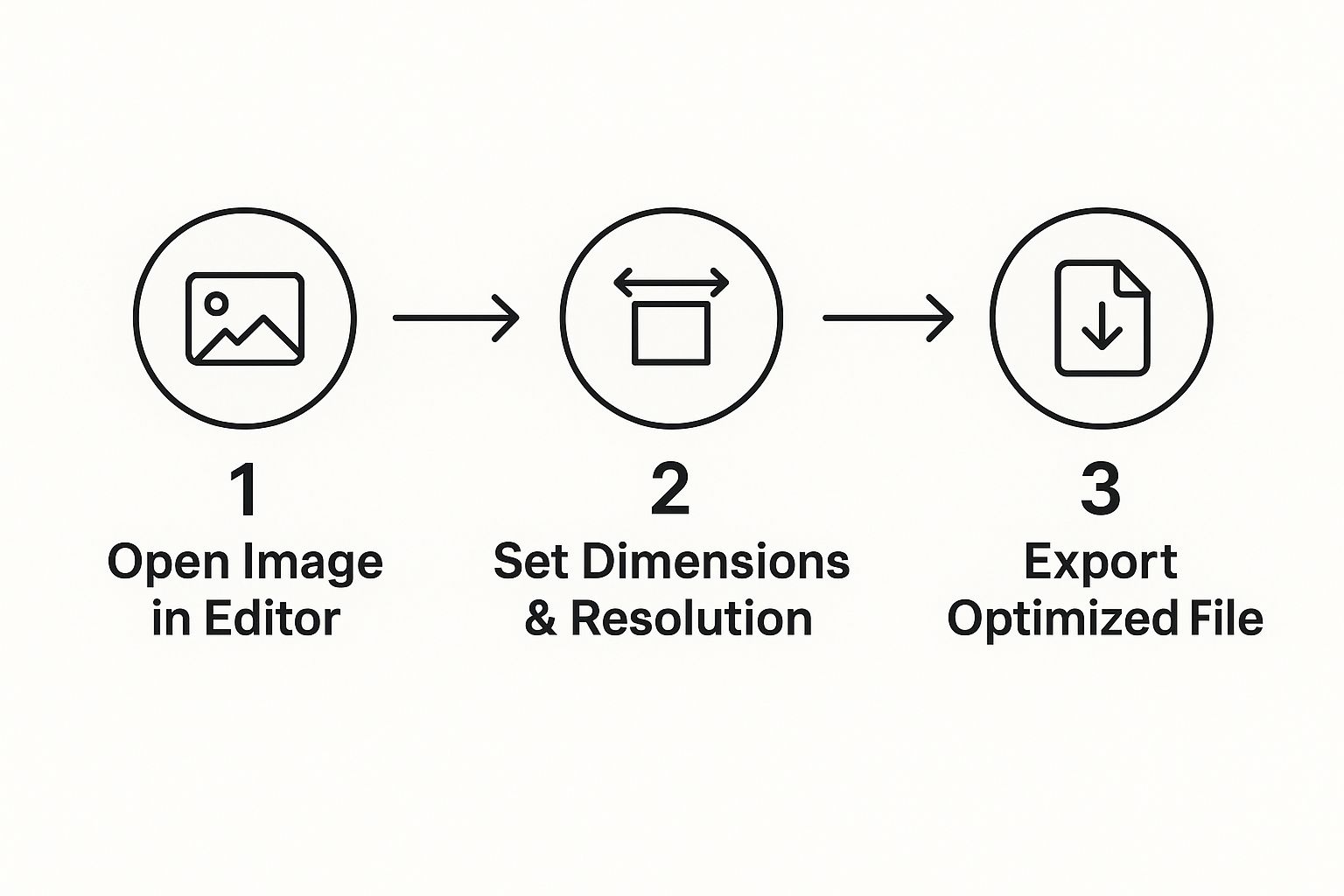
Zoals je ziet is het een vrij eenvoudige route van je originele, hoogwaardige foto naar een slanke, webklare versie. Het is een proces dat je elke keer moet — en zou moeten — herhalen.
Laten we naar een praktijkvoorbeeld kijken
Oké, laten we dit praktisch maken. Je hebt net een prachtige foto geschoten voor je nieuwe blogpost. Recht uit de camera is het een monster: 6000px breed en een flinke 15MB groot. Als je dat rechtstreeks uploadt, laadt je pagina als een slak. Niet goed.
Dus bereiden we het voor op een standaard blogbanner. Onze doelen zijn een breedte van 1200px en een uiteindelijke bestandsgrootte onder 100KB.
Een fantastische, gratis tool hiervoor is Google's Squoosh. Je uploadt je grote foto en in de "Resize"-opties typ je gewoon 1200 in het breedteveld. Squoosh is slim genoeg om de hoogte automatisch te berekenen om de beeldverhouding te behouden, zodat je foto niet wordt uitgerekt of platgedrukt.
En zo zijn de afmetingen geregeld.
Hier is een gouden regel: je kunt een grote afbeelding altijd kleiner maken zonder veel kwaliteitsverlies. Maar proberen een kleine afbeelding groter te maken? Dat is eenrichtingsverkeer naar een wazige, gepixelde ramp. Begin altijd met het grootste, hoogste-resolutie bronbestand dat je hebt.
Het vinden van die sweet spot: kwaliteit versus compressie
Zodra je afmetingen zijn ingesteld, is het tijd om de bestandsgrootte aan te pakken via compressie. De meeste tools hebben een "quality"-slider, meestal van 0 tot 100. Hier gebeurt de magie.
Wees niet bang om met deze instelling te spelen. Je zult versteld staan hoeveel je de bestandsgrootte kunt verminderen door de kwaliteit van 100 naar 75 te verlagen. Voor de meeste afbeeldingen is het visuele verschil zo klein dat je bezoekers het nooit zullen opmerken. Maar je paginalaadtijd zal je bedanken.
Uiteindelijk exporteer je de geoptimaliseerde afbeelding. In ons voorbeeld, door de breedte op 1200px te zetten en de kwaliteit op 75, keldert onze bestandsgrootte van 15MB naar een slanke 95KB. Perfect. Klaar om te gebruiken, scherp en snel ladend.
Als je resized afbeeldingen er na compressie nog wat vlak uitzien, moet je misschien andere technieken verkennen. We behandelen enkele daarvan in onze gids over hoe je beeldkwaliteit verbetert.
Veelvoorkomende afbeeldingsafmetingen in één oogopslag
Om het nog makkelijker te maken, hier een quick cheat sheet voor enkele van de meest voorkomende afbeeldingsformaten die je voor een website nodig hebt. Zie deze als je startdoelen.
| Image Use Case | Recommended Width (Pixels) | Target File Size (KB) |
|---|---|---|
| Full-Width Hero/Banner | 1920px | Under 250KB |
| Standard Blog Post Image | 1200px | Under 100KB |
| In-Content Image (Half-Width) | 800px | Under 80KB |
| Product Image (eCommerce) | 1000px | Under 100KB |
| Thumbnail/Preview Image | 400px | Under 40KB |
Houd er rekening mee dat dit algemene richtlijnen zijn. Je specifieke website-thema of lay-out kan iets andere vereisten hebben, maar deze tabel is een solide basis om je afbeeldingen geoptimaliseerd te houden en je site op z’n best te laten presteren.
Afbeeldingen optimaliseren voorbij simpel verkleinen
Loading image...
Je afmetingen goed krijgen is een enorme eerste stap, maar het is slechts de helft van de strijd. Als je een echt snelle, professionele website wilt, moet je verder kijken dan alleen verkleinen en je verdiepen in de andere kritieke onderdelen van beeldoptimalisatie.
Hier kun je een serieus voordeel behalen in siteprestaties en SEO. We hebben het over het kiezen van het juiste bestandsformaat, slimme compressie gebruiken en letten op de kleine details waar zowel zoekmachines als gebruikers dol op zijn. Zie het zo: verkleinen bouwde het frame van de auto; nu tunen we de motor voor pure snelheid.
Kies het juiste afbeeldingsformaat
Het bestandsformaat dat je kiest heeft een enorme impact op zowel bestandsgrootte als visuele kwaliteit. Ze zijn niet allemaal gelijk en het juiste kiezen voor de taak is een kernvaardigheid voor iedereen die met webafbeeldingen werkt. Gelukkig hoef je geen grafisch ontwerper te zijn om de juiste keuze te maken.
Hier is een korte samenvatting van de meest voorkomende formaten die je tegenkomt:
- JPEG (of JPG): Je standaardkeuze voor vrijwel elke foto. Het gebruikt lossy compression, een slimme methode die wat afbeeldingsdata verwijdert om bestanden drastisch te verkleinen. Perfect voor complexe beelden met veel kleuren en gradaties, zoals een landschap of een gedetailleerde productfoto.
- PNG: Dit is je beste keuze voor afbeeldingen met scherpe lijnen, tekst of—het belangrijkste—transparante achtergronden. Denk aan logo's, iconen en diagrammen. Het gebruikt lossless compression, dus het behoudt elke pixel perfect, maar dat betekent vaak grotere bestanden dan JPEGs.
- WebP & AVIF: Dit zijn de moderne, next-gen formaten, speciaal gebouwd voor het web. Ze bieden veel betere compressie en maken vaak bestanden 25–50% kleiner dan JPEGs of PNGs zonder kwaliteitsverlies. De meeste moderne browsers ondersteunen ze volledig en veel optimalisatie-plugins kunnen je afbeeldingen automatisch converteren.
Voor een dieper inzicht, bekijk onze gids over het beste afbeeldingsformaat voor het web, die de voor- en nadelen van elk formaat uiteenzet.
Vind de sweet spot met compressie
Compressie is de kunst van het verkleinen van een bestand terwijl je zoveel mogelijk visuele kwaliteit behoudt. Je doel is die "Goldilocks"-zone te vinden waar het bestand klein is, maar de afbeelding er nog steeds scherp en schoon uitziet voor het menselijk oog.
De belangrijkste les is dat je bijna altijd streeft naar de hoogste mogelijke kwaliteit bij de laagste mogelijke bestandsgrootte. Wees niet bang om met de "quality"-slider van een tool te experimenteren; je kunt hem vaak verlagen tot 70-80% zonder dat iemand het opmerkt.
Deze eenvoudige aanpassing kan het verschil zijn tussen een 500KB afbeelding en één van slechts 80KB. Dat klinkt op zichzelf misschien niet veel, maar vermenigvuldig het met een dozijn afbeeldingen op één pagina en de prestatiewinst is enorm.
Vergeet bestandsnamen en alt-tekst niet
Tot slot, laten we twee van de meest over het hoofd geziene—maar kritieke—optimalisatiestappen bespreken: je bestanden beschrijvend benoemen en goede alt-tekst schrijven. Dit heeft geen invloed op hoe een afbeelding eruitziet, maar het heeft een enorme impact op je SEO en website-toegankelijkheid.
In plaats van een foto te uploaden met de naam IMG_8432.jpg, geef je het een naam die daadwerkelijk beschrijft wat er op de foto staat, zoals blauwe-suede-hardloopschoenen.jpg. Dit geeft Google waardevolle context over wat de afbeelding bevat.
Evenzo is alt-tekst (of alternatieve tekst) wat verschijnt als een afbeelding niet kan laden. Belangrijker nog: het is wat schermlezers aankondigen aan visueel beperkte gebruikers. Goede alt-tekst is beschrijvend maar beknopt.
- Slechte alt-tekst: "shoes"
- Goede alt-tekst: "Een paar blauwe suède hardloopschoenen met witte veters op een houten vloer."
Even de tijd nemen voor deze details maakt je site gastvrijer voor alle gebruikers en helpt je afbeeldingen in Google Afbeeldingen te verschijnen, wat meer organisch verkeer naar je deur kan brengen.
Automatiseer je workflow met batchverwerking
Oké, een handvol afbeeldingen verkleinen voor een snelle blogpost is één ding. Maar wat gebeurt er als je een map met 50 high-res foto’s hebt voor een nieuwe vastgoedvermelding? Of 100 productfoto’s voor een grote e-commerce lancering?
Ze één voor één doen is niet alleen traag—het is een tijdrovende verspilling van uren die je aan iets anders had kunnen besteden. Hier leer je slimmer werken in plaats van harder.
Het geheim? Batchverwerking. Zo krijg je die verloren uren terug. Je stelt één keer de regels in—afmeting, kwaliteit, formaat—en laat de software ze op een hele map met afbeeldingen tegelijk toepassen. Wat vroeger een klus van uren was, wordt een snelle, hands-off taak.
Gebruik desktopsoftware voor krachtige batches
Wanneer je absolute controle en precisie nodig hebt, is desktopsoftware je beste vriend. Zwaargewichten zoals Adobe Photoshop en Affinity Photo hebben zeer robuuste batchverwerkingsfuncties ingebouwd. In Photoshop gebeurt de magie met een functie genaamd Actions.
Laten we teruggaan naar die makelaar met 50 foto’s. In plaats van de zielepijn van elke foto openen, verkleinen en opslaan, doe je dit:
- Neem een Action op: Open eerst één afbeelding en neem simpelweg je stappen op. Bijvoorbeeld: verklein naar 1200px breed, pas een subtiele verscherping toe en sla op voor web op 75% kwaliteit.
- Voer de Batch uit: Wijs vervolgens Photoshop op je map van 50 afbeeldingen, selecteer de action die je zojuist hebt opgenomen en klik op "Play".
Dat is alles. Photoshop herhaalt nauwgezet die exacte stappen voor elke foto en plaatst de nieuw geoptimaliseerde versies in een door jou aangewezen map. Een klus die je hele middag had kunnen opslokken is klaar voordat je je koffie op hebt.
De echte kracht van batchverwerking zit in consistentie. Je definieert je ideale optimalisatie-instellingen één keer en kunt ze vervolgens foutloos repliceren over tientallen of zelfs honderden afbeeldingen, zodat elke foto op je site perfect uniform is en geweldig presteert.
Stel in en vergeet het met geautomatiseerde tools
Als je nog niet eens een beeldeditor wilt openen, zijn er genoeg tools die het hele proces voor je automatiseren. Dit is een enorme tijdbesparing, vooral voor wie een site op een platform zoals WordPress runt.
Plugins zoals ShortPixel of Imagify integreren rechtstreeks met je mediabibliotheek. Zodra je ze hebt ingesteld, gaan ze automatisch aan de slag en verkleinen en comprimeren ze elke afbeelding die je uploadt op basis van jouw regels.
Je kunt de plugin bijvoorbeeld zeggen dat alle uploads een maximale breedte van 1500px mogen hebben, ze moeten converteren naar het snelle WebP-formaat en dat overbodige metadata moet worden verwijderd.
Vanaf dat moment draait je afbeeldingsoptimalisatie volledig op de automatische piloot. Het is de ultieme tijdsbesparing voor drukke bloggers, marketeers en ondernemers en garandeert dat elk visueel element perfect van formaat is vanaf het moment dat het op je site verschijnt.
Veelgestelde vragen over het verkleinen van webafbeeldingen
Zelfs nadat je het verkleinen van afbeeldingen onder de knie hebt, duiken er altijd een paar lastige vragen op. Zie dit als je snelle naslaggids voor die veelvoorkomende vraagstukken. We snijden door de verwarring met duidelijke, eenvoudige antwoorden zodat je afbeeldingen geoptimaliseerd en met vertrouwen online staan.
Wat is het verschil tussen het verkleinen en comprimeren van een afbeelding?
Het is heel makkelijk deze twee door elkaar te halen, maar ze doen echt heel verschillende dingen.
Verkleinen van een afbeelding betekent het veranderen van de fysieke afmetingen—de werkelijke breedte en hoogte in pixels. Bijvoorbeeld, je neemt een grote 5000px foto uit de camera en maakt die 1200px breed voor een blogpost.
Comprimeren, aan de andere kant, verkleint de bestandsgrootte (het aantal kilobytes of megabytes) door slim redundante data te verwijderen. Dit gebeurt zonder de pixelafmetingen te veranderen. De beste workflow is om altijd beide te doen: eerst de afbeelding naar de juiste afmetingen verkleinen en daarna comprimeren om het bestand zo licht mogelijk te maken voor snelle laadtijden.
Welke DPI moet ik gebruiken voor webafbeeldingen?
Dit is waarschijnlijk één van de meest voorkomende verwarringen, maar het antwoord is verrassend simpel: DPI (Dots Per Inch) is volledig irrelevant voor webafbeeldingen.
DPI is een maat die alleen van belang is voor print. Digitale schermen op telefoons, tablets en computers geven er niets om—ze kijken alleen naar pixelafmetingen.
Hoewel veel ontwerptools standaard webafbeeldingen exporteren op 72 DPI, zal de browser je foto altijd renderen op basis van de pixelbreedte en -hoogte. Verspil dus geen seconde aan DPI; concentreer je volledig op de pixelafmetingen (bijv. 1200px breed) en bestandsgrootte (bijv. onder 100KB), en je zit goed.
De bottom line: stop met je zorgen maken over DPI voor alles wat je op een website zet. Focus op pixelafmetingen en bestandsgrootte en je bent op de goede weg.
Kan ik een afbeelding groter maken zonder kwaliteitsverlies?
In bijna alle gevallen: nee. Wanneer je probeert een standaardafbeelding zoals een JPEG of PNG te vergroten, moet de software nieuwe pixels raden en verzinnen om de extra ruimte te vullen.
Dit proces, interpolatie genoemd, resulteert bijna altijd in een wazig, gepixelde of zachte afbeelding. Het probeert in wezen details te creëren die er niet zijn. Je beste optie is altijd te beginnen met een grote, hoge-resolutie foto en deze naar beneden te schalen.
Hoewel sommige moderne AI-aangedreven upscaling-tools in een noodsituatie kunnen helpen, kunnen ze geen wonderen verrichten. Dit principe is net zo cruciaal bij andere creatieve projecten, zoals wanneer je tekstoverlays toevoegt en een scherp, helder achtergrondbeeld nodig hebt. Je kunt meer hierover lezen in onze gids over tekst toevoegen aan video, waar beginnen met hoogwaardige assets net zo belangrijk is.
Betaalde abonnementen voor AI Media Studio beginnen bij $ 19 per maand.