Een AI-pixelartgenerator is een tool die eenvoudige tekstprompten omzet in unieke, retro-stijl afbeeldingen. Deze generators zijn een game-changer voor iedereen, van indie gamedevelopers tot hobbyisten, omdat ze hen laten hoge kwaliteit pixelart te maken in enkele seconden—zonder traditionele digitale kunstvaardigheden.
Hoe AI-pixelartgenerators creatieve workflows veranderen
Loading image...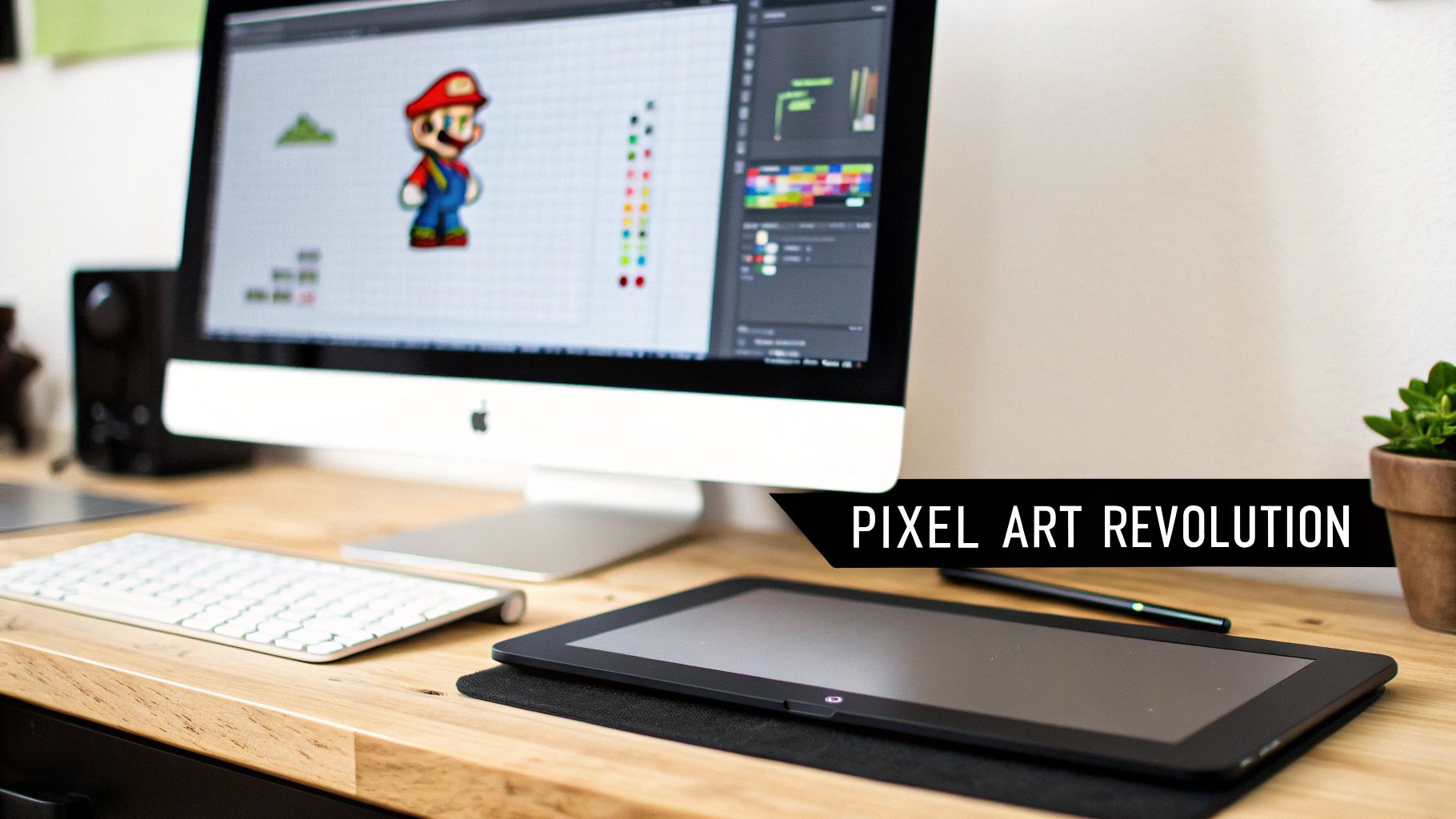 Pixelart is enorm populair geworden en heeft zich verplaatst ver voorbij zijn nostalgische wortels om een kenmerkende look te worden voor talloze moderne projecten. Het probleem? Het met de hand maken ervan is een ijverig proces waarbij elke afzonderlijke pixel met opzet geplaatst moet worden. Hier is waar een moderne pixelartgenerator de zaak volledig omkeert.
In plaats van uren te besteden aan het nauwkeurig rangschikken van individuele pixels, kun je nu hele scènes, character sprites en andere assets genereren door simpelweg te beschrijven wat je wilt. Deze verschuiving is enorm. Het stelt kunstenaars en ontwikkelaars in staat snel ideeën te prototypen, te spelen met verschillende visuele stijlen en assets te produceren op een schaal die voor kleine teams of solo-makers voorheen onbereikbaar was.
De nieuwe creatieve vrijheid
Maar deze technologie is niet alleen tijdbesparend; het ontsluit volledig nieuwe manieren om creatief te zijn. Een indie-dev kan tientallen vijandvariaties voor zijn game bedenken in één middag. Een blogger kan aangepaste 8-bit illustraties maken voor hun posts. Een marketeer kan een unieke, retro-geïnspireerde advertentiecampagne ontwerpen zonder een specialistische kunstenaar in te huren.
De voordelen zijn direct en impactvol:
- Snelheid: Ga van een tekstidee naar een afgewerkt kunstwerk in minuten, niet dagen.
- Toegankelijkheid: Je hoeft geen diepgaande kennis van kleurentheorie of pixel-perfect tekenen te hebben.
- Consistentie: Genereer een hele bibliotheek aan assets die allemaal een uniforme, samenhangende stijl delen.
- Experimentatie: Test wilde concepten zonder er veel tijd in te hoeven steken.
Deze nieuwgevonden toegankelijkheid voedt enorme groei in de markt. De wereldwijde markt voor AI-image generators werd gewaardeerd op USD 418.4 miljoen in 2024 en ligt op koers om meer dan USD 1 miljard te bereiken tegen 2030—een duidelijke indicatie van hoe breed deze tools worden geadopteerd.
De echte magie van een AI-pixelartgenerator is dat hij het saaie, repeterende werk afhandelt. Dat geeft jou de ruimte om je te concentreren op het grote geheel—de algehele visie, het characterdesign en world-building.
Als je geïnteresseerd bent in de bredere implicaties van AI bij het creëren van game-assets, is deze discussie over Artificial Intelligence and Game Development een fantastische lees. Vanaf hier leidt deze gids je door hoe je het meeste uit deze technologie haalt, van de eerste setup tot de uiteindelijke export.
Je eerste pixelartproject opzetten
Loading image...
Voordat je begint met het creëren van de perfecte prompt, moet je eerst de basis regelen. Zie dit als het opzetten van je digitale canvas; een paar slimme keuzes nu besparen je later veel frustratie. De beslissingen die je neemt over resolutie, stijl en kleur zullen rechtstreeks alles vormen wat de AI-generator uitstoot.
Allereerst heb je het juiste gereedschap nodig. Niet alle AI-generators zijn gelijk. Velen zijn briljant in photorealisme maar worstelen met de unieke beperkingen van pixelart, en produceren vaak vage of te complexe beelden. Je wilt een generator vinden die gespecialiseerd is in pixelart of modellen heeft die de kernprincipes van de kunstvorm begrijpen—dingen zoals beperkte palettes en scherpe, strakke lijnen.
Kies je canvasresolutie
Zodra je je tool hebt gekozen, is je belangrijkste beslissing de resolutie. Dit is niet alleen een technische specificatie; het is de ziel van je kunstzinnige esthetiek.
Een klein 16x16 pixel canvas geeft je dat chunky, super-retro gevoel van vroege 8-bit games, waarbij elke pixel veel gewicht draagt. Opschalen naar 32x32 of 64x64 brengt je in de richting van het 16-bit tijdperk, reminiscent aan klassieke SNES-titels. Dit bereik is vaak de sweet spot voor character sprites die persoonlijkheid nodig hebben zonder die authentieke retrovibe te verliezen.
Om je te helpen visualiseren waar je moet beginnen, hier een snelle opsomming van gebruikelijke resoluties en waar ze typisch voor worden gebruikt.
De juiste resolutie kiezen voor je pixelart
| Resolution | Common Use Case | Level of Detail | Best For |
|---|---|---|---|
| 16x16 | Icons, simple enemies | Very Low | Abstract, 8-bit stijl, snelle prototypes |
| 32x32 | Player characters, items | Medium | Klassieke 16-bit stijl, gedetailleerde sprites |
| 64x64 | Detailed portraits | High | Expressieve characters, complexe objecten |
| 128x128+ | Scenery, backgrounds | Very High | Rijk gedetailleerde scenes, moderne retro look |
Deze tabel geeft je een solide uitgangspunt. Bijvoorbeeld: als we een hoofdpersonage voor een 2D platformer wilden maken, is een 32x32 canvas een fantastische keuze. Het geeft precies genoeg ruimte voor belangrijke kenmerken terwijl de sprite schoon en leesbaar blijft in-game.
Je kunststijl en palette bepalen
Met de resolutie vastgelegd, is het tijd om over je kunststijl en kleurpalet na te denken. Deze twee elementen zijn wat je creaties cohesive en doelbewust laten aanvoelen. Jaag je de felle, knallende kleuren van een arcadeklassieker na, of de sombere, beperkte tonen van een Game Boy-game?
Laten we bij onze platformerheld blijven. We zouden kunnen mikken op een "SNES-geïnspireerde fantasy" stijl. Deze simpele frase geeft de AI een duidelijke richting, en vertelt het om een 16-bit esthetiek te imiteren met een iets levendiger kleurenpalet.
Hier zijn nog een paar ideeën om je op gang te brengen:
- Stijl:
8-bit,16-bit,isometric,top-down RPG - Palette:
monochrome green,4-color,vaporwave,NES palette
Pro Tip: Ik heb ervaren dat het altijd het beste is om je stijl- en kleurbeperkingen voor je onderwerp te stellen in de prompt. Dit bereidt de AI voor op de belangrijkste regels eerst, wat vrijwel altijd leidt tot authentiekere en consistentere resultaten.
Door deze fundamenten vast te leggen—je tool, resolutie en stijl—heb je een solide kader gebouwd. Deze voorbereiding maakt het leuke gedeelte, het schrijven van prompts, veel effectiever en voorspelbaarder.
Prompten die perfecte pixels creëren
Het echte geheim om ongelooflijke resultaten uit elke pixelartgenerator te krijgen zit niet in een obscure instelling—het zit in de woorden die je kiest. Een goed gecomponeerde prompt is je blauwdruk voor de AI en begeleidt hem weg van generieke outputs naar precies de visie die jij in je hoofd hebt.
Denk erover na. Een simpele prompt zoals "wizard" geeft je wel een afbeelding, zeker. Maar het wordt waarschijnlijk een vergeetbaar, generiek personage. De magie gebeurt wanneer je specifieke, beschrijvende sleutelwoorden toevoegt die controle geven over het onderwerp, de stijl en zelfs de technische beperkingen van je eindstuk.
De anatomie van een krachtige prompt
Een effectieve prompt is eigenlijk gewoon een verzameling van duidelijke instructies. Elk onderdeel dat je toevoegt vermindert ambiguïteit en laat minder ruimte voor de AI om creatieve keuzes te maken die je niet wilt. Je doel is om de art director te zijn, niet alleen een klant met een vaag idee.
Hier is een eenvoudig raamwerk dat ik gebruik en dat wonderen doet:
- Subject: Wat is de belangrijkste focus? Wees specifiek. Zeg niet alleen "ridder", maar probeer "zwaar bepantserde ridder met een reusachtig zwaard".
- Stijl: Hier bepaal je de retro-esthetiek. Gebruik termen zoals
8-bit,16-bit,isometric, ofSNES styleom de visuele toon te zetten. - Actie of pose: Staat je karakter gewoon stil? Zeg het de AI. Specificeer
casting a spell,idle stance,side view, ofwalking animation frame. - Kleurpalet: Laat kleur nooit aan het toeval over. Je kunt een specifieke look afdwingen met zinnen als
limited 4-color palette,monochrome, ofGame Boy green. - Compositie: Beheers de scène met termen als
simple background,close-up portrait, of het super nuttigeon a transparent background.
De groei in deze ruimte is een groot deel van de bredere digitale kunstmarkt, die gewaardeerd werd op USD 5.8 miljard in 2025 en naar verwachting USD 11.81 miljard zal bereiken tegen 2030. Weten hoe je deze assets maakt plaatst je middenin die trend.
Van basic naar briljant: een voorbeeld
Laten we dit raamwerk in de praktijk brengen en onze vage "wizard" prompt upgraden. Een beginner zou misschien gewoon a wizard typen en op het beste hopen.
Nu passen we ons raamwerk toe voor een veel betere prompt: tiny 16-bit wizard character, side view, casting a spell, limited 4-color palette, simple background.
Het verschil in resultaten is enorm. De eerste prompt is gokken. De tweede is een duidelijke set instructies die betrouwbaar een bruikbaar game-asset zal produceren. Je kunt onze gids op https://www.ai-media-studio.com/tools/pixel-art-style bekijken om meer voorbeelden te zien van hoe deze verschillende sleutelwoorden de uiteindelijke look totaal veranderen.
Een geweldige prompt beschrijft niet alleen wat je wilt—hij beschrijft ook wat je niet wilt. Hier worden negatieve prompts je krachtigste hulpmiddel om een authentieke pixelart-gevoel te bereiken.
De kracht van negatieve prompts
Soms probeert de AI iets té behulpzaams te doen. Hij voegt misschien zachte schaduwen toe, anti-aliasing (wat vage randen creëert), of veel te veel kleuren, en verpest daarmee de strakke, heldere esthetiek die pixelart definieert. Een negatieve prompt is jouw manier om de generator te vertellen wat hij moet vermijden.
Je kunt bijvoorbeeld deze sleutelwoorden toevoegen aan je negatieve promptveld:
--no blurry, soft edges, gradients, photorealistic, 3d
Door expliciet deze elementen te verbieden, dwing je de AI om vast te houden aan de harde lijnen en beperkte kleurenchema's die pixelart karakteriseren. Om echt het meeste uit elke AI-generator te halen, moet je comfortabel worden met prompt engineering. Deze vaardigheid is universeel, en bronnen voor mastering prompt engineering with ChatGPT vertalen direct naar het maken van superieure afbeeldingen, ongeacht welke tool je gebruikt.
Je AI-pixelart verfijnen en opschalen
Het krijgen van dat eerste beeld uit een AI pixelartgenerator is een geweldig gevoel, maar de ruwe output is meestal niet het eindproduct. Meestal heeft het nog wat polijstwerk nodig om echt professioneel te ogen.
AI-modellen kunnen soms kleine foutjes achterlaten—losse pixels die een schone lijn breken, modderige vormen die niet goed gedefinieerd zijn, of kleuren die in elkaar overlopen. Zie dit als de post-productiefase. Een beetje cleanup hier maakt een wereld van verschil.
Je eerste taak is detective te spelen en te zoeken naar deze veelvoorkomende AI-artifacten. Zoom in en kijk goed. Zie je pixels die gewoon... verkeerd aanvoelen? Of misschien een cluster kleuren die meer op een fout lijkt dan een bewuste keuze? Deze kleine imperfecties kunnen gemakkelijk het schone, bedachtzame uiterlijk dat pixelart zo goed maakt verstoren.
Veel generators hebben enkele basisbewerkingsgereedschappen ingebouwd die handig zijn voor snelle fixes. Maar voor echte controle raad ik altijd aan je kunst te exporteren naar een toegewijde pixelart-editor zoals Aseprite of Piskel. Deze apps zijn van de grond af aan gebouwd voor dit soort werk en geven je de precisie die je nodig hebt om elke pixel met de hand te corrigeren.
Hoe op te schalen zonder je kunst te verpesten
Zodra je kunst is opgeschoond, moet je het waarschijnlijk groter maken. Dit is waar upscaling om de hoek komt kijken, maar het is een proces dat goede pixelart meteen kan vernietigen als je niet voorzichtig bent.
Het gebruik van een standaard resizetool, zoals die in Photoshop, is een grote fout. Deze tools gebruiken algoritmes die pixels proberen te blenden, resulterend in een vage, vervaagde puinhoop. Het doodt volledig de scherpe, heldere esthetiek waar je naar streeft.
De juiste manier is met integer scaling. Deze techniek vermenigvuldigt de grootte van je afbeelding met een geheel getal (2x, 3x, 4x, enz.), en zorgt ervoor dat elke pixel verandert in een perfecte blok van nieuwe pixels. Een 2x schaal verandert bijvoorbeeld één pixel in een 2x2 vierkant van vier identieke pixels. Zo behoud je die scherpe randen en die authentieke retrovibe.
Belangrijk: Gebruik nooit standaard "bicubic" of "bilinear" resampling op pixelart. Je hebt een algoritme nodig zoals "Nearest Neighbor" of een tool die gespecialiseerd is in integer scaling om de integriteit van je werk te behouden.
Correct je kunst vergroten is wat het bruikbaar maakt voor een game, een website of een hoogwaardige print. Als je het technische detail in wilt duiken, kun je meer over upscaling leren en waarom het zo cruciaal is in onze gedetailleerde gids.
De laatste polijsting
Nadat je hebt opgeschaald, geef je je kunst nog één laatste controle. Het zien op een grotere schaal kan kleine imperfecties onthullen die je eerder gemist hebt. Dit is je laatste kans om eventuele laatste aanpassingen te doen.
Deze twee-staps workflow—eerst opschonen, dan correct opschalen—scheidt resultaten van amateuruur van gepolijste, game-klare assets. Door aandacht te besteden aan deze details nadat de AI zijn deel heeft gedaan, zorg je ervoor dat je creaties intentioneel, professioneel en klaar voor gebruik zijn.
Game-klare sprite sheets maken en exporteren
Zodra je je kerncharacterdesign onder de knie hebt, begint de echte magie: hem tot leven brengen met animatie. Dit is een onmisbare stap voor gamedevelopers en verandert een coole statische afbeelding in een levend, ademend asset. Een pixelartgenerator is hier een absolute krachtpatser en laat je consistente animatieframes produceren voor acties zoals lopen, springen of aanvallen.
Het hele spel draait om visuele consistentie van frame tot frame. Je begint met je originele characterprompt maar voegt specifieke actiemodifiers toe. Dit eenvoudige trucje zorgt ervoor dat het kerndesign—zoals de kleur van de bepantsering of die unieke helm—vastligt terwijl alleen de pose verandert.
Prompten voor animatieframes
Stel dat je basisprompt iets is als: 16-bit space marine, green armor, red visor, holding a plasma rifle, side view. Om een eenvoudige loopcyclus uit te breiden, genereer je een hele reeks afbeeldingen door alleen het einde van die prompt aan te passen.
Het kan er ongeveer zo uitzien:
...walking animation, frame 1, leg forward...walking animation, frame 2, passing pose...walking animation, frame 3, leg back
Door de hoofdomschrijving identiek te houden en alleen de actiefrase te wisselen, geef je in feite de AI de opdracht een samenhangende set sprites te produceren. Zo verander je losse plaatjes in de bouwstenen van vloeiende animatie—een essentiële vaardigheid bij het maken van AI images for game development.
Je sprite sheet samenstellen
Nadat je al je individuele frames hebt gegenereerd, moet je ze aan elkaar zetten in een sprite sheet. Zie het als een enkel afbeeldingsbestand dat al je animatieframes bevat, netjes gerangschikt in een raster. Game-engines zoals Unity of Godot zijn gemaakt om deze sheets te lezen en de animatie zeer efficiënt af te spelen.
Hiervoor heb je een toegewijde pixelart-editor nodig zoals Aseprite. Het proces zelf is vrij eenvoudig:
- Stel je canvas in: Doe eerst even wat rekenwerk. Als elk van je sprites 32x32 pixels is en je vier frames voor een animatie hebt, heb je een canvas van 128x32 pixels nodig.
- Importeer en lijn uit: Breng elk gegenereerd frame binnen en plaats ze direct naast elkaar op je nieuwe canvas. Het sleutel is ervoor te zorgen dat ze allemaal perfect uitgelijnd zijn op dezelfde horizontale lijn.
- Voeg padding toe (optioneel maar aanbevolen): Sommige game-engines kunnen een beetje in de war raken als sprites elkaar raken. Het toevoegen van een kleine marge van één of twee pixels tussen elk frame kan visuele artefacten of "bleeding" voorkomen. Controleer altijd de documentatie van je engine hierover.
Deze infographic breekt de workflow af en laat zien hoe je van een ruwe AI-concept tot een gepolijst, klaar-voor-gebruik game-asset komt.
Loading image...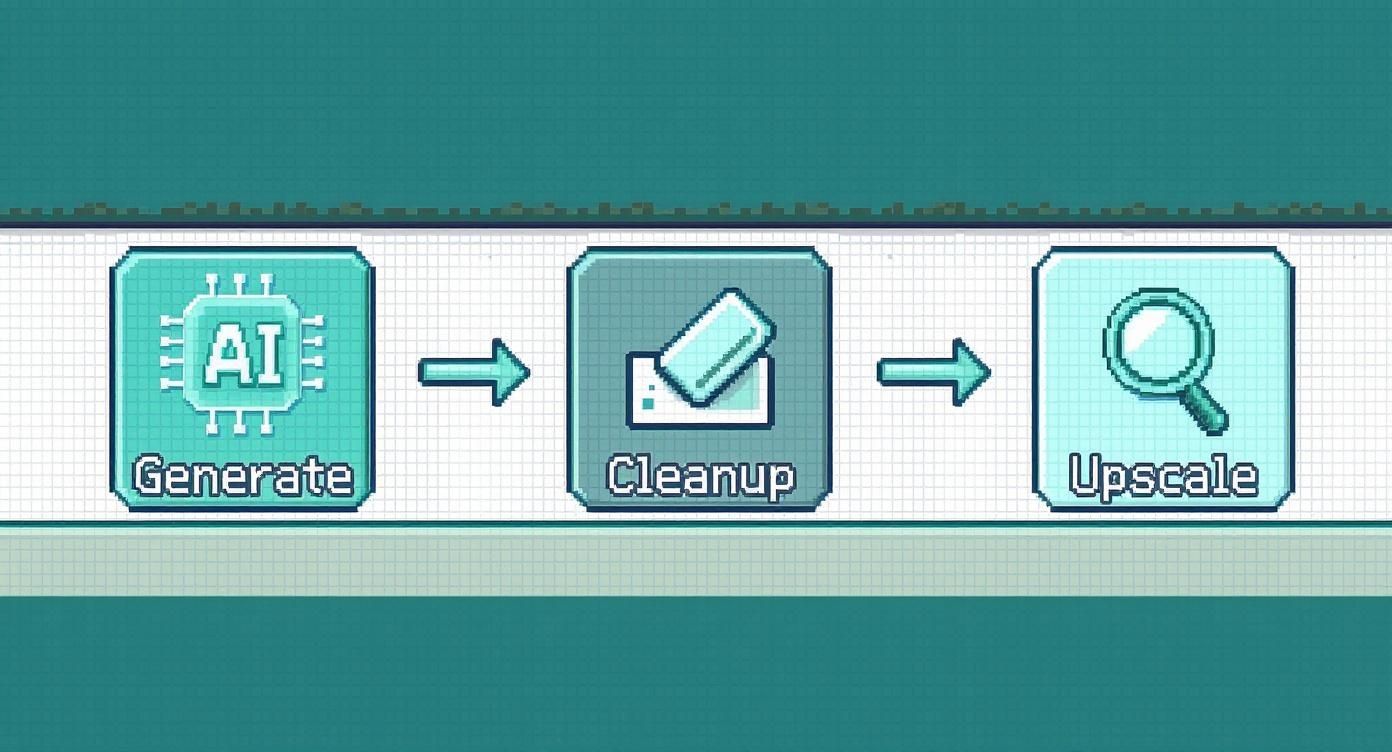
Het is een goede herinnering dat AI-generatie slechts de eerste stap is. De echte professionele touch komt van het schoonmaken en opschalen dat je daarna doet.
Zodra alles perfect is gerangschikt, exporteer je het volledige canvas als één PNG-bestand. Dat is alles. Je sprite sheet is nu een game-klaar asset, klaar om direct in je project te worden geplaatst.
Onthoud: precisie is alles. Ik kan dit niet genoeg benadrukken. Zelfs een pixel misalignement tussen je frames zal een merkbare schok of hop in de uiteindelijke animatie veroorzaken. Gebruik de grid- en snapping-tools van je editor religieus om perfecte plaatsing te krijgen.
Door deze methodische aanpak zorg je ervoor dat je AI-gegeneerde kunst niet zomaar een verzameling coole plaatjes is, maar volledig functionele, dynamische componenten voor je game of interactieve project.
Veelgemaakte fouten met pixelartgenerators (en hoe je ze oplost)
Zelfs de meest krachtige pixelartgenerator kan aanvoelen alsof hij zijn eigen wil heeft. Je stelt een nauwkeurige prompt op voor een eenvoudig vier-kleur palet, en de AI geeft je een volledige regenboog terug. Het is frustrerend, maar begrijpen waarom dit gebeurt is de sleutel tot het krijgen van de resultaten die je wilt zonder uren te verspillen aan opnieuw genereren.
Vaker wel dan niet krijgt de AI gewoon gemengde signalen van je prompt. Als je vraagt om een "photorealistic knight, 4-color palette", grijpt de AI het woord "photorealistic" en negeert volledig je kleurbeperking omdat realisme veel kleuren vereist. De oplossing is om stellig te zijn. Begin met je belangrijkste stijlwoorden en gebruik negatieve prompts om alles eruit te halen wat ongewenste complexiteit toevoegt.
Outputs die te gedetailleerd of modderig zijn
Een ander klassiek probleem is het krijgen van een beeld dat gewoon te gedetailleerd is om als authentieke pixelart door te gaan. De AI probeert misschien behulpzaam te zijn door zachte schaduwen of anti-aliasing toe te voegen, wat je een vage, "schilderachtige" puinhoop oplevert. Hier worden negatieve prompts je beste vriend.
Om de AI terug te dwingen naar de scherpe, schone esthetiek waar we naar streven, moet je expliciet die zachtere effecten verbieden. Probeer deze toe te voegen aan je negatieve promptveld:
--no blurry edges--no gradients--no soft shading
Deze ene simpele aanpassing vertelt de AI om vast te houden aan de harde lijnen en platte kleuren die echt goede pixelart definiëren.
Pro Tip: Een generatie gevonden die je absoluut geweldig vindt? Laat die perfecte stijl niet verloren gaan. Geef die afbeelding terug aan de AI als stijlreferentie voor je volgende batch prompts. De meeste moderne tools hebben een image-to-image functie, en het is veruit de beste manier om je stijl consistent te houden over een hele set game-assets.
Vragen over pixelartgenerators? Wij hebben antwoorden.
Beginnen met AI-kunstgeneratie roept altijd een paar vragen op. We zien dezelfde vragen vaak terugkomen, dus we hebben deze korte gids samengesteld om je heldere, directe antwoorden te geven. Zie het als je spiekbriefje voor het beheersen van deze geweldige creatieve tools.
Kan ik direct geanimeerde GIFs maken met een pixelartgenerator?
Niet direct, maar ze zijn een absoluut cruciaal deel van het proces. De meeste generators richten zich op het maken van ongelooflijke statische afbeeldingen, die je vervolgens gebruikt als bouwstenen voor animatie.
De standaardworkflow omvat het genereren van elk frame van je animatie één voor één. Je zou iets prompten als walk cycle frame 1, daarna walk cycle frame 2, enzovoort. Zodra je alle frames hebt, gebruik je een dedicated pixelart-tool zoals Aseprite of de gratis Piskel om ze aan elkaar te zetten tot een vloeiende GIF. De echte magie van de AI hier is dat hij de stijl perfect consistent houdt van frame naar frame.
Hoe houd ik het ontwerp van mijn karakter consistent over verschillende afbeeldingen?
Consistentie is cruciaal, vooral als je assets maakt voor een project zoals een videogame. De truc is extreem specifiek en een beetje repetitief zijn met je prompts. Als je generator een seed number-functie heeft, gebruik die dan! Het vergrendelen van een seed is de beste manier om kleine variaties van hetzelfde kerndesign te produceren.
Voor elk nieuw beeld of elke pose moet je de AI herinneren aan de belangrijkste kenmerken van het personage. Ga er niet vanuit dat hij zich iets herinnert. Bijvoorbeeld:
knight with red plume on helmet, silver armor, blue cape, idle poseknight with red plume on helmet, silver armor, blue cape, jumping pose
Je startprompt is je anker. Een sterke, beschrijvende basisprompt is de sleutel tot consistentie. Je moet die kerngegevens elke keer herhalen.
Wat is het echte verschil tussen 8-bit en 16-bit stijlen?
Als je prompts schrijft, zijn deze termen shorthand om de complexiteit en vibe van de kunst te bepalen.
8-bit wijst de AI naar een zeer retro stijl. Denk aan zeer lage resoluties (zoals 16x16 pixels), een sterk beperkt kleurenpalet en eenvoudige sprites, net zoals op de vroegste homeconsoles.
16-bit daarentegen signaleert een sprong in detail. Het impliceert hogere resoluties (zoals 32x32 of 64x64), een veel rijker en uitgebreider kleurenpalet, en complexere sprites met daadwerkelijke schaduwing en detail—meer in de richting van wat je op een SNES of Sega Genesis zou vinden.
Klaar om te stoppen met troubleshooten en te beginnen met creëren? AI Media Studio biedt meer dan 50 verschillende kunststijlen, inclusief speciale pixelartmodellen die elke keer schone, consistente resultaten leveren. Genereer vandaag je eerste pixelartmeesterwerk.