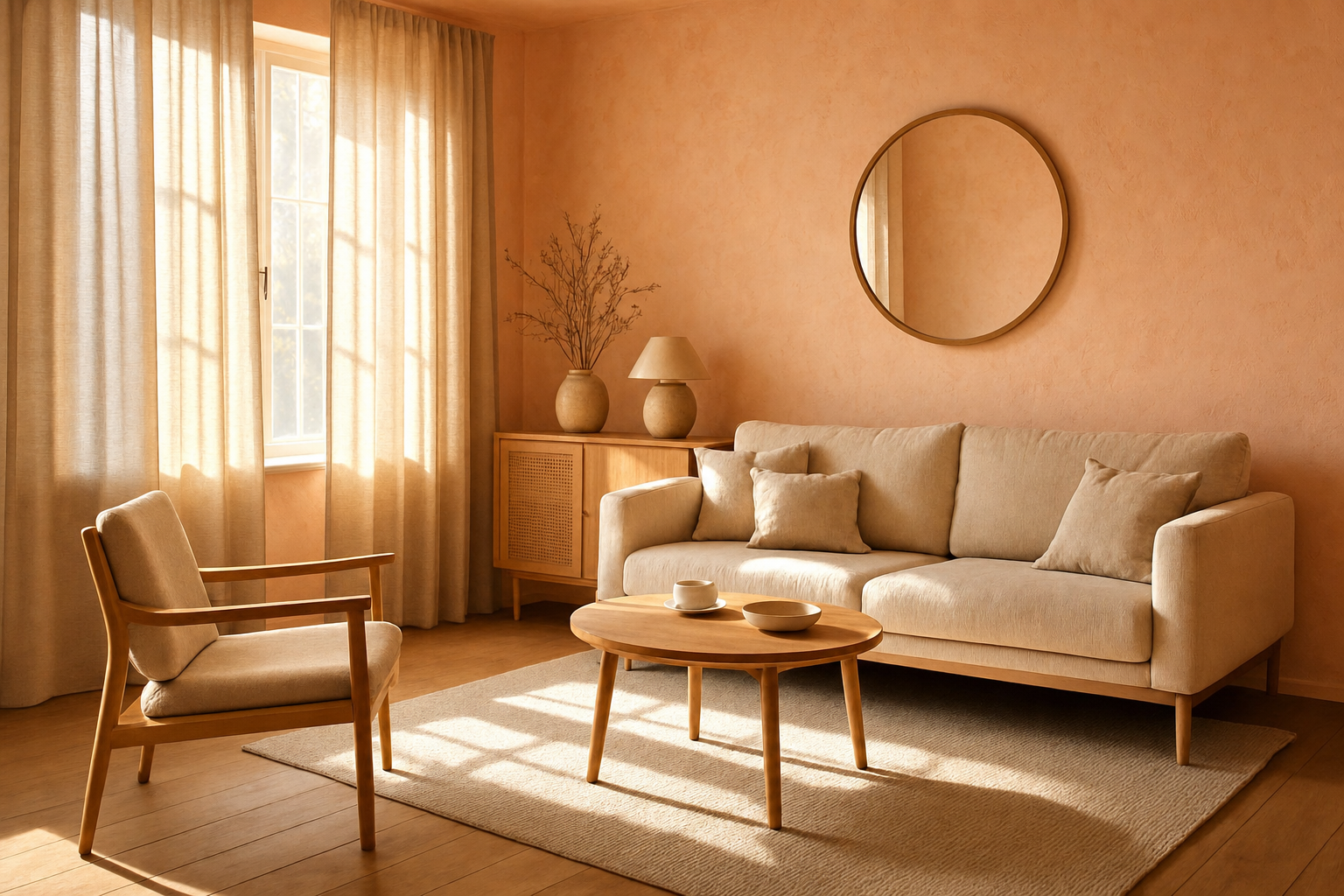
Scene
Voor
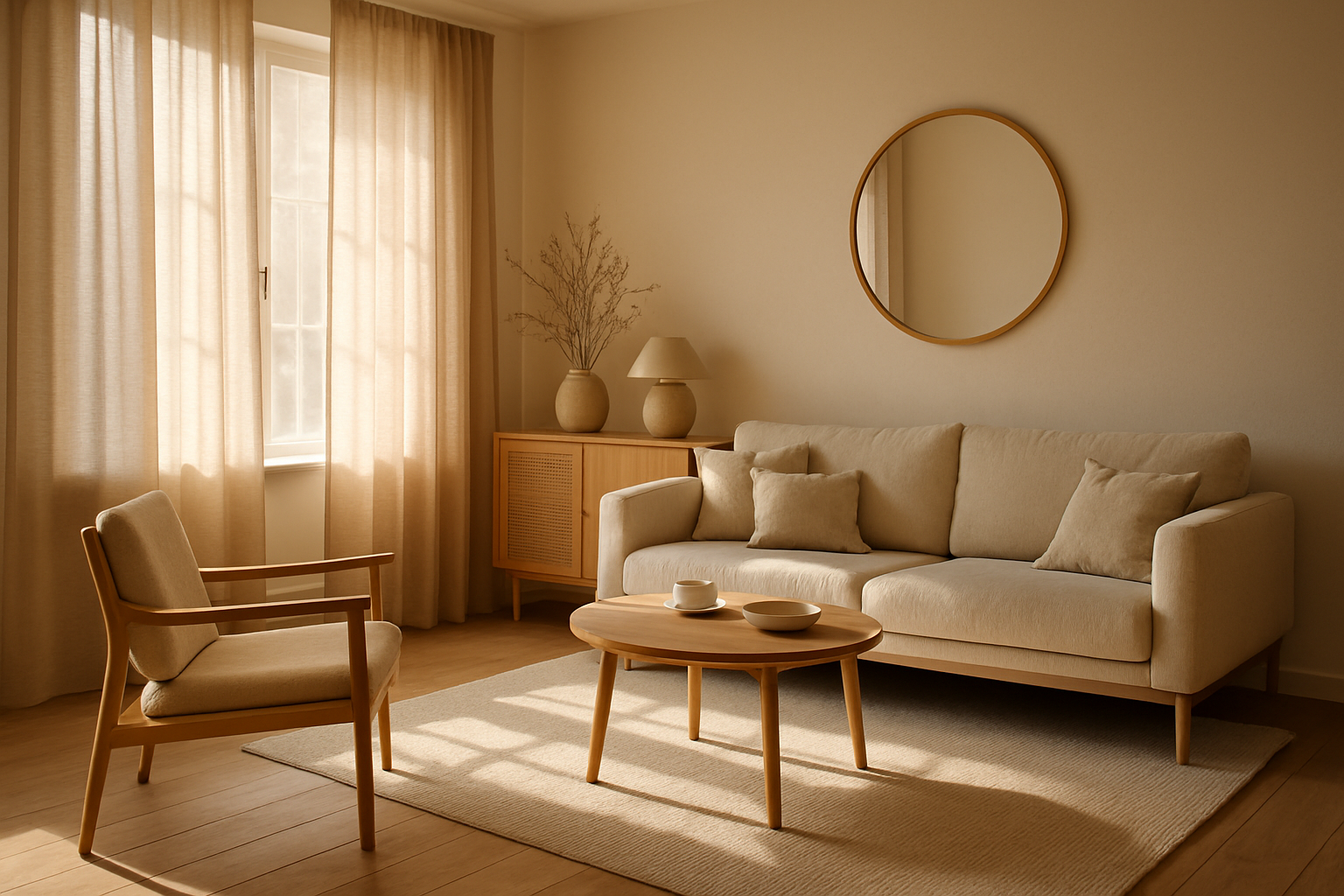
Na
Alternatief voor Canva Magic Edit en Photoshop Generative Fill
De meeste „Generative Fill-alternatieven” laten je eerst een masker penselen. AI Media Studio start bij je foto: beschrijf de wijziging in gewone taal, kies een model, download. Commerciële licentie in betaalde plannen vanaf $19/month.
Voor
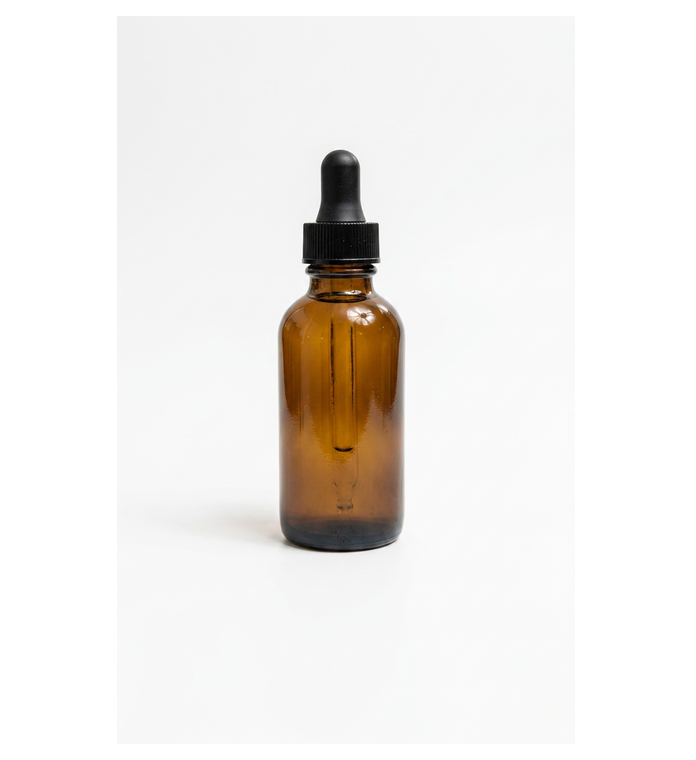
Na
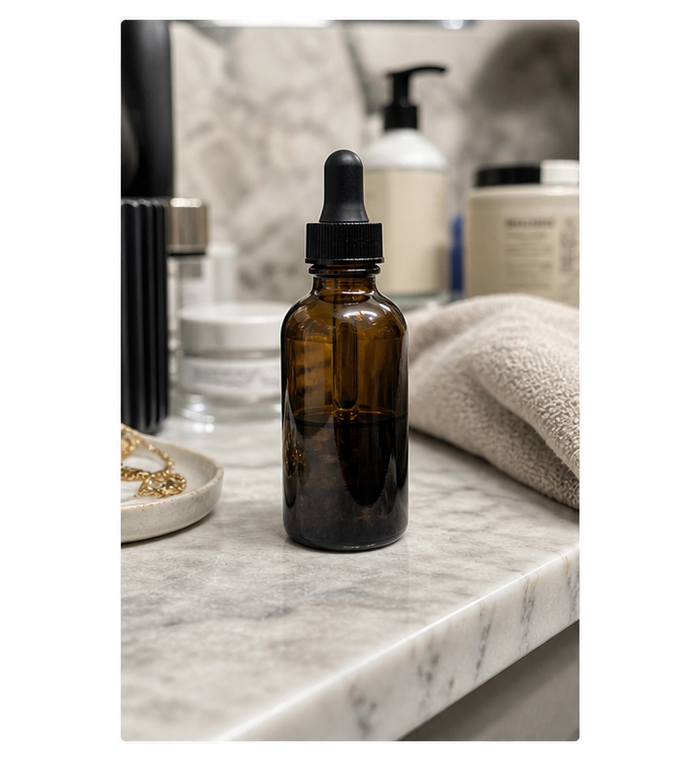
Prompt-first product restyle (existing AMS homepage hero pair).
Canva Magic Edit is het sterkst in een Canva-ontwerp. Photoshop Generative Fill is het sterkst voor gemaskerde edits in Creative Cloud. Wil je een browserworkflow die bij je foto start — de wijziging beschrijven zonder lagen — dan is AI Media Studio daarvoor gebouwd.
Canva Magic Edit laat je in een ontwerp een gebied selecteren en daarin genereren, terwijl je op het Canva-canvas blijft. Volgens Canva draait Magic Edit op het Nano Banana-model van Google.
Photoshop Generative Fill (Adobe Firefly) doet hetzelfde idee met laagbewuste maskers in Photoshop.
Ze zijn uitstekend als je al in die tools woont. Ze passen slecht als je alleen een fotobestand hebt, geen ontwerpsysteem of Creative Cloud-seat wilt, en de wijziging in gewone taal wilt zeggen.
Zoek je een Magic Edit- of Generative Fill-alternatief, dan vind je vooral penseel-eerst fill-tools: uploaden → een gebied schilderen → een prompt typen → het gat vullen. Tot dat patroon horen browser-fill-producten zoals Pixelcut-achtige replacers, generative-fill-pagina’s in de stijl van EditClips, Firefly-alternatiefgidsen met masker-plus-prompt, Cloudinary’s generative fill en geselecteerd-gebied-editors in de stijl van Editpal.
| Klus | Beter startpunt |
|---|---|
| Eén object wisselen, een lucht bijwerken, een kleine afleiding wissen | Masker-eerst generative fill (penseel + prompt) |
| Een scène restylen, een product in een nieuwe setting zetten, portretlicht/outfit met één instructie wijzigen | Prompt-eerst foto-editor (uploaden + beschrijven) |
| Laag-comps, drukproductie, pixelkritische maskers | Photoshop Generative Fill / volledig Photoshop |
| Edits in een sjabloon of merk-ontwerpsysteem | Canva Magic Edit |
Vuistregel: als het lastige deel is waar pixels veranderen, gebruik een masker. Als het lastige deel is wat de foto moet worden, gebruik een prompt-eerst studio.
AI Media Studio is een prompt-eerst optie:
Geen lagen-UI. Betaalde AI Media Studio-plannen bevatten een commerciële licentie. Plannen starten bij $19/month. Na aanmelding zijn drie bewerkingen gratis: je eigen geüploade foto's, bewerkt met Muse Image. Voor al het andere is een betaald abonnement nodig. Je ziet de creditkosten voordat je start. Heb je beweging nodig, dan kun je in dezelfde studio doorgaan naar foto-naar-video.
Eerlijke grenzen: generatieve edits kunnen details wijzigen die je niet noemde. Voor een minuscule, pixel-lokale patch is een penseel-maskertool (of Photoshop) vaak veiliger. Zeg in elke prompt wat ongewijzigd moet blijven.
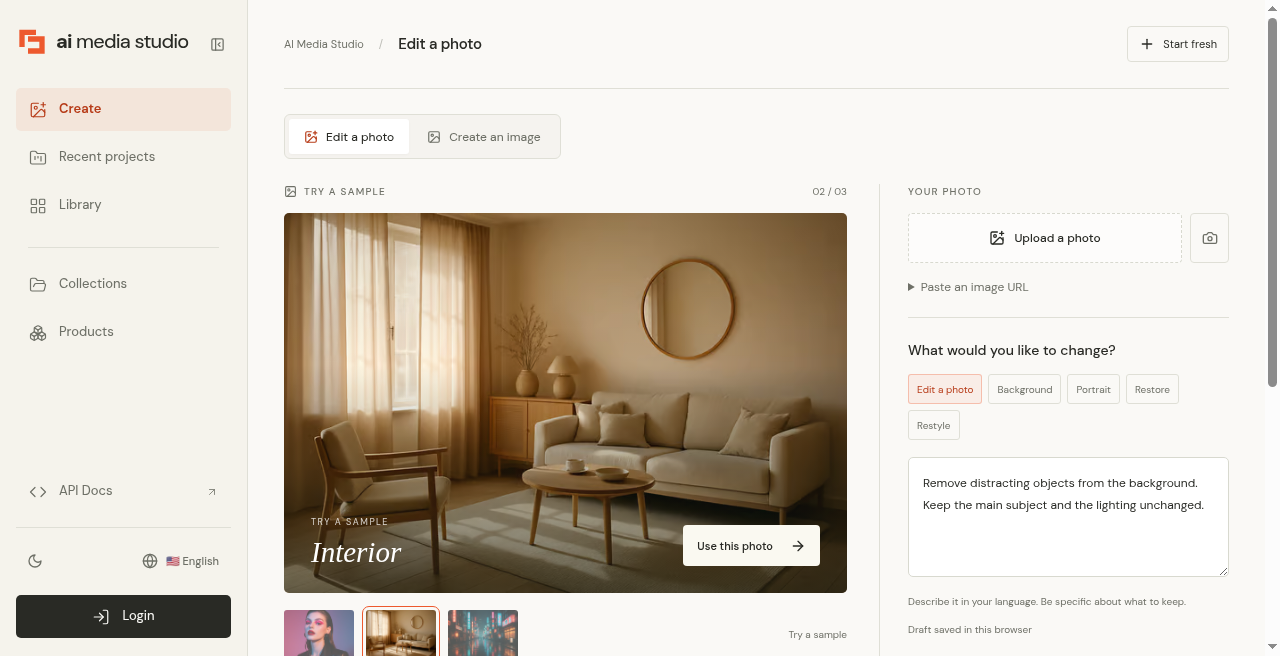
Step 1 — Try a sample or upload
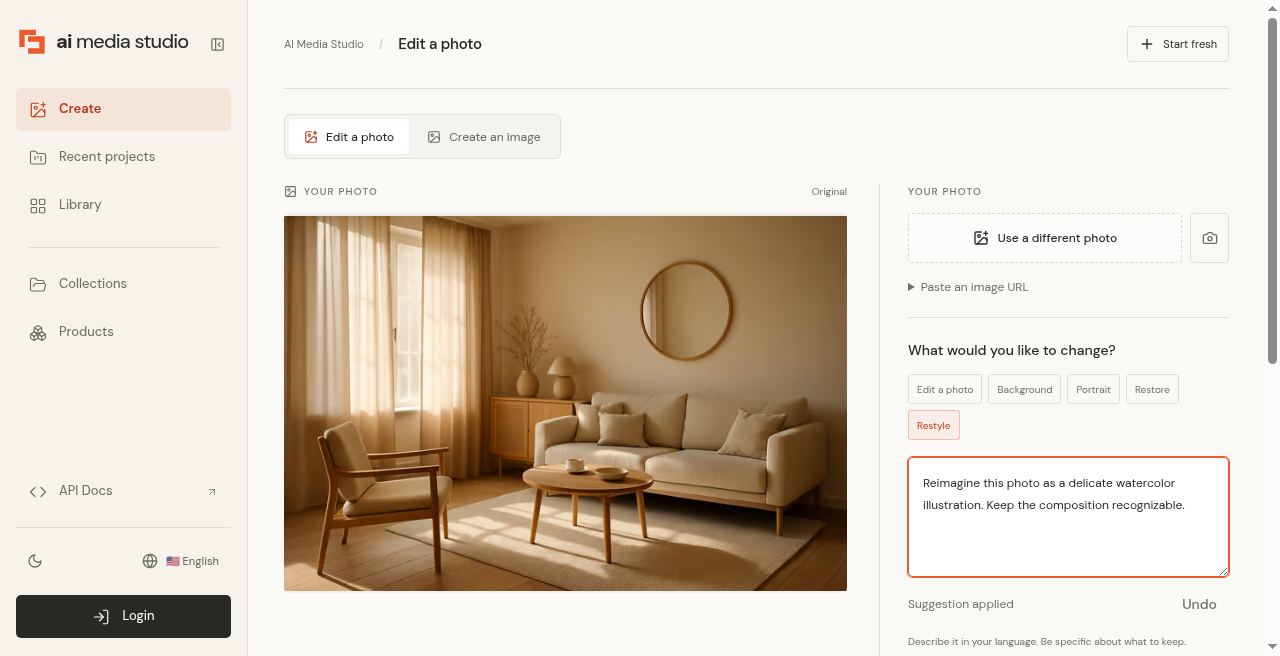
Step 2 — Write the instruction
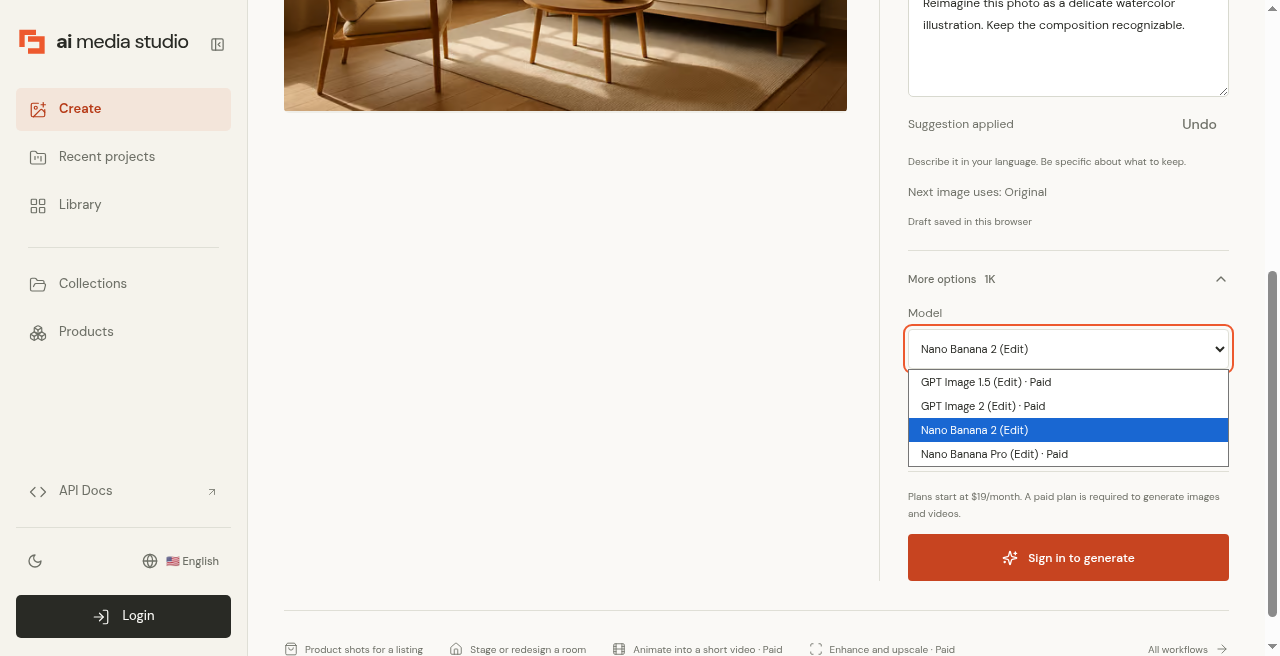
Step 3 — Choose a model
Step 4 — Cost before generate
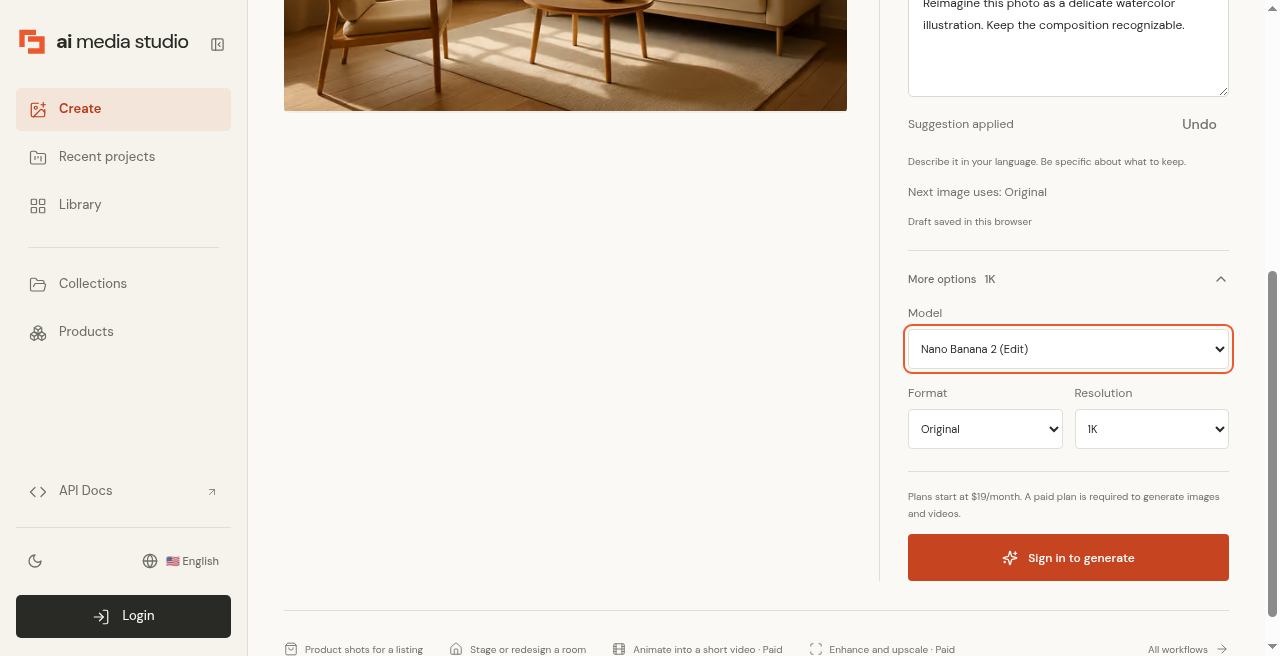
Logged-out AI Media Studio editor: sample photo → instruction → model picker → cost and Sign in to generate. Captured before the October 2026 model update, so the picker shows earlier model names.
“Vervang de koffiemok door een keramische matchakom. Behoud de tafel en het licht.”
“Behoud de persoon en de kleding. Verander de achtergrond in een rustig boekengangpad, zacht middaglicht.”
“Verwijder het nooduitgangbord en de kabels op de achtergrond. Houd het onderwerp scherp.”
“Behoud de sneaker en de branding exact. Zet hem ’s nachts op nat asfalt met neonreflecties.”
“Behoud het gezicht en de uitdrukking. Verander naar gouden avondlicht buiten en een linnen overhemd.”
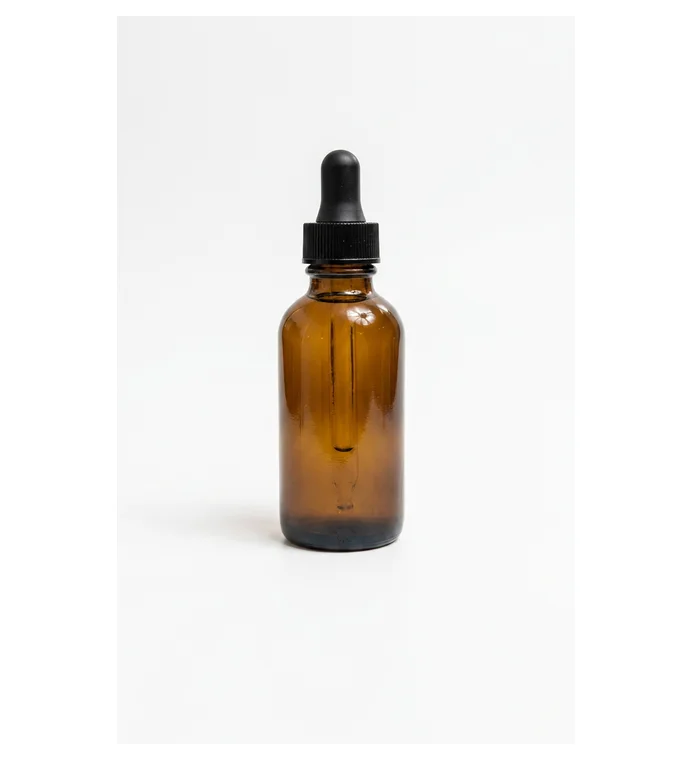
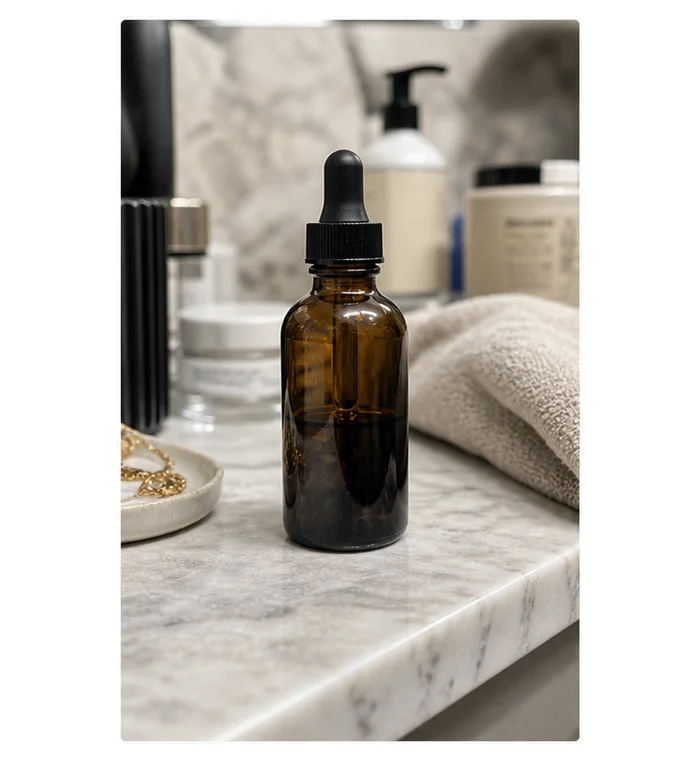
Voor
Na
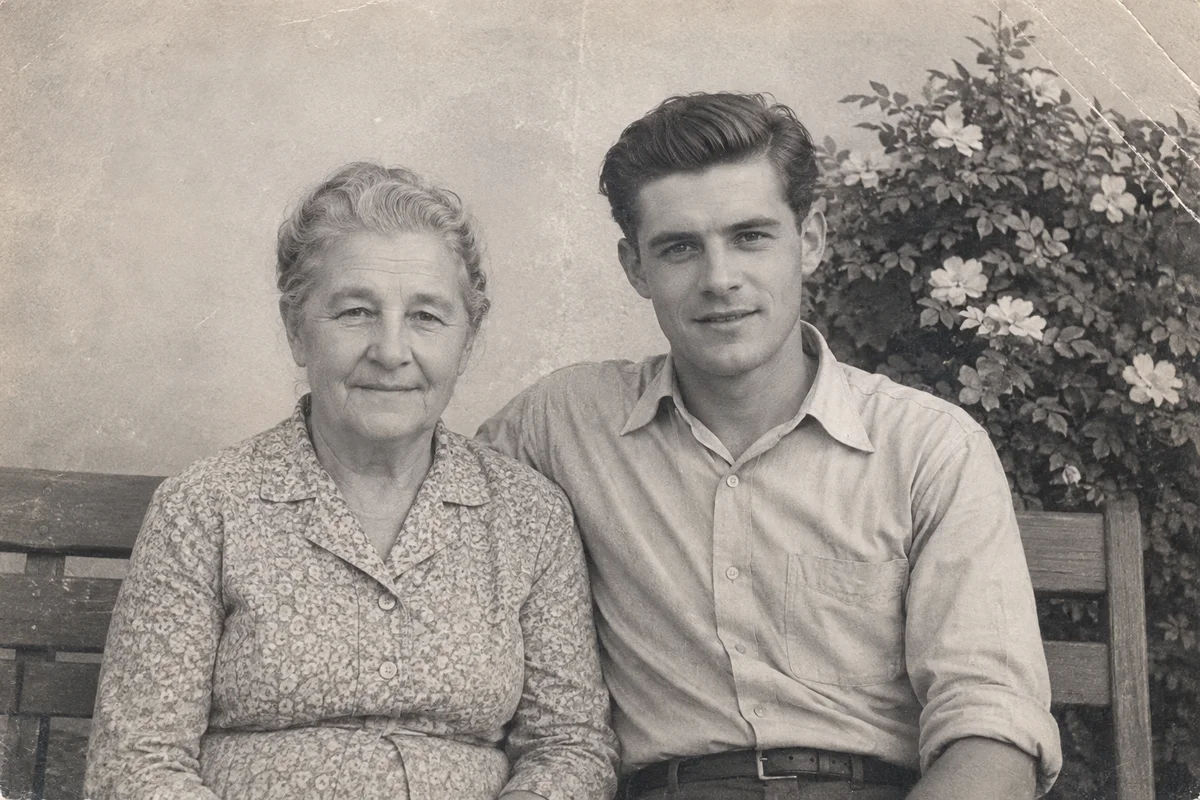
Voor
Na
Voor
Na
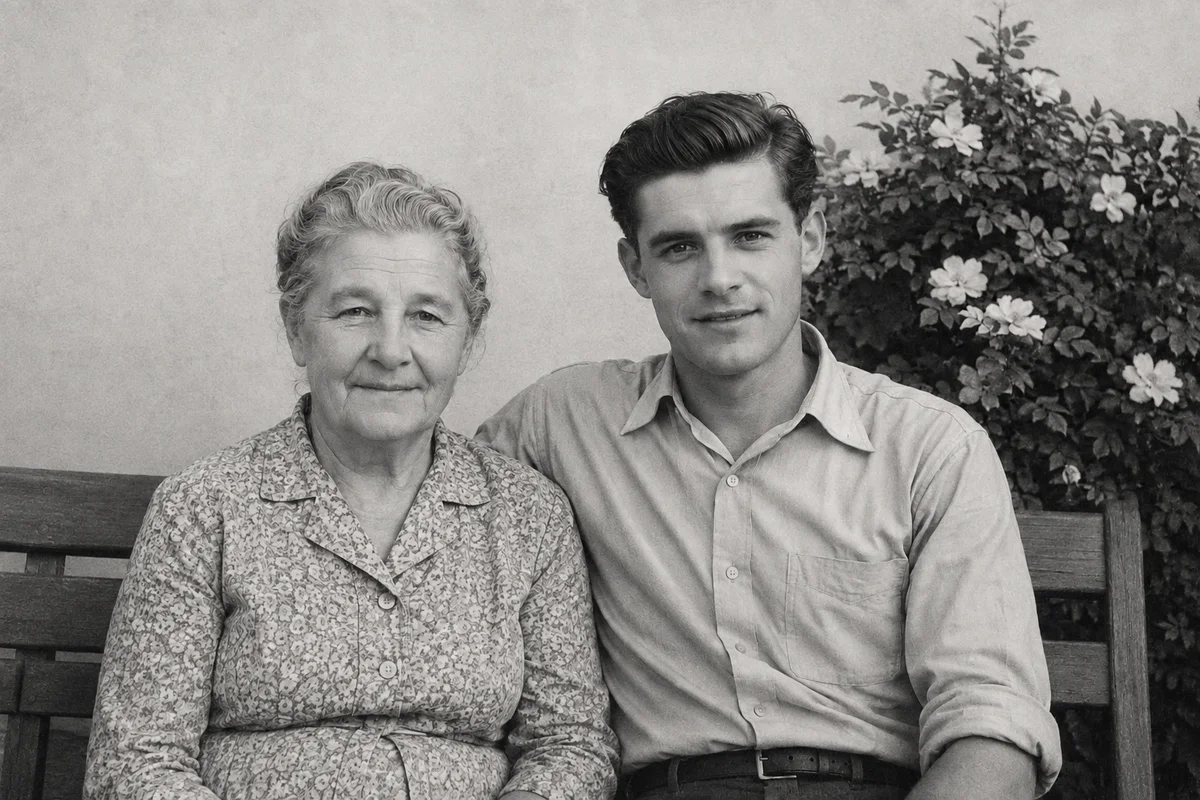
Scene is a real restyle of the Scandi sample, made with an earlier model version; Background and Restore reuse existing AMS example pairs. Paid credit cost applies.
Je hebt geen eeuwig favoriet model nodig. Match de klus: Nano Banana 2.1 is het standaardmodel van de studio en past bij snel itereren; Nano Banana Pro helpt als dezelfde persoon of hetzelfde product herkenbaar moet blijven; GPT Image 2.5 past bij posters, tekstzware redesigns en edits in meerdere stappen, met een Detail-schakelaar voor de Sunburst-variant; Muse Image van Meta is de voordelige optie voor alledaagse fotobewerkingen.
Hoe de vier beeldmodellen dezelfde foto’s bewerken, met de creditkosten per resultaat, lees je in Welk AI-model is het beste voor fotobewerking? (Engelstalig)
| Criterion | Canva Magic Edit | Photoshop Generative Fill | Gratis/freemium penseel-fill-tools | AI Media Studio |
|---|---|---|---|---|
| Start bij | Ontwerpcanvas | PSD / lagen | Upload + masker | Upload + beschrijven |
| Editstijl | Masker / selectie in Canva | Masker + Firefly | Penseel-eerst fill | Prompt-eerst (optioneel bijwerken) |
| Modellen | Nano Banana van Google (volgens Canva) | Firefly (plus enkele derden in Photoshop) | Meestal één fill-model | Meerdere modellen (Nano Banana 2.1, Nano Banana Pro, GPT Image 2.5, Muse Image) |
| Commerciële duidelijkheid | Canva-planvoorwaarden | Adobe-planvoorwaarden | Verschilt; check elk tool | Commerciële licentie in betaalde plannen |
| Foto → video in hetzelfde studio | Niet het kernpad | Aparte Adobe-tools | Zeldzaam | Beschikbaar in de studio |
| Gratis generaties | Beperkte Magic Studio-credits in Canva-plannen | Via Adobe-abonnement | Vaak free/freemium met limieten | Drie gratis fotobewerkingen (Muse Image); kosten zichtbaar vóór je genereert |
| Prijs (gecontroleerd op 11 oktober 2026) | Canva Pro: US$144/jaar voor één persoon, excl. btw | Prijzen van Adobe-abonnementen (hier niet vergeleken) | Verschilt; check elk tool | Betaalde plannen vanaf $19/month |
| Het best als | Je al in Canva ontwerpt | Je laagbewuste precisie nodig hebt | Kleine lokale patches met een klein budget | Je je foto in gewone taal wilt omvormen |
Geen verzonnen scores. Kies met de klustabel hierboven.
Blijf bij Canva als je werk sjablonen, merkkits en Magic Edit in een layout is.
Blijf bij Photoshop als je lagen, geavanceerd maskeren en productie-kritische controle nodig hebt.
AI Media Studio probeert die suites niet te vervangen. Het is het browserpad als het bestand een foto is, de instructie in gewone taal komt, en je multi-model-edits (plus optioneel video) wilt zonder een lagenstapel.
Gerelateerd: Foto bewerken · Productachtergrond vervangen · Achtergrond verwijderen · Beeld naar video
Canva Magic Edit is het sterkst als je generative fill in een Canva-ontwerp nodig hebt. Wil je een foto uploaden, de wijziging in gewone taal beschrijven en downloaden (zonder lagen en zonder Canva’s ontwerp-chrome), dan is AI Media Studio daarvoor gebouwd. Je krijgt multi-model-beeldedits, een commerciële licentie in betaalde plannen vanaf $19/month en optioneel foto-naar-video. Na aanmelding zijn drie bewerkingen gratis: je eigen geüploade foto's, bewerkt met Muse Image. Voor al het andere is een betaald abonnement nodig.
Firefly Generative Fill is het sterkst voor gemaskerde, laagbewuste edits in Photoshop. In de browser zijn penseel-plus-prompt-fill-tools goed voor lokale patches. AI Media Studio is het prompt-eerst pad: transformaties van de hele foto vanuit één instructie, modelkeuze, commerciële licentie vanaf $19/month en image-to-video in dezelfde studio — geen PSD-kloon.
Gebruik maskergebaseerde fill als locatieprecisie telt. Gebruik een prompt-eerst editor als het doel een scène-, stijl- of productsetting-wijziging in één instructie is. Gebruik Photoshop als lagen en productiecontrole het belangrijkst zijn.
Betaalde AI Media Studio-plannen bevatten een commerciële licentie. Je moet de rechten hebben op alle bronbeelden die je uploadt. Check de kosten vóór elke generatie.