Kiedy musisz zmienić proporcje obrazu, masz dwie główne ścieżki do wyboru. Możesz albo przyciąć obraz tak, by pasował do nowego kształtu, albo zmienić rozmiar płótna, dodając dookoła odstęp — technikę często nazywaną letterboxingiem. Obie metody są zaskakująco szybkie przy użyciu programów desktopowych, takich jak Photoshop lub nawet darmowych narzędzi online, dzięki czemu Twoje materiały wizualne wyglądają idealnie na każdej platformie.
Dlaczego proporcje obrazu są tak ważne
Zanim przejdziemy do „jak to zrobić”, naprawdę ważne jest, żeby zrozumieć, czym właściwie są proporcje i dlaczego mają tak duże znaczenie w każdej pracy wizualnej. Mówiąc prosto, to zależność między szerokością a wysokością obrazu.
Dobrze dobrane proporcje sprawiają, że Twoje obrazy wyglądają zamierzenie i profesjonalnie, niezależnie od ekranu, na którym się pojawią.
Pomyśl o tym inaczej, a mogą pojawić się frustrujące rezultaty. Wyobraź sobie sklep e‑commerce, w którym zdjęcia produktów są rozciągnięte i zniekształcone, przez co wszystko wygląda tanio lub zepsute. Albo ten zachwycający krajobraz, którego użyłeś w nagłówku strony, a najlepsze fragmenty zostały niezręcznie ucięte. To właśnie takie problemy pojawiają się, gdy ignorujesz zamierzony kształt obrazu.
Przejście na szerokie ekrany i jego wpływ
Potrzeba zarządzania proporcjami stała się kluczowa, gdy technologia ekranowa się zmieniła. Przez lata większość z nas patrzyła na bardziej kwadratowe monitory i telewizory w formacie 4:3. Jednak potem cały przemysł zdecydował się na formaty szerokoekranowe, tworząc nowy standard.
Dominujący współczynnik proporcji wyświetlaczy konsumenckich przesunął się z 16:10 na 16:9 między 2008 a 2012 rokiem, głównie za sprawą masowego przyjęcia telewizorów HDTV 1080p i laptopów. Do końca 2012 udział wyświetlaczy 16:10 spadł poniżej 23%, utrwalając 16:9 jako nową normę.
To nie była decyzja twórców; napędzali to producenci. Oznaczało to, że projektanci i fotografowie musieli szybko się dostosować. Nie można było już po prostu stworzyć jednego obrazu i założyć, że wszędzie zadziała. Trzeba było zacząć myśleć w wielu proporcjach, żeby prace nie były okropnie przycinane lub otoczone czarnymi pasami na nowoczesnych urządzeniach. Możesz przeczytać więcej o tej technicznej ewolucji i o tym, jak ukształtowała nowoczesne media.
Ten wykres świetnie pokazuje, jak różne są te popularne proporcje, od staroszkolnego 4:3 po szeroko kinowe 2.39:1.
Od razu widać, jak szersza proporcja, taka jak 16:9, świetnie nadaje się do uchwycenia większej akcji poziomej, dlatego jest standardem wideo. Tymczasem bardziej kwadratowy format jak 4:3 daje więcej pionowej przestrzeni. Zrozumienie tych podstawowych kształtów to pierwszy realny krok do opanowania zmiany proporcji obrazu bez jego zniszczenia.
Wybór idealnej proporcji dla dowolnej platformy
Idealna proporcja obrazu? Nie ma jednej odpowiedzi. Właściwy wybór zależy całkowicie od miejsca, w którym planujesz go użyć. Każda platforma społecznościowa, układ strony i format reklamy cyfrowej ma swoje unikalne wymagania, a dopasowanie kształtu obrazu do tej przestrzeni odróżnia wygląd profesjonalny od amatorskiego.
Jeśli się pomylisz, dostaniesz niezręczne przycięcia, które zniszczą przekaz, lub rozpraszające czarne paski, które krzyczą „nie dopracowałem tego”. Pomyśl o tym jak o szyciu ubrania. Szerokokątny obraz 16:9 wygląda fantastycznie jako hero banner strony lub miniatura YouTube, dając szerokie, kinowe wrażenie. Ale próbuj wcisnąć ten sam obraz do Instagram Story i to katastrofa. Do Stories potrzebujesz pionowego 9:16, aby wypełnić cały ekran telefonu i przyciągnąć uwagę.
Dopasowanie proporcji do platform społecznościowych
Social media to walka o uwagę w ułamku sekundy, a odpowiednie proporcje zapewniają, że Twoje grafiki wykorzystują każdy dostępny piksel. Każda platforma ma swoje preferencje, zaprojektowane tak, by tworzyć najlepsze doświadczenie użytkownika w ich feedzie.
Oto szybkie podsumowanie, co warto wiedzieć:
- Instagram: Klasyczny wybór dla siatki to kwadrat 1:1, ale warto też rozważyć pionowy 4:5. Zajmuje znacznie więcej miejsca na ekranie podczas przewijania, co może być dużą zaletą. Do Stories i Reels konieczny jest pełnoekranowy 9:16.
- Facebook: Dość elastyczny, ale 4:5 dla postów w feedzie często daje najlepsze rezultaty z tych samych powodów, co na Instagramie — więcej miejsca na ekranie. Do podglądów linków i wielu formatów reklam standardem pozostaje krajobrazowy 1.91:1.
- X (dawniej Twitter): Obrazy w streamie wyglądają najlepiej w 16:9, choć można też użyć 1:1 lub 2:1.
- Pinterest: Ta platforma jest stworzona do obrazów pionowych. Optimum dla Pinów to 2:3, co sprawia, że wyróżniają się w widoku odkrywania wizualnego.
Kiedy tworzysz dużo treści społecznościowych, często dużo prościej jest generować https://www.ai-media-studio.com/tools/ai-images-for-social-media z tymi dokładnymi wymiarami na myśli od samego początku.
Najlepsze praktyki dla stron internetowych i e‑commerce
Poza szybkim światem social media, Twoja własna strona i sklep online mają swoje zasady. Tutaj spójność i jasność są wszystkim. Chcesz prowadzić odwiedzających, a nie ich rozpraszać.
Standardowy format 16:9 to niekwestionowany zwycięzca dla większości hero bannerów i wyróżnionych zdjęć na blogach. Ten szeroki format idealnie pasuje do nowoczesnych wyświetlaczy desktopowych. Przez lata Full HD 1920×1080 (proporcje 16:9) był jednym z najczęstszych rozdzielczości ekranów, co czyni go bezpiecznym i skutecznym wyborem do dotarcia do szerokiej publiczności.
W e‑commerce króluje konsekwencja. Zdjęcia produktów niemal zawsze najlepiej prezentują się w formacie 1:1. Tworzy to czystą, jednolitą siatkę na stronach kategorii, dzięki czemu klienci mogą łatwo skanować i porównywać produkty bez wizualnych zakłóceń.
Wymagania stają się jeszcze bardziej restrykcyjne przy kampaniach płatnych. Aby każdy wydany dolar liczył się, warto skonsultować się ze szczegółowym Meta ad sizes guide. Pomoże to perfekcyjnie sformatować każdą reklamę do konkretnego miejsca wyświetlania, czy to w głównym feedzie, stories czy messengerze.
Kiedy więc powinieneś w ogóle martwić się o zmianę proporcji? Ta prosta decyzja drzewkowa to wyjaśnia. Czy Twój obraz jest zniekształcony lub źle przycięty? Jeśli tak — pora na korektę.
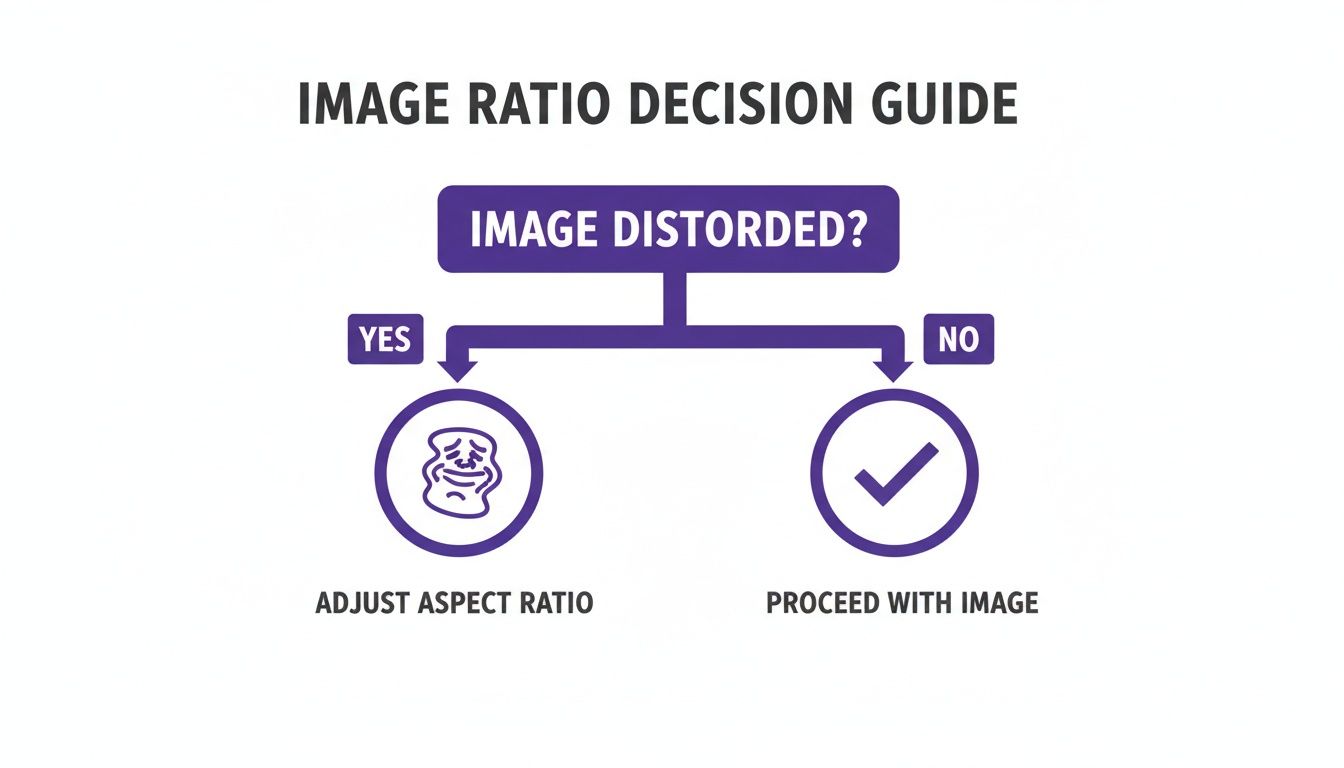
Ta grafika upraszcza ten pierwszy, kluczowy krok: zidentyfikowanie problemu do rozwiązania zanim jeszcze otworzysz edytor.
Aby pomóc Ci to śledzić, przygotowałem szybką tabelę referencyjną z najczęstszymi proporcjami i miejscami, gdzie najczęściej je zobaczysz.
Popularne proporcje i ich zastosowania
Ta tabela to poręczna ściągawka najpopularniejszych proporcji i miejsc, gdzie sprawdzają się najlepiej. Zachowaj ją w zakładkach, aby Twoje obrazy zawsze wyglądały najlepiej, niezależnie od platformy.
| Aspect Ratio | Common Dimensions (Pixels) | Primary Use Cases | Notes |
|---|---|---|---|
| 1:1 | 1080 x 1080 | Instagram Grid Posts, Facebook Carousel Ads, Product Photos | The universal square. Creates a clean, uniform look for galleries. |
| 4:5 | 1080 x 1350 | Instagram & Facebook Feed Posts | "Vertical Portrait" - maximizes screen space on mobile feeds. |
| 9:16 | 1080 x 1920 | Instagram Stories/Reels, TikTok, Mobile Wallpapers | Full-screen vertical video and imagery. Essential for mobile-first. |
| 16:9 | 1920 x 1080 | YouTube Thumbnails, Website Banners, TV Displays, Twitter | Standard widescreen format. Cinematic and ideal for desktop viewing. |
| 2:3 | 1000 x 1500 | Pinterest Pins, Photography Prints | A taller vertical format that stands out on Pinterest's grid. |
| 1.91:1 | 1200 x 628 | Facebook & LinkedIn Link Previews, some Ad Formats | A wide landscape format commonly used for shared links and ads. |
Pamiętanie tych kluczowych proporcji zaoszczędzi Ci mnóstwo czasu i zapewni, że Twoje materiały wizualne będą zawsze prezentowane w najbardziej efektywny sposób. To mały szczegół, który robi ogromną różnicę w postrzeganiu profesjonalizmu marki.
Zmiana proporcji za pomocą oprogramowania desktopowego
Gdy potrzebujesz idealnej precyzji pikselowej i pełnej kontroli, nic nie zastąpi dedykowanego oprogramowania desktopowego. Do poważnych projektów zawsze sięgam po potężne narzędzia jak Adobe Photoshop, Affinity Photo lub znakomitą opcję open‑source, GIMP. Dają one poziom kontroli, którego szybkie edytory online po prostu nie zapewniają.
W przeciwieństwie do ich webowych odpowiedników, programy desktopowe oferują wyspecjalizowane narzędzia do obsługi dwóch głównych sposobów zmiany proporcji: przycinania i zmiany rozmiaru płótna. Wiedza, którego użyć — i kiedy — to prawdziwy sekret uzyskania profesjonalnych wyników bez niszczenia obrazu.
Siła niedestrukcyjnego przycinania
Przycinanie to najprostszy sposób, by zmienić proporcje obrazu. W praktyce obcinasz fragmenty oryginalnego zdjęcia, aby dopasować je do nowego kształtu. Najlepsze w nowoczesnym oprogramowaniu jest to, że ten proces może być niedestrukcyjny — możesz zawsze wrócić i dostosować przycięcie bez trwałego usuwania pikseli.
Przejdźmy przez typowy scenariusz. Masz oszałamiające zdjęcie krajobrazu w standardowym formacie 16:9, ale chcesz je opublikować na Instagramie. Aby naprawdę się wyróżniało podczas przewijania, najlepszym wyborem jest pionowy 4:5.
Oto jak bym to zrobił:
- Wybierz narzędzie Przycinania: W praktycznie każdym edytorze znajdź narzędzie do przycinania. Zwykle wygląda jak dwie przecinające się proste pod kątem prostym.
- Ustaw stały współczynnik: To kluczowy krok. W pasku ustawień narzędzia znajdź opcję ustawienia konkretnego stosunku boków. Zamiast ciągnąć ramkę dowolnie, wpisz "4:5".
- Rekomponuj ujęcie: Ramka przycinania będzie zablokowana w kształcie 4:5. Przeciągnij ją po obrazie i zmień rozmiar, aby idealnie skadrować temat, upewniając się, że żadne ważne detale nie zostaną odcięte.
Użycie stałej proporcji to zmiana gry. Zapobiega przypadkowemu rozciąganiu lub ściskaniu obrazu, gwarantując, że nowa wersja idealnie spełnia wymagania platformy.
Zmiana rozmiaru płótna dla letterboxingu
A co jeśli absolutnie nie możesz niczego wyciąć z zdjęcia? Może to zdjęcie produktu, gdzie każdy detal jest kluczowy, albo fotografia grupowa, gdzie przycięcie oznaczałoby odcięcie kogoś. W takim przypadku zmieniasz płótno wokół obrazu, a nie sam obraz.
Technika ta nazywana jest często „letterboxingiem” (dla poziomych pasów) lub „pillarboxingiem” (dla pionowych pasów). To idealny sposób, by zmieścić cały obraz w nowej proporcji bez utraty ani jednego piksela oryginału.
Zmieniając rozmiar płótna zamiast obrazu, zachowujesz integralność oryginalnego zdjęcia. W praktyce umieszczasz obraz na nowym tle o żądanej proporcji, wypełniając wolną przestrzeń kolorem według wyboru.
Na przykład, załóżmy, że masz pionowe zdjęcie 4:5, które musi pasować do ramki 16:9 dla miniatury YouTube.
Oto proces:
- Otwórz obraz i znajdź opcję „Canvas Size” (Rozmiar płótna), zwykle w menu „Image”.
- Zmień jednostki na piksele i wpisz nowe wymiary szerokoekranowe — na przykład 1920 pikseli szerokości i 1080 wysokości.
- Upewnij się, że punkt kotwiczenia jest wyśrodkowany. To mówi programowi, aby dodać nową przestrzeń równomiernie po wszystkich stronach.
- Wybierz kolor dla nowej przestrzeni płótna. Czerń i biel to klasyczne wybory, ale możesz też użyć koloru marki.
Efekt? Twoje pionowe zdjęcie, idealnie wyśrodkowane w szerokokątnej ramce. Nic nie jest przycięte ani zniekształcone. Ta metoda daje najlepsze z obu światów — obraz jest nienaruszony, a jednocześnie idealnie mieści się w nowym kontenerze. Jeśli ciekawi Cię, jak różne aplikacje projektowe radzą sobie z tymi wyzwaniami kompozycyjnymi, spojrzenie na różne book cover design tools może dać interesujące wnioski.
Korzystanie z narzędzi online do szybkiej zmiany proporcji
Czasem potrzebujesz zmienić proporcje obrazu od ręki i nie masz czasu — ani chęci — odpalać ciężkiego oprogramowania desktopowego. Tutaj narzędzia online naprawdę błyszczą.
Edytory działające w przeglądarce są idealne do szybkich, konkretnych zadań, takich jak przygotowanie zdjęcia do posta w social media czy stworzenie idealnie dopasowanej miniatury do najnowszego wpisu na blogu. Dla menedżerów social media, blogerów i każdego, kto żongluje wieloma zasobami wizualnymi na raz, szybkość tych narzędzi to prawdziwa zmiana gry. Możesz wziąć fotografię krajobrazu w pełnej rozdzielczości i przyciąć ją do idealnego 1:1 na Instagram w mniej niż minutę, nie wychodząc z przeglądarki.
Jak znaleźć odpowiednie narzędzie online
Szybkie wyszukiwanie wypluje dziesiątki darmowych konwerterów proporcji online, ale zdecydowanie nie wszystkie są sobie równe. Niektóre oferują proste, bezfrillsowe przycinanie, inne mają bardziej zaawansowane funkcje. Sztuczka polega na znalezieniu takiego, które pasuje do Twoich potrzeb, bez nadmiernej złożoności lub — co gorsza — ograniczeń.
Oto kilka rzeczy, na które zawsze zwracam uwagę przy wyborze edytora online:
- Presetowe proporcje: Dobre narzędzie powinno mieć wbudowane presety dla popularnych platform. Myśl 16:9 dla YouTube, 4:5 dla posta na Instagramie, czy 9:16 dla Stories. Oszczędza to konieczności pamiętania wymiarów i pozwala pracować szybciej.
- Przycinanie vs. dopełnianie: Czy narzędzie pozwala tylko przycinać, czy też można dodać odstęp (często zwany letterboxingiem)? Możliwość zmieszczenia całego obrazu w nowej ramce przez dodanie kolorowych obramowań to ogromny plus, zwłaszcza gdy nie możesz sobie pozwolić na utratę części zdjęcia.
- Łatwość użycia: Interfejs musi być śmiertelnie prosty. Wgrywanie obrazu, wybór proporcji i dopasowanie ramki powinny być płynnym, intuicyjnym procesem, który nie wymaga instrukcji.
Jedna kluczowa rzecz, na którą trzeba uważać w darmowych narzędziach, to ich ograniczenia. Wiele z nich narzuca limit wielkości pliku lub rozdzielczości, a niektóre mogą dodać znak wodny do końcowego obrazu. Zawsze sprawdź te szczegóły przed rozpoczęciem edycji, żeby nie mieć nieprzyjemnych niespodzianek na końcu.
Typowy workflow online
Przejdźmy przez popularny scenariusz: musisz stworzyć miniaturę 16:9 do filmu na YouTube, ale źródłowe zdjęcie jest pionowe, zrobione telefonem. W większości narzędzi online proces jest niezwykle prosty.
Najpierw wgrywasz obraz bezpośrednio na stronę. Gdy się załaduje, wybierasz proporcję 16:9 z menu rozwijanego lub listy presetów. Narzędzie nałoży ramkę przycinającą na obraz, zablokowaną w tym konkretnym kształcie.
Wystarczy przeciągnąć i zmienić rozmiar tej ramki, aby idealnie wykadrować najważniejszą część zdjęcia. Upewnij się, że główny temat jest centralnie. Gdy jesteś zadowolony z kompozycji, klikasz pobierz i gotowe.
Ten workflow jest szybki, wydajny i idealny dla osób produkujących treści na dużą skalę. Dla tych, którzy chcą zintegrować bardziej zaawansowane regulacje w tym przeglądarkowym procesie, potężny AI image editor może zaoferować jeszcze większą kontrolę twórczą. Nowoczesne narzędzia łączą prostotę edytorów online z funkcjami kiedyś zarezerwowanymi dla oprogramowania desktopowego.
Zmiana proporcji obrazu na stronie za pomocą CSS
Jeśli jesteś projektantem lub developerem stron, znasz problem ręcznego przycinania każdego zdjęcia na stronie. To ogromna strata czasu. Rozsądny ruch to obsłużenie tego bezpośrednio w kodzie przy użyciu CSS. Daje to niedestrukcyjną i elastyczną metodę, by zmienić proporcje obrazu, zapewniając ostrość i spójność na każdym urządzeniu.
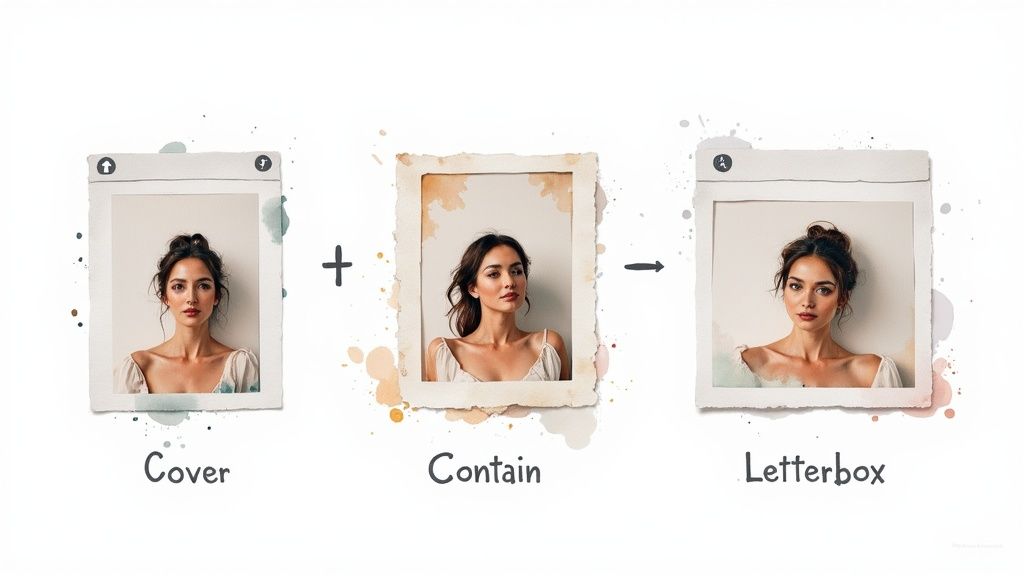
Zamiast trwale zmieniać pliki źródłowe, CSS pozwala zdefiniować kontener i powiedzieć obrazowi, jak ma się w nim dopasować. To znacznie lepsze podejście dla responsywnego designu, gdzie obraz może być idealnym kwadratem na ekranie desktopowym, ale pionowym prostokątem na telefonie.
Opanowanie właściwości object-fit
Narzędziem, do którego warto sięgnąć, jest właściwość CSS object-fit. To wybawienie. Mówi obrazowi, jak ma wypełnić wysokość i szerokość kontenera, dając pełną kontrolę nad skalowaniem i przycinaniem bez ściskania czy rozciągania.
Oto wartości, które naprawdę będziesz używać:
cover: Skaluje obraz tak, aby całkowicie wypełnił kontener, zachowując proporcje. Wszystko, co wystaje poza krawędzie, zostanie przycięte — idealne dla bannerów lub obrazów tła w kartach.contain: Przycontainobraz zmniejsza się lub powiększa, aby zmieścić się wewnątrz kontenera, również bez utraty proporcji. Zobaczysz cały obraz, ale mogą pojawić się czarne paski (letterboxing), jeśli proporcje kontenera i obrazu się nie zgadzają.fill: To ustawienie domyślne i zwykle należy go unikać. Rozciąga obraz, aby wypełnić kontener bez względu na wszystko, co prawie zawsze kończy się zniekształceniem i nieprofesjonalnym wyglądem.
Poprzez połączenie
object-fit: cover;ze specyficzną szerokością i wysokością kontenera, możesz wymusić każdemu obrazowi spójny kształt. To tajna broń stojąca za idealnie jednolitymi siatkami wpisów na blogu czy galeriami produktów, gdzie wszystkie źródłowe zdjęcia są różnej wielkości.
Nowoczesna właściwość aspect-ratio
Jest jeszcze nowszy i czyściejszy sposób z wykorzystaniem właściwości aspect-ratio. To zmienia zasady gry, ponieważ pozwala definiować kształt kontenera bezpośrednio, co ułatwia zarządzanie responsywnymi układami.
Na przykład, jeśli chcesz stworzyć idealny kontener 16:9 dla wyróżnionego obrazu lub wideo, Twój CSS może być tak prosty: .image-container { width: 100%; aspect-ratio: 16 / 9; }
.image-container img { width: 100%; height: 100%; object-fit: cover; /* Makes sure the image fills the container */ } Ta metoda jest niezwykle elegancka. Zastępuje stare, nieporęczne sztuczki CSS polegające na procentowych paddingach. To nowoczesne, eleganckie rozwiązanie bardzo powszechnego wyzwania projektowego. Opanowanie tych właściwości CSS to podstawowa umiejętność dla każdego, kto tworzy efektowne wizualnie websites, i coś, co często omawiamy w naszych poradnikach.
Masz pytania o proporcje? Mamy odpowiedzi.
Nawet z najlepszymi narzędziami zagadnienia związane z proporcjami mogą rodzić pytania. Mówię z doświadczenia — warto uporządkować podstawy. Rozwiązanie tych kwestii zaoszczędzi Ci mnóstwa bólu głowy i pomoże podejmować mądrzejsze decyzje przy edycji. Wyjaśnijmy najczęściej spotykane wątpliwości.
Celem jest odcięcie żargonu i danie Ci pewności, by przycinać, dodawać padding lub po prostu rozumieć, z czym pracujesz. Te odpowiedzi powinny wszystko rozjaśnić i dać szybkie rozwiązania problemów, które najprawdopodobniej napotkasz.
Czy zmiana proporcji zniszczy jakość mojego obrazu?
To najczęstsze pytanie, a odpowiedź brzmi: zależy całkowicie od tego, jak to zrobisz.
Jeśli zmieniasz proporcje poprzez przycięcie obrazu, nie obniżasz jego jakości. Traktuj to jak przycinanie krawędzi zdjęcia. Pozostała część jest nadal tak samo ostra i szczegółowa jak w oryginale.
Prawdziwe problemy zaczynają się, gdy próbujesz rozciągnąć mały, przycięty obraz, by go powiększyć. Wtedy zobaczysz pikselizację i rozmycie. Pro‑tip: zawsze zaczynaj od najwyższej rozdzielczości, jaką możesz zdobyć. W ten sposób, nawet po przycięciu, będziesz mieć wystarczająco dużo pikseli, by uzyskać krystalicznie czysty finalny obraz.
Jaka jest różnica między proporcjami a rozdzielczością?
To bardzo powszechne, że te dwa pojęcia się mieszają, ale opisują całkowicie różne rzeczy. Prosty sposób myślenia: proporcje to kształt, natomiast rozdzielczość to szczegół.
- Proporcje (Aspect Ratio): To proporcja szerokości do wysokości, np. 16:9 czy 4:5. Mówi, czy obraz jest szerokokątnym prostokątem, czy pionowym pudełkiem, niezależnie od realnego rozmiaru.
- Rozdzielczość (Resolution): To szczegóły — łączna liczba pikseli w obrazie, zwykle zapisywana jako szerokość × wysokość (np. 1920x1080 px). Więcej pikseli oznacza więcej detali.
Możesz mieć dwa obrazy o tych samych proporcjach 16:9, z których jeden będzie ogromnym plikiem 4K, a drugi maleńką miniaturką. Mają ten sam kształt, ale zupełnie inny poziom szczegółów.
Proporcje to kształt kontenera; rozdzielczość to jakość tego, co jest w nim. Zawsze dąż do wysokiej rozdzielczości w odpowiednich proporcjach dla najlepszych rezultatów.
Czy mogę zmienić proporcje bez przycinania?
Tak — absolutnie możesz! Najlepszym sposobem jest dodanie „paddingu” lub stworzenie efektu „letterbox”.
Zamiast wycinać części zdjęcia, rozszerzasz płótno, aby dopasować nową proporcję. Następnie wypełniasz dodatkową przestrzeń jednolitym kolorem, zwykle czarnym lub białym. Ta metoda to wybawienie, gdy nie możesz sobie pozwolić na utratę ani jednego fragmentu oryginału.
Większość dobrych narzędzi edycyjnych, zarówno online, jak i desktopowych, ma taką funkcję. Szukaj opcji takich jak "Fit", "Pad" lub "Resize Canvas". To idealne obejście, kiedy chcesz oprawić obraz w nowy kształt, zachowując oryginał całkowicie nienaruszony.
Płatne plany AI Media Studio zaczynają się od 19 USD miesięcznie.