Scene
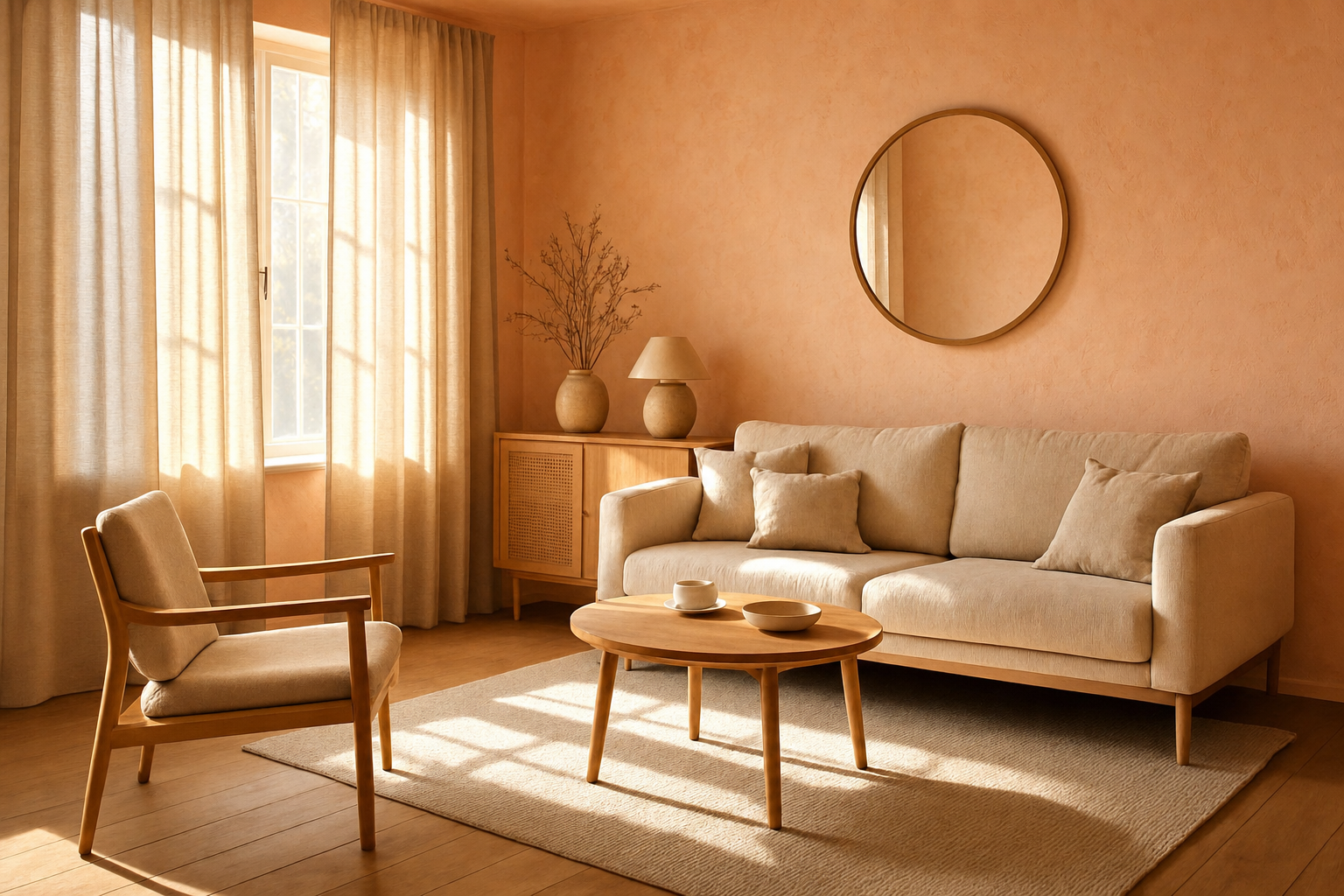
Przed
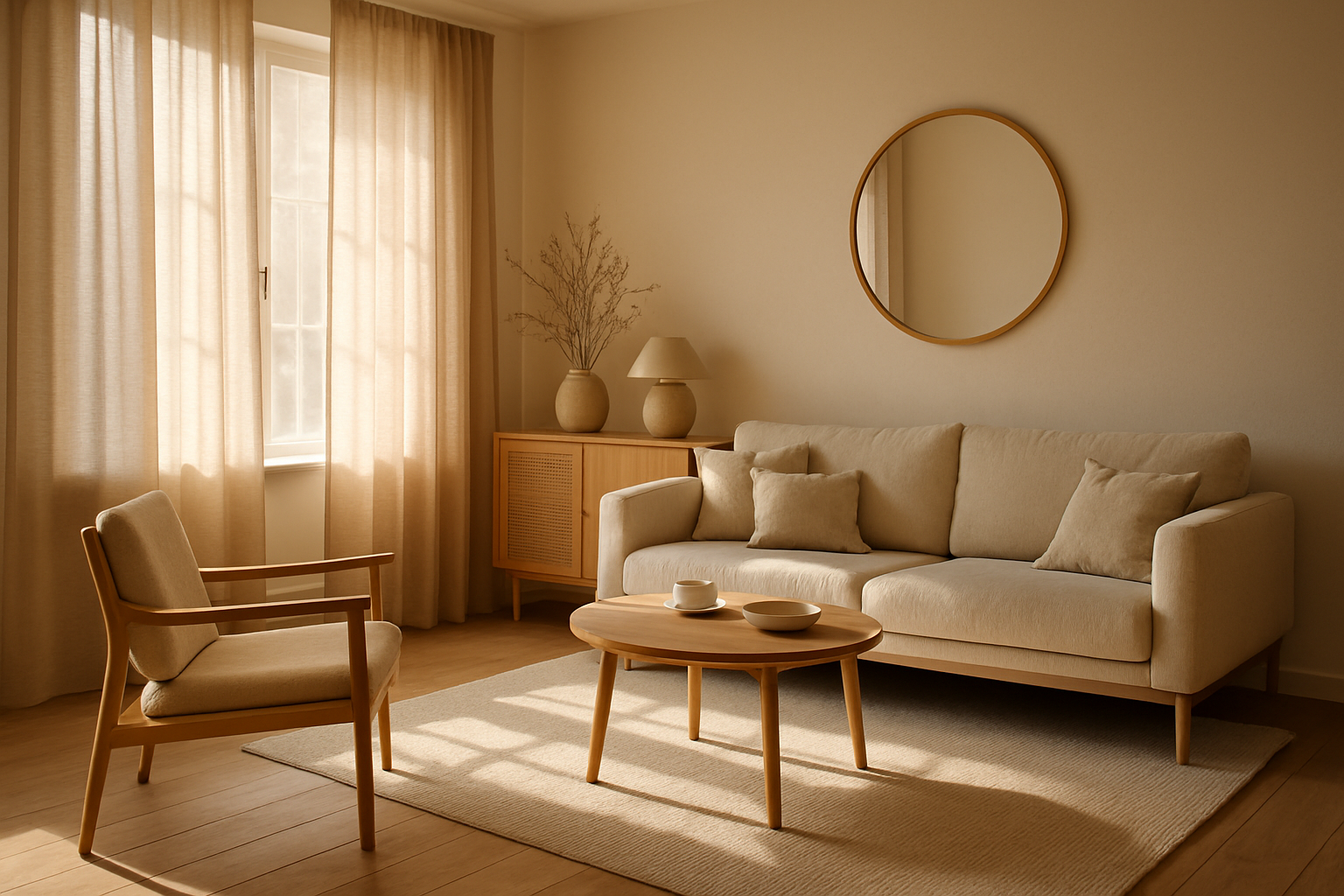
Po
Alternatywa dla Canva Magic Edit i Photoshop Generative Fill
Większość „alternatyw dla Generative Fill” każe najpierw namalować maskę. AI Media Studio startuje od twojego zdjęcia: opisz zmianę zwykłym językiem, wybierz model, pobierz. Licencja komercyjna w płatnych planach od $19/month.
Przed
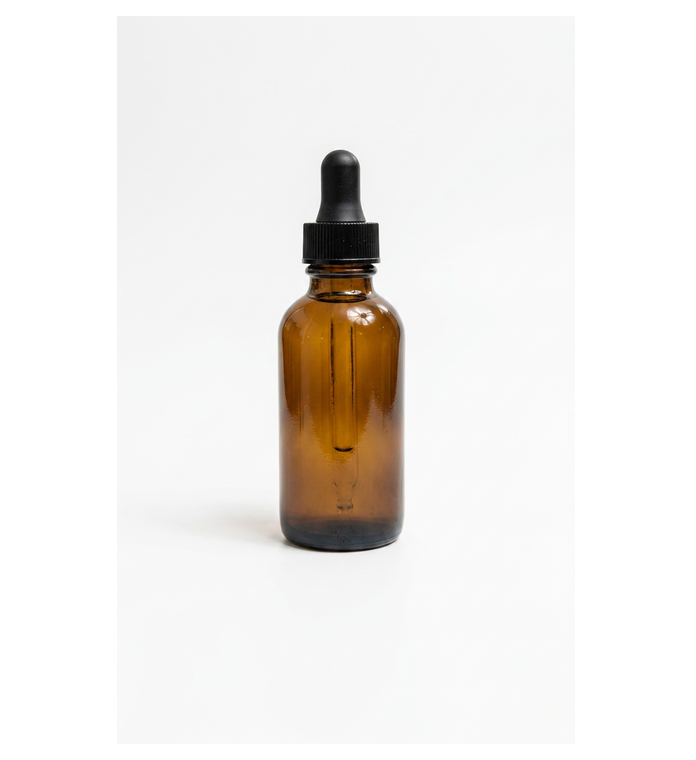
Po
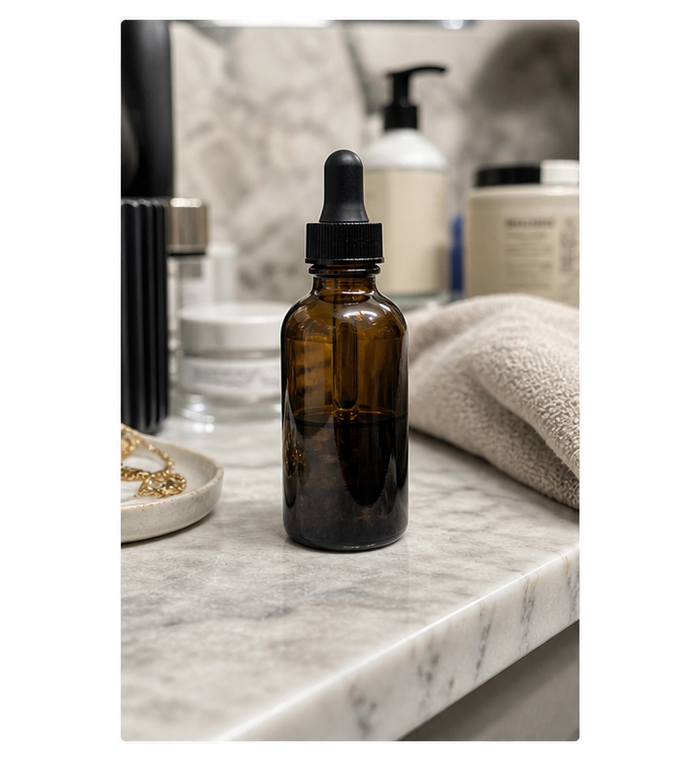
Prompt-first product restyle (existing AMS homepage hero pair).
Canva Magic Edit jest najsilniejszy w projekcie Canvy. Photoshop Generative Fill jest najsilniejszy przy edycjach z maską w Creative Cloud. Jeśli chcesz workflow w przeglądarce, który startuje od zdjęcia — opisujesz zmianę bez warstw — AI Media Studio jest do tego zbudowane.
Canva Magic Edit pozwala zaznaczyć obszar w projekcie i wygenerować w niego treść, nie wychodząc z płótna Canvy. Według Canvy Magic Edit działa na modelu Nano Banana od Google.
Photoshop Generative Fill (Adobe Firefly) robi to samo z maskami świadomymi warstw w Photoshopie.
Świetnie pasują, gdy i tak w nich siedzisz. Źle pasują, gdy masz tylko plik zdjęcia, nie chcesz systemu designu ani miejsca w Creative Cloud i chcesz powiedzieć zmianę zwykłym językiem.
Szukasz alternatywy dla Magic Edit albo Generative Fill i dostajesz głównie narzędzia fill pędzlem najpierw: wgraj → namaluj obszar → wpisz prompt → wypełnij dziurę. W ten wzorzec wchodzą produkty fill w przeglądarce w stylu Pixelcut, strony generative fill w stylu EditClips, przewodniki po alternatywach Firefly z przepływem maska+prompt, generative fill Cloudinary i edytory zaznaczonego obszaru w stylu Editpal.
| Zadanie | Lepszy punkt startu |
|---|---|
| Zamień jeden obiekt, załataj niebo, wymaż drobną przeszkodę | Generative fill maska najpierw (pędzel + prompt) |
| Przestylizuj scenę, wstaw produkt w nowy set, zmień światło/strój portretu jedną instrukcją | Edytor zdjęć prompt-first (wgraj + opisz) |
| Kompozycje warstw, produkcja druku, maski krytyczne co do piksela | Photoshop Generative Fill / pełny Photoshop |
| Edycje w szablonie albo systemie designu marki | Canva Magic Edit |
Zasada kciuka: jeśli trudna część to gdzie zmieniają się piksele, użyj maski. Jeśli trudna część to czym ma się stać zdjęcie, użyj studia prompt-first.
AI Media Studio to opcja prompt-first:
Bez interfejsu warstw. Płatne plany AI Media Studio obejmują licencję komercyjną. Plany startują od $19/month. Po rejestracji trzy edycje są bezpłatne: własne przesłane zdjęcia, edytowane w Muse Image. Wszystko inne wymaga płatnego planu. Widzisz koszt w credits, zanim uruchomisz. Gdy potrzebujesz ruchu, możesz przejść do zdjęcie-na-wideo w tym samym studio.
Uczciwe limity: edycje generatywne mogą zmienić detale, których nie wymieniłeś. Przy drobnej, pikselowej łatce narzędzie maski pędzlem (albo Photoshop) jest często bezpieczniejsze. W każdym prompcie powiedz, co ma zostać bez zmian.
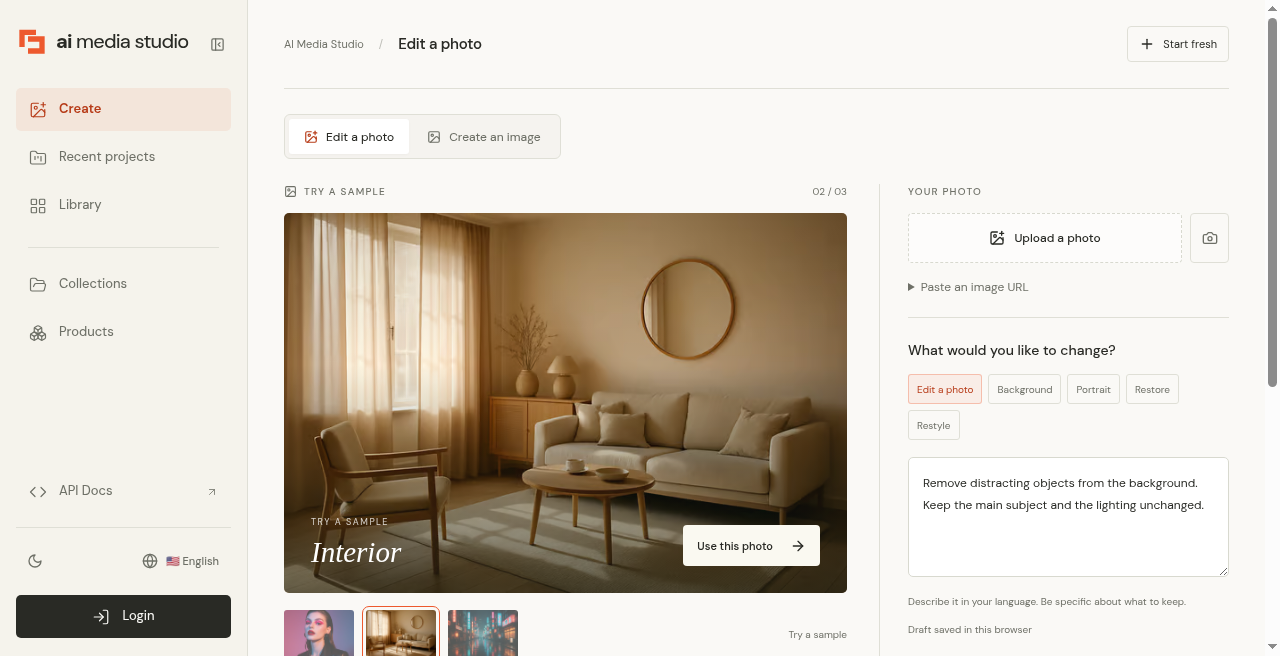
Step 1 — Try a sample or upload
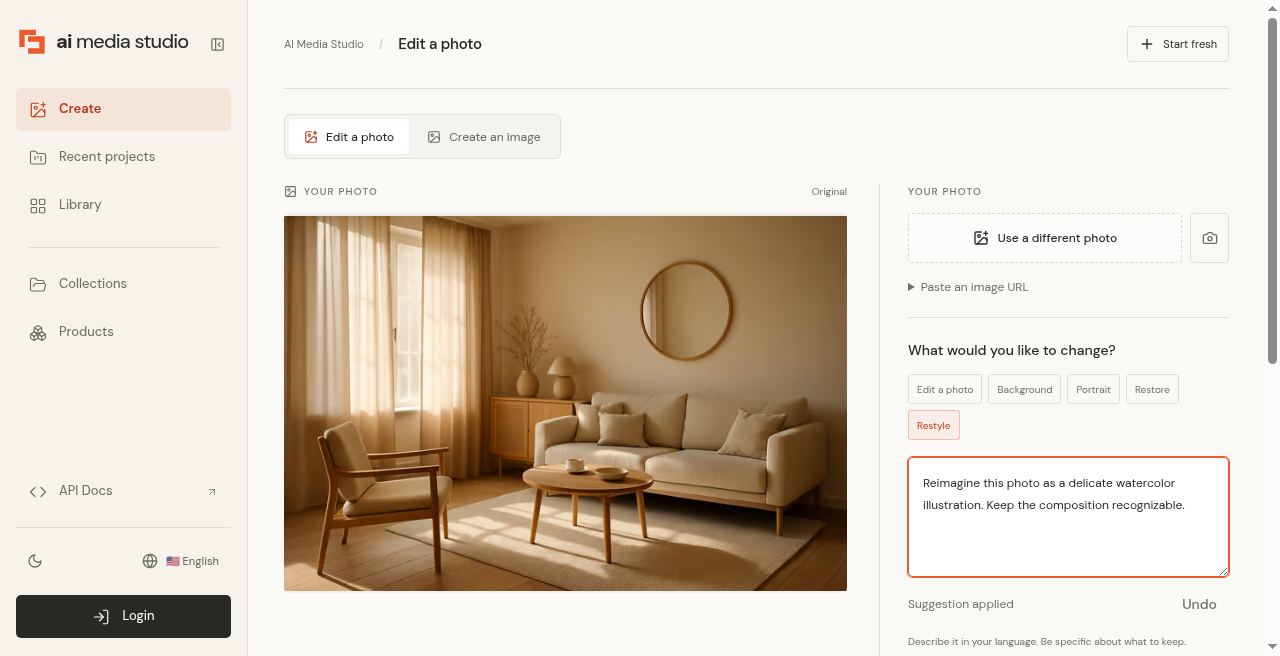
Step 2 — Write the instruction
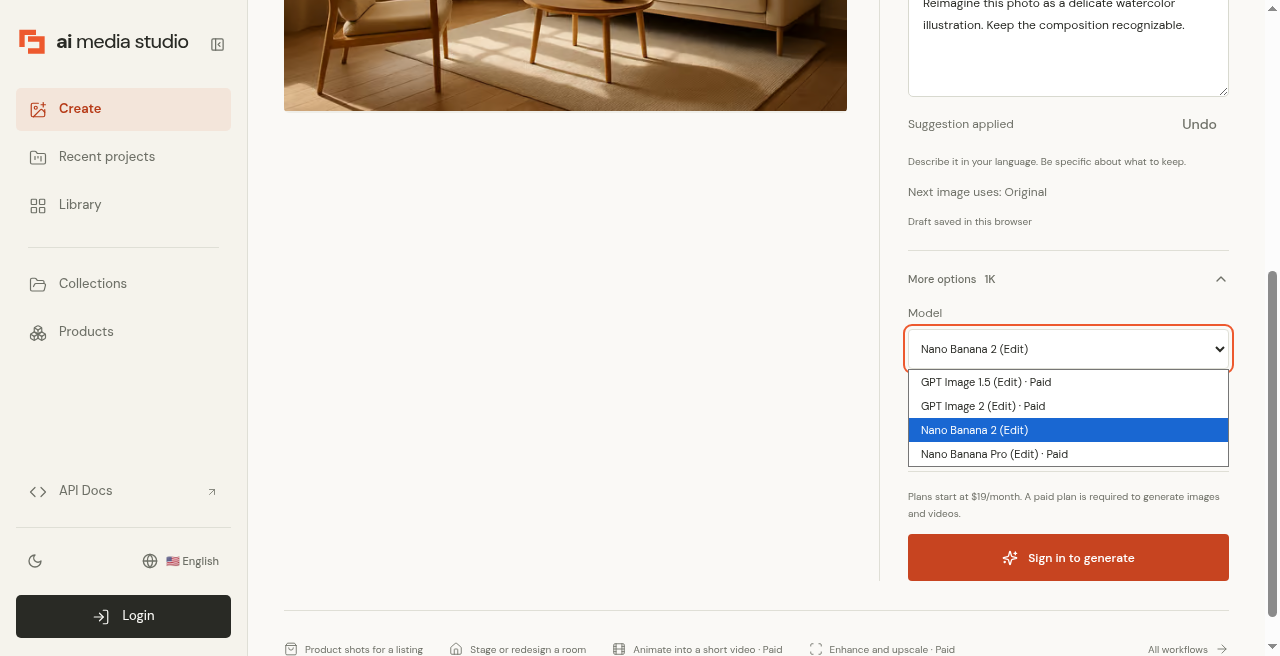
Step 3 — Choose a model
Step 4 — Cost before generate
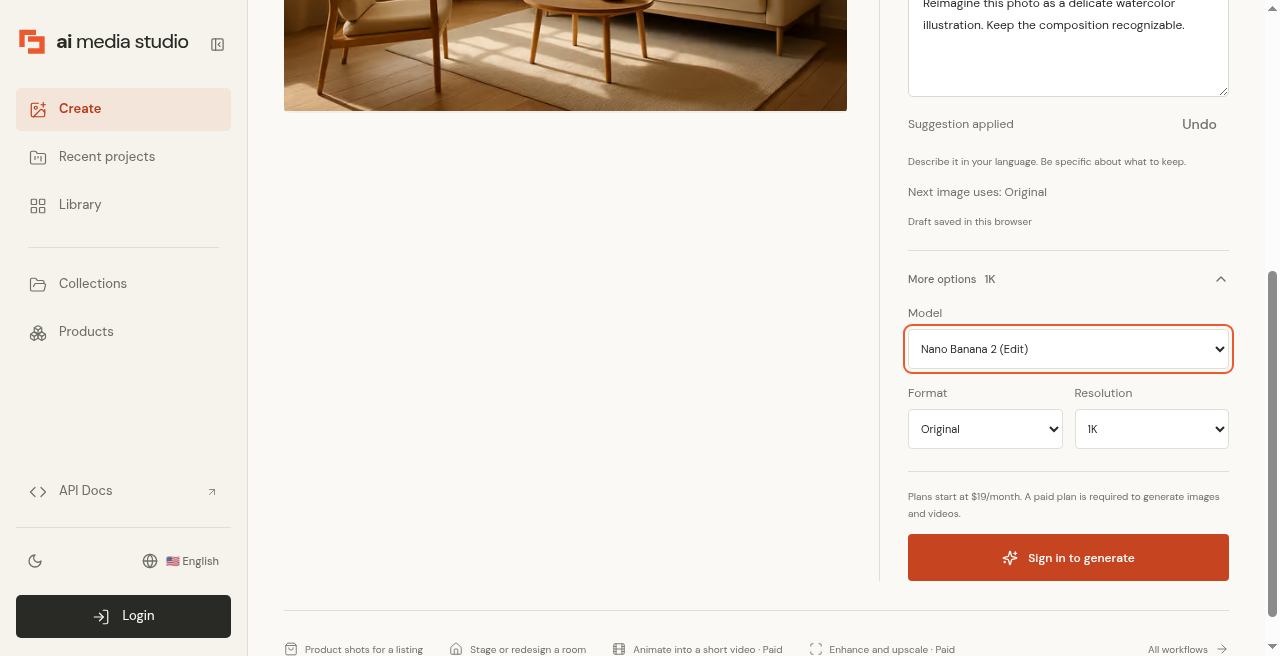
Logged-out AI Media Studio editor: sample photo → instruction → model picker → cost and Sign in to generate. Captured before the October 2026 model update, so the picker shows earlier model names.
“Zamień kubek kawy na ceramiczną miseczkę do matchy. Zachowaj stół i światło.”
“Zachowaj osobę i ubranie. Zmień tło na cichą alejkę księgarni, miękkie popołudniowe światło.”
“Usuń znak wyjścia i kable w tle. Utrzymaj ostrość na obiekcie.”
“Zachowaj sneaker i branding dokładnie. Postaw go nocą na mokrym asfalcie z neonowymi odbiciami.”
“Zachowaj twarz i wyraz. Zmień na złote światło golden hour na zewnątrz i lnianą koszulę.”
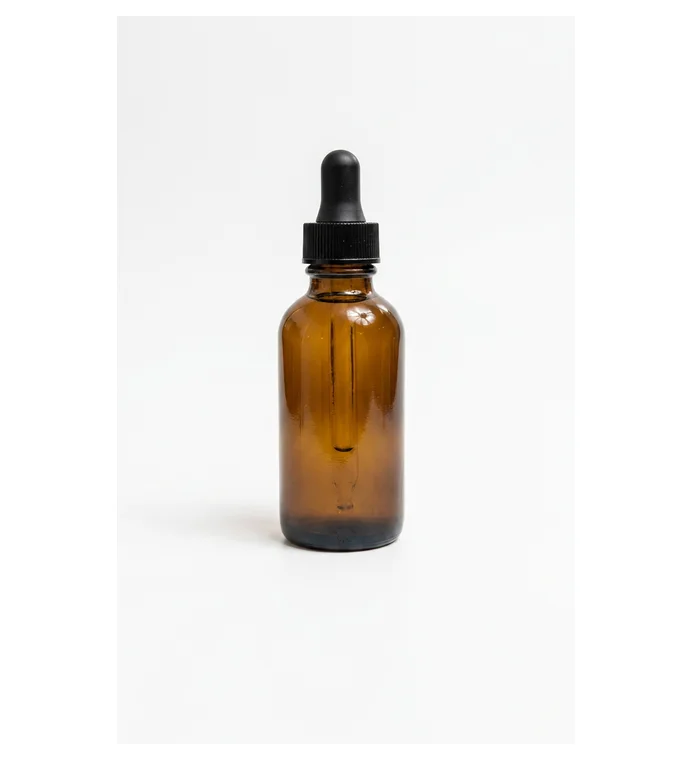
Przed
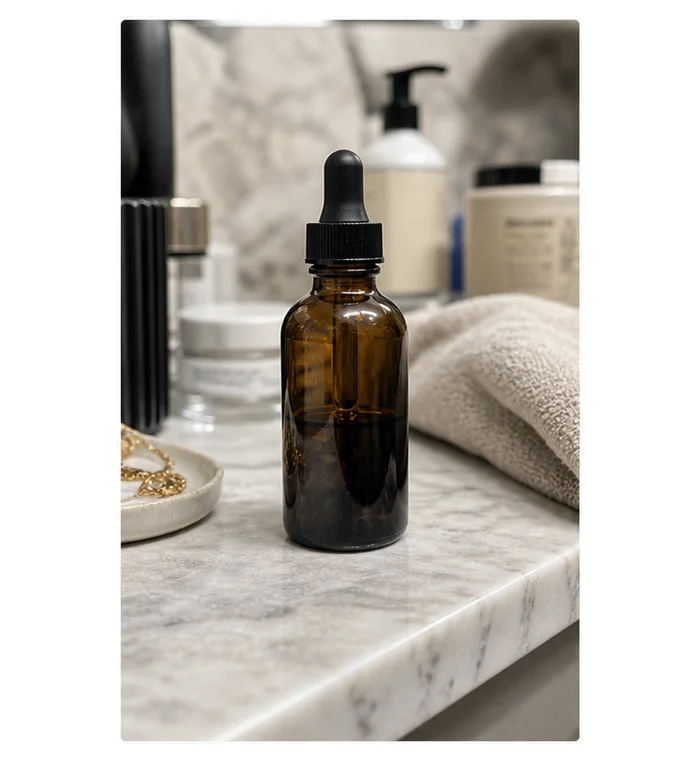
Po
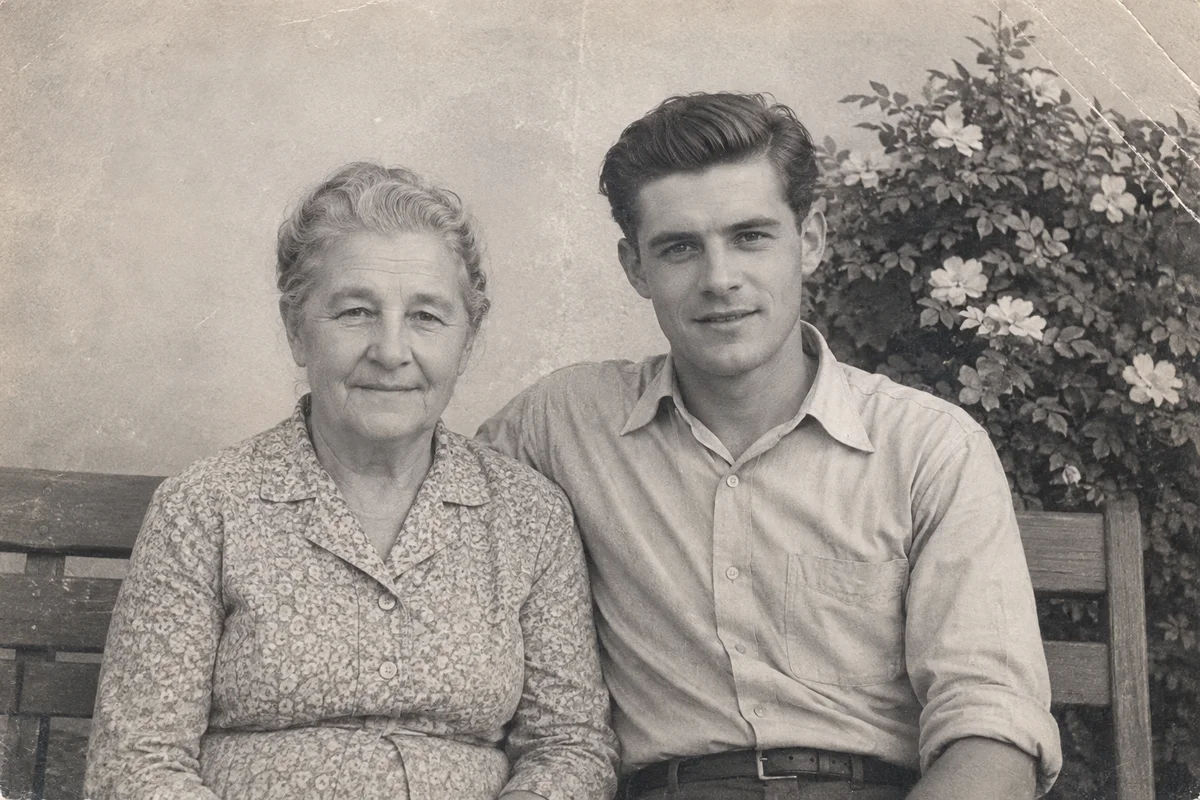
Przed
Po
Przed
Po
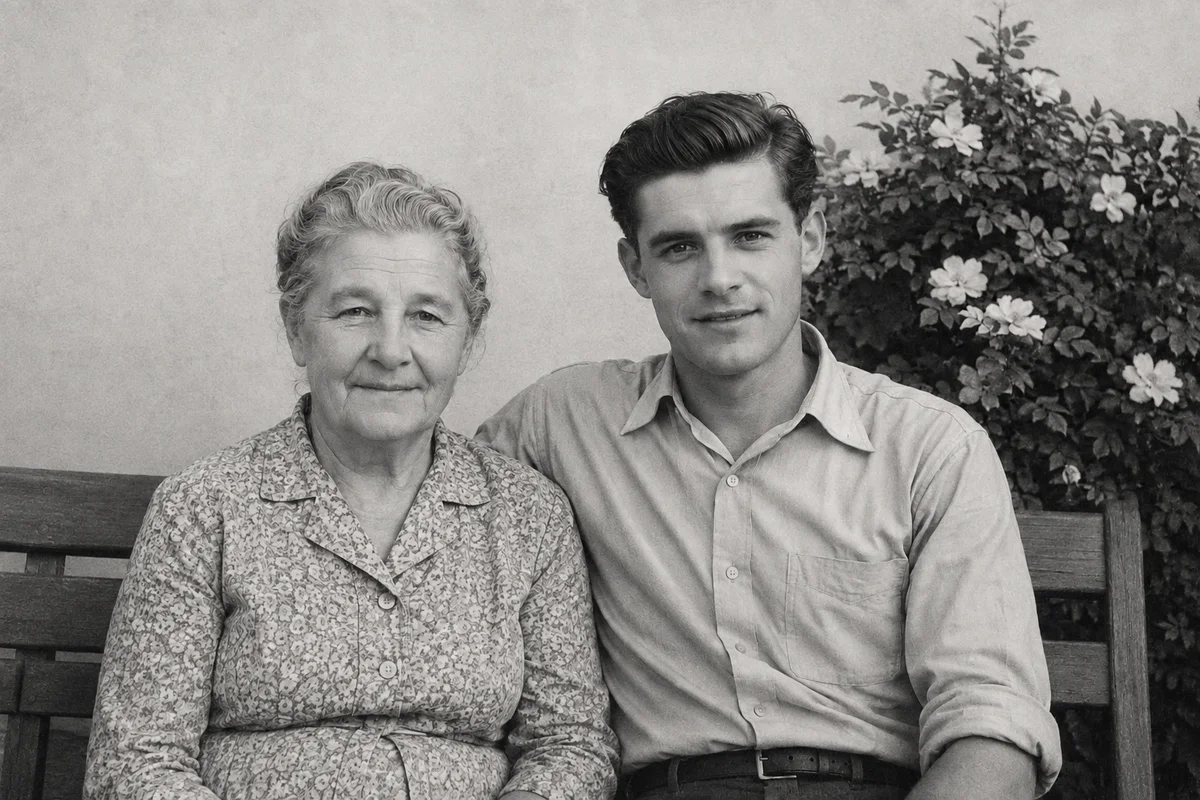
Scene is a real restyle of the Scandi sample, made with an earlier model version; Background and Restore reuse existing AMS example pairs. Paid credit cost applies.
Nie potrzebujesz jednego ulubionego modelu na zawsze. Dopasuj zadanie: Nano Banana 2.1 to domyślny model studia, dobry do szybkich iteracji; Nano Banana Pro pomaga, gdy ta sama osoba albo produkt musi pozostać rozpoznawalny; GPT Image 2.5 pasuje do plakatów, redesignów z dużą ilością tekstu i edycji wieloetapowych, z przełącznikiem Detail dla wariantu Sunburst; Muse Image od Meta to tania opcja do codziennej edycji zdjęć.
Jak cztery modele obrazu radzą sobie z tymi samymi zdjęciami, wraz z kosztem w kredytach każdego wyniku, pokazuje strona Który model AI jest najlepszy do edycji zdjęć? (po angielsku)
| Criterion | Canva Magic Edit | Photoshop Generative Fill | Darmowe/freemium narzędzia fill pędzlem | AI Media Studio |
|---|---|---|---|---|
| Startuje od | Płótno projektu | PSD / warstwy | Wgranie + maska | Wgranie + opis |
| Styl edycji | Maska / zaznaczenie w Canvie | Maska + Firefly | Fill pędzlem najpierw | Prompt-first (opcjonalne dopracowanie) |
| Modele | Nano Banana od Google (według Canvy) | Firefly (plus niektórzy trzeci w Photoshopie) | Zwykle jeden model fill | Wiele modeli (Nano Banana 2.1, Nano Banana Pro, GPT Image 2.5, Muse Image) |
| Jasność komercyjna | Warunki planu Canvy | Warunki planu Adobe | Różnie; sprawdź każde narzędzie | Licencja komercyjna w płatnych planach |
| Zdjęcie → wideo w tym samym studio | Nie główna ścieżka | Osobne narzędzia Adobe | Rzadko | Dostępne w studio |
| Darmowe generacje | Ograniczone kredyty Magic Studio w planach Canvy | Przez subskrypcję Adobe | Często free/freemium z limitami | Trzy bezpłatne edycje zdjęć (Muse Image); koszt widać przed generowaniem |
| Cena (sprawdzona 11 października 2026) | Canva Pro: 144 USD/rok za jedną osobę, bez podatku | Ceny planów Adobe (tu nieporównywane) | Różnie; sprawdź każde narzędzie | Płatne plany od $19/month |
| Najlepsze, gdy | I tak projektujesz w Canvie | Potrzebujesz precyzji świadomej warstw | Drobne lokalne łatki przy małym budżecie | Chcesz przekształcić zdjęcie zwykłym językiem |
Bez zmyślonych ocen. Wybierz według tabeli zadań powyżej.
Zostań przy Canvie, jeśli twoja praca to szablony, zestawy marki i Magic Edit w layoucie.
Zostań przy Photoshopie, jeśli potrzebujesz warstw, zaawansowanego maskowania i kontroli krytycznej dla produkcji.
AI Media Studio nie próbuje zastąpić tych pakietów. To ścieżka w przeglądarce, gdy plik to zdjęcie, instrukcja jest zwykłym językiem, a ty chcesz edycje wieloma modelami (plus opcjonalne wideo) bez stosu warstw.
Powiązane: Edycja zdjęć · Zamiana tła produktu · Usuwanie tła · Obraz na wideo
Canva Magic Edit jest najsilniejszy, gdy potrzebujesz generative fill w projekcie Canvy. Jeśli chcesz wgrać zdjęcie, opisać edycję zwykłym językiem i pobrać (bez warstw i bez chrome designu Canvy), AI Media Studio jest do tego zbudowane. Dostajesz edycje obrazu wieloma modelami, licencję komercyjną w płatnych planach od $19/month i opcjonalne zdjęcie-na-wideo. Po rejestracji trzy edycje są bezpłatne: własne przesłane zdjęcia, edytowane w Muse Image. Wszystko inne wymaga płatnego planu.
Firefly Generative Fill jest najsilniejszy przy maskowanych, świadomych warstw edycjach w Photoshopie. W przeglądarce narzędzia fill pędzel+prompt są dobre do lokalnych łatek. AI Media Studio to ścieżka prompt-first: transformacje całego zdjęcia z jednej instrukcji, wybór modelu, licencja komercyjna od $19/month i image-to-video w tym samym studio — nie klon PSD.
Użyj fillu opartego na masce, gdy liczy się precyzja miejsca. Użyj edytora prompt-first, gdy celem jest zmiana sceny, stylu albo setu produktu opisana jedną instrukcją. Użyj Photoshopa, gdy najważniejsze są warstwy i kontrola produkcji.
Płatne plany AI Media Studio obejmują licencję komercyjną. Powinieneś mieć prawa do wszystkich zdjęć źródłowych, które wgrywasz. Sprawdź koszt przed każdą generacją.