Quando falamos sobre redimensionar imagens para a web, na verdade é um processo em duas partes. Primeiro, você reduz as dimensões da imagem — sua largura e altura reais em pixels (por exemplo, de um massivo 4000px para algo mais amigável à web como 1200px). Depois, você comprime o arquivo em si para deixá-lo o menor possível sem transformá-lo em um emaranhado de pixels.
O objetivo é simples: escolha sua ferramenta, acerte as dimensões para o seu site e exporte a imagem com o menor tamanho de arquivo que você conseguir sem perder qualidade perceptível.
Por que redimensionar imagens para a web é inegociável
Loading image...
Todos nós já passamos por isso — olhando para uma tela em branco, esperando um site carregar. Na maioria das vezes, imagens enormes e não otimizadas são as culpadas. Mas não se trata apenas de alguns segundos de impaciência. Imagens lentas sabotam ativamente o sucesso do seu site e são um dos maiores responsáveis por baixo desempenho.
A relação direta entre tamanho da imagem e velocidade do site
Cada quilobyte extra que uma imagem carrega aumenta o peso total da página. Esse peso se traduz diretamente em tempos de carregamento maiores antes que um visitante possa realmente interagir com seu conteúdo. É um problema particularmente grande para quem navega em dispositivos móveis, onde as conexões frequentemente são mais instáveis e a paciência é menor.
Pense em uma loja de e-commerce típica. As fotos dos produtos são lindas, nítidas e em alta resolução, provavelmente feitas com uma câmera profissional. Se essas imagens forem enviadas diretamente para o site sem serem redimensionadas, uma única página de produto pode facilmente levar cinco, dez ou até mais segundos para carregar completamente. Um cliente em potencial tentando comprar pelo celular vai desistir bem antes da primeira foto aparecer.
É aqui que os Core Web Vitals do Google entram em cena. Uma das métricas mais importantes é o Largest Contentful Paint (LCP), que mede quanto tempo leva para o maior elemento visual da página — normalmente um banner principal ou a imagem principal do produto — aparecer. Imagens pesadas destroem seu resultado de LCP, e um resultado ruim pode prejudicar diretamente seu ranking nos resultados de busca.
Como o tamanho da imagem impacta o desempenho do site
A relação entre tamanho do arquivo e desempenho não é apenas teórica. Ela aparece em dados do mundo real que afetam seu faturamento.
| Métrica | Impacto de Imagens Grandes | Benefício de Imagens Redimensionadas |
|---|---|---|
| Tempo de Carregamento da Página | Aumenta significativamente, levando a maiores taxas de rejeição. | Reduz drasticamente, mantendo usuários na página. |
| Experiência do Usuário | Frustrante e lenta, especialmente em dispositivos móveis. | Rápida, fluida e profissional. |
| Taxa de Conversão | Cai acentuadamente a cada segundo de atraso. | Melhora à medida que o caminho para a compra fica sem atritos. |
| Rankeamento em SEO | Impactado negativamente por Core Web Vitals ruins (LCP). | Influenciado positivamente por páginas que carregam rápido. |
| Custos de Banda | Custos maiores de hospedagem devido a mais transferência de dados. | Redução de despesas com hospedagem e CDN. |
Olhar os números deixa claro: otimizar imagens é uma atividade de negócio crucial, não apenas uma tarefa técnica.
O custo tangível de imagens lentas
Os dados sobre comportamento do usuário são bem contundentes. Estudos mostram consistentemente que, quando o tempo de carregamento da página aumenta de apenas um segundo para três, a probabilidade de um usuário sair aumenta em 32%. Para usuários móveis, um atraso de um segundo pode derrubar a taxa de conversão em até 20%. Se quiser se aprofundar, as estatísticas mais recentes de SEO técnico reforçam esses pontos.
Para quem administra um site, a mensagem é clara e alta: você precisa dominar o redimensionamento de imagens. É uma habilidade fundamental para criar uma ótima experiência do usuário, gerar mais conversões e ganhar melhor visibilidade nas pesquisas.
No fim das contas, imagens no tamanho certo criam uma experiência mais rápida e profissional que mantém as pessoas engajadas. Isso as incentiva a comprar seu produto, assinar sua newsletter ou realmente ler o conteúdo pelo qual você trabalhou tanto. Pular essa etapa é como colocar um baita quebra-molas bem na porta da sua própria entrada — você só dificulta a vida de quem quer entrar.
Escolhendo seu conjunto de ferramentas para redimensionar imagens
Loading image...
Escolher a ferramenta certa para redimensionar suas imagens pode parecer uma tarefa enorme, mas, na prática, é só uma questão de combinar com suas necessidades e com seu fluxo de trabalho. Você não precisa de um software complexo e caro para obter resultados impressionantes. Na verdade, algumas das melhores opções são totalmente grátis e rodam direto no navegador.
O truque é combinar a ferramenta com a tarefa. Você está apenas redimensionando uma foto de perfil para a página “Sobre nós” ou preparando 50 novas fotos de produto para um grande lançamento? Sua resposta aponta diretamente para a solução certa.
Vamos destrinchar os tipos principais de ferramentas para você decidir o que funciona melhor.
Redimensionadores de imagem online gratuitos
Para trabalhos rápidos e pontuais, nada vence a conveniência de uma ferramenta online. Essas são minhas preferidas quando preciso preparar uma imagem para um post de blog ou um novo banner de redes sociais sem instalar um monte de software. São rápidas, simples e fazem o trabalho.
Um clássico que sempre recomendo é o TinyPNG. Você só arrasta e solta sua imagem, e ele reduz inteligentemente o tamanho do arquivo com quase nenhuma perda de qualidade. Outra escolha fantástica é o redimensionador gratuito da Adobe, que oferece controles simples e claros para definir dimensões exatas em pixels.
Você vai adorar ferramentas online para coisas como:
- Redimensionar algumas imagens para um novo post de blog.
- Otimizar rapidamente uma foto de perfil nova.
- Reduzir o tamanho de um arquivo de imagem para enviar por email.
Essas ferramentas são incrivelmente fáceis de usar, mas geralmente não têm recursos avançados como processamento em lote. Se você estiver lidando com mais de algumas imagens ao mesmo tempo, provavelmente vai querer algo um pouco mais poderoso.
Software desktop para controle total
Quando você precisa de precisão absoluta e poder, nada supera o software desktop dedicado. Estou falando dos grandes nomes como Adobe Photoshop, Affinity Photo ou a excelente opção gratuita, GIMP. Esses programas oferecem controle granular sobre cada detalhe — desde dimensões exatas e níveis de compressão até perfis de cor e nitidez.
Esse é o tipo de controle que os profissionais precisam. Um fotógrafo preparando a galeria para um cliente, por exemplo, precisa garantir que cada imagem esteja perfeitamente otimizada e consistente. O software desktop permite criar e salvar presets, o que torna o redimensionamento de dezenas de imagens muito mais rápido. É a escolha óbvia para quem trabalha regularmente com imagens.
Dica de profissional: redimensionar para web é sempre um ato de equilíbrio entre qualidade e tamanho de arquivo. Seu objetivo é o menor arquivo possível que ainda fique nítido e profissional. Como ponto de partida, experimente reduzir a qualidade da imagem para algo em torno de 70–80%. Você frequentemente vai se surpreender com quanto o arquivo diminui sem perda visível de qualidade.
Plugins automatizados para plataformas CMS
Se seu site é construído em uma plataforma como WordPress, plugins automatizados mudam completamente o jogo. Sou grande fã dessa abordagem porque poupa muito tempo.
Ferramentas como ShortPixel, Smush ou Imagify cuidam de todo o redimensionamento e da otimização logo no upload da imagem para o site. Você só define as regras uma vez — por exemplo, “todas as imagens dos posts devem ter largura máxima de 1200px” — e o plugin faz o resto.
Esse método “defina e esqueça” é perfeito para proprietários de sites ocupados, blogueiros e equipes de conteúdo que têm coisas melhores para fazer do que redimensionar cada foto manualmente. É um ótimo exemplo de como encontrar a ferramenta certa para qualquer fluxo de trabalho, seja para controle profundo ou automação total. Para ter uma ideia melhor do que existe por aí, você pode explorar algumas das melhores ferramentas de otimização de imagens para sites mais rápidos e amigáveis ao SEO e ver o quanto essas soluções evoluíram.
Um passo a passo prático do processo de redimensionamento
Antes de entrarmos nos detalhes, vamos esclarecer dois termos que costumam ser confundidos: dimensões da imagem e tamanho do arquivo. Soam parecidos, mas são coisas diferentes.
Dimensões são simplesmente a largura e a altura da sua imagem, medidas em pixels (como 1920px por 1080px). Tamanho do arquivo é quanto espaço essa imagem ocupa no seu servidor, medido em kilobytes (KB) ou megabytes (MB).
O objetivo é primeiro acertar as dimensões para o local onde a imagem vai ficar no seu site. Em seguida, você reduz o tamanho do arquivo sem deixar a imagem um borrão. Acerte os dois e você tem a receita para um site rápido e com aparência profissional.
Todo esse fluxo de trabalho pode ser dividido em algumas etapas simples.
Loading image...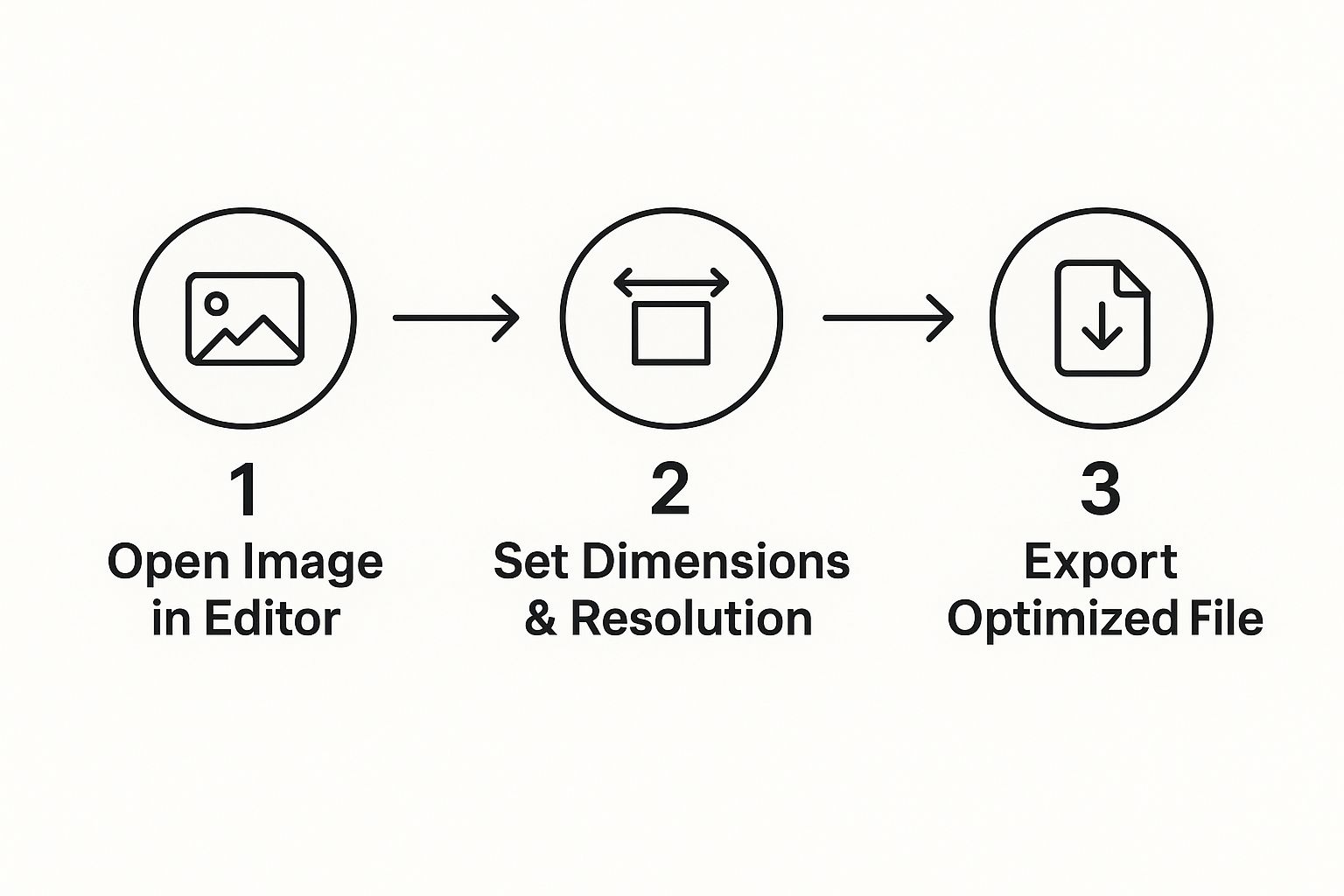
Como você pode ver, é um caminho bem direto da sua foto original e de alta qualidade para uma versão enxuta e pronta para a web. É um processo que você pode — e deve — repetir sempre.
Vamos ver um cenário do mundo real
Ok, vamos tornar isso prático. Você acabou de fotografar uma imagem linda para seu novo post no blog. Saindo da câmera, é um monstro: 6000px de largura e incríveis 15MB. Se você fizer upload disso direto, sua página vai carregar numa velocidade de lesma. Não é bom.
Então, vamos prepará-la para um banner padrão de blog. Nossos alvos são largura de 1200px e tamanho final do arquivo abaixo de 100KB.
Uma ferramenta gratuita fantástica para isso é o Squoosh do Google. Você faria upload da sua foto enorme e, nas opções de "Resize", simplesmente digitaria 1200 no campo de largura. O Squoosh é inteligente o suficiente para calcular automaticamente a altura para manter a proporção, assim sua foto não fica achatada ou esticada.
Pronto — as dimensões estão resolvidas.
Aqui vai uma regra de ouro: você sempre pode reduzir uma imagem grande sem perder muita qualidade. Mas tentar ampliar uma imagem pequena? É um bilhete só de ida para um desastre borrado e pixelado. Sempre, sempre comece com o arquivo de maior resolução que você tiver.
Encontrando o ponto ideal: qualidade vs. compressão
Depois que as dimensões estão certas, é hora de atacar o tamanho do arquivo com compressão. A maioria das ferramentas tem um controle deslizante de "qualidade", normalmente de 0 a 100. É aqui que a mágica acontece.
Não tenha medo de brincar com essa configuração. Você vai se surpreender com o quanto pode reduzir o tamanho do arquivo ao baixar a qualidade de 100 para 75. Para a maioria das imagens, a diferença visual é tão pequena que seus visitantes nunca vão notar. Mas o tempo de carregamento da página vai agradecer.
Finalmente, você exporta a imagem otimizada. No nosso exemplo, alterando a largura para 1200px e configurando a qualidade para 75, o tamanho do arquivo despenca de 15MB para enxutos 95KB. Perfeito. Agora está pronta para uso, com boa aparência e carregando rápido.
Se as imagens redimensionadas ainda parecerem um pouco sem vida depois da compressão, você pode precisar explorar outras técnicas. Cobrimos algumas delas no nosso guia sobre como melhorar a qualidade da imagem.
Dimensões comuns de imagem de relance
Para facilitar ainda mais, aqui vai um pequeno guia rápido com alguns dos tamanhos de imagem mais comuns que você vai precisar para um site. Pense neles como alvos iniciais.
| Uso da Imagem | Largura Recomendada (Pixels) | Tamanho Alvo do Arquivo (KB) |
|---|---|---|
| Hero/Banner em Largura Total | 1920px | Abaixo de 250KB |
| Imagem Padrão de Post de Blog | 1200px | Abaixo de 100KB |
| Imagem no Conteúdo (Meia-Largura) | 800px | Abaixo de 80KB |
| Imagem de Produto (eCommerce) | 1000px | Abaixo de 100KB |
| Miniatura/Pré-visualização | 400px | Abaixo de 40KB |
Lembre-se de que essas são diretrizes gerais. Seu tema ou layout específico pode ter requisitos ligeiramente diferentes, mas esta tabela é uma base sólida para manter suas imagens otimizadas e seu site com o melhor desempenho.
Otimizando imagens além do redimensionamento simples
Loading image...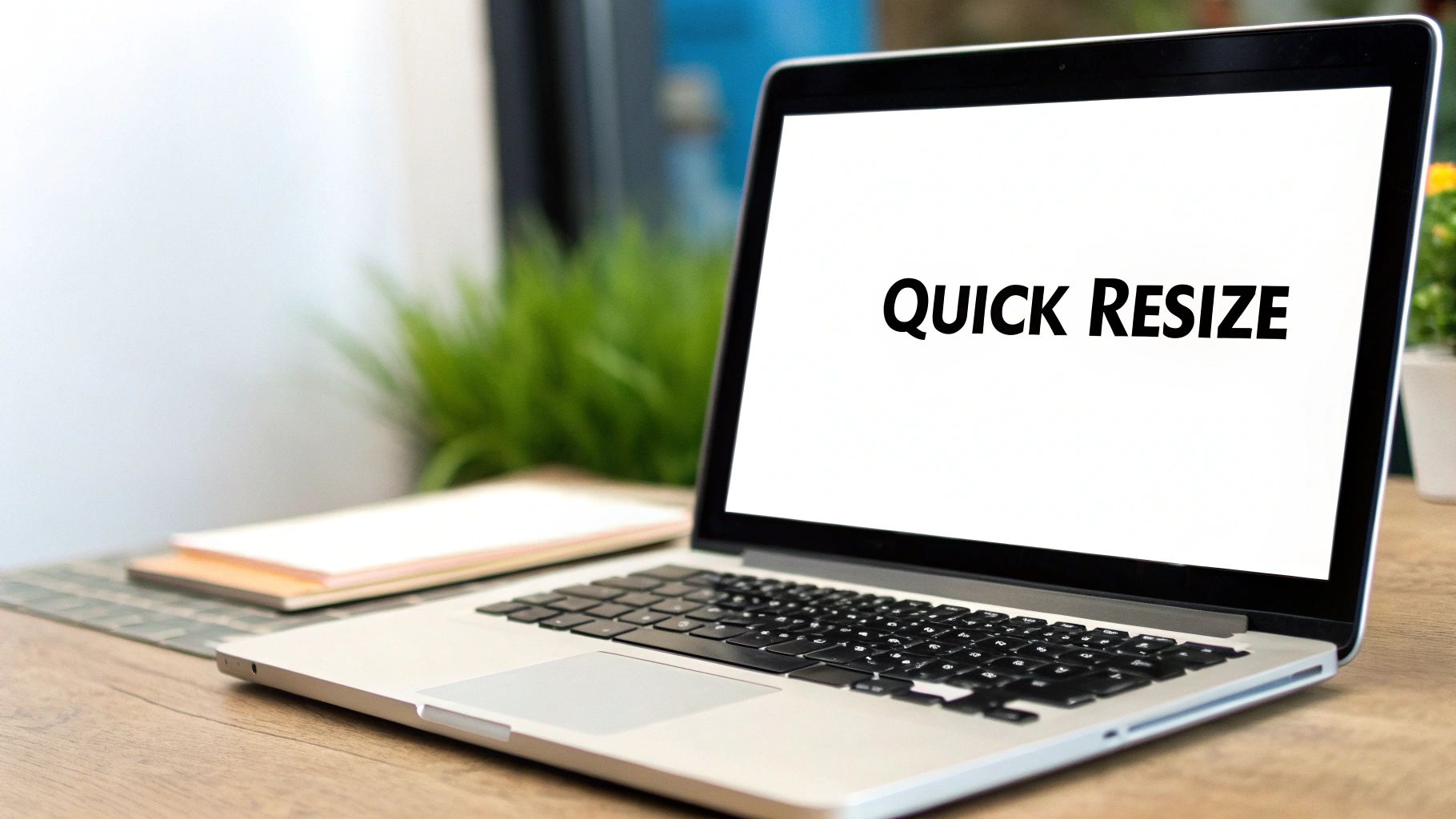
Acertar as dimensões da imagem é um grande primeiro passo, mas é só metade da batalha. Se você quer um site genuinamente rápido e profissional, precisa ir além do redimensionamento simples e entrar nas outras peças críticas da otimização de imagens.
É aqui que você pode ganhar uma vantagem séria em desempenho e SEO. Estamos falando em escolher o tipo de arquivo certo, usar compressão inteligente e cuidar dos pequenos detalhes que tanto buscadores quanto usuários valorizam. Pense assim: o redimensionamento construiu a estrutura do carro; agora vamos ajustar o motor para velocidade pura.
Escolha o formato de imagem certo
O formato de arquivo que você escolhe tem um impacto enorme tanto no tamanho do arquivo quanto na qualidade visual. Nem todos são iguais, e usar o formato adequado para cada caso é uma habilidade essencial para quem trabalha com imagens para web. Felizmente, você não precisa ser um designer gráfico para tomar a decisão certa.
Aqui está um resumo rápido dos formatos mais comuns que você vai encontrar:
- JPEG (ou JPG): Seu formato coringa para praticamente qualquer fotografia. Usa compressão lossy, um método que remove alguns dados da imagem para encolher dramaticamente o tamanho dos arquivos. Ideal para imagens complexas com muitas cores e gradientes, como paisagens ou fotos de produtos detalhados.
- PNG: Melhor escolha para gráficos com linhas nítidas, texto ou — mais importante — fundos transparentes. Pense em logos, ícones e diagramas. Usa compressão lossless, então mantém cada pixel perfeito, mas isso geralmente resulta em arquivos maiores que JPEGs.
- WebP & AVIF: São os formatos modernos e de próxima geração, construídos desde o início para a web. Oferecem compressão muito superior, frequentemente gerando arquivos 25–50% menores que JPEGs ou PNGs sem perda de qualidade. A maioria dos navegadores modernos já os suporta totalmente, e muitos plugins de otimização podem convertê-los automaticamente para você.
Para se aprofundar, confira nosso guia sobre o melhor formato de imagem para a web, que detalha prós e contras de cada um.
Encontre o ponto ideal com a compressão
Compressão é a arte de reduzir o tamanho do arquivo mantendo o máximo de qualidade visual possível. Seu objetivo é achar a zona “Goldilocks” onde o arquivo é pequeno, mas a imagem continua nítida e limpa ao olho humano.
A lição mais importante é que você quase sempre mira na maior qualidade possível com o menor tamanho de arquivo. Não tenha medo de experimentar o controle de “qualidade” da ferramenta; muitas vezes você pode reduzir para 70–80% sem que ninguém perceba a diferença.
Esse ajuste simples pode ser a diferença entre uma imagem de 500KB e outra de apenas 80KB. Pode não parecer muito isoladamente, mas multiplique isso por uma dúzia de imagens numa única página, e os ganhos de desempenho são enormes.
Não esqueça nomes de arquivo e texto alt
Por fim, vamos falar sobre dois passos de otimização frequentemente esquecidos — mas críticos: nomear os arquivos de forma descritiva e escrever um bom texto alt. Isso não altera a aparência da imagem, mas tem grande impacto em SEO e acessibilidade do site.
Em vez de enviar uma foto chamada IMG_8432.jpg, dê um nome que realmente descreva a imagem, como tênis-azul-em-couro-scamosciado.jpg. Isso dá ao Google contexto valioso sobre o conteúdo da imagem.
Da mesma forma, o texto alt (ou texto alternativo) é o que aparece se uma imagem não carregar. Mais importante ainda, é o que leitores de tela anunciam para usuários com deficiência visual. Um bom alt text é descritivo, porém conciso.
- Alt Text Ruim: "shoes"
- Alt Text Bom: "Um par de tênis de corrida azul em camurça com cadarços brancos sobre um piso de madeira."
Reservar um momento para cuidar desses detalhes torna seu site mais acolhedor para todos os usuários e ajuda suas imagens a aparecerem no Google Imagens, trazendo mais tráfego orgânico.
Automatizando seu fluxo de trabalho com processamento em lote
Ok, redimensionar algumas imagens para um post rápido é uma coisa. Mas o que acontece quando você tem uma pasta com 50 fotos em alta resolução para um novo anúncio de imóvel? Ou 100 fotos de produto para um grande lançamento de e-commerce?
Fazer uma a uma não é só lento — é um desperdício de tempo que você poderia estar usando em algo bem mais produtivo. É aí que você aprende a trabalhar de forma mais inteligente, não mais dura.
O segredo? Processamento em lote. É como você recupera essas horas perdidas. Você define as regras uma vez — tamanho, qualidade, formato — e deixa o software aplicar isso a toda a pasta de imagens simultaneamente. O que antes era uma tarefa de várias horas vira um processo rápido e automático.
Aproveite software desktop para lotes poderosos
Quando você precisa de controle absoluto e precisão, o software desktop é seu melhor aliado. Poderosos como Adobe Photoshop e Affinity Photo têm recursos de processamento em lote extremamente robustos integrados. No Photoshop, a mágica acontece por meio de um recurso chamado Actions.
Voltando ao corretor de imóveis com 50 fotos: em vez de abrir, redimensionar e salvar uma por uma, você faria o seguinte:
- Gravar uma Action: Primeiro, abra uma imagem e grave os passos que você executa. Por exemplo: redimensionar para 1200px de largura, aplicar um leve filtro de nitidez e salvar para web com 75% de qualidade.
- Executar o Batch: Em seguida, aponte o Photoshop para a pasta com as 50 imagens, selecione a action gravada e clique em “Play”.
Pronto. O Photoshop repetirá meticulosamente esses passos para cada foto, colocando as versões otimizadas numa pasta que você indicar. Um trabalho que poderia consumir a tarde inteira fica pronto antes do seu café esfriar.
O verdadeiro poder do processamento em lote está na consistência. Você define as configurações ideais de otimização uma vez e replica isso perfeitamente em dezenas ou até centenas de imagens, garantindo que cada foto do seu site seja uniforme e tenha ótimo desempenho.
Configure e esqueça com ferramentas automatizadas
Se você prefere nem abrir um editor de imagem, existem muitas ferramentas que automatizam todo o processo para você. Isso muda o jogo, especialmente para quem usa plataformas como WordPress.
Plugins como ShortPixel ou Imagify se integram diretamente à sua biblioteca de mídia. Uma vez configurados, eles redimensionam e comprimem automaticamente cada imagem que você fizer upload, conforme suas regras.
Por exemplo, você pode instruir o plugin a limitar todos os uploads a uma largura máxima de 1500px, convertê-los para o formato rápido WebP e remover metadados desnecessários e pesados.
A partir desse momento, a otimização de imagens fica totalmente no piloto automático. É um enorme economizador de tempo para blogueiros, profissionais de marketing e proprietários de negócios, garantindo que cada visual esteja no tamanho certo desde o momento em que chega ao site.
Perguntas comuns sobre redimensionar imagens para web
Mesmo depois de pegar o jeito de redimensionar imagens, algumas dúvidas sempre aparecem. Considere isto como seu guia rápido de referência para essas perguntas frequentes. Vamos cortar a confusão com respostas claras e simples para que você otimize e publique suas imagens com confiança.
Qual é a diferença entre redimensionar e comprimir uma imagem?
É bem fácil confundir os dois, mas eles cumprem papéis completamente diferentes.
Redimensionar uma imagem significa alterar suas dimensões físicas — sua largura e altura em pixels. Por exemplo: pegar uma foto enorme de 5000px direto da câmera e redimensioná-la para 1200px de largura para caber em um post de blog.
Comprimir, por outro lado, reduz o tamanho do arquivo (a quantidade de kilobytes ou megabytes) removendo dados redundantes de forma inteligente. Isso é feito sem alterar as dimensões em pixels. O melhor fluxo é sempre fazer os dois: primeiro redimensione para as dimensões corretas, depois comprima para deixar o arquivo o mais leve possível e garantir carregamento rápido.
Qual DPI devo usar para imagens web?
Essa é provavelmente uma das maiores fontes de confusão, mas a resposta é surpreendentemente simples: DPI (Dots Per Inch) é completamente irrelevante para imagens web.
DPI é uma métrica que só importa para impressão. Telas digitais de celulares, tablets e computadores não ligam para isso — elas só prestam atenção às dimensões em pixels.
Embora muitas ferramentas de design padronizem a exportação em 72 DPI, o navegador sempre renderiza sua foto com base na largura e altura em pixels. Então, em vez de perder tempo pensando em DPI, concentre-se em acertar as dimensões em pixels (por exemplo, 1200px de largura) e o tamanho do arquivo (por exemplo, abaixo de 100KB).
Conclusão: pare de se preocupar com DPI para qualquer coisa que vá para um site. Foque nas dimensões em pixels e no tamanho do arquivo, e você estará no caminho certo.
Posso aumentar uma imagem sem perder qualidade?
Na grande maioria dos casos, não. Quando você tenta ampliar uma imagem padrão como JPEG ou PNG, o software precisa adivinhar e inventar pixels novos para preencher o espaço extra.
Esse processo, chamado interpolação, quase sempre resulta em uma imagem borrada, pixelada ou com aparência suave. É basicamente tentar criar detalhes que não existem. O melhor é começar sempre com uma foto grande e de alta resolução e redimensioná-la para baixo.
Embora algumas ferramentas modernas de upscaling com IA possam ajudar em situações pontuais, elas não fazem milagres. Esse princípio é igualmente importante em outros projetos criativos, como ao adicionar texto sobre imagens, quando você precisa de um fundo nítido. Você pode aprender mais lendo nosso guia sobre adicionar texto a vídeo, onde começar com ativos de alta qualidade é igualmente crucial.
Pronto para criar visuais impressionantes para seu site ou campanhas de marketing em segundos? Com o ai-media-studio, você pode gerar imagens de qualidade profissional a partir de prompts de texto simples, escolhendo entre mais de 50 estilos únicos sem precisar de habilidades de design. Comece de graça e veja como é simples elevar seu conteúdo. Experimente o ai-media-studio hoje!