Scene
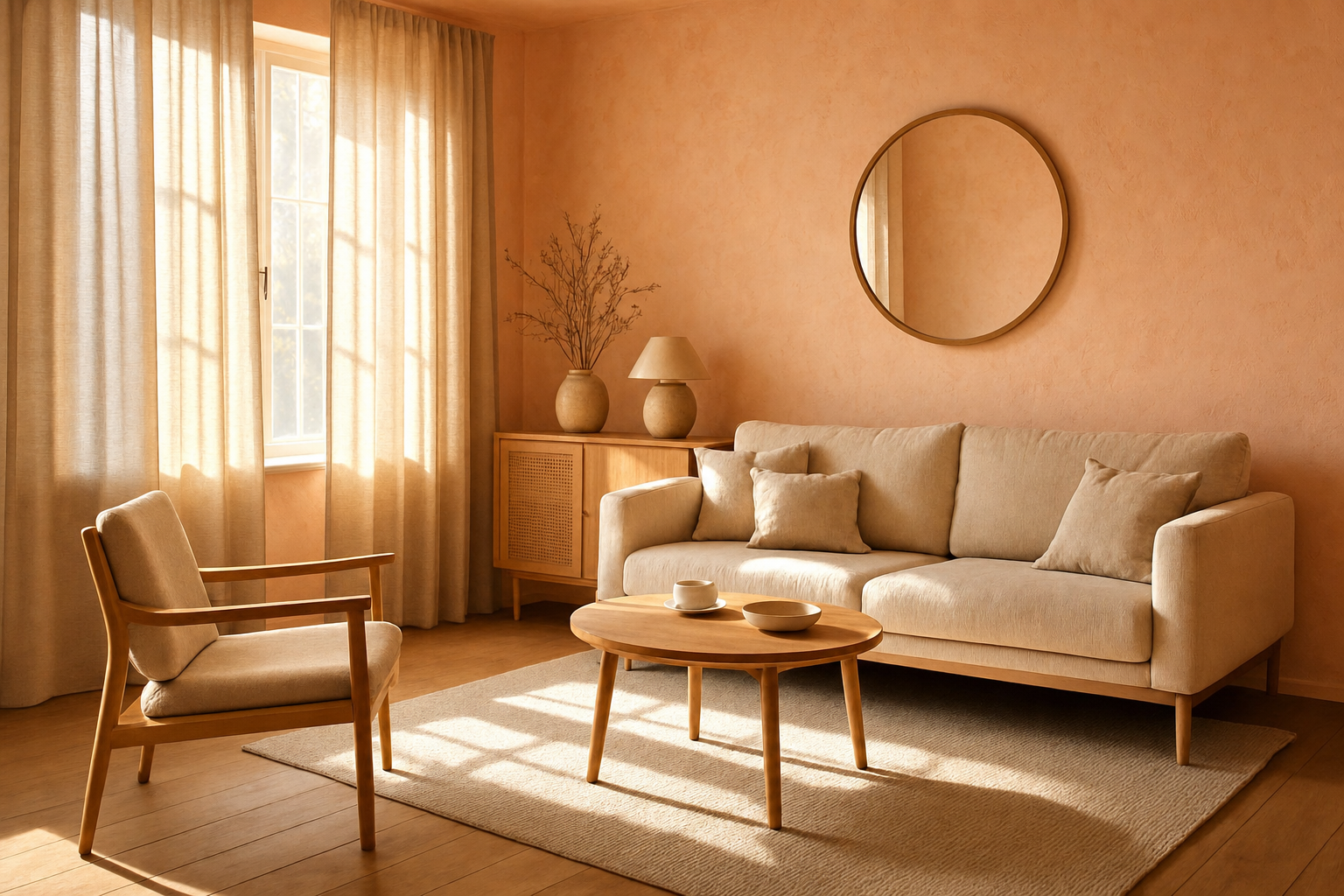
Antes
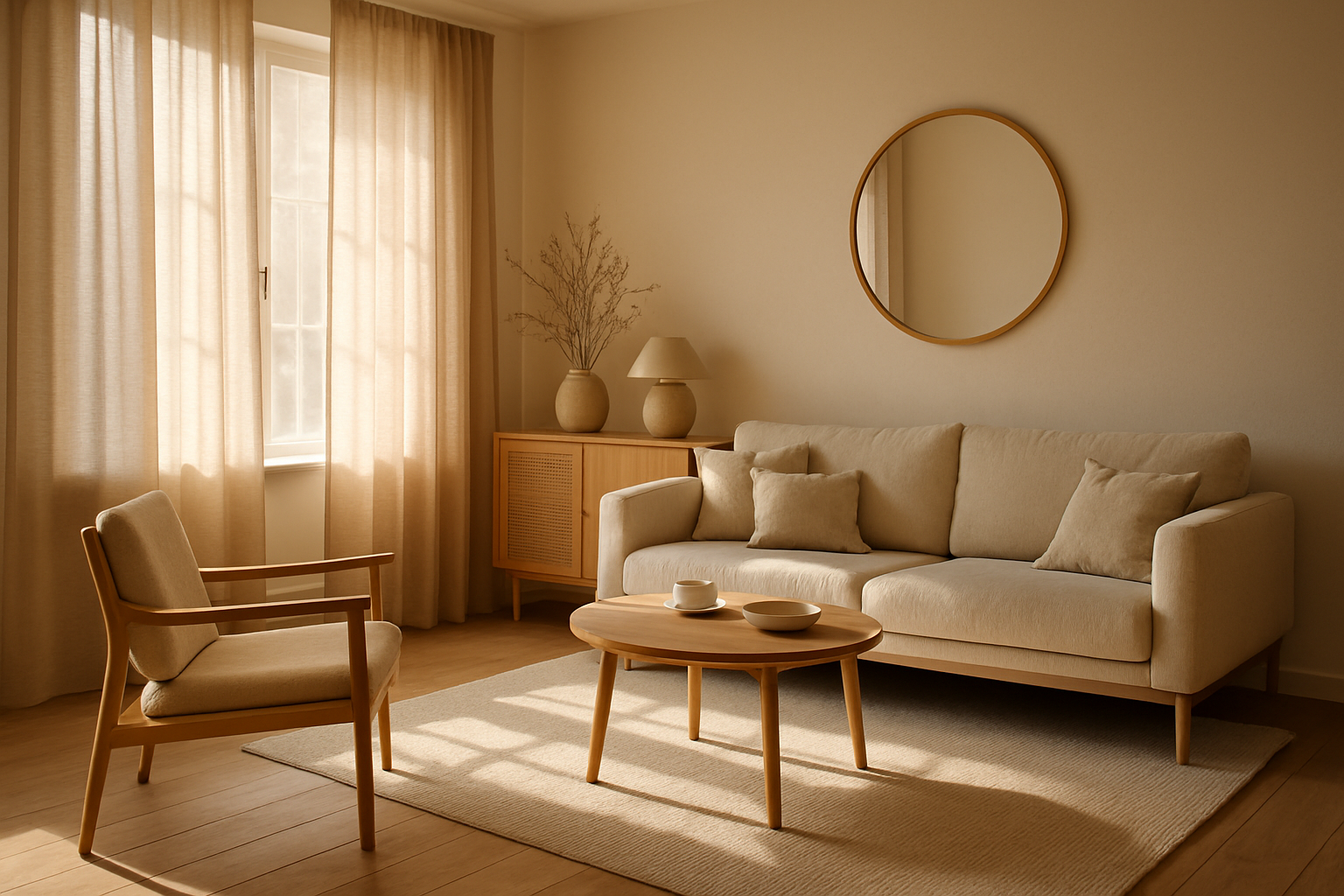
Depois
Alternativa ao Canva Magic Edit e ao Photoshop Generative Fill
A maioria das «alternativas ao Generative Fill» manda você pintar uma máscara primeiro. O AI Media Studio começa na sua foto: descreva a mudança em linguagem simples, escolha um modelo, baixe. Licença comercial em planos pagos a partir de $19/month.
Antes
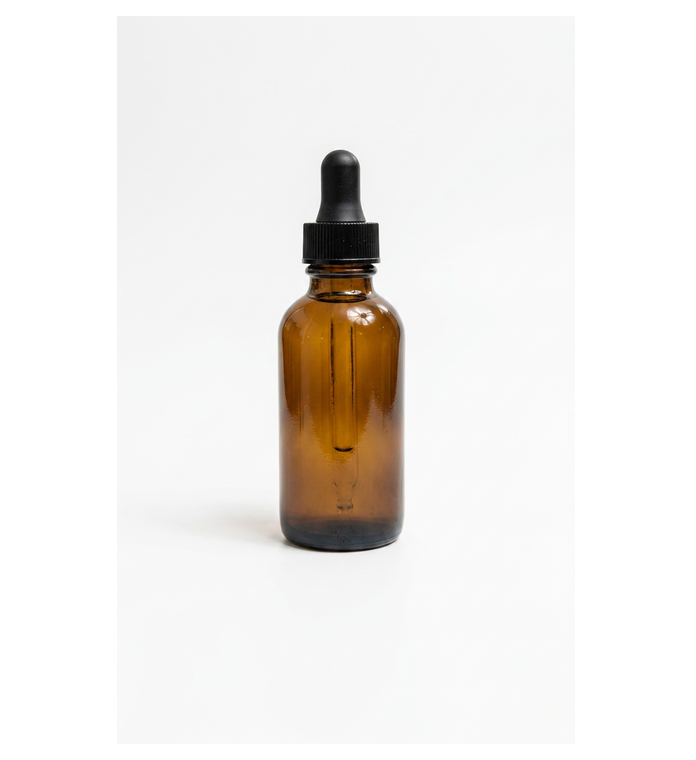
Depois
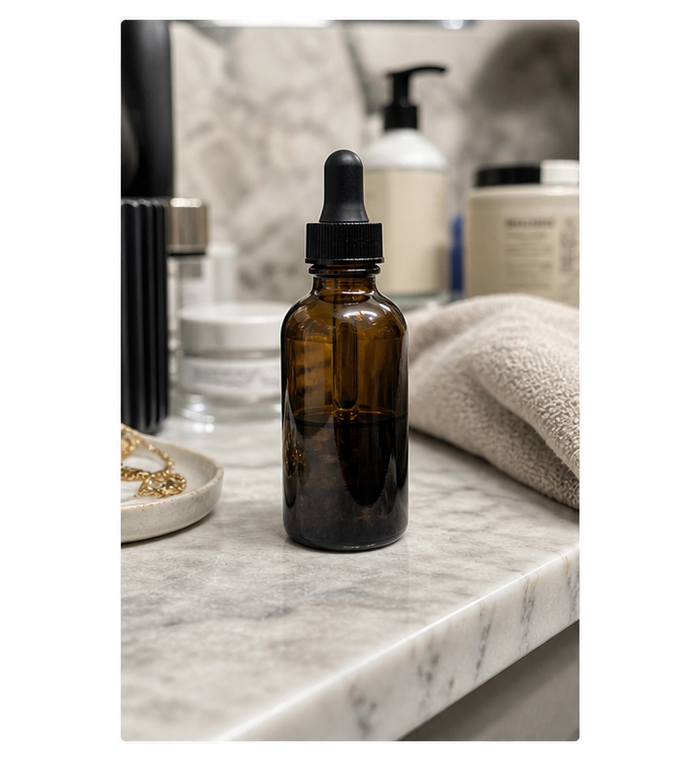
Prompt-first product restyle (existing AMS homepage hero pair).
O Canva Magic Edit é mais forte dentro de um design do Canva. O Photoshop Generative Fill é mais forte para edições com máscara no Creative Cloud. Se você quer um fluxo no navegador que começa na sua foto — descrever a mudança sem camadas — o AI Media Studio foi feito para isso.
O Canva Magic Edit deixa você selecionar uma área em um design e gerar nela, sem sair da tela do Canva. O Canva diz que o Magic Edit usa o modelo Nano Banana do Google.
O Photoshop Generative Fill (Adobe Firefly) faz a mesma ideia com máscaras conscientes de camadas no Photoshop.
Eles são excelentes se você já vive nessas ferramentas. Encaixam mal quando você só tem um arquivo de foto, não quer um sistema de design nem um assento do Creative Cloud, e quer dizer a mudança em linguagem simples.
Procure uma alternativa ao Magic Edit ou ao Generative Fill e você encontra sobretudo ferramentas de preenchimento pincel primeiro: enviar → pintar uma região → digitar um prompt → preencher o buraco. Nesse padrão entram produtos de fill no navegador no estilo Pixelcut, páginas de generative fill no estilo EditClips, guias de alternativas ao Firefly com fluxo máscara+prompt, o generative fill da Cloudinary e editores de área selecionada no estilo Editpal.
| Trabalho | Melhor ponto de partida |
|---|---|
| Trocar um objeto, remendar o céu, apagar uma distração pequena | Preenchimento generativo máscara primeiro (pincel + prompt) |
| Restilizar uma cena, colocar um produto em um novo cenário, mudar luz/roupa de um retrato com uma instrução | Editor de fotos por prompt (enviar + descrever) |
| Composições por camadas, produção gráfica, máscaras críticas ao pixel | Photoshop Generative Fill / Photoshop completo |
| Edições dentro de um modelo ou sistema de design da marca | Canva Magic Edit |
Regra prática: se a parte difícil é onde os pixels mudam, use uma máscara. Se a parte difícil é no que a foto deve se tornar, use um estúdio por prompt.
O AI Media Studio é uma opção por prompt:
Sem interface de camadas. Os planos pagos do AI Media Studio incluem licença comercial. Os planos começam em $19/month. Após o cadastro, três edições são grátis: suas próprias fotos enviadas, editadas com Muse Image. Todo o resto exige um plano pago. Você vê o custo em créditos antes de iniciar. Se precisar de movimento, pode seguir para foto-para-vídeo no mesmo estúdio.
Limites honestos: edições generativas podem mudar detalhes que você não nomeou. Para um remendo minúsculo, local ao pixel, uma ferramenta de máscara com pincel (ou o Photoshop) costuma ser mais segura. Diga em cada prompt o que precisa permanecer igual.
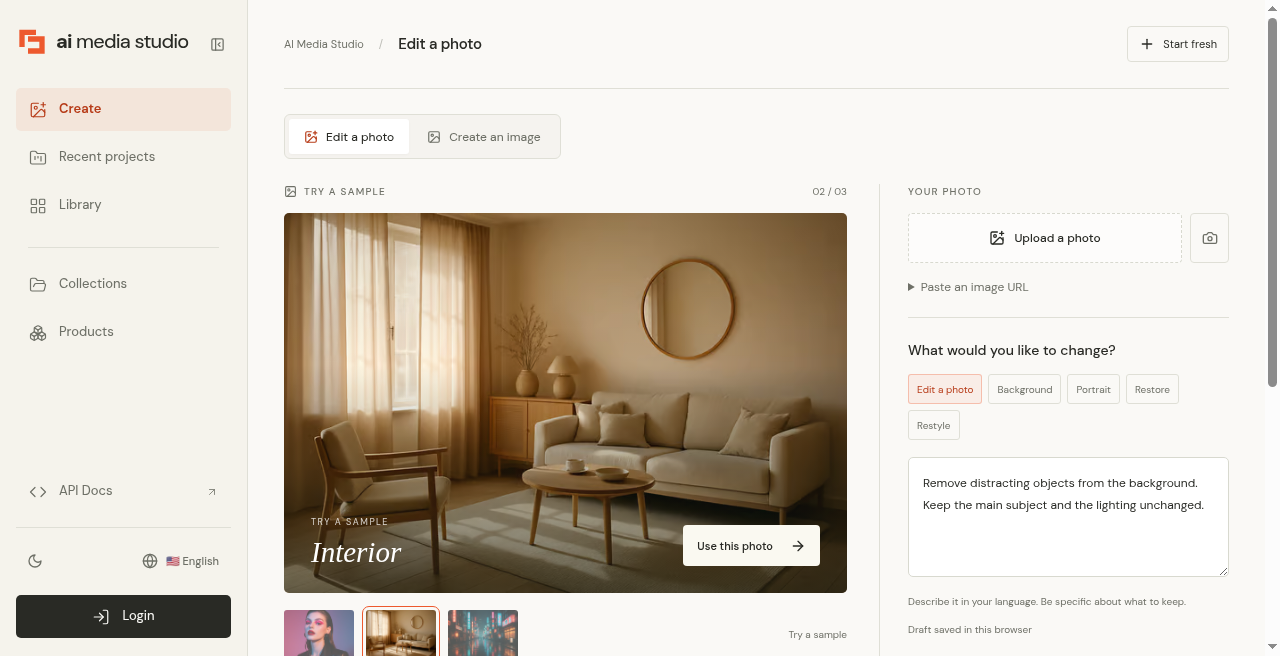
Step 1 — Try a sample or upload
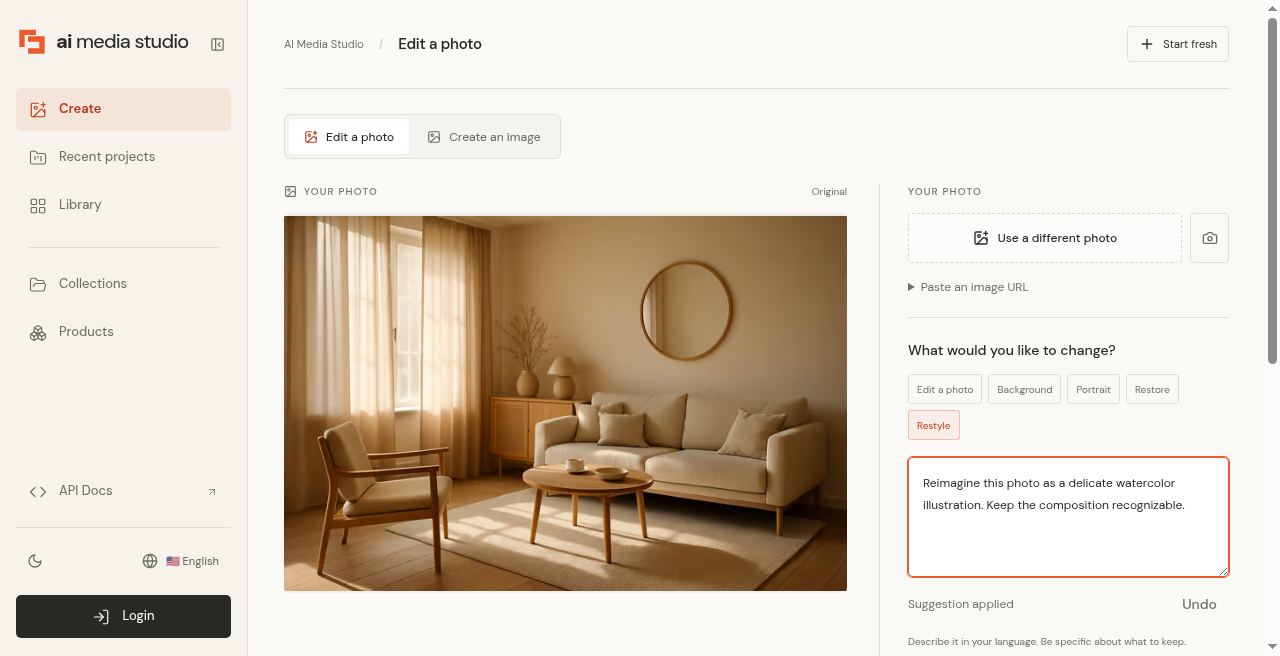
Step 2 — Write the instruction
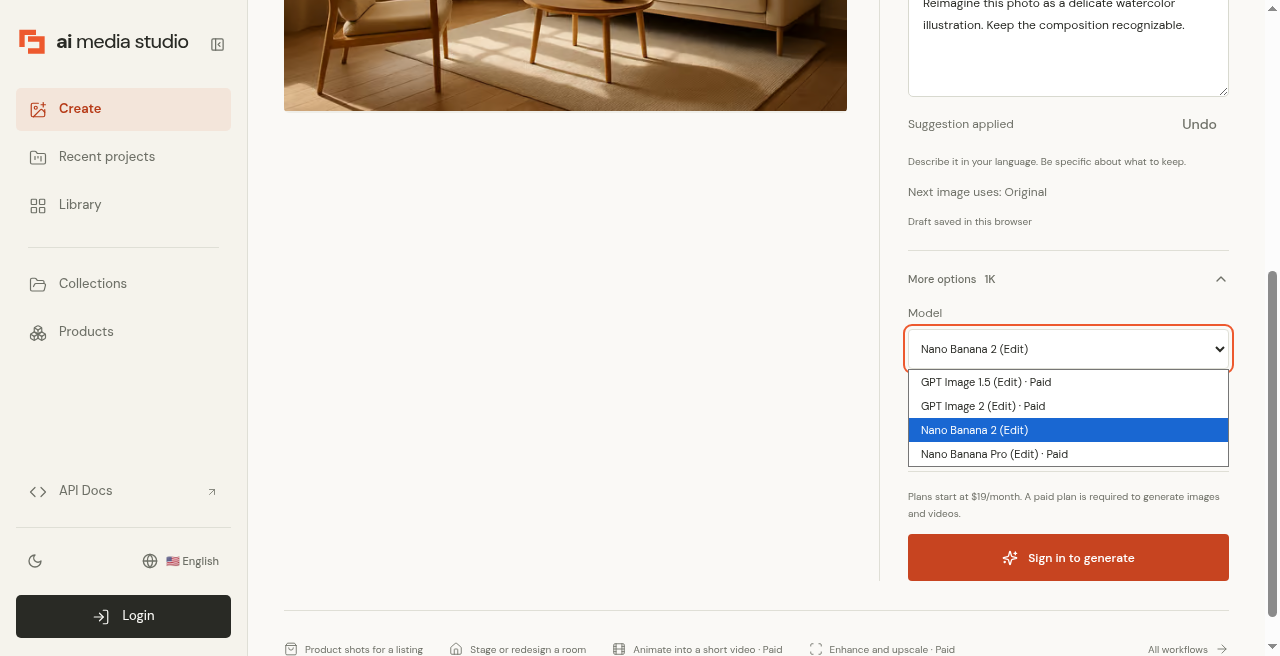
Step 3 — Choose a model
Step 4 — Cost before generate
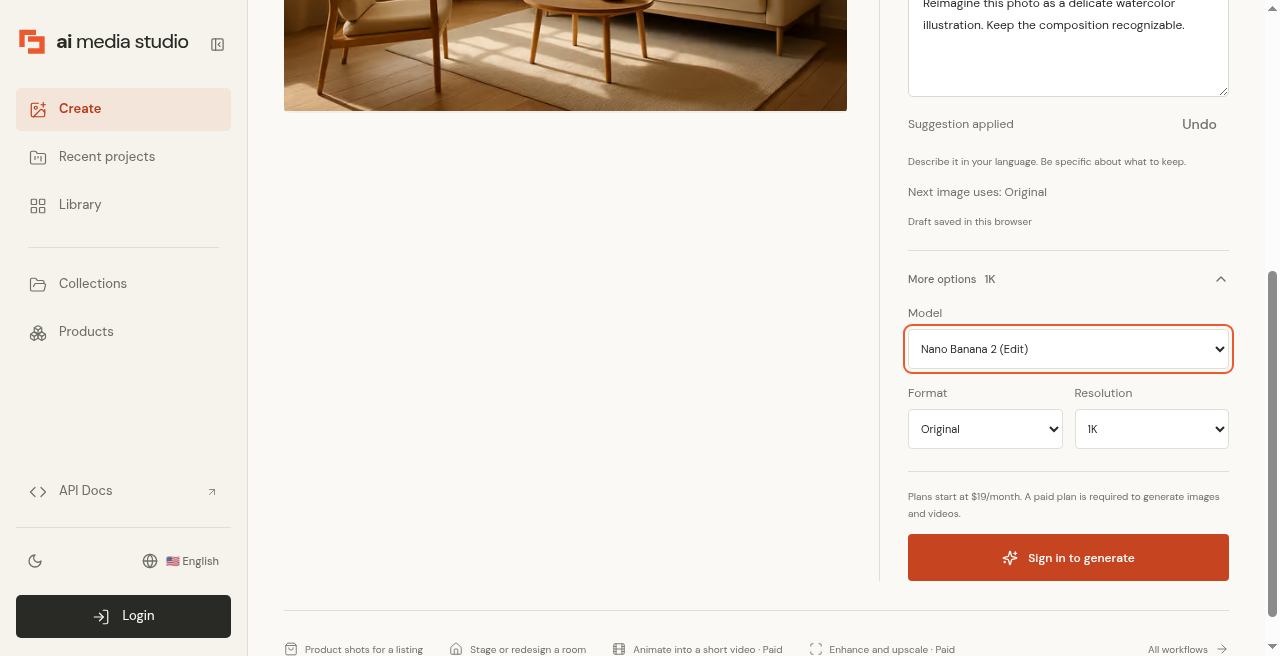
Logged-out AI Media Studio editor: sample photo → instruction → model picker → cost and Sign in to generate. Captured before the October 2026 model update, so the picker shows earlier model names.
“Substitua a xícara de café por uma tigela de cerâmica para matcha. Mantenha a mesa e a luz.”
“Mantenha a pessoa e a roupa. Mude o fundo para um corredor silencioso de livraria, luz suave de fim de tarde.”
“Remova a placa de saída e os cabos no fundo. Mantenha o assunto nítido.”
“Mantenha o tênis e a marca exatamente. Coloque-o à noite em asfalto molhado com reflexos de neon.”
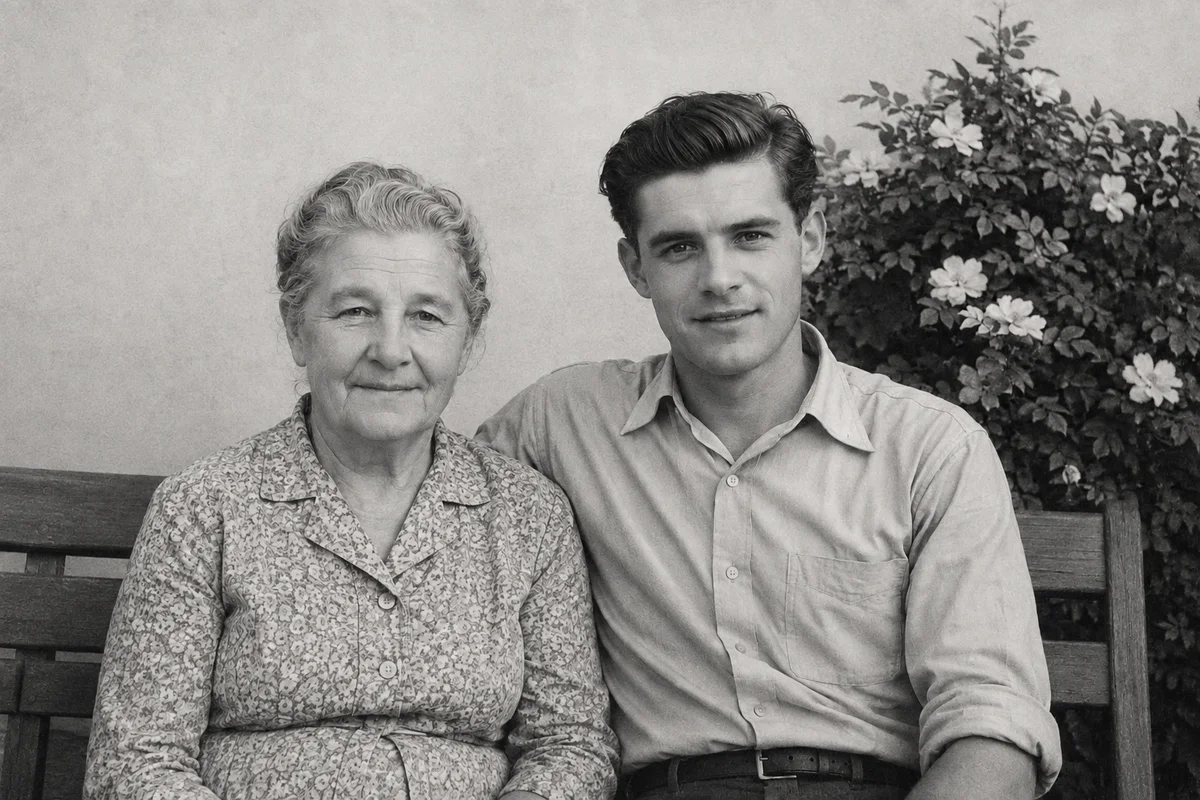
“Mantenha o rosto e a expressão. Mude para luz externa de golden hour e uma camisa de linho.”
Antes
Depois
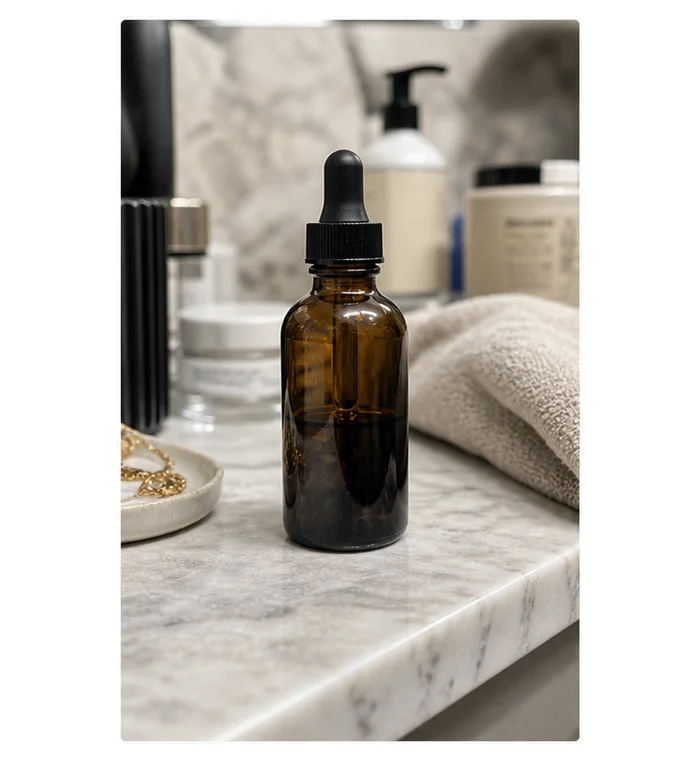
Antes
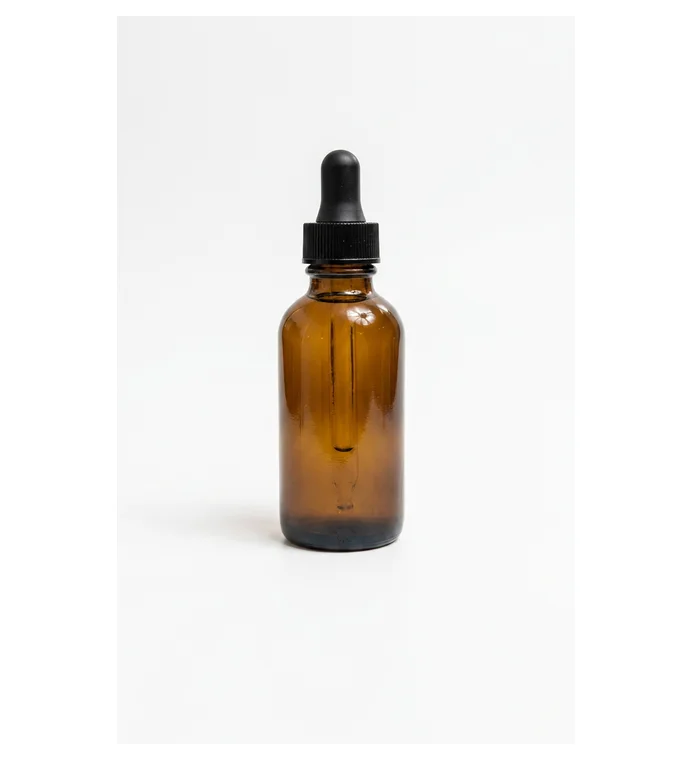
Depois
Antes
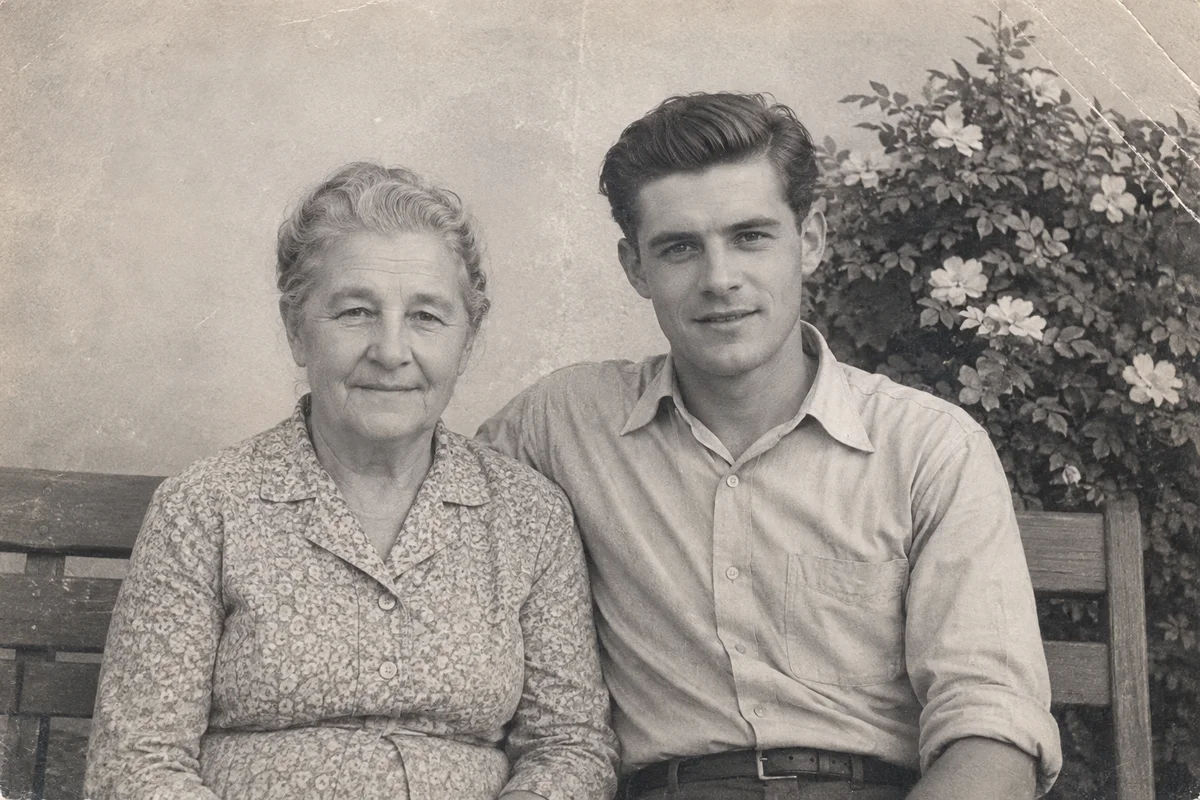
Depois
Scene is a real restyle of the Scandi sample, made with an earlier model version; Background and Restore reuse existing AMS example pairs. Paid credit cost applies.
Você não precisa de um modelo favorito para sempre. Combine com o trabalho: Nano Banana 2.1 é o modelo padrão do estúdio e serve para iterar rápido; Nano Banana Pro ajuda quando a mesma pessoa ou o mesmo produto precisa continuar reconhecível; GPT Image 2.5 combina com pôsteres, redesigns com muito texto e edições em várias etapas, com um botão Detail para a variante Sunburst; Muse Image, da Meta, é a opção de baixo custo para edições de foto do dia a dia.
Para ver como os quatro modelos de imagem tratam as mesmas fotos, com o custo em créditos de cada resultado, leia Qual modelo de IA é o melhor para editar fotos? (em inglês)
| Criterion | Canva Magic Edit | Photoshop Generative Fill | Ferramentas de fill com pincel grátis/freemium | AI Media Studio |
|---|---|---|---|---|
| Começa em | Tela de design | PSD / camadas | Envio + máscara | Envio + descrever |
| Estilo de edição | Máscara / seleção no Canva | Máscara + Firefly | Fill pincel primeiro | Por prompt (refino opcional) |
| Modelos | Nano Banana do Google (segundo o Canva) | Firefly (mais alguns de terceiros no Photoshop) | Em geral um único modelo de fill | Vários modelos (Nano Banana 2.1, Nano Banana Pro, GPT Image 2.5, Muse Image) |
| Clareza comercial | Termos do plano Canva | Termos do plano Adobe | Varia; confira cada ferramenta | Licença comercial em planos pagos |
| Foto → vídeo no mesmo estúdio | Não é o caminho principal | Ferramentas Adobe separadas | Raro | Disponível no estúdio |
| Gerações grátis | Créditos limitados do Magic Studio em planos Canva | Via assinatura Adobe | Muitas vezes free/freemium com limites | Três edições de foto grátis (Muse Image); o custo aparece antes de gerar |
| Preço (verificado em 11 de outubro de 2026) | Canva Pro: US$ 144/ano para uma pessoa, sem impostos | Preços dos planos Adobe (não comparados aqui) | Varia; confira cada ferramenta | Planos pagos a partir de $19/month |
| Melhor quando | Você já desenha no Canva | Precisa de precisão consciente de camadas | Remendos locais pequenos com orçamento apertado | Você quer transformar sua foto em linguagem simples |
Sem notas inventadas. Escolha pela tabela de trabalhos acima.
Fique no Canva se o seu trabalho são templates, kits de marca e Magic Edit dentro de um layout.
Fique no Photoshop se você precisa de camadas, máscaras avançadas e controle crítico de produção.
O AI Media Studio não tenta substituir essas suítes. É o caminho no navegador quando o arquivo é uma foto, a instrução está em linguagem simples e você quer edições com vários modelos (e vídeo opcional) sem uma pilha de camadas.
Relacionado: Hub de edição de fotos · Substituição de fundo de produto · Removedor de fundo · Imagem para vídeo
O Canva Magic Edit é mais forte quando você precisa de preenchimento generativo dentro de um design do Canva. Se você quer enviar uma foto, descrever a edição em linguagem simples e baixar (sem camadas e sem o chrome de design do Canva), o AI Media Studio foi feito para isso. Você tem edições de imagem com vários modelos, licença comercial em planos pagos a partir de $19/month e foto-para-vídeo opcional. Após o cadastro, três edições são grátis: suas próprias fotos enviadas, editadas com Muse Image. Todo o resto exige um plano pago.
O Firefly Generative Fill é mais forte para edições mascaradas e conscientes de camadas no Photoshop. No navegador, ferramentas de fill pincel+prompt servem para remendos locais. O AI Media Studio é o caminho por prompt: transformações da foto inteira a partir de uma instrução, escolha de modelo, licença comercial a partir de $19/month e image-to-video no mesmo estúdio — não é um clone de PSD.
Use preenchimento com máscara quando a precisão de local importa. Use um editor por prompt quando o objetivo é uma mudança de cena, estilo ou cenário de produto descrita em uma instrução. Use o Photoshop quando camadas e controle de produção importam mais.
Os planos pagos do AI Media Studio incluem licença comercial. Você deve ter os direitos de todas as imagens de origem que enviar. Revise o custo antes de cada geração.