Когда мы говорим об изменении размера изображений для веба, на самом деле это двухэтапный процесс. Сначала вы уменьшаете размеры изображения — его фактическую ширину и высоту в пикселях (например, с громадных 4000px до более удобных для веба 1200px). Затем вы сжимаете сам файл, делая его как можно меньше без превращения в пиксельную кашу.
Цель проста: выберите инструмент, корректно задайте размеры для вашего сайта и экспортируйте изображение с максимально маленьким размером файла, который вы можете себе позволить.
Почему изменение размера веб-изображений обязательно
Loading image...
Мы все через это проходили — сидим перед пустым экраном и ждем, пока загрузится сайт. Чаще всего виноваты огромные, неоптимизированные изображения. Но дело не только в нескольких секундах нетерпения. Медленно загружающиеся изображения активно саботируют успех вашего сайта и являются одним из главных факторов плохой производительности.
Прямая связь между размером изображения и скоростью сайта
Каждый лишний килобайт в изображении добавляет вес страницы. Этот вес напрямую переводится в более долгие времена загрузки, прежде чем посетитель сможет взаимодействовать с контентом. Это особенно большая проблема для тех, кто просматривает сайт на мобильном устройстве, где соединения часто нестабильны, а терпение — ограничено.
Подумайте о типичном интернет-магазине. Фотографии товара — потрясающие, четкие, высокоразрешенные, вероятно сняты профессиональной камерой. Если эти изображения загрузить на сайт без изменения размера, одна страница товара может загружаться пять, десять или даже больше секунд. Потенциальный покупатель, пытающийся купить что-то со смартфона, уйдет задолго до того, как появится даже первая фотография.
Здесь в игру вступают Google Core Web Vitals. Одна из самых важных метрик — Largest Contentful Paint (LCP), которая измеряет, сколько времени требуется, чтобы появился крупнейший визуальный элемент на странице — обычно это баннер или главное изображение товара. Тяжелые изображения убивают ваш показатель LCP, а плохой показатель напрямую вредилует вашим позициям в выдаче.
Как размер изображения влияет на производительность сайта
Связь между размером файла и производительностью — это не теория. Она проявляется в реальных данных, которые влияют на ваши результаты.
| Metric | Impact of Large Images | Benefit of Resized Images |
|---|---|---|
| Page Load Time | Significantly increased, leading to higher bounce rates. | Drastically reduced, keeping users on the page. |
| User Experience | Frustrating and slow, especially on mobile devices. | Fast, smooth, and professional. |
| Conversion Rate | Decreases sharply with every second of delay. | Improves as the path to purchase becomes frictionless. |
| SEO Ranking | Negatively impacted by poor Core Web Vitals (LCP). | Positively influenced by fast-loading pages. |
| Bandwidth Costs | Higher costs for hosting due to more data transfer. | Lowered hosting and CDN expenses. |
Посмотрев на цифры, становится ясно: оптимизация изображений — это важная бизнес-задача, а не просто техническое рутинное дело.
Ощутимая цена медленных изображений
Данные о поведении пользователей весьма красноречивы. Исследования последовательно показывают, что когда время загрузки страницы увеличивается с одной секунды до трех, вероятность ухода пользователя увеличивается на 32%. Для мобильных пользователей задержка в одну секунду может обрушить конверсии до 20%. Если хотите углубиться, последние статистические данные по техническому SEO подтверждают эти выводы.
Для всех, кто управляет сайтом, послание ясно: вам нужно освоить изменение размера изображений. Это базовый навык для создания отличного пользовательского опыта, увеличения конверсий и лучшей видимости в поиске.
В конце концов, правильно подобранные по размеру изображения создают более быстрый, профессиональный опыт, который удерживает людей. Это побуждает их купить ваш товар, подписаться на рассылку или действительно прочитать контент, над которым вы так упорно работали. Пропустить этот шаг — всё равно что поставить огромную дорожную неровность прямо у входа — вы просто затрудняете людям путь внутрь.
Выбор инструментов для изменения размера изображений
Loading image...
Выбор правильного инструмента для изменения размера изображений может показаться сложной задачей, но на самом деле всё сводится к вашим потребностям и рабочему процессу. Вам вовсе не нужно дорогое и сложное ПО, чтобы получить отличные результаты. На самом деле, некоторые из лучших вариантов бесплатны и работают прямо в браузере.
Хитрость в том, чтобы подобрать инструмент под задачу. Нужно ли вам просто изменить размер одного портретного фото для страницы «О нас», или вы готовите 50 новых фото товаров для большого релиза? Ответ укажет вам правильное решение.
Давайте разберём основные типы инструментов, чтобы вы поняли, что подходит вам.
Бесплатные онлайн-ресайзеры изображений
Для быстрых одноразовых задач ничто не сравнится с онлайн-инструментом. Это мой выбор, когда нужно подготовить изображение для поста в блоге или новый баннер в соцсети, не устанавливая кучу софта. Они быстры, просты и справляются с задачей.
Классика, которую я всегда рекомендую — это TinyPNG. Просто перетащите изображение, и сервис умно уменьшит размер файла с минимальной потерей качества. Отличный вариант — бесплатный онлайн-ресайзер Adobe, где есть простые, понятные настройки для точной установки размеров в пикселях.
Онлайн-инструменты подойдут для:
- Изменения размера нескольких изображений для нового поста в блоге.
- Быстрой оптимизации новой аватарки.
- Уменьшения размера файла для отправки по почте.
Эти инструменты невероятно просты в использовании, но обычно им не хватает продвинутых функций, таких как пакетная обработка. Если у вас более чем пара изображений, вам, вероятно, понадобится что-то посерьёзнее.
Настольное ПО для полного контроля
Когда вам нужна абсолютная точность и мощь, ничто не заменит настольное программное обеспечение. Речь о тяжеловесах вроде Adobe Photoshop, Affinity Photo или отличном бесплатном варианте GIMP. Эти программы дают детальный контроль над каждым аспектом — от точных размеров и уровней сжатия до цветовых профилей и резкости.
Это тот уровень контроля, который нужен профессионалам. Фотографу, готовящему галерею для клиента, важно, чтобы каждое изображение было идеально оптимизировано и единообразно. Настольное ПО позволяет создавать и сохранять пресеты, что делает изменение размеров десятков изображений значительно быстрее. Это очевидный выбор для тех, чья работа регулярно связана с обработкой изображений.
Совет профи: Изменение размера для веба всегда — это баланс между качеством и размером файла. Цель — получить как можно меньший файл, который при этом выглядит чётко и профессионально. В качестве отправной точки попробуйте установить качество примерно на 70–80%. Часто вы будете поражены, насколько файл уменьшается без заметной потери качества.
Автоматические плагины для CMS
Если ваш сайт построен на платформе вроде WordPress, автоматические плагины — настоящее открытие. Я большой поклонник этого подхода, потому что он экономит массу времени.
Инструменты вроде ShortPixel, Smush или Imagify выполняют всё изменение размеров и оптимизацию автоматически при загрузке изображения на сайт. Вы просто задаёте правила один раз — например, «все изображения в моих постах должны иметь максимальную ширину 1200px» — и плагин делает всё остальное.
Этот метод «установил — забыл» идеально подходит занятым владельцам сайтов, блогерам и контент-командам, у которых нет времени вручную изменять каждое фото. Это отличный пример того, как выбрать инструмент для любого рабочего процесса — от глубокого контроля до полной автоматизации. Чтобы лучше понять, что существует на рынке, можно ознакомиться с подборкой best image optimization tools for faster, SEO-friendly websites и увидеть, насколько мощными стали эти решения.
Практическое руководство по процессу изменения размера
Прежде чем углубляться в детали, давайте проясним два термина, которые часто путают: размеры изображения и размер файла. Они звучат похоже, но это разные вещи.
Размеры (dimensions) — это ширина и высота вашего изображения, измеряемые в пикселях (например, 1920px на 1080px). Размер файла — это то, сколько места изображение занимает на сервере, измеряется в килобайтах (KB) или мегабайтах (MB).
Цель — сначала правильно задать размеры для места, где изображение будет отображаться на сайте. Затем уменьшить размер файла, не сделав изображение размытым. Если сделать оба шага, вы получите рецепт для быстрого, профессионально выглядящего сайта.
Весь рабочий процесс можно разбить на несколько простых этапов.
Loading image...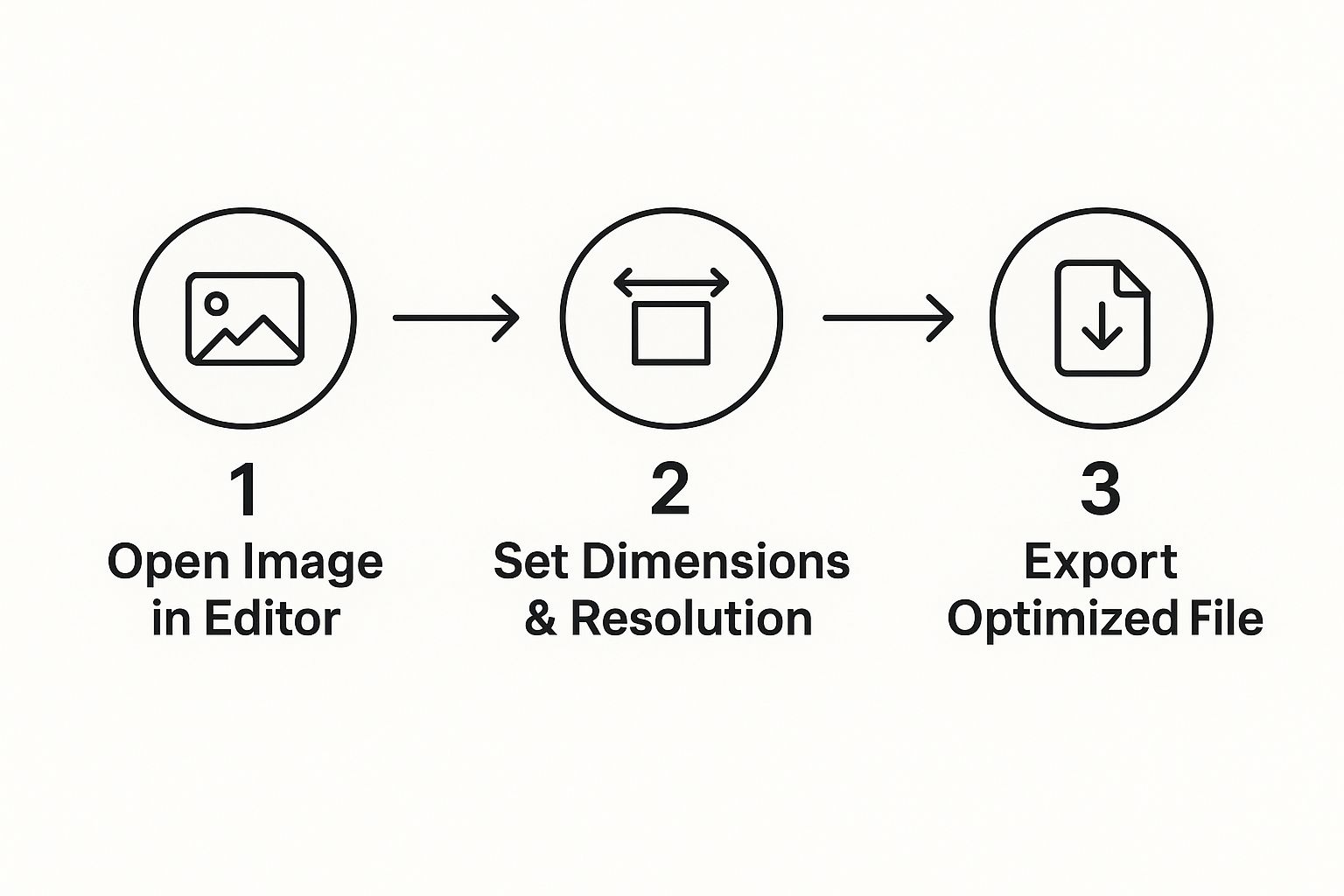
Как видите, это довольно прямой путь от исходного высококачественного фото до лёгкой, готовой к вебу версии. Это процесс, который вы можете — и должны — повторять каждый раз.
Рассмотрим реальную ситуацию
Хорошо, сделаем практический пример. Вы только что сняли красивое фото для нового поста в блоге. Прямо из камеры оно гигантское: 6000px в ширину и целых 15MB. Если загрузить это напрямую, ваша страница будет загружаться как улитка. Плохо.
Подготовим его для стандартного баннера блога. Наши цели: ширина 1200px и итоговый размер файла менее 100KB.
Отличный бесплатный инструмент для этого — Google Squoosh. Вы загружаете огромное фото и в опциях "Resize" просто вводите 1200 в поле ширины. Squoosh автоматически рассчитает высоту, чтобы сохранить соотношение сторон, поэтому фото не исказится.
И вот — размеры готовы.
Вот золотое правило: большое изображение всегда можно уменьшить без значительной потери качества. Но попытка сделать маленькое изображение больше — это прямая дорога к размытию и пикселизации. Всегда начинайте с самого большого, самого высокого по качеству исходника.
Найти золотую середину: качество против сжатия
Когда размеры заданы, пора заняться размером файла через сжатие. Большинство инструментов имеют ползунок "качество", обычно в диапазоне от 0 до 100. Здесь происходит волшебство.
Не бойтесь экспериментировать с этой настройкой. Вы будете удивлены, сколько можно уменьшить размер файла, снизив качество с 100 до 75. Для большинства изображений визуальная разница настолько мала, что посетители её не заметят. Но время загрузки страницы скажет вам спасибо.
Наконец, экспортируете оптимизированное изображение. В нашем примере, изменив ширину до 1200px и установив качество 75, размер файла падает с 15MB до аккуратных 95KB. Отлично. Теперь оно готово — выглядит чётко и загружается быстро.
Если после сжатия ваши изображения кажутся немного плоскими, возможно, стоит попробовать дополнительные приёмы. Мы рассматриваем некоторые из них в нашем руководстве по how to improve image quality.
Распространённые размеры изображений одним взглядом
Чтобы упростить задачу, вот шпаргалка по самым распространённым размерам изображений для сайта. Считайте это отправной точкой.
| Image Use Case | Recommended Width (Pixels) | Target File Size (KB) |
|---|---|---|
| Full-Width Hero/Banner | 1920px | Under 250KB |
| Standard Blog Post Image | 1200px | Under 100KB |
| In-Content Image (Half-Width) | 800px | Under 80KB |
| Product Image (eCommerce) | 1000px | Under 100KB |
| Thumbnail/Preview Image | 400px | Under 40KB |
Имейте в виду, что это общие рекомендации. Конкретная тема или макет вашего сайта могут требовать немного других параметров, но эта таблица — прочная основа для поддержания оптимизации изображений и высокой производительности сайта.
Оптимизация изображений — не только изменение размера
Loading image...
Правильные размеры — это большой первый шаг, но это только половина дела. Если вы хотите действительно быстрый и профессиональный сайт, нужно смотреть дальше простого ресайза и заняться другими критическими аспектами оптимизации изображений.
Здесь вы можете получить серьёзное преимущество в скорости сайта и SEO. Речь о выборе правильного формата файла, умном сжатии и мелочах, которые любят и поисковые системы, и пользователи. Подумайте так: изменение размера построило каркас автомобиля; теперь мы настраиваем двигатель для максимальной скорости.
Выберите правильный формат изображения
Выбор формата файла сильно влияет и на размер файла, и на визуальное качество. Форматы не равнозначны, и использование подходящего для задачи — ключевой навык при работе с веб-изображениями. К счастью, вам не нужно быть графическим дизайнером, чтобы принять правильное решение.
Краткая сводка самых распространённых форматов:
- JPEG (или JPG): Универсальный выбор для большинства фотографий. Использует lossy compression — метод, который удаляет часть данных ради существенного уменьшения размера файла. Идеален для сложных изображений с множеством цветов и градиентов, например пейзажи или детальные снимки товаров.
- PNG: Лучший выбор для графики с чёткими линиями, текстом или — что важно — прозрачным фоном. Подходит для логотипов, иконок и диаграмм. Использует lossless compression, поэтому сохраняет каждый пиксель идеальным, но часто даёт более крупные файлы, чем JPEG.
- WebP & AVIF: Современные форматы следующего поколения, созданные специально для веба. Они предлагают значительно лучшее сжатие — часто файлы получаются на 25–50% меньше, чем JPEG или PNG при одинаковом качестве. Большинство современных браузеров их поддерживают, и многие плагины для оптимизации могут автоматически конвертировать ваши изображения.
Для более детального разбора можно ознакомиться с нашим руководством по best image format for the web, где подробно описаны плюсы и минусы каждого формата.
Найдите оптимум сжатия
Сжатие — это искусство уменьшения размера файла при сохранении максимально возможного визуального качества. Ваша цель — найти ту «золотую середину», где файл маленький, но изображение по-прежнему выглядит чётким и чистым для человеческого глаза.
Главное: вы почти всегда стремитесь к максимально возможному качеству при минимальном размере файла. Не бойтесь экспериментировать с ползунком качества; часто можно опустить его до 70–80%, и никто не заметит разницы.
Это простое изменение может разделить изображение размером 500KB и одно всего 80KB. Может показаться, что не так уж много, но умножьте разницу на дюжину изображений на одной странице — и выигрыш в производительности окажется колоссальным.
Не забывайте про имена файлов и alt-текст
И наконец, давайте поговорим о двух самых недооценённых, но критически важных шагах: давать файлам описательные имена и писать качественный alt-текст. Это никак не влияет на внешний вид изображения, но сильно влияет на SEO и доступность сайта.
Вместо загрузки файла с именем IMG_8432.jpg дайте ему имя, которое реально описывает изображение, например blue-suede-running-shoes.jpg. Это даёт Google полезный контекст о том, что на изображении.
Альтернативный текст (alt text) отображается, если изображение не загрузилось, и, что важнее, его читают программы для людей с нарушениями зрения. Хороший alt-текст описательный, но краткий.
- Плохой alt-текст: "shoes"
- Хороший alt-текст: "Пара синих замшевых беговых кроссовок с белыми шнурками на деревянном полу."
Потратив немного времени на эти детали, вы сделаете сайт более дружелюбным для всех пользователей и увеличите шансы, что ваши изображения появятся в Google Images, привлекая дополнительный органический трафик.
Автоматизация рабочего процесса пакетной обработкой
Изменять размер нескольких изображений для быстрого поста — одно. А что делать, если вам нужно обработать папку с 50 фотографиями для нового объявления о недвижимости? Или 100 снимков товара для масштабного e-commerce запуска?
Делать это вручную — не просто медленно, это утомительно и отнимает время, которое можно потратить на что-то полезное. Здесь вы учитесь работать умнее, а не усерднее.
Секрет — в пакетной обработке. Вы задаёте правила один раз — размер, качество, формат — и программа применяет их ко всей папке изображений одновременно. То, что раньше заняло бы часы, превращается в быструю автоматическую задачу.
Используйте настольное ПО для мощных пакетов
Когда нужна точность и контроль, настольное ПО — ваш лучший друг. Такие решения, как Adobe Photoshop и Affinity Photo, имеют очень мощные возможности пакетной обработки. В Photoshop это реализуется через функцию Actions.
Вернёмся к агенту по недвижимости с 50 фото. Вместо утомительного открытия, изменения размера и сохранения каждого файла, вы делаете так:
- Записываете Action: Открываете одно изображение и записываете последовательность действий. Например: изменить ширину на 1200px, применить лёгкую резкость и сохранить для веба с качеством 75%.
- Запускаете пакет: Указываете Photoshop папку из 50 изображений, выбираете записанный Action и нажимаете "Play".
Вот и всё. Photoshop повторит точно те же шаги для каждого фото и положит оптимизированные версии в указанную вами папку. Работа, которая могла съесть весь ваш день, будет завершена до второго глотка кофе.
Истинная сила пакетной обработки — в последовательности. Вы задаёте идеальные параметры оптимизации один раз, а затем безупречно применяете их к десяткам или сотням изображений, обеспечивая единообразие и отличную производительность.
Установил и забыл: автоматические инструменты
Если вы не хотите даже открывать редактор изображений, существует множество инструментов, которые могут автоматизировать весь процесс. Это особенно полезно для сайтов на платформах вроде WordPress.
Плагины, такие как ShortPixel или Imagify, интегрируются прямо с вашей медиатекой. После настройки они автоматически изменяют размер и сжимают каждое загруженное изображение в соответствии с правилами.
Например, вы можете указать плагину ограничивать загрузки максимум 1500px в ширину, конвертировать изображения в быстрый формат WebP и удалять лишние метаданные.
С этого момента оптимизация изображений идет полностью в автоматическом режиме. Это максимальная экономия времени для занятых блогеров, маркетологов и владельцев бизнеса, гарантирующая, что каждое изображение правильно подготовлено с момента попадания на сайт.
Частые вопросы об изменении размера веб-изображений
Даже после того, как вы освоите изменение размера изображений, всегда всплывают пара запутанных вопросов. Считайте это вашей быстрой справкой по таким частым сомнениям. Мы разберём всё просто и ясно, чтобы вы могли уверенно оптимизировать изображения и выкладывать их в сеть.
В чём разница между изменением размера и сжатием изображения?
Очень легко перепутать эти два понятия, но они выполняют совершенно разные задачи.
Изменение размера (resizing) — это изменение физического размера изображения — его ширины и высоты в пикселях. Например, вы можете взять огромное фото в 5000px и изменить его до 1200px в ширину для вставки в блог.
Сжатие (compressing) — это уменьшение размера файла (количества килобайт или мегабайт) за счёт удаления избыточных данных. При этом пиксельные размеры остаются прежними. Лучший рабочий процесс — делать оба шага: сначала изменить размер изображения до нужных пикселей, затем сжать его, чтобы файл стал как можно легче для быстрой загрузки.
Какой DPI использовать для веб-изображений?
Это, пожалуй, один из самых распространённых вопросов, но ответ удивительно прост: DPI (точек на дюйм) полностью не имеет значения для веб-изображений.
DPI важен только для печати. Цифровые экраны телефонов, планшетов и компьютеров ориентируются исключительно на пиксельные размеры.
Многие инструменты по умолчанию экспортируют веб-изображения с 72 DPI, но браузер всегда рендерит изображение по его ширине и высоте в пикселях. Поэтому не тратьте время на DPI — сосредоточьтесь на пикселях (например, 1200px в ширину) и размере файла (например, до 100KB), и вы будете на правильном пути.
Итог: не беспокойтесь о DPI для всего, что предназначено для сайта. Уделяйте внимание пиксельным размерам и размеру файла.
Можно ли увеличить изображение без потери качества?
В подавляющем большинстве случаев — нет. Когда вы пытаетесь увеличить обычное изображение (JPEG или PNG), программа должна угадать и придумать новые пиксели, чтобы заполнить дополнительное пространство.
Этот процесс, называемый интерполяцией, почти всегда приводит к размытию, пикселизации или мягкому виду. По сути, программа пытается создать детали, которых изначально не было. Лучше всегда начинать с большого, высокого разрешения исходника и уменьшать его.
Хотя современные AI-инструменты для увеличения изображения могут помочь в некоторых ситуациях, они не творят чудес. Этот принцип так же важен и в других творческих задачах, например при добавлении текстовых наложений, где нужен чёткий фон. Подробнее об этом можно прочитать в нашем руководстве по adding text to video, где также подчёркнута важность качественных исходников.
Платные тарифы AI Media Studio начинаются от 19 $ в месяц.