Ein Schlagschatten ist eine der schnellsten Möglichkeiten, um Text, Logos und andere Objekte so wirken zu lassen, als wären sie tatsächlich in der Szene und nicht nur oben drauf. Der beste Weg, dies zu tun, ist mit dem nicht-destruktiven Schlagschatten-Effekt in den Ebenenstile-Optionen von Photoshop. Dies hält Ihre Arbeit flexibel und gibt Ihnen die volle Kontrolle, ohne jemals Ihre ursprüngliche Ebene dauerhaft zu verändern.
Ihr schneller Leitfaden zum Erstellen eines Schlagschattens
Haben Sie sich schon einmal ein Design angesehen und das Gefühl gehabt, es sei einfach… flach? Ein guter Schlagschatten ist oft die fehlende Zutat. Er fügt das entscheidende Gefühl von Tiefe und Realismus hinzu, wodurch Ihre Schlüsselelemente direkt aus der Leinwand hervortreten. Der Effekt funktioniert, indem er nachahmt, wie ein Objekt einen Schatten von einer Lichtquelle wirft und sofortige Trennung zwischen den Ebenen schafft.
Der Schlüssel ist, immer die Ebenenstile von Photoshop zu verwenden. Dieser Ansatz ist völlig nicht-destruktiv, was bedeutet, dass Ihre ursprüngliche Ebene unberührt bleibt und Sie den Schatten nach Belieben anpassen können.
Dieser kleine Effekt ist seit seinem ersten Erscheinen in Photoshop 5.0 im Jahr 1998 ein Arbeitstier für Designer. Diese Version führte die Funktion der Ebeneneffekte ein, die einen massiven Fortschritt darstellte, da sie bearbeitbare Effekte ermöglichte, die die Designqualität dramatisch verbesserten. Wenn Sie ein Designgeschichte-Nerd sind, können Sie mehr über die Evolution von Photoshop auf greaterthangatsby.com lesen.
Zugriff auf das Schlagschatten-Panel
Alles geschieht im Dialogfeld für Ebenenstile. Meine bevorzugte Methode ist es, einfach die Ebene im Ebenen-Panel doppelt zu klicken, aber Sie können auch auf das kleine 'fx'-Symbol unten klicken und 'Schlagschatten' aus der Liste auswählen.
Sobald Sie das tun, sehen Sie das Ebenenstil-Panel, das Ihr Kommandozentrum für den Effekt ist.
Hier können Sie alles von dem Winkel und der Weichheit des Schattens bis hin zu seiner Farbe und Opazität feinabstimmen.
Pro Tipp: Das Erste, was ich mache, ist sicherzustellen, dass das Kästchen "Vorschau" aktiviert ist. So können Sie Ihre Anpassungen live sehen, während Sie die Regler bewegen, was es viel einfacher macht, den perfekten Look zu erzielen, anstatt nur zu raten.
Bevor wir in die Einzelheiten jeder Einstellung eintauchen, lassen Sie uns einen schnellen Überblick über die Hauptsteuerungen geben, mit denen Sie arbeiten werden.
Wichtige Schlagschatten-Einstellungen auf einen Blick
Diese kleine Tabelle ist ein praktisches Spickzettel für die primären Steuerungen im Schlagschatten-Panel und was sie tun. Denken Sie daran als Schnellstartanleitung.
| Einstellung | Was sie steuert |
|---|---|
| Opazität | Die Transparenz des Schattens. Verringern Sie sie für ein subtileres, natürlicheres Gefühl. |
| Winkel | Die Richtung Ihrer Lichtquelle, die bestimmt, wo der Schatten fällt. |
| Distanz | Wie weit der Schatten vom Objekt weg geschoben wird. |
| Verbreiterung | Die Härte oder "Abschneidung" des Schattens vor der Weichzeichnung. |
| Größe | Wie weich und verschwommen die Kanten des Schattens sind. Höhere Werte bedeuten mehr Unschärfe. |
Ein grundlegendes Verständnis dieser fünf Einstellungen ist alles, was Sie wirklich brauchen, um glaubwürdige und effektive Schlagschatten für jedes Projekt zu erstellen.
Anwenden Ihres ersten Schlagschattens in Photoshop
Okay, lassen Sie uns die Hände schmutzig machen und tatsächlich einen Schlagschatten hinzufügen. Das allererste, was Sie tun müssen – und vertrauen Sie mir, es ist leicht zu vergessen, wenn man mitten in einem Projekt steckt – ist, die richtige Ebene in Ihrem Ebenen-Panel auszuwählen. Das könnte alles sein: eine Textebene, ein Produkt, das Sie sorgfältig ausgeschnitten haben, oder einfach eine einfache Form, die hervortreten muss.
Denken Sie an eine gängige Designaufgabe, wie eine Grafik für soziale Medien. Sie haben diesen großartigen, fetten Text, den Sie über ein geschäftiges, farbenfrohes Foto legen möchten. Ohne etwas Trennung wird dieser Text einfach im Lärm untergehen. Dies ist das perfekte reale Szenario, in dem ein Schlagschatten sofort Klarheit und ein professionelles Finish bringt.
Mit Ihrer ausgewählten Ebene ist es Zeit, das Ebenenstil-Dialogfeld zu öffnen. Die meisten Designer haben ihre bevorzugte Tastenkombination dafür, aber es gibt zwei Hauptwege, um dorthin zu gelangen:
- Das 'fx'-Symbol: Schauen Sie unten in Ihrem Ebenen-Panel nach einem kleinen fx-Symbol. Klicken Sie darauf, und ein Menü wird erscheinen. Wählen Sie einfach "Schlagschatten" aus der Liste.
- Der Doppelklick: Dies ist meine persönliche bevorzugte Methode, weil sie so schnell ist. Doppelklicken Sie einfach auf den leeren Bereich der Ebene, die Sie bearbeiten möchten (achten Sie nur darauf, nicht auf den Namen der Ebene oder das Miniaturbild zu klicken).
Beide Wege führen Sie zum selben leistungsstarken Dialogfeld, in dem die ganze Magie passiert.
Zur richtigen Ebene gelangen
Bevor Sie diesen Schatten hinzufügen können, müssen Sie Photoshop sagen, worauf er angewendet werden soll. Es beginnt alles damit, die richtige Ebene aktiv zu haben. Dieses Bild zeigt diesen ersten, entscheidenden Schritt, indem Sie Ihre Ziel-Ebene hervorheben.
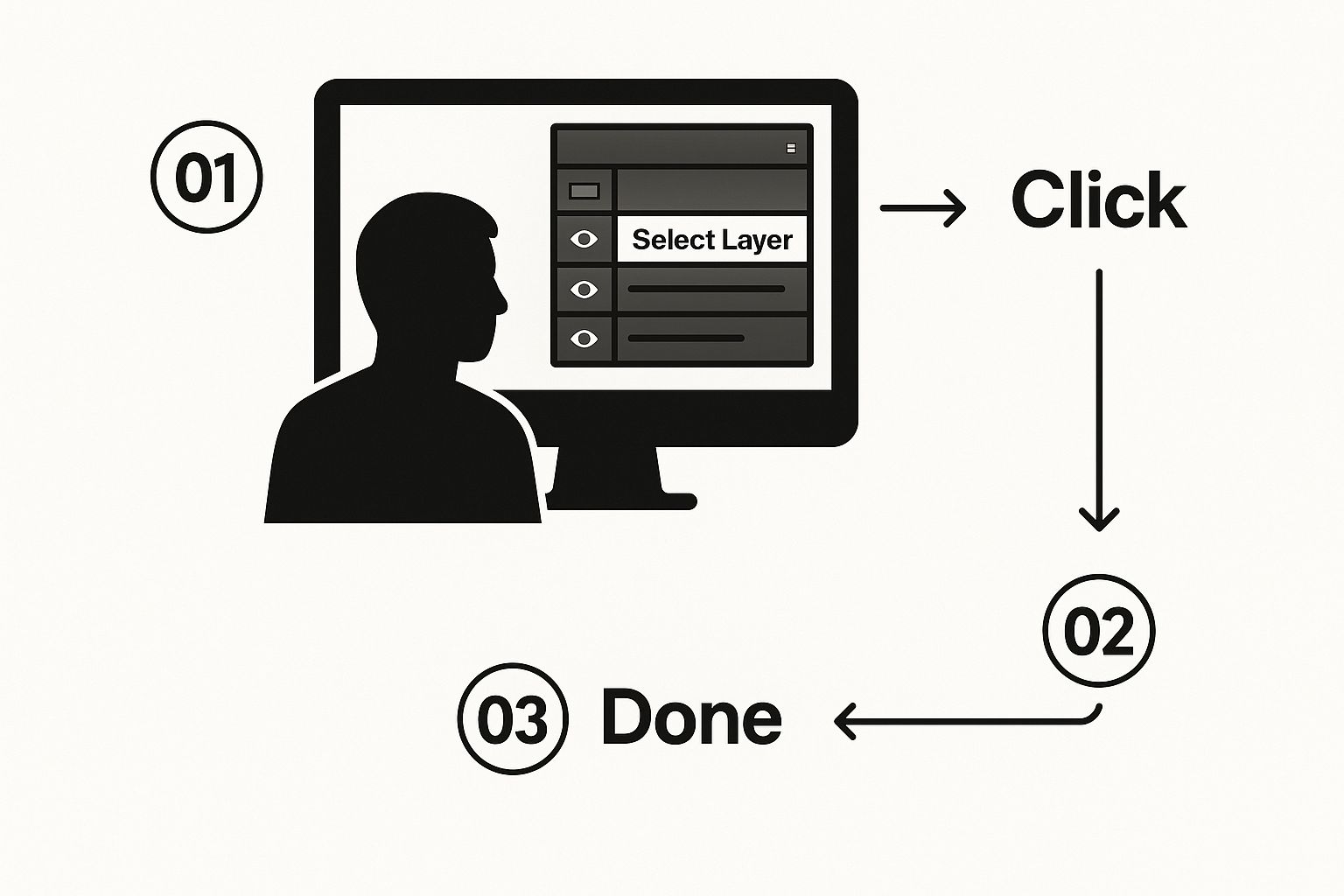
Das verstärkt nur, dass jeder nicht-destruktive Effekt damit beginnt, das spezifische Element zu isolieren, das Sie ändern möchten.
Wichtige Erkenntnis: Das Ebenenstil-Panel ist völlig nicht-destruktiv. Das ist eine große Sache. Es bedeutet, dass Sie einen Effekt hinzufügen, Ihre Datei speichern und schließen und eine Woche später zurückkommen können, um die Distanz, Weichheit oder Farbe des Schattens zu ändern, ohne jemals Ihre ursprüngliche Ebene zu beschädigen. Es ist Flexibilität in ihrer besten Form.
Sobald das Fenster für den Ebenenstil geöffnet ist, sehen Sie einen Standard-Schatten auf Ihrer Leinwand erscheinen (sofern das Kästchen "Vorschau" aktiviert ist). Jetzt sind Sie bereit, die Einstellungen zu optimieren. Und wenn Sie nach einzigartigen Hintergründen suchen, um zu üben, können Sie sogar unseren Leitfaden zur Erstellung atemberaubender Visuals mit einem kostenlosen KI-Kunstgenerator erkunden.
Feinabstimmung Ihres Schlagschattens für einen realistischen Look
Einfach einen Standard-Schlagschatten aufzutragen, ist ein Anfängerfehler. Ehrlich gesagt sieht er oft etwas hart und fast künstlich aus. Die wahre Magie – und was einen Amateur von einem Profi trennt – liegt darin, ein paar zusätzliche Momente damit zu verbringen, die Einstellungen im Ebenenstil-Panel anzupassen. Hier verwandeln Sie einen generischen Effekt in einen Schatten, der absichtlich wirkt und wirklich in Ihre Szene gehört.
Diese Art von Detailverliebtheit ist mehr als nur gute Praxis; es ist eine grundlegende Fähigkeit. Schlagschatten gehören zu den fünf am häufigsten verwendeten Ebenenstilen von Designern überall. Tatsächlich zeigen Daten, dass über 75% der Marketing- und Webdesignprojekte irgendeine Art von Schatten verwenden, um Tiefe zu schaffen und das Auge des Betrachters zu führen. Der Effekt ist so grundlegend, dass Tutorials darüber, wie man Schlagschatten in Photoshop hinzufügt, ständig im Trend liegen. Eine schnelle Suche zeigt Ihnen, wie viele Designer versuchen, diese Fähigkeit zu meistern – Sie können die Millionen von Videos auf YouTube erkunden, um es selbst zu sehen.
Also, lassen Sie uns diese Einstellungen optimieren.
Lichtquelle einstellen
Die ersten beiden Regler, die Sie immer erreichen sollten, sind Winkel und Distanz. Denken Sie an sie als ein Team, das definiert, woher Ihr Licht kommt.
- Winkel: Bestimmt die Richtung des Lichts.
- Distanz: Steuert, wie weit der Schatten geworfen wird. Eine größere Zahl hier lässt es so aussehen, als würde Ihr Objekt höher über der Oberfläche schweben.
Für einen geerdeten, glaubwürdigen Effekt halte ich die Distanz fast immer klein. Ein subtiler Schatten, der nah am Objekt ist, fühlt sich einfach natürlicher an. Mein Ausgangspunkt ist ein Winkel von etwa 135° und eine kleine Distanz, die ich dann je nach spezifischem Bild anpasse.
Weichheit und Härte ausbalancieren
Als Nächstes kommen Verbreiterung und Größe, die ich für die wichtigsten Regler halte, um Realismus zu erreichen. Sie steuern die Qualität der Kante des Schattens.
- Verbreiterung: Bestimmt den soliden Kern des Schattens, bevor eine Unschärfe angewendet wird. Wenn Sie dies erhöhen, entsteht eine harte, definierte Kante – denken Sie an den Schatten, den ein Aufkleber auf einem Stück Papier wirft.
- Größe: Dieser Regler bestimmt die Unschärfe. Eine größere Größe führt zu einem weichen, diffusen Schatten, wie er von einer weit entfernten Lichtquelle geworfen wird.
Mein persönlicher Tipp: Für einen weichen, natürlichen Schatten stelle ich normalerweise die Verbreiterung auf 0% und mache die gesamte Arbeit mit dem Größen-Regler. Wenn ich einen harten, grafischen Schatten für einen stilisierteren Look benötige, erhöhe ich die Verbreiterung und halte die Größe niedrig.
Die letzten Schliffe: Kontur und Rauschen
Ignorieren Sie nicht die letzten beiden Einstellungen! Sie können Ihrem Schatten einen fantastischen Charakter verleihen.
Kontur verändert tatsächlich die Form des Auslaufens des Schattens. Die Standard-lineare Kontur funktioniert in den meisten Situationen, aber das Experimentieren mit den anderen Voreinstellungen kann einzigartige Effekte wie doppeltkantige oder gewellte Schatten erzeugen. Es lohnt sich, einfach zu klicken, um zu sehen, was passiert.
Schließlich gibt es Rauschen. Dies fügt eine subtile, körnige Textur hinzu. Ein winziger Betrag – sogar nur 1-3% – kann den perfekt glatten digitalen Verlauf aufbrechen und helfen, den Schatten natürlicher in Hintergründe zu integrieren, die irgendeine Art von Textur haben.
Vollständige Kontrolle durch Trennung Ihres Schlagschattens
Das Standard-Ebenenstil-Panel ist ein Arbeitstier, und ehrlich gesagt, es erledigt die meisten alltäglichen Schattenarbeiten. Aber was passiert, wenn Sie die Regeln brechen müssen? Für komplexe Kompositionen oder wenn ein Schatten auf unnatürliche Weise gebogen werden muss, benötigen Sie mehr Kontrolle. Hier kommt ein wenig bekanntes Trick ins Spiel: den Schatten von seiner Ebene zu trennen.
Dieser eine Schritt ist ein echter Game-Changer, insbesondere für fotorealistische Arbeiten. Er verwandelt Ihren Schlagschatten von einem einfachen, festgelegten Effekt in eine vollständig unabhängige, pixelbasierte Ebene. Sie können ihn plötzlich genauso manipulieren wie jedes andere Element in Ihrem Dokument.
Es klingt kompliziert, ist aber unglaublich einfach und öffnet eine ganz neue Ebene der Präzision, wenn Sie Schlagschatten in Photoshop hinzufügen müssen.
So erstellen Sie eine separate Schattenebene
Zuerst wenden Sie einfach einen grundlegenden Schlagschatten mit dem Ebenenstil-Panel an, wie Sie es normalerweise tun würden. Stellen Sie die allgemeine Größe und Opazität richtig ein, aber machen Sie sich nicht zu viele Gedanken darüber.
Gehen Sie jetzt zu Ihrem Ebenen-Panel. Finden Sie den "Schlagschatten"-Effekt, der direkt unter dem Namen Ihrer Ebene aufgeführt ist. Anstatt doppelt zu klicken, um ihn zu bearbeiten, klicken Sie einfach mit der rechten Maustaste direkt auf den Effekt selbst.
Aus diesem Menü sehen Sie eine Option, die Ebene erstellen sagt. Klicken Sie darauf. Das war's. Photoshop zieht den Schatteneffekt sofort vom ursprünglichen Objekt ab und platziert ihn auf einer brandneuen Ebene, die direkt darunter sitzt.
Wichtige Erkenntnis: Sobald Sie auf 'Ebene erstellen' klicken, ist der ursprüngliche Ebenenstil auf Ihrem Objekt verschwunden. Der Schatten ist jetzt frei und lebt auf seiner eigenen Ebene. Dies gibt Ihnen die Möglichkeit, ihn zu bearbeiten, ohne jemals das Objekt zu berühren, von dem er stammt. Seien Sie sich nur bewusst, dass dies eine Einbahnstraße ist – aber es ist der einzige Weg, um dieses Maß an granularer Kontrolle zu erhalten.
Kreative Möglichkeiten mit einem getrennten Schatten freischalten
Mit Ihrem Schatten jetzt auf seiner eigenen Ebene steht Ihnen die gesamte Photoshop-Werkzeugkiste zur Verfügung. Hier beginnt der eigentliche Spaß.
Hier sind ein paar Dinge, die ich immer mache, sobald ein Schatten getrennt ist:
- Verzerren: Verwenden Sie das Verzerren-Werkzeug (Bearbeiten > Transformieren > Verzerren), um einen Schatten realistisch um eine Ecke zu wickeln oder der unebenen Kontur einer unebenen Oberfläche zu folgen.
- Selektiv verblassen: Das ist riesig für den Realismus. Nehmen Sie ein großes, weiches Radiergummi-Werkzeug, reduzieren Sie die Opazität auf etwa 20-30% und wischen Sie sanft die Kanten des Schattens weg, die in die Ferne verblassen sollten.
- Realistische Unschärfe hinzufügen: Sie können einen Gaußschen Weichzeichner-Filter auf den gesamten Schatten anwenden, aber ich bevorzuge es, eine Ebenenmaske zu verwenden. So kann ich die Unschärfe nur dort einfügen, wo sie benötigt wird, und perfekt nachahmen, wie der Fokus in einem echten Foto abnimmt.
Häufige Fehler beim Schlagschatten, die zu vermeiden sind
Ein schlecht ausgeführter Schlagschatten kann sofort "Amateur" schreien. Oft sind es die kleinen Dinge, die es verraten, aber sobald Sie wissen, wonach Sie suchen müssen, können Sie die häufigen Fallen leicht umgehen und Ihre Arbeit viel professioneller aussehen lassen. Ein glaubwürdiges Ergebnis zu erzielen, wenn Sie einen Schlagschatten in Photoshop hinzufügen, hängt alles davon ab, diese Fallstricke zu verstehen.
Eines der größten Warnzeichen ist die Verwendung des Standard-, rein schwarzen Schattens. Denken Sie darüber nach – in der realen Welt sind Schatten fast nie rein schwarz. Sie sind mit reflektiertem Licht gefüllt und absorbieren subtile Farbtöne aus ihrer Umgebung. Bei der Verwendung von #000000 entsteht oft ein harter, "aufgeklebter" Effekt, der sich völlig von dem Rest Ihres Bildes trennt.
Anstatt auf Schwarz zurückzugreifen, versuchen Sie, eine Farbe direkt aus Ihrem Hintergrund zu sampeln. Ein großartiger Trick ist es, eine Farbe in der Nähe Ihres Objekts auszuwählen und dann eine dunklere, gesättigtere Version davon für den Schatten zu wählen. Diese eine einfache Änderung bewirkt Wunder, um das Objekt in seiner Umgebung zu verankern.
Feinabstimmung für Realismus
Über die Farbe hinaus werden einige andere Einstellungen häufig missbraucht und können zu ziemlich unrealistisch aussehenden Effekten führen. Das Vermeiden dieser häufigen Fehler wird einen großen Unterschied in der Qualität Ihrer Designs ausmachen.
- Übermäßige Distanz: Wenn der Schatten zu weit vom Objekt entfernt ist, ist das ein sicheres Zeichen. Es lässt das Objekt so aussehen, als würde es unbeholfen im Raum schweben, anstatt auf einer Oberfläche zu ruhen. Für ein geerdetes, natürliches Gefühl sollte die Distanz subtil gehalten werden.
- 100% Opazität: Schatten im echten Leben sind halbtransparent und lassen etwas von der Oberflächenstruktur durchscheinen. Ein Schatten mit 100% Opazität ist visuell störend und sieht einfach künstlich aus. Ich erhöhe meine Opazität fast nie über 75%, und ich finde oft, dass der optimale Bereich irgendwo zwischen 30-50% liegt.
- Globales Licht ignorieren: Dies ist entscheidend. Wenn Sie mehrere schattierte Objekte in einem Design haben, müssen Sie unbedingt die Einstellung Globales Licht verwenden aktivieren. Wenn dieses Kästchen nicht aktiviert ist, hat jeder Schatten seiner eigenen Lichtquelle, was eine chaotische und physikalisch unmögliche Szene erzeugt.
Ein großartiger Schatten ist einer, den man zuerst nicht einmal bemerkt. Seine Aufgabe ist es, Tiefe und Trennung zu schaffen, nicht auf sich aufmerksam zu machen. Das Ziel ist immer Subtilität und nahtlose Integration.
Indem Sie diese Fehler vermeiden, stellen Sie sicher, dass Ihre Schatten Ihr Design tatsächlich verbessern, anstatt davon abzulenken. Für weitere Möglichkeiten zur Verbesserung Ihrer Bilder werfen Sie einen Blick in unseren Leitfaden, um zu entdecken, wie Sie nahtlos Effekte zu Fotos hinzufügen und Ihre Visuals wirklich zum Strahlen bringen können. Das Meistern dieser kleinen, aber wichtigen Details trennt gutes Design von großartigem Design.
Häufige Fragen zu Schlagschatten beantwortet
Selbst nachdem Sie den Dreh raus haben, wie man Schlagschatten in Photoshop hinzufügt, können einige häufige Hindernisse auftreten. Die schnellen Lösungen für diese häufigen Probleme zu kennen, wird Ihren Design-Workflow erheblich erleichtern.
Lassen Sie uns einige der Fragen durchgehen, die ich ständig höre.
Kann ich meine Schlagschatten-Einstellungen für später speichern?
Ja, und das sollten Sie unbedingt tun! Es gibt nichts Schlimmeres, als endlich den perfekten, subtilen Schatten eingestellt zu haben, nur um ihn für das nächste Projekt von Grund auf neu erstellen zu müssen.
Sobald Sie Ihre Einstellungen im Dialogfeld für den Ebenenstil richtig eingestellt haben, klicken Sie einfach auf die Schaltfläche "Neuer Stil". Dadurch wird Ihr gesamter Effektstapel – einschließlich Ihres perfekt angepassten Schlagschattens – im Stile-Panel gespeichert. Von da an können Sie diesen genauen Look mit einem einzigen Klick auf jede andere Ebene anwenden. Es ist eine massive Zeitersparnis.
Wie kann ich denselben Schatten auf mehrere Ebenen anwenden?
Das ist ein weiterer dieser Tricks, der sich wie eine Superkraft anfühlt, sobald Sie ihn gelernt haben. Anstatt den Effekt manuell auf jede einzelne Ebene anzuwenden, gibt es einen viel schnelleren Weg.
Zuerst wenden Sie den Schlagschatten auf eine Ebene an und bringen ihn zum richtigen Aussehen. Klicken Sie dann einfach mit der rechten Maustaste auf diese Ebene in Ihrem Ebenen-Panel und wählen Sie "Ebenenstil kopieren." Jetzt kommt der magische Teil: Wählen Sie alle anderen Ebenen aus, auf denen Sie den Schatten haben möchten (halten Sie Strg/Cmd gedrückt und klicken Sie auf jede), klicken Sie erneut mit der rechten Maustaste und wählen Sie "Ebenenstil einfügen." Fertig.
Ein schneller Tipp zum Speichern: Das Dateiformat, das Sie wählen, ist entscheidend dafür, wie Ihr Schatten im endgültigen Bild erscheint. Eine PNG-Datei behält den transparenten Hintergrund um Ihren Schatten, was normalerweise das ist, was Sie wollen. Eine JPEG-Datei hingegen füllt diesen Bereich mit einer einheitlichen Farbe. Sie können mehr darüber erfahren, wie Sie das beste Bildformat für das Web auswählen, um sicherzustellen, dass Ihre Arbeit immer professionell aussieht.
Hilfe! Mein Schlagschatten wird nicht angezeigt!
Wir waren alle schon einmal dort. Sie wenden den Effekt an, und… nichts. Es ist ein klassisches Problem, das normalerweise auf eines von ein paar einfachen Dingen zurückzuführen ist.
Hier ist eine schnelle Fehlersuche-Checkliste:
- Überprüfen Sie die Füllung der Ebene: Stellen Sie sicher, dass die "Füllung"-Opazität der Ebene (zu finden in den erweiterten Mischoptionen) nicht auf 0% eingestellt ist.
- Überprüfen Sie die Opazität des Schattens: Überprüfen Sie in den Einstellungen für den Ebenenstil, ob der Opazitätsregler des Schattens nicht auf Null eingestellt ist.
- Achten Sie auf den Hintergrund: Ein schwarzer Schatten ist auf einem rein schwarzen Hintergrund nicht sichtbar. Versuchen Sie, die Farbe des Schattens auf etwas anderes zu ändern, um zu sehen, ob er erscheint.
Bereit, atemberaubende Visuals für Ihr nächstes Projekt zu erstellen? Mit über 50 Kunststilen und leistungsstarken KI-Tools macht es ai-media-studio einfach, professionelle Bilder in Sekundenschnelle zu generieren. Probieren Sie es noch heute kostenlos aus!