Wenn Sie das Seitenverhältnis eines Bildes ändern müssen, haben Sie zwei Hauptwege. Entweder Sie schneiden das Bild zu, um eine neue Form zu erhalten, oder Sie ändern die Leinwandgröße, um etwas Rand hinzuzufügen — eine Technik, die oft Letterboxing genannt wird. Beide Methoden sind mit Desktop-Software wie Photoshop oder sogar mit kostenlosen Online-Tools erstaunlich schnell, sodass Ihre Bilder auf jeder Plattform optimal aussehen.
Warum das Seitenverhältnis so wichtig ist
Bevor wir in das "Wie" einsteigen, ist es wirklich wichtig zu verstehen, was Seitenverhältnis eigentlich bedeutet und warum es für jede Art von visueller Arbeit so entscheidend ist. Einfach gesagt ist es das Verhältnis zwischen Breite und Höhe eines Bildes.
Wenn Sie das richtig hinbekommen, wirken Ihre Bilder durchdacht und professionell, egal auf welchem Bildschirm sie angezeigt werden.
Macht man es falsch, bekommt man ziemlich frustrierende Ergebnisse. Denken Sie an einen E‑Commerce-Shop, in dem Produktfotos verzerrt und gedehnt sind, wodurch alles billig oder kaputt wirkt. Oder an dieses beeindruckende Landschaftsbild, das Sie als Website-Header gewählt haben, nur damit die besten Teile unglücklich abgeschnitten werden. Genau solche Probleme entstehen, wenn man die beabsichtigte Form eines Bildes ignoriert.
Der Wechsel zu Breitbild und seine Auswirkungen
Die Notwendigkeit, Seitenverhältnisse konsequent zu managen, wurde kritisch, als sich die Bildschirmtechnik änderte. Jahrelang starrten viele von uns auf quadratischere 4:3 Monitore und TVs. Dann setzte in der Branche aber eine klare Verschiebung hin zu Breitbildformaten ein und schuf einen neuen Standard.
Das dominierende Seitenverhältnis bei Verbraucherdisplays verschob sich zwischen 2008 und 2012 von 16:10 zu 16:9, hauptsächlich getrieben durch die weit verbreitete Einführung von 1080p‑HDTVs und Laptops. Bis Ende 2012 war der Marktanteil von 16:10 Displays auf unter 23% gesunken, womit 16:9 zum neuen Standard wurde.
Das war keine Entscheidung der Kreativen, sondern der Hersteller. Für Designer und Fotografen bedeutete das: Sie mussten sich schnell anpassen. Man konnte nicht mehr einfach ein Bild erstellen und davon ausgehen, dass es überall passt. Stattdessen musste man anfangen, in mehreren Seitenverhältnissen zu denken, damit die Arbeit auf modernen Geräten nicht furchtbar beschnitten oder mit Balken versehen wird. Mehr über diese technische Entwicklung und wie sie die moderne Medienlandschaft geprägt hat, können Sie hier lesen.
Dieses Diagramm zeigt sehr gut, wie unterschiedlich diese gängigen Formate sind, vom klassischen 4:3 bis zum superweiten cineastischen 2.39:1.
Man sieht sofort, wie ein breiteres Verhältnis wie 16:9 ideal ist, um mehr horizontale Action einzufangen — weshalb es der Standard für Video ist. Ein quadratischeres Verhältnis wie 4:3 bietet hingegen mehr vertikalen Raum. Das Verständnis dieser Grundformen ist der erste echte Schritt, um zu meistern, wie man ein Bildseitenverhältnis ändert, ohne es zu ruinieren.
Das perfekte Seitenverhältnis für jede Plattform wählen
Das perfekte Seitenverhältnis für ein Bild? Es gibt keine einzige Antwort. Die richtige Wahl richtet sich vollständig danach, wo Sie das Bild verwenden wollen. Jede Social‑Media‑Plattform, jedes Website‑Layout und jedes digitale Anzeigenformat hat seinen eigenen "Raum", und die Form Ihres Bildes an diesen Raum anzupassen, trennt professionell von amateurhaft.
Macht man es falsch, hat man unglückliche Zuschnitte, die Ihre Botschaft zerstückeln, oder ablenkende schwarze Balken, die laut "Ich habe nicht optimiert" schreien. Das ist wie bei einem maßgeschneiderten Outfit. Ein Breitbild‑16:9 Bild wirkt fantastisch als Hero‑Banner einer Website oder als YouTube‑Thumbnail und vermittelt ein weites, kinoreifes Gefühl. Versuchen Sie dasselbe Bild in eine Instagram‑Story zu quetschen, und es ist eine Katastrophe. Für Stories benötigen Sie ein vertikales 9:16, um den gesamten mobilen Bildschirm auszufüllen und Aufmerksamkeit zu erregen.
Seitenverhältnisse für Social‑Media‑Plattformen anpassen
Social Media dreht sich darum, in Sekundenbruchteilen Aufmerksamkeit zu gewinnen, und das richtige Seitenverhältnis stellt sicher, dass Ihre Bilder jeden verfügbaren Pixel nutzen. Jede Plattform hat ihre Vorlieben, die darauf ausgelegt sind, die beste Nutzererfahrung in ihrem Feed zu erzeugen.
Hier ein kurzer Überblick, was Sie wissen sollten:
- Instagram: Ein quadratisches 1:1 ist der Klassiker für das Grid, aber unterschätzen Sie nicht ein vertikales 4:5. Es nimmt beim Scrollen deutlich mehr Platz ein und kann ein großer Vorteil sein. Für Stories und Reels ist ein Vollbild‑9:16 unverzichtbar.
- Facebook: Ziemlich flexibel, aber ein 4:5 für Feed‑Posts performt oft am besten aus dem gleichen Grund wie bei Instagram — mehr Bildschirmfläche. Für Link‑Vorschauen und viele Anzeigentypen ist ein Landschaftsverhältnis von 1.91:1 nach wie vor Standard.
- X (ehemals Twitter): In‑Stream‑Bilder wirken mit 16:9 am schärfsten, obwohl auch 1:1 oder 2:1 funktionieren.
- Pinterest: Diese Plattform ist für vertikale Bilder gemacht. Ein 2:3 Verhältnis ist der Sweet Spot für Pins, damit sie in der visuellen Entdeckungsmaschine hervorstechen.
Wenn Sie viel Content für Social Media erstellen, ist es oft viel einfacher, von Anfang an mit diesen genauen Abmessungen zu arbeiten, z. B. über https://www.ai-media-studio.com/tools/ai-images-for-social-media.
Website‑ und E‑Commerce‑Best Practices
Abseits der schnelllebigen Social‑Media‑Welt haben Ihre eigene Website und Ihr Onlineshop ihre eigenen Regeln. Hier sind Kohärenz und Klarheit alles. Sie möchten Besucher führen, nicht ablenken.
Ein Standard‑16:9 ist der unbestrittene Champion für die meisten Website‑Hero‑Banner und Featured‑Bilder in Blogposts. Dieses Breitbildformat passt perfekt zu modernen Desktop‑Displays. Jahrelang war Full HD 1920×1080 (ein 16:9 Verhältnis) eine der gängigsten Bildschirmauflösungen, was es zu einer sicheren und effektiven Wahl macht, um ein breites Publikum zu erreichen.
Im E‑Commerce gilt: Konsistenz ist König. Produktfotos werden fast immer am besten in einem 1:1 Quadrat präsentiert. Das schafft ein sauberes, einheitliches Grid auf Kategorie‑Seiten, sodass Kunden Produkte problemlos scannen und vergleichen können, ohne visuelle Brüche.
Die Anforderungen werden noch strenger, wenn Sie bezahlte Kampagnen schalten. Um jeden ausgegebenen Dollar effizient zu nutzen, lohnt sich ein Blick in einen detaillierten Meta‑Anzeigen‑Größenleitfaden. Dieser hilft Ihnen, jede Anzeige perfekt für ihren jeweiligen Platz zu formatieren — ob Hauptfeed, Stories oder Messenger.
Wann sollten Sie sich also überhaupt Gedanken über das Ändern des Seitenverhältnisses machen? Dieser einfache Entscheidungsbaum erklärt es. Ist Ihr Bild verzerrt oder schlecht beschnitten? Wenn ja, ist es Zeit zu handeln.
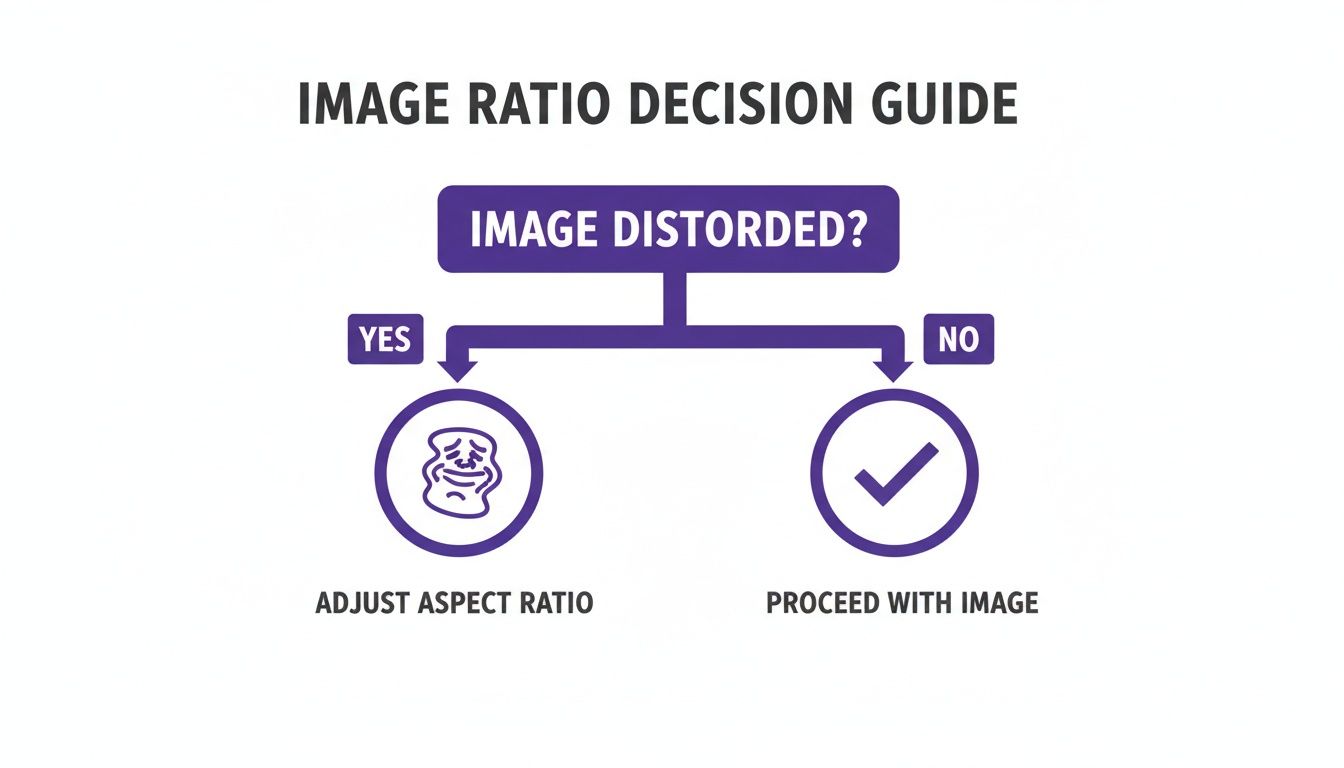
Diese Grafik vereinfacht diesen ersten wichtigen Schritt: feststellen, ob es ein Problem gibt, das gelöst werden muss, bevor Sie überhaupt einen Editor öffnen.
Um Ihnen zu helfen, den Überblick zu behalten, habe ich eine schnelle Referenztabelle mit den gebräuchlichsten Seitenverhältnissen und ihren typischen Anwendungsbereichen zusammengestellt.
Gängige Seitenverhältnisse und ihre Verwendung
Diese Tabelle ist ein praktischer Spickzettel für die beliebtesten Seitenverhältnisse und wo sie am besten funktionieren. Setzen Sie sich ein Lesezeichen, damit Ihre Bilder immer optimal aussehen, egal auf welcher Plattform.
| Seitenverhältnis | Gängige Maße (Pixel) | Hauptanwendungen | Hinweise |
|---|---|---|---|
| 1:1 | 1080 x 1080 | Instagram-Grid-Posts, Facebook-Karussell-Anzeigen, Produktfotos | Das universelle Quadrat. Sorgt für einen sauberen, einheitlichen Look in Galerien. |
| 4:5 | 1080 x 1350 | Feed-Posts auf Instagram & Facebook | „Hochformat“ – maximiert die Bildschirmfläche in mobilen Feeds. |
| 9:16 | 1080 x 1920 | Instagram Stories/Reels, TikTok, Handy-Hintergründe | Vertikale Vollbild-Videos und -Bilder. Unverzichtbar für Mobile-First. |
| 16:9 | 1920 x 1080 | YouTube-Thumbnails, Website-Banner, TV-Bildschirme, Twitter | Standard-Breitbildformat. Kinoreif und ideal für die Desktop-Ansicht. |
| 2:3 | 1000 x 1500 | Pinterest-Pins, Fotodrucke | Ein höheres Hochformat, das im Pinterest-Grid auffällt. |
| 1.91:1 | 1200 x 628 | Link-Vorschauen auf Facebook & LinkedIn, einige Anzeigenformate | Ein breites Querformat, häufig für geteilte Links und Anzeigen. |
Merken Sie sich diese Schlüsselverhältnisse — sie sparen Ihnen eine Menge Zeit und sorgen dafür, dass Ihre Visuals immer optimal präsentiert werden. Es ist ein kleines Detail, das einen großen Unterschied macht, wie professionell Ihre Marke wahrgenommen wird.
Seitenverhältnisse mit Desktop‑Software ändern
Wenn es auf pixelgenaue Präzision und maximale Kontrolle ankommt, ist nichts besser als dedizierte Desktop‑Software. Für ernsthafte Projekte greife ich immer zu Schwergewichten wie Adobe Photoshop, Affinity Photo oder der großartigen Open‑Source‑Option GIMP. Diese Tools geben Ihnen ein Maß an Kontrolle, das schnelle Online‑Editoren nicht erreichen.
Im Gegensatz zu webbasierten Gegenstücken bieten Desktop‑Programme spezialisierte Werkzeuge für die zwei Hauptmethoden zur Änderung des Seitenverhältnisses: Zuschneiden und Leinwandgröße ändern. Zu wissen, welches wann einzusetzen ist, ist das eigentliche Geheimnis für professionelle Ergebnisse, ohne Ihr Bild zu ruinieren.
Die Kraft des nicht‑destruktiven Zuschneidens
Zuschneiden ist der direkteste Weg, das Seitenverhältnis eines Bildes zu ändern. Sie entfernen dabei Teile des Originals, um es in eine neue Form zu bringen. Das Tolle an moderner Software ist, dass dieser Prozess nicht‑destruktiv sein kann — Sie können später jederzeit die Zuschneidung anpassen, ohne Pixel endgültig zu löschen.
Ein typisches Szenario: Sie haben ein beeindruckendes Landschaftsbild im Standard‑16:9, möchten es aber im Instagram‑Feed hervorheben. Ein vertikales 4:5 ist dafür meist die beste Wahl.
So würde ich vorgehen:
- Crop‑Tool wählen: In fast jedem Bildbearbeitungsprogramm finden Sie das Zuschneidewerkzeug. Es sieht meist aus wie zwei sich schneidende rechte Winkel.
- Festes Verhältnis festlegen: Das ist der Schlüsselschritt. In der Optionsleiste des Werkzeugs suchen Sie nach einer Einstellung, um ein bestimmtes Seitenverhältnis festzulegen. Statt die Box frei zu ziehen, geben Sie "4:5" ein.
- Bild neu komponieren: Die Zuschneidebox ist jetzt auf 4:5 fixiert. Sie können sie über das Bild ziehen und skalieren, um Ihr Motiv perfekt zu rahmen und sicherzustellen, dass keine wichtigen Details abgeschnitten werden.
Ein festes Seitenverhältnis ist ein echter Game‑Changer. Es verhindert, dass Sie das Bild versehentlich strecken oder quetschen, und garantiert, dass die neue Version perfekt zu den Anforderungen der Plattform passt.
Leinwandgröße ändern für Letterboxing
Aber was, wenn Sie absolut nichts vom Bild abschneiden können? Vielleicht ist es ein Produktfoto, bei dem jedes Detail wichtig ist, oder ein Gruppenbild, bei dem ein Zuschnitt eine Person ausschneiden würde. Hier ändern Sie die Leinwand um das Bild herum, nicht das Bild selbst.
Diese Technik nennt man oft "Letterboxing" (horizontale Balken) oder "Pillarboxing" (vertikale Balken). Sie ist ideal, um ein ganzes Bild in ein neues Seitenverhältnis einzufügen, ohne auch nur einen Pixel des Originals zu verlieren.
Wenn Sie die Leinwandgröße statt des Bildes ändern, bewahren Sie die Integrität der Originalfotografie. Sie platzieren das Bild praktisch auf einem neuen Hintergrund mit dem gewünschten Seitenverhältnis und füllen den freien Raum mit einer Farbe Ihrer Wahl.
Beispiel: Sie haben ein vertikales 4:5 Foto, das in einen 16:9 Rahmen für ein YouTube‑Thumbnail passen muss.
So geht’s:
- Öffnen Sie Ihr Bild und suchen Sie die Option "Leinwandgröße", meist unter dem Menüpunkt "Bild".
- Ändern Sie die Einheiten auf Pixel und geben Sie die neuen Breitbildmaße ein — zum Beispiel 1920 Pixel breit und 1080 Pixel hoch.
- Stellen Sie sicher, dass der Ankerpunkt zentriert ist. Das weist die Software an, den neuen Raum gleichmäßig um das Bild herum hinzuzufügen.
- Wählen Sie eine Farbe für den neuen Leinwandbereich. Schwarz und Weiß sind klassische Optionen, aber Sie können auch eine Markenfarbe verwenden.
Das Ergebnis: Ihr ursprüngliches vertikales Foto sitzt perfekt zentriert in einem Breitbildrahmen. Nichts wurde beschnitten oder verzerrt. Diese Methode bietet das Beste aus beiden Welten — Ihr Bild bleibt unberührt und passt dennoch perfekt in seinen neuen Container. Wenn Sie neugierig sind, wie verschiedene Design‑Apps mit solchen Kompositionsaufgaben umgehen, können Buchcover‑Design‑Tools interessante Einblicke liefern.
Online‑Tools für schnelle Seitenverhältnis‑Änderungen verwenden
Manchmal müssen Sie das Seitenverhältnis eines Bildes schnell ändern und haben weder Zeit noch Lust, schwere Desktop‑Software zu starten. Hier kommen Online‑Tools ins Spiel.
Browserbasierte Editoren sind perfekt für schnelle, spezifische Aufgaben, wie das Vorbereiten eines Fotos für einen Social‑Media‑Post oder das Erstellen eines perfekt dimensionierten Thumbnails für Ihren neuesten Blogbeitrag. Für Social‑Media‑Manager, Blogger und alle, die mit zahlreichen visuellen Assets jonglieren, ist die Geschwindigkeit dieser Tools ein echter Game‑Changer. Sie können ein hochauflösendes Landschaftsbild in weniger als einer Minute auf ein perfektes 1:1 Instagram‑Bild zuschneiden, alles direkt im Webbrowser.
Das richtige Online‑Tool finden
Eine schnelle Suche fördert dutzende kostenlose Online‑Konverter zum Seitenverhältnis zutage — aber sie sind nicht alle gleich. Manche bieten ein einfaches, schnörkelloses Zuschneiden, andere haben fortgeschrittene Features. Der Trick ist, eines zu finden, das zu Ihren Anforderungen passt, ohne zu komplex oder, schlimmer noch, einschränkend zu sein.
Worauf ich bei der Auswahl eines Online‑Editors achte:
- Voreingestellte Verhältnisse: Ein gutes Tool sollte Presets für gängige Plattformen haben — z. B. 16:9 für YouTube, 4:5 für Instagram‑Feed oder 9:16 für Stories. Das erspart Ihnen das Merken von Dimensionen und beschleunigt die Arbeit.
- Zuschneiden vs. Padding: Erlaubt das Tool nur Zuschneiden, oder kann es auch Padding (oft Letterboxing genannt) hinzufügen? Die Möglichkeit, das komplette Bild in einen neuen Rahmen zu passen, indem farbige Ränder ergänzt werden, ist ein großes Plus, besonders wenn Sie nichts vom Original verlieren dürfen.
- Benutzerfreundlichkeit: Die Oberfläche sollte extrem simpel sein. Bild hochladen, Verhältnis wählen und Rahmen anpassen sollte intuitiv funktionieren, ohne Anleitung.
Eine kritische Sache bei kostenlosen Tools sind ihre Einschränkungen. Viele begrenzen Dateigröße oder Auflösung, und einige versehen das Endbild mit einem Wasserzeichen. Prüfen Sie diese Details bevor Sie mit der Bearbeitung beginnen, um böse Überraschungen zu vermeiden.
Ein typischer Online‑Workflow
Ein gängiges Szenario: Sie müssen ein 16:9 Thumbnail für ein YouTube‑Video erstellen, Ihre Ausgangsdatei ist aber ein vertikales Foto vom Handy. Mit den meisten Online‑Tools ist der Prozess kinderleicht.
Zuerst laden Sie Ihr Bild auf die Website. Sobald es geladen ist, wählen Sie aus einer Dropdown‑Liste oder Preset‑Auswahl das 16:9 Seitenverhältnis. Das Tool legt dann einen Zuschneiderahmen mit dieser festen Form über Ihr Bild.
Sie ziehen und skalieren dieses Rechteck so, dass der wichtigste Bildbereich perfekt gerahmt ist. Achten Sie darauf, dass Ihr Motiv zentral bleibt. Sobald Sie mit der Komposition zufrieden sind, klicken Sie auf Download — fertig.
Dieser Workflow ist schnell, effizient und ideal für alle, die Inhalte in hoher Frequenz produzieren. Wer mehr kreative Kontrolle im Browser möchte, findet in einem leistungsfähigen KI‑Bildeditor oft erweiterte Möglichkeiten. Moderne Tools kombinieren die Einfachheit von Online‑Editoren mit Funktionen, die früher nur Desktop‑Software vorbehalten waren.
Mit CSS das Seitenverhältnis eines Bildes auf einer Website ändern
Wenn Sie Webdesigner oder Entwickler sind, kennen Sie den Aufwand, jedes Bild manuell für Ihre Seite nachzuschneiden. Das kostet massiv Zeit. Intelligent ist es, das direkt im Code mit CSS zu lösen. Das bietet eine nicht‑destruktive und flexible Möglichkeit, das Seitenverhältnis eines Bildes zu ändern, sodass Ihre Seite auf jedem Gerät scharf und konsistent aussieht.
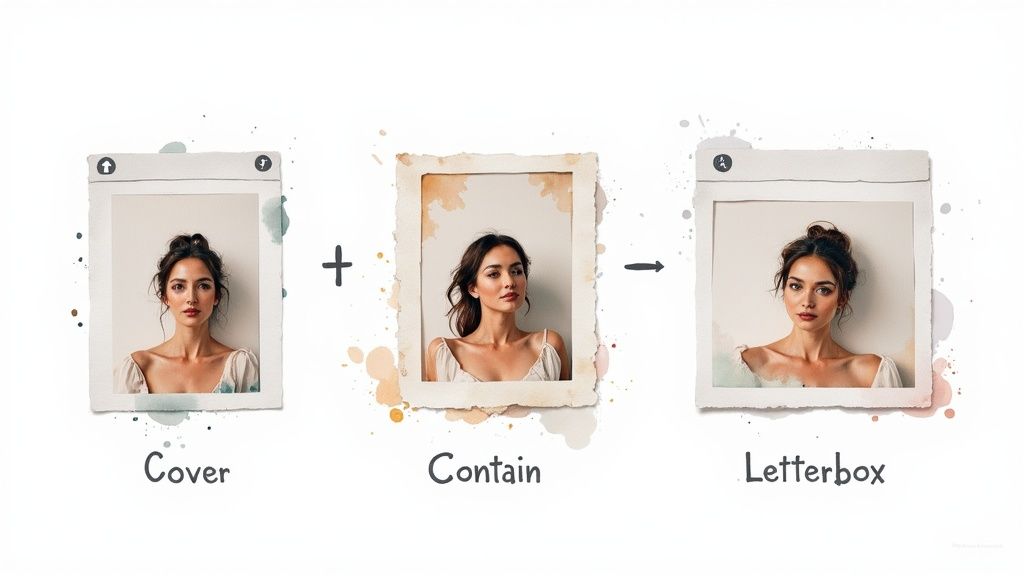
Anstatt Ihre Originalbilddateien dauerhaft zu verändern, definiert CSS einen Container und sagt dem Bild, wie es sich innerhalb dieses Raums verhalten soll. Das ist die bessere Herangehensweise für responsives Design, bei dem ein Bild auf dem Desktop ein Quadrat, auf dem Handy aber ein vertikales Rechteck sein muss.
Die Eigenschaft object-fit meistern
Das Standardwerkzeug für diese Aufgabe ist die CSS‑Eigenschaft object-fit. Sie ist ein Lebensretter. Damit können Sie genau steuern, wie ein Bild die Höhe und Breite seines Containers ausfüllt, und bekommen Skalierung und Zuschnitt ohne Verzerrung in den Griff.
Diese Werte werden Sie tatsächlich nutzen:
cover: Skaliert das Bild so, dass der Container komplett ausgefüllt wird, ohne das Seitenverhältnis zu verändern. Alles, was über die Container‑Kanten hinausgeht, wird abgeschnitten — ideal für Hero‑Banner oder Hintergrundbilder in Karten.contain: Beicontainwird das Bild skaliert, um innerhalb des Containers zu bleiben, ebenfalls ohne das Seitenverhältnis zu verlieren. Sie sehen das ganze Bild, bekommen aber möglicherweise Balken (Letterboxing), wenn Container‑ und Bildverhältnis nicht übereinstimmen.fill: Das ist die Standardeinstellung und meist zu vermeiden. Das Bild wird verzerrt, um den Container vollständig auszufüllen, was fast immer unprofessionell aussieht.
Durch die Kombination von
object-fit: cover;mit einer definierten Breite und Höhe des Bildcontainers können Sie jedes Bild in eine einheitliche Form pressen. Das ist das Geheimnis hinter perfekt gleichmäßigen Blog‑Grids oder Produktgalerien, in denen alle Quellbilder unterschiedliche Größen haben.
Die moderne aspect‑ratio‑Property
Es gibt eine noch neuere und sauberere Methode mit der aspect-ratio Eigenschaft. Sie ist ein Game‑Changer, weil Sie damit die Form des Containers direkt definieren können — responsive Layouts werden damit viel einfacher.
Beispiel: Wenn Sie einen perfekten 16:9 Container für ein Featured Image oder ein Video erstellen wollen, kann Ihr CSS so einfach sein: .image-container { width: 100%; aspect-ratio: 16 / 9; }
.image-container img { width: 100%; height: 100%; object-fit: cover; /* Makes sure the image fills the container */ } Diese Methode ist unglaublich elegant. Sie ersetzt die alten, umständlichen CSS‑Hacks mit Prozent‑Padding. Es ist eine moderne, elegante Lösung für ein sehr häufiges Designproblem. Sich mit diesen CSS‑Eigenschaften vertraut zu machen, ist eine Kernkompetenz für alle, die visuell ansprechende Websites bauen — und ein Thema, das wir in unseren Guides oft behandeln.
Fragen zu Seitenverhältnissen? Wir haben Antworten.
Selbst mit den besten Werkzeugen tauchen beim Umgang mit Seitenverhältnissen Fragen auf. Glauben Sie mir, ich kenne das. Diese Grundlagen zu klären spart Ihnen später eine Menge Kopfschmerzen und hilft Ihnen, schlauere Anpassungen vorzunehmen. Klären wir einige der häufigsten Missverständnisse.
Ziel ist es, ohne Fachchinesisch auszukommen und Ihnen das Selbstvertrauen zu geben, zuzuschneiden, Ränder hinzuzufügen oder einfach zu verstehen, womit Sie arbeiten. Diese Antworten sollen Klarheit schaffen und schnelle Lösungen für typische Hürden bieten.
Ruiniert das Ändern des Seitenverhältnisses die Bildqualität?
Das ist die meistgestellte Frage, und die Antwort lautet: Es kommt ganz darauf an, wie Sie es machen.
Wenn Sie das Seitenverhältnis durch Zuschneiden ändern, verringern Sie die Qualität nicht. Betrachten Sie es als das Abschneiden der Ränder eines Fotos. Der übrig bleibende Teil ist genauso scharf und detailreich wie im Original.
Die echte Gefahr entsteht, wenn Sie versuchen, ein kleines, zugeschnittenes Bild zu vergrößern. Dann sehen Sie Pixelbildung und Unschärfe. Profi‑Tipp: Arbeiten Sie immer mit der höchstmöglichen Auflösung. So haben Sie nach dem Zuschneiden noch genügend Pixel für ein knackiges Endbild.
Was ist der Unterschied zwischen Seitenverhältnis und Auflösung?
Das wird sehr oft verwechselt, aber es sind zwei völlig verschiedene Dinge. Vereinfacht gesagt: Seitenverhältnis ist die Form, während Auflösung die Details sind.
- Seitenverhältnis: Das ist das proportionale Verhältnis zwischen Breite und Höhe, wie 16:9 oder 4:5. Es sagt, ob ein Bild ein Breitbildrechteck oder ein vertikales Kästchen ist — unabhängig von der absoluten Größe.
- Auflösung: Das sind die Feinheiten — die Gesamtanzahl der Pixel, meist als Breite × Höhe angegeben (z. B. 1920×1080 Pixel). Mehr Pixel bedeuten mehr Details.
Sie können zwei Bilder mit demselben 16:9 Seitenverhältnis haben, eines als riesige 4K‑Datei und das andere als kleines Thumbnail. Sie haben dieselbe Form, aber sehr unterschiedliche Detailstufen.
Das Seitenverhältnis ist die Form des Containers; die Auflösung ist die Qualität dessen, was drin ist. Streben Sie immer nach hoher Auflösung im korrekten Seitenverhältnis für optimale Ergebnisse.
Kann ich das Seitenverhältnis ändern, ohne zuzuschneiden?
Ja, das können Sie auf jeden Fall! Die beste Methode dafür ist, "Padding" hinzuzufügen oder einen "Letterbox"‑Effekt zu erzeugen.
Anstatt Teile Ihres Fotos abzuschneiden, erweitern Sie die Leinwand so, dass sie dem neuen Seitenverhältnis entspricht. Den zusätzlichen Platz füllen Sie mit einer einfarbigen Fläche, meist schwarz oder weiß. Diese Methode ist ein Lebensretter, wenn Sie keinen Pixel des Originals verlieren dürfen.
Die meisten guten Bearbeitungstools, online wie auf dem Desktop, bieten eine solche Funktion. Suchen Sie nach Optionen wie "Fit", "Pad" oder "Canvas resize". Es ist der perfekte Workaround, um ein Bild in einer neuen Form zu rahmen und das Original vollständig zu erhalten.
Bezahlte Tarife für AI Media Studio beginnen bei 19 $ pro Monat.