Cuando necesitas cambiar la relación de aspecto de una imagen, tienes dos rutas principales. Puedes recortar la imagen para ajustarla a una nueva forma o redimensionar el lienzo para añadir espacio alrededor —una técnica a menudo llamada letterboxing. Ambos métodos son sorprendentemente rápidos con software de escritorio como Photoshop o incluso herramientas gratuitas en línea, asegurando que tus visuales se vean perfectos en cualquier plataforma.
Por qué la relación de aspecto de la imagen es tan importante
Antes de saltar al "cómo hacerlo", es realmente importante entender qué es la relación de aspecto y por qué es tan importante para cualquier trabajo visual. Dicho simplemente, es la relación entre el ancho y la altura de una imagen.
Acertar con esto es lo que hace que tus imágenes se vean intencionales y profesionales, sin importar en qué tipo de pantalla terminen.
Si te equivocas, acabas con resultados bastante frustrantes. Piensa en una tienda de comercio electrónico donde las fotos de producto están estiradas y distorsionadas, haciendo que todo parezca barato o roto. O esa impresionante foto de paisaje que elegiste para el encabezado de un sitio web, solo para que las mejores partes queden cortadas de forma incómoda. Estos son los tipos de problemas que aparecen cuando ignoras la forma prevista de una imagen.
El cambio hacia el widescreen y su impacto
La necesidad de gestionar correctamente las relaciones de aspecto se volvió crítica conforme la tecnología de pantallas cambió. Durante años, la mayoría mirábamos monitores y televisores más bien cuadrados de 4:3. Pero luego, toda la industria hizo un cambio decisivo hacia formatos widescreen, creando un nuevo estándar.
La relación de aspecto dominante en pantallas de consumo cambió de 16:10 a 16:9 entre 2008 y 2012, impulsada en gran medida por la adopción masiva de televisores HDTV 1080p y portátiles. Para finales de 2012, la cuota de mercado de pantallas 16:10 se había desplomado a menos del 23%, consolidando 16:9 como la nueva norma.
Esto no fue una decisión tomada por los creadores; fue impulsada por los fabricantes. Y significó que diseñadores y fotógrafos tuvieron que adaptarse, rápido. Ya no podías crear una imagen y asumir que encajaría en todas partes. En su lugar, había que empezar a pensar en múltiples relaciones de aspecto para evitar que tu trabajo quedara horriblemente recortado o con letterbox en dispositivos modernos. Puedes leer más sobre esta evolución técnica) y cómo modeló los medios modernos.
Este gráfico muestra muy bien lo diferentes que son estas relaciones comunes, desde el antiguo 4:3 hasta el cinematográfico súper ancho 2.39:1.
Puedes ver de inmediato cómo una relación más ancha como 16:9 es perfecta para capturar más acción horizontal, por eso es el estándar para video. Mientras tanto, una relación más cuadrada como 4:3 te da más espacio vertical. Entender estas formas básicas es el primer paso real para dominar cómo cambiar la relación de aspecto de una imagen sin arruinarla.
Elegir la relación de aspecto perfecta para cualquier plataforma
¿La relación de aspecto perfecta para una imagen? No hay una sola respuesta. La elección correcta está dictada totalmente por dónde planeas usarla. Cada plataforma de redes sociales, diseño de sitio web y formato de anuncio digital tiene su propio espacio único, y hacer que la forma de tu imagen coincida con ese espacio es lo que separa un aspecto profesional de uno amateur.
Si te equivocas, acabas con recortes incómodos que destrozan tu mensaje o con molestas barras negras que gritan "no me molesté en optimizar esto". Piénsalo como confeccionar un atuendo. Una imagen widescreen 16:9 se ve fantástica como banner principal de un sitio web o miniatura de YouTube, dándote esa sensación amplia y cinematográfica. Pero tratar de meter esa misma imagen en una Historia de Instagram es un desastre. Para Stories, necesitas una vista vertical 9:16 para llenar toda la pantalla móvil y captar la atención.
Relacionar proporciones con plataformas de redes sociales
Las redes sociales tratan de captar la atención en un segundo, y la relación de aspecto correcta asegura que tus visuales usen cada píxel disponible. Cada plataforma tiene sus preferencias, todas diseñadas para crear la mejor experiencia de usuario en su feed específico.
Aquí tienes un resumen rápido de lo que necesitas saber:
- Instagram: Una relación cuadrada 1:1 es la elección clásica para la cuadrícula, pero no subestimes un retrato vertical 4:5. Ocupa significativamente más espacio en pantalla mientras los usuarios hacen scroll, lo cual puede ser una gran ventaja. Para Stories y Reels, un 9:16 de pantalla completa es innegociable.
- Facebook: Es bastante flexible, pero una relación 4:5 para publicaciones en el feed suele rendir mejor por la misma razón que en Instagram: más espacio en pantalla. Para vistas previas de enlaces y muchos formatos de anuncios, una relación horizontal 1.91:1 sigue siendo el estándar.
- X (antes Twitter): Las imágenes en stream se ven más nítidas con una relación 16:9, aunque también puedes usar 1:1 o 2:1.
- Pinterest: Esta plataforma está pensada para imágenes verticales. Una relación 2:3 es el punto ideal para los Pins, asegurando que destaquen en el motor de descubrimiento visual.
Cuando estás creando mucho contenido social, a menudo es mucho más fácil generar https://www.ai-media-studio.com/tools/ai-images-for-social-media con estas dimensiones exactas en mente desde el principio.
Buenas prácticas para sitios web y e-commerce
Más allá del mundo vertiginoso de las redes sociales, tu propio sitio web y tienda online tienen su propio conjunto de reglas. Aquí, la coherencia y la claridad lo son todo. Quieres guiar a los visitantes, no distraerlos.
Una relación estándar 16:9 es la campeona indiscutible para la mayoría de banners hero y las imágenes destacadas de posts de blog. Este formato widescreen es una coincidencia perfecta para las pantallas de escritorio modernas. Durante años, Full HD 1920×1080 (una relación 16:9) ha sido una de las resoluciones de pantalla más comunes, por lo que es una apuesta segura y efectiva para alcanzar a la audiencia más amplia.
Para e-commerce, la consistencia es la reina. Las fotos de producto casi siempre se presentan mejor en un formato cuadrado 1:1. Esto crea una cuadrícula limpia y uniforme en tus páginas de categoría, lo que permite a los clientes escanear y comparar productos fácilmente sin sobresaltos visuales.
Los requisitos se vuelven aún más estrictos cuando ejecutas campañas pagadas. Para que cada dólar cuente, vale la pena consultar una guía detallada de tamaños de anuncios de Meta. Esto te ayudará a formatear perfectamente cada anuncio para su colocación específica, ya sea en el feed principal, stories o messenger.
Entonces, ¿cuándo deberías preocuparte por cambiar la relación de aspecto? Este sencillo árbol de decisiones lo desglosa. ¿Tu imagen está distorsionada o mal recortada? Si la respuesta es sí, es hora de ajustar.
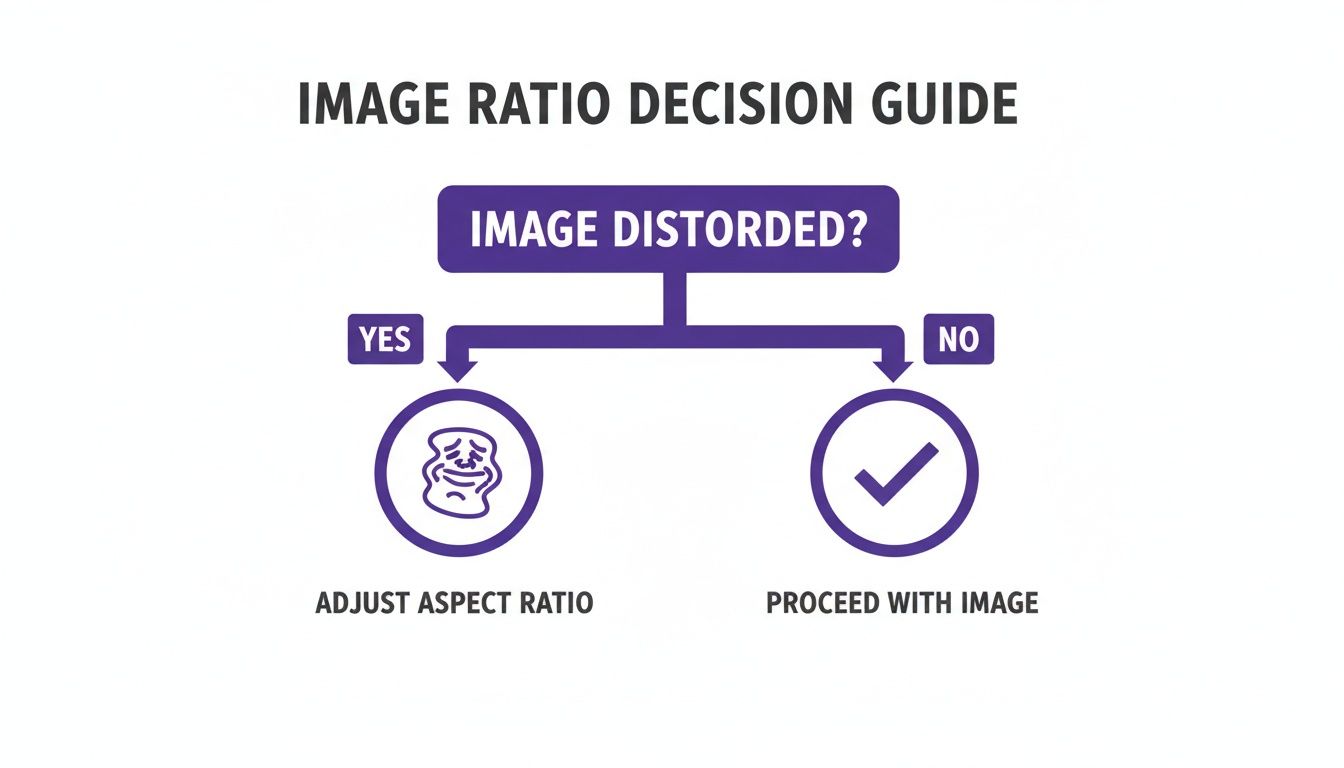
Este gráfico simplifica ese primer paso crucial: identificar si hay un problema que resolver antes de siquiera abrir un editor.
Para ayudarte a llevar un registro de todo esto, he preparado una tabla de referencia rápida con las relaciones de aspecto más comunes y dónde las verás con más frecuencia.
Relaciones de aspecto comunes y sus usos
Esta tabla es una chuleta útil para las relaciones de aspecto más populares y dónde funcionan mejor. Tenla marcada para asegurarte de que tus imágenes siempre luzcan lo mejor posible, sin importar la plataforma.
| Aspect Ratio | Common Dimensions (Pixels) | Primary Use Cases | Notes |
|---|---|---|---|
| 1:1 | 1080 x 1080 | Instagram Grid Posts, Facebook Carousel Ads, Product Photos | The universal square. Creates a clean, uniform look for galleries. |
| 4:5 | 1080 x 1350 | Instagram & Facebook Feed Posts | "Vertical Portrait" - maximizes screen space on mobile feeds. |
| 9:16 | 1080 x 1920 | Instagram Stories/Reels, TikTok, Mobile Wallpapers | Full-screen vertical video and imagery. Essential for mobile-first. |
| 16:9 | 1920 x 1080 | YouTube Thumbnails, Website Banners, TV Displays, Twitter | Standard widescreen format. Cinematic and ideal for desktop viewing. |
| 2:3 | 1000 x 1500 | Pinterest Pins, Photography Prints | A taller vertical format that stands out on Pinterest's grid. |
| 1.91:1 | 1200 x 628 | Facebook & LinkedIn Link Previews, some Ad Formats | A wide landscape format commonly used for shared links and ads. |
Recordar estas relaciones clave te ahorrará mucho tiempo y asegurará que tus visuales siempre se presenten de la forma más efectiva posible. Es un pequeño detalle que marca una gran diferencia en cómo se percibe profesionalmente tu marca.
Cambiar relaciones de aspecto con software de escritorio
Cuando realmente necesitas precisión píxel a píxel y control total, nada supera al software de escritorio dedicado. Para proyectos serios, siempre recurro a potencias como Adobe Photoshop, Affinity Photo o la fantástica opción de código abierto, GIMP. Estas herramientas te dan un nivel de control que los editores web rápidos simplemente no pueden igualar.
A diferencia de sus homólogos web, los programas de escritorio te ofrecen herramientas especializadas para manejar las dos formas principales de alterar relaciones de aspecto: recorte y redimensionado del lienzo. Saber cuál usar —y cuándo— es el verdadero secreto para obtener resultados profesionales sin arruinar tu imagen.
El poder del recorte no destructivo
Recortar es la forma más directa de cambiar la relación de aspecto de una imagen. Básicamente estás eliminando partes de la imagen original para que encaje en una nueva forma. Lo genial del software moderno es que este proceso puede ser no destructivo, lo que significa que siempre puedes volver atrás y ajustar el recorte más tarde sin borrar píxeles de manera permanente.
Veamos un escenario común. Tienes una impresionante foto de paisaje tomada en 16:9, pero quieres publicarla en tu feed de Instagram. Para realmente destacarla mientras la gente hace scroll, un formato vertical 4:5 es tu mejor opción.
Así es como lo haría:
- Toma la herramienta de recorte: En prácticamente cualquier editor, busca la herramienta de recorte. Por lo general parece dos ángulos rectos que se intersectan.
- Bloquea una relación fija: Este es el paso clave. En la barra de ajustes de la herramienta, busca una opción para establecer una relación de aspecto específica. En lugar de arrastrar la caja libremente, puedes escribir "4:5".
- Recompone tu toma: La caja de recorte ahora estará bloqueada en esa forma 4:5. Ahora puedes arrastrarla por la imagen y redimensionarla para encuadrar perfectamente tu sujeto, asegurándote de que no se corten detalles importantes.
Usar una relación fija cambia el juego. Evita que estires o aplastes accidentalmente la imagen, garantizando que la nueva versión cumpla perfectamente los requisitos de la plataforma.
Usar el redimensionado del lienzo para letterboxing
Pero ¿y si absolutamente no puedes cortar nada de la foto? Tal vez sea una foto de producto donde cada detalle es crucial, o una foto de grupo donde recortar significaría dejar a alguien fuera. Aquí es donde cambias el lienzo alrededor de la imagen, no la imagen en sí.
Esta técnica a menudo se llama "letterboxing" (para barras horizontales) o "pillarboxing" (para barras verticales). Es la forma perfecta de ajustar una imagen completa a una nueva relación de aspecto sin perder ni un solo píxel de la toma original.
Al redimensionar el lienzo en lugar de la imagen, mantienes la integridad de la fotografía original. Básicamente colocas tu imagen sobre un nuevo fondo que tiene la relación de aspecto deseada, rellenando el espacio vacío con el color que elijas.
Por ejemplo, supongamos que tienes una foto vertical 4:5 que necesita caber en un marco 16:9 para una miniatura de YouTube.
Aquí está el proceso:
- Abre tu imagen y busca la opción "Canvas Size" (Tamaño del lienzo), que suele estar en el menú "Image" (Imagen).
- Cambia las unidades a píxeles e introduce las nuevas dimensiones widescreen —por ejemplo, 1920 píxeles de ancho por 1080 píxeles de alto.
- Asegúrate de que el punto de anclaje esté centrado. Esto indica al software que añada el nuevo espacio de manera equitativa en todos los lados.
- Elige un color para el nuevo espacio del lienzo. Negro y blanco son opciones clásicas, pero también puedes usar un color de marca específico.
¿El resultado? Tu foto vertical original, perfectamente centrada en un marco widescreen. Nada se recorta ni se distorsiona. Este método te da lo mejor de ambos mundos: tu imagen queda intacta y encaja perfectamente en su nuevo contenedor. Si te interesa ver cómo distintas aplicaciones de diseño manejan estos retos compositivos, revisar varias herramientas de diseño de portadas de book cover design tools puede ofrecer perspectivas interesantes.
Usar herramientas en línea para cambios rápidos de relación de aspecto
A veces necesitas cambiar la relación de aspecto de una imagen al vuelo, y no tienes el tiempo —o las ganas— de abrir un pesado software de escritorio. Aquí es donde las herramientas en línea realmente brillan.
Los editores basados en navegador son perfectos para tareas rápidas y específicas, como preparar una foto para una publicación en redes sociales o crear una miniatura con el tamaño perfecto para tu última entrada de blog. Para community managers, bloggers y cualquiera que maneje una docena de recursos visuales a la vez, la velocidad de estas herramientas es un cambio de juego. Puedes tomar una foto panorámica en alta resolución y recortarla a un perfecto 1:1 para Instagram en menos de un minuto, todo sin salir del navegador.
Encontrar la herramienta en línea adecuada para el trabajo
Una búsqueda rápida te lanzará docenas de convertidores de relación de aspecto gratuitos en línea, pero no todos son iguales. Algunos ofrecen una experiencia de recorte simple sin florituras, mientras que otros incluyen funciones más avanzadas. El truco es encontrar una que se ajuste a tus necesidades sin ser excesivamente compleja o, peor, restrictiva.
Aquí hay algunas cosas que siempre busco al elegir un editor en línea:
- Relaciones preestablecidas: Una buena herramienta debería tener presets integrados para plataformas comunes. Piensa 16:9 para YouTube, 4:5 para una publicación de Instagram Feed o 9:16 para Stories. Esto te ahorra memorizar dimensiones y te permite trabajar más rápido.
- Recorte vs. relleno: ¿La herramienta solo permite recortar, o puede añadir relleno (a menudo llamado letterboxing)? Tener la opción de ajustar toda tu imagen a un nuevo marco añadiendo bordes de color es una gran ventaja, especialmente cuando no puedes permitirte perder ninguna parte de la toma original.
- Facilidad de uso: La interfaz debe ser extremadamente simple. Subir tu imagen, elegir una relación y ajustar el marco debería ser un proceso fluido e intuitivo que no requiera un tutorial.
Una cosa crítica a vigilar con las herramientas gratuitas son sus limitaciones. Muchas limitan el tamaño de archivo o la resolución, y algunas pueden colocar una marca de agua en tu imagen final. Revisa estos detalles antes de empezar a editar para evitar sorpresas desagradables al final.
Un flujo de trabajo típico en línea
Veamos un escenario común: necesitas crear una miniatura 16:9 para un video de YouTube, pero tu imagen fuente es una foto vertical tomada con el teléfono. Con la mayoría de herramientas en línea, el proceso es increíblemente sencillo.
Primero, subes tu imagen directamente al sitio web. Una vez cargada, seleccionas la relación 16:9 desde un menú desplegable o una lista de presets. La herramienta superpondrá una caja de recorte sobre tu imagen, bloqueada en esa forma específica.
Todo lo que tienes que hacer es arrastrar y redimensionar esa caja para encuadrar perfectamente la parte más importante de tu foto. Asegúrate de que tu sujeto esté centrado. Cuando estés satisfecho con la composición, simplemente pulsas descargar y listo.
Este flujo es rápido, eficiente y perfecto para quien produce contenido en gran volumen. Para quienes quieren integrar ajustes más avanzados en este flujo basado en navegador, un potente AI image editor puede ofrecer aún más control creativo. Estas herramientas modernas combinan la simplicidad de los editores en línea con funciones que antes eran exclusivas del software de escritorio.
Usar CSS para cambiar la relación de aspecto de una imagen en un sitio web
Si eres diseñador o desarrollador web, conoces el dolor de recortar manualmente cada imagen para tu sitio. Es un enorme consumidor de tiempo. La jugada inteligente es gestionarlo directamente en el código con CSS. Esto te da una forma no destructiva y flexible de cambiar la relación de aspecto de una imagen, asegurando que tu sitio se vea nítido y coherente en cualquier dispositivo.
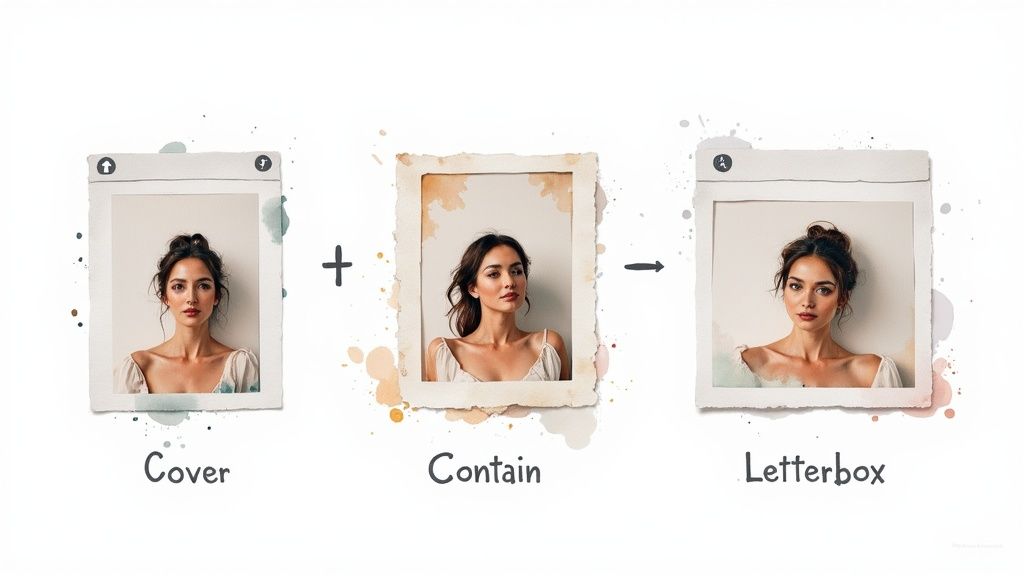
En lugar de manipular permanentemente tus archivos originales, CSS te permite definir un contenedor y luego decirle a la imagen cómo encajar dentro de ese espacio. Es un mejor enfoque para diseños responsivos, donde una imagen puede necesitar ser un cuadrado perfecto en escritorio pero un rectángulo vertical en un teléfono.
Dominar la propiedad object-fit
La herramienta ideal para este trabajo es la propiedad CSS object-fit. Es una salvación. Le indica a la imagen exactamente cómo llenar el ancho y alto de su contenedor, dándote control total sobre escalado y recorte sin aplastar ni estirar nada.
Estos son los valores que realmente usarás:
cover: Escala la imagen para llenar completamente el contenedor manteniendo su relación de aspecto. Todo lo que sobresalga de los bordes se recorta, perfecto para banners hero o imágenes de fondo en tarjetas.contain: Concontain, la imagen se encoge o agranda para caber dentro del contenedor, nuevamente sin perder su relación de aspecto. Verás la imagen completa, pero podrías obtener barras negras (letterboxing) si las proporciones del contenedor y la imagen no coinciden.fill: Esta es la configuración por defecto y normalmente es la que quieres evitar. Estira la imagen para llenar el contenedor sin importar qué, lo que casi siempre resulta en un aspecto distorsionado y poco profesional.
Combinando simplemente
object-fit: cover;con un ancho y alto específicos en el contenedor de la imagen, puedes forzar cualquier imagen a una forma consistente. Esta es la salsa secreta detrás de esas cuadrículas uniformes en posts de blog o galerías de producto donde las imágenes fuente son de tamaños diferentes.
La propiedad moderna aspect-ratio
Hay una forma aún más nueva y limpia de hacer esto con la propiedad aspect-ratio. Es un cambio radical porque te permite definir directamente la forma del contenedor, haciendo que los diseños responsivos sean muy fáciles de gestionar.
Por ejemplo, si quieres crear un contenedor perfecto 16:9 para una imagen destacada o un video, tu CSS puede ser tan simple: .image-container { width: 100%; aspect-ratio: 16 / 9; }
.image-container img { width: 100%; height: 100%; object-fit: cover; /* Makes sure the image fills the container */ } Este método es increíblemente elegante. Reemplaza los viejos hacks de CSS que dependían de porcentajes de padding. Es una solución moderna y elegante a un desafío de diseño muy común. Dominar estas propiedades de CSS es una habilidad básica para cualquiera que construya sitios web visualmente impresionantes, y es algo que tratamos con frecuencia en nuestras guías.
¿Tienes preguntas sobre relaciones de aspecto? Tenemos respuestas.
Incluso con las mejores herramientas a mano, adentrarse en las relaciones de aspecto puede generar algunas preguntas. Créeme, he pasado por eso. Aclarar estos básicos te ahorrará muchos dolores de cabeza y te ayudará a hacer ediciones más inteligentes en el futuro. Aclararemos algunos de los puntos de confusión más comunes.
El objetivo aquí es cortar la jerga y darte la confianza para recortar, rellenar o simplemente entender con qué estás trabajando. Estas respuestas deberían aclararlo y ofrecer soluciones rápidas a los obstáculos que probablemente encuentres.
¿Cambiar la relación de aspecto arruinará la calidad de mi imagen?
Esta es, con facilidad, la preocupación número uno, y la respuesta es: depende totalmente de cómo lo hagas.
Si cambias la relación de aspecto de una imagen recortándola, no estás reduciendo su calidad. Piénsalo como simplemente recortar los bordes de una foto. La parte que queda sigue siendo igual de nítida y detallada que en el original.
El problema real comienza cuando intentas estirar una imagen pequeña recortada para agrandarla. Ahí verás pixelación y desenfoque. El consejo profesional es siempre empezar con la foto de mayor resolución que puedas conseguir. Así, incluso después de recortarla, tendrás suficientes píxeles para una imagen final nítida y limpia.
¿Cuál es la diferencia entre relación de aspecto y resolución?
Es muy común confundir estos dos términos, pero describen cosas completamente diferentes. Aquí tienes una forma simple de pensarlo: la relación de aspecto es la forma, mientras que la resolución es el detalle.
- Relación de aspecto: Es la relación proporcional entre el ancho y la altura, como 16:9 o 4:5. Indica si la imagen es un rectángulo widescreen o una caja vertical, sin importar cuán grande o pequeña sea.
- Resolución: Es el detalle fino: el número total de píxeles en la imagen, habitualmente escrito como ancho x alto (por ejemplo, 1920x1080 píxeles). Más píxeles significan más detalle.
Puedes tener dos imágenes con relación 16:9, pero una podría ser un archivo 4K masivo y la otra una miniatura pequeña. Tienen la misma forma, pero niveles de detalle muy diferentes.
La relación de aspecto es la forma del contenedor; la resolución es la calidad de lo que hay dentro. Apunta siempre a alta resolución en la relación de aspecto correcta para obtener los mejores resultados.
¿Puedo cambiar la relación de aspecto de una imagen sin recortarla?
Sí, absolutamente puedes. La mejor manera de hacerlo es añadiendo "relleno" o creando un efecto de "letterbox" alrededor de tu imagen.
En lugar de cortar partes de la foto, básicamente amplías el lienzo para ajustarlo a la nueva relación de aspecto. Luego rellenas el espacio extra con un color sólido, normalmente negro o blanco. Este método es una salvación cuando no puedes permitir perder ni un solo fragmento de la toma original.
La mayoría de buenos editores, tanto en línea como de escritorio, tienen una función para esto. Busca opciones como "Fit", "Pad" o "Resize Canvas". Es la solución perfecta para enmarcar tu imagen en una nueva forma mientras mantienes la original completamente intacta.
Los planes de pago de AI Media Studio comienzan en 19 $/mes.