Supprimer un objet d’une photo
Effacer un objet ou une personne sur une photo avec l’IA
Importez la photo, écrivez exactement quoi supprimer et où (« l’homme à la casquette rouge à droite »), dites ce qui doit remplir l’espace et terminez par ce qui doit rester pareil. C’est ainsi que nous avons retiré des touristes, des câbles électriques, un inconnu, un ami, des graffitis et le désordre d’un bureau ; une suppression a fait apparaître une seconde personne, et la faire en deux étapes a réglé le problème. Une modification coûte 2 crédits avec Muse Image, 9 avec Nano Banana 2.1 ou 11 avec GPT Image 2.5, et vous voyez le coût avant de générer.
Chaque retouche nécessite un forfait payant. Forfaits dès $19/mois.
Comment effacer un élément sur une photo ?
- 01
Importez la photo
Prenez l’original, pas une capture d’écran ni une copie compressée : le modèle remplit le vide avec ce qu’il voit autour. JPEG, PNG, WebP, HEIC et les autres formats courants jusqu’à 10 Mo fonctionnent.
- 02
Dites quoi retirer, et où
Décrivez-le par sa couleur, sa position et ce qu’il fait : « l’inconnu à la veste orange qui marche derrière les trois amis ». Dans une photo chargée, listez chaque chose à retirer.
- 03
Dites ce qui remplit l’espace
« Remplis l’espace avec la promenade vide et le mur au bord de la mer qui seraient derrière eux. » Nommer le fond évite que le modèle invente autre chose dans le vide.
- 04
Gardez le reste, puis vérifiez le vide
Terminez par « Garde exactement pareils … » et listez les personnes et objets qui ne doivent pas changer. Comparez ensuite en taille réelle : regardez la zone remplie et ce que la suppression a pu faire apparaître.
6 suppressions avec les instructions utilisées
Chaque exemple part d’une photo synthétique. L’encadré montre exactement l’instruction que nous avons utilisée, en français : copiez-la et remplacez la description par ce qu’il y a sur votre photo. Votre résultat sera différent du nôtre, alors vérifiez la zone remplie avant de l’utiliser.
1.Des touristes sur une photo de voyage, avec trois modèles
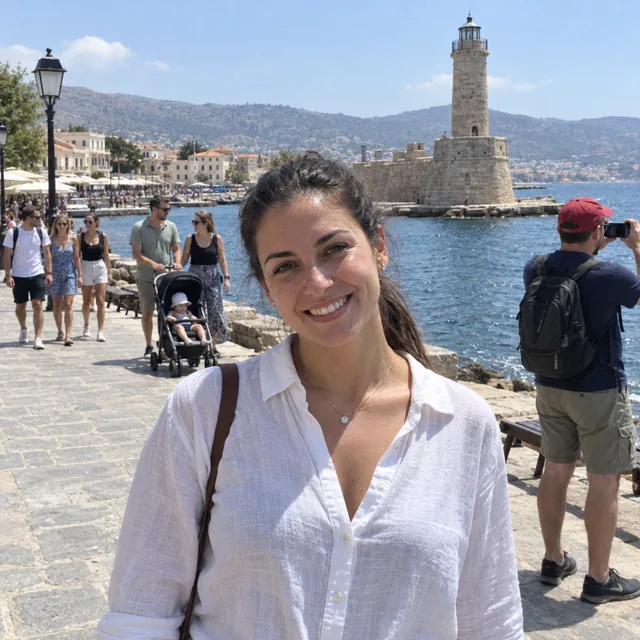
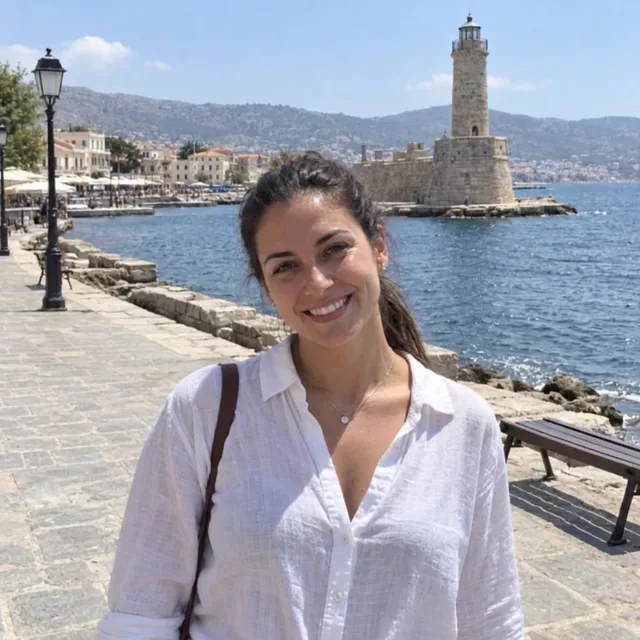
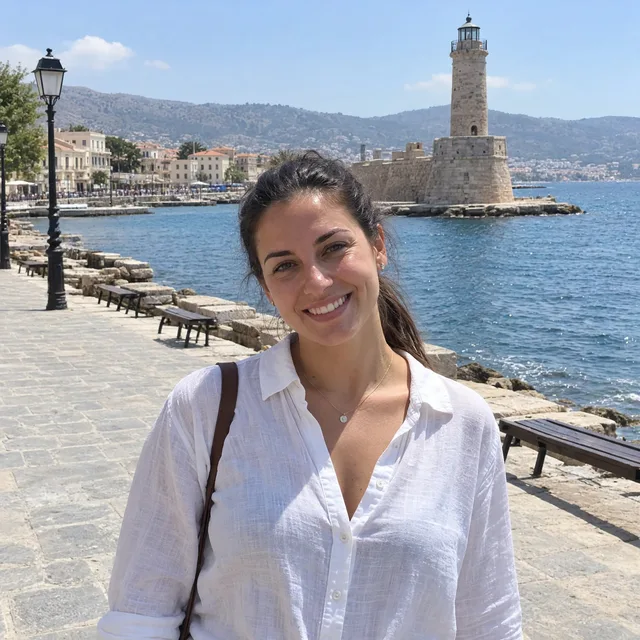
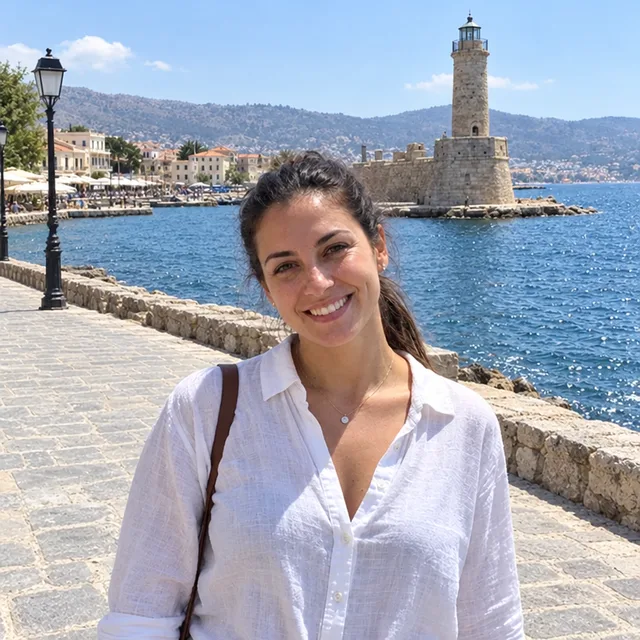
La suppression la plus courante : d’autres personnes derrière vous devant un monument. Les trois modèles ont retiré le photographe, le couple à la poussette et les promeneurs, et ont gardé le cadrage. Aucun n’a retiré les minuscules silhouettes au loin près des cafés, que l’instruction ne citait pas.
Instruction
Supprime tous les autres touristes à l'arrière-plan : l'homme à la casquette rouge qui prend une photo, le couple avec la poussette et les gens qui marchent sur la promenade. Remplis l'espace avec la promenade vide, le mur au bord de la mer et l'eau qui seraient derrière eux. Garde exactement pareils la femme en chemise blanche, le phare, le port et la lumière.
Modèle conseillé: Nano Banana 2.1
Pour retirer aussi les personnes lointaines, nommez-les (« et les petites silhouettes le long des terrasses des cafés »). Plus vous retirez, plus le modèle doit inventer de fond. Dans notre essai en anglais sur la même photo, GPT Image 2.5 avait déplacé le phare : vérifiez toujours le cadrage.
2.Des câbles électriques et un poteau
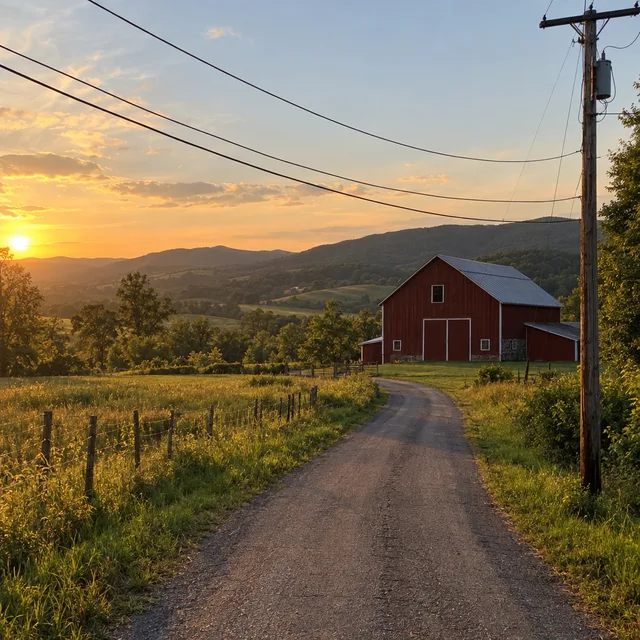
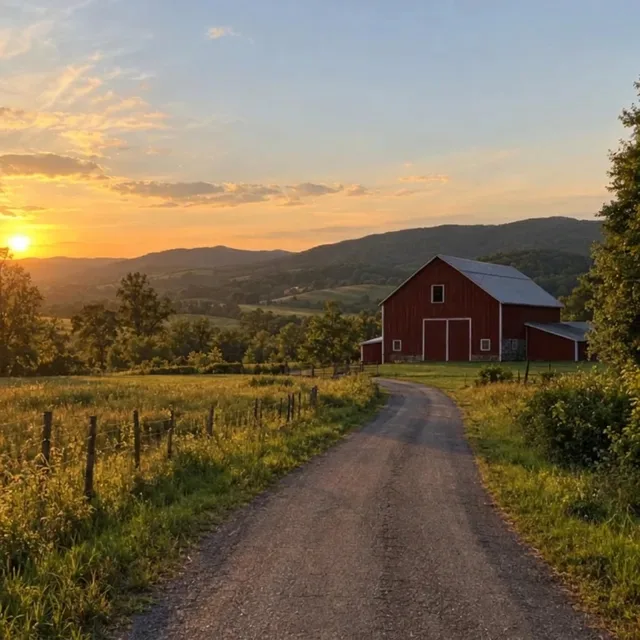
Des lignes fines qui traversent le ciel sont pénibles à effacer à la main. Une seule instruction a retiré le poteau et tous les câbles, et a rempli le ciel et les arbres derrière.
Instruction
Supprime le poteau électrique en bois à droite et tous les câbles qui traversent le ciel. Remplis l'espace avec le ciel du coucher de soleil, les arbres et la colline qui seraient derrière. Garde exactement pareils la route, la grange, la clôture et la lumière.
Modèle conseillé: Nano Banana 2.1
3.Un inconnu à l’arrière-plan
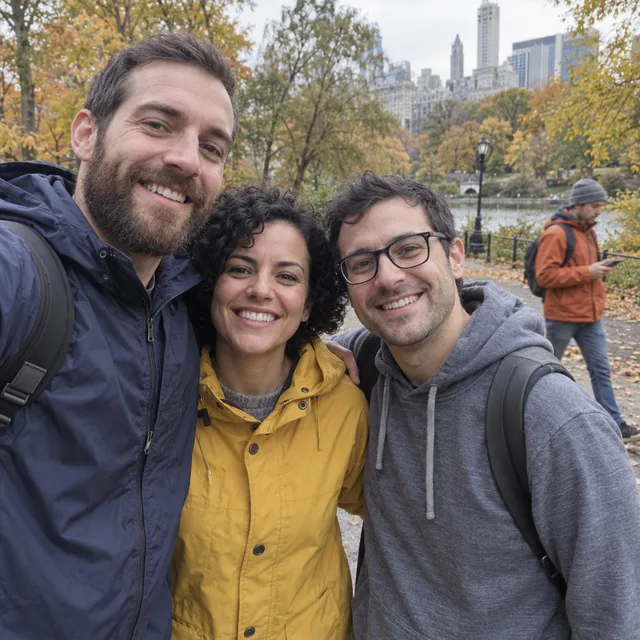
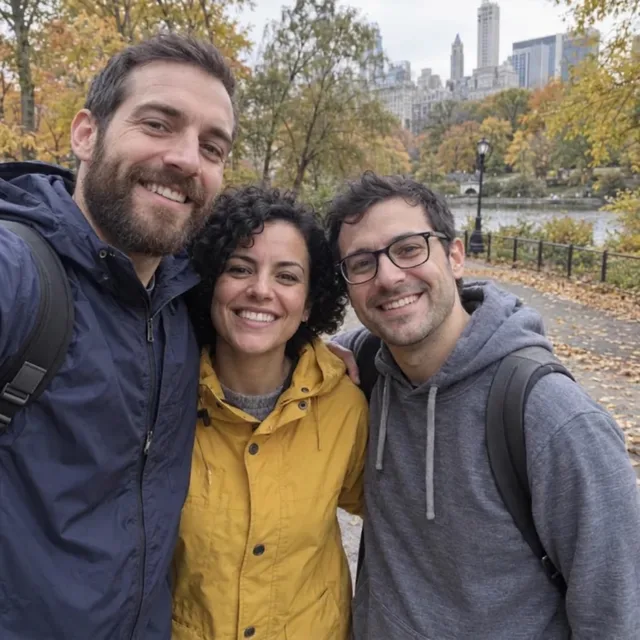
Un passant qui s’invite dans la photo de groupe. Décrivez-le par ses vêtements et par sa position par rapport aux personnes à garder.
Instruction
Supprime l'inconnu à la veste orange qui marche à l'arrière-plan derrière les trois amis. Remplis l'espace avec l'allée du parc et les arbres qui seraient derrière lui. Garde exactement pareils les trois amis, leurs visages, leurs expressions et leurs vêtements, et le reste de l'arrière-plan.
Modèle conseillé: Nano Banana 2.1
4.Enlever une personne sur une photo de groupe
Retirer quelqu’un du groupe est plus difficile : ce qu’il cachait réapparaît. Quand nous avons retiré l’ami de droite, les deux modèles ont fait apparaître en entier l’inconnu qui marchait derrière lui. Retirer d’abord l’inconnu, puis l’ami à partir de ce résultat, a donné une photo propre de deux personnes.
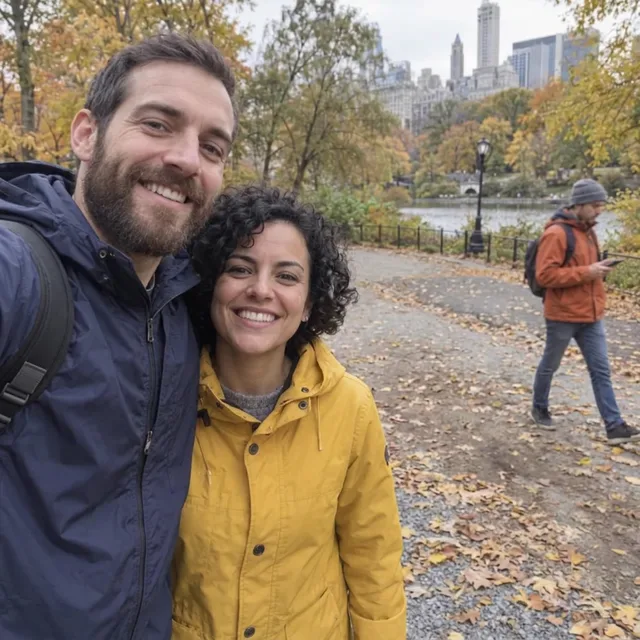
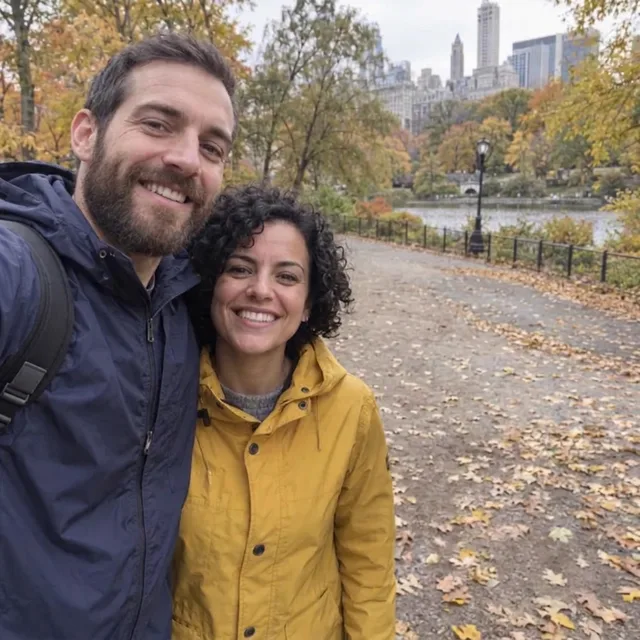
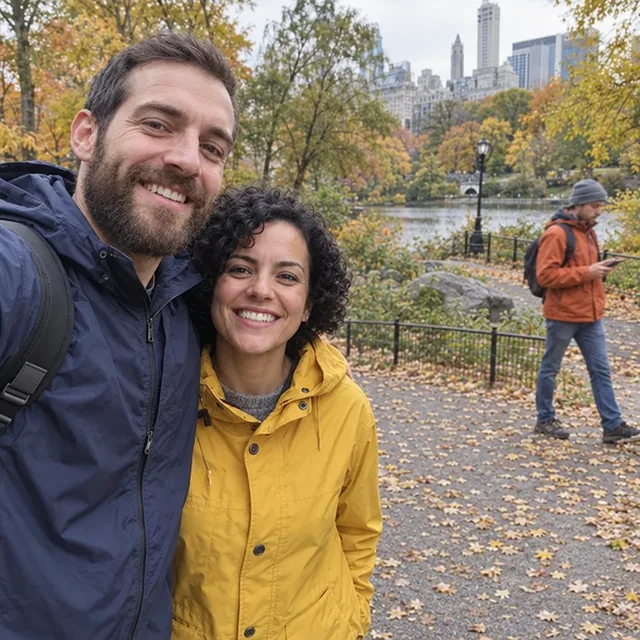
Instruction
Supprime l'homme à lunettes en sweat gris à droite, pour qu'il ne reste que l'homme barbu et la femme en ciré jaune. Remplis l'espace avec le fond du parc qui serait derrière lui. Garde exactement pareilles les deux autres personnes, leurs visages, leurs expressions, leurs vêtements et leurs poses.
Modèle conseillé: Nano Banana 2.1
Regardez la zone derrière la personne retirée. Si quelqu’un ou quelque chose apparaît, retirez-le d’abord, puis relancez la même instruction sur ce résultat. Dans notre essai en anglais, GPT Image 2.5 avait retiré les deux d’un coup : ne comptez pas dessus.
5.Enlever du texte sur une photo : des graffitis sur un mur
Des inscriptions derrière une personne, effacées sans toucher à la personne. Dites à quoi doit ressembler la surface propre.
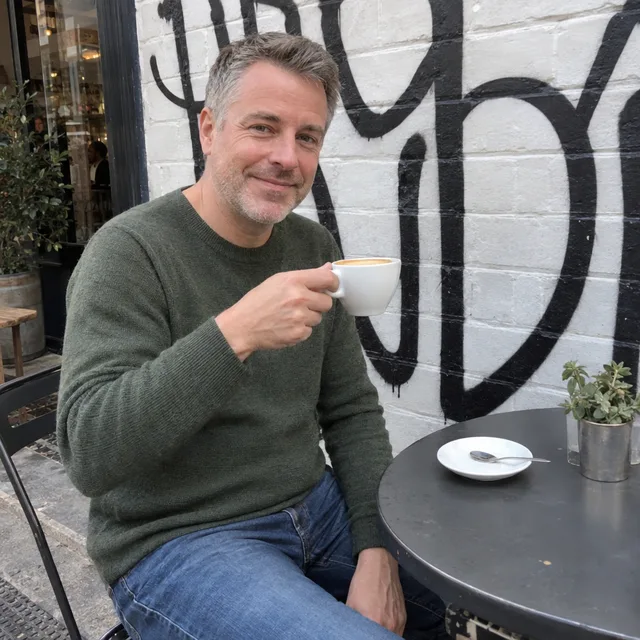

Instruction
Supprime tous les graffitis noirs du mur de briques blanches, pour obtenir un mur de briques propre peint en blanc. Garde exactement pareils l'homme, son visage, son pull et sa tasse de café, la table et la lumière.
Modèle conseillé: Nano Banana 2.1
6.Du désordre autour d’un produit
Câbles, tickets et post-it autour de ce que vous voulez montrer. Les deux modèles ont retiré les mêmes choses ; Muse Image l’a fait pour 2 crédits au lieu de 9.
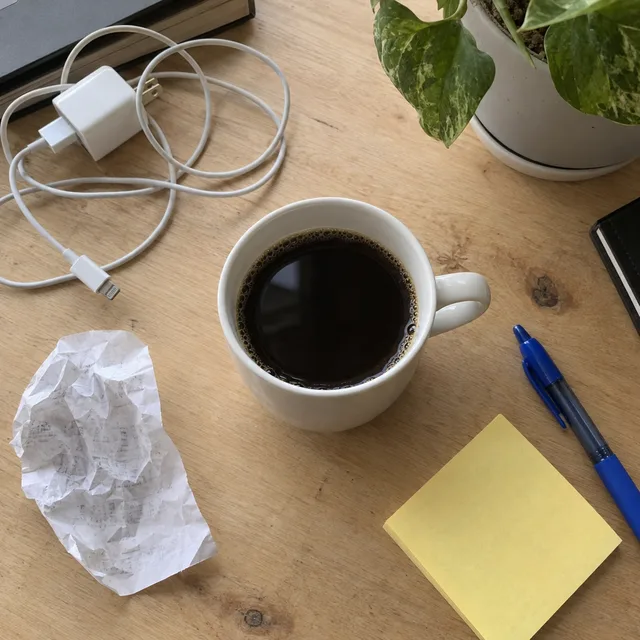
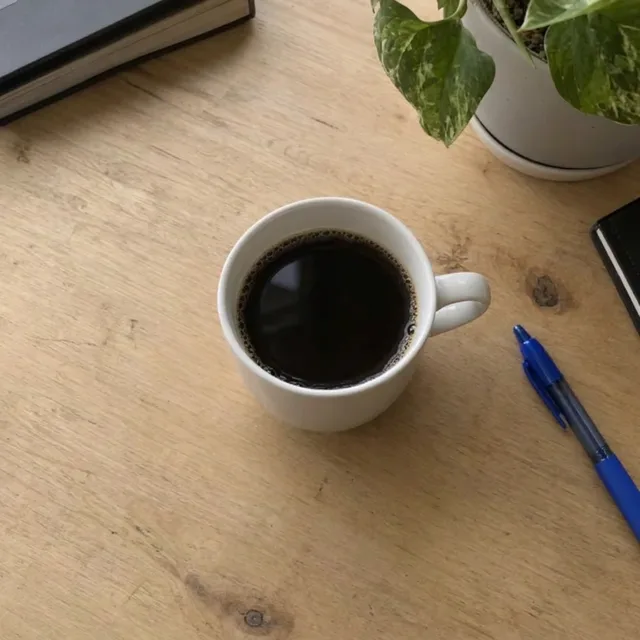
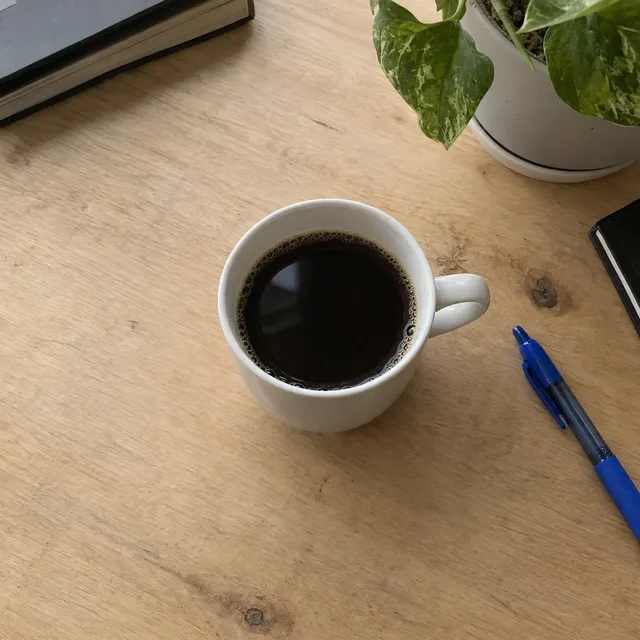
Instruction
Supprime le câble et le chargeur, le ticket de caisse froissé et le post-it jaune du bureau. Remplis l'espace avec la même surface de bois clair du bureau. Garde exactement pareils la tasse, le café, le stylo, la plante et la lumière.
Modèle conseillé: Muse Image
À vérifier avant de l’utiliser
- Regardez derrière ce que vous avez retiré. Une personne ou un objet peut en cacher un autre, et le retirer le fait réapparaître : notre suppression dans la photo de groupe a fait apparaître un inconnu, avec les deux modèles.
- Retirez une chose à la fois quand elles se chevauchent, et lancez l’instruction suivante sur le résultat que vous avez gardé.
- Nommez tout ce que vous voulez faire disparaître. Les modèles retirent ce que vous décrivez : les minuscules personnes au loin sont restées parce que l’instruction ne les citait pas.
- Comparez la zone remplie en taille réelle. Les motifs répétés comme les briques, les pavés et le veinage du bois sont redessinés, pas restaurés, et peuvent ne pas raccorder exactement avec l’original.
- Si le cadrage ou un visage change, repartez de la photo d’origine. Dans nos essais, Nano Banana 2.1 et Muse Image ont toujours gardé le cadrage.
Quel modèle choisir
Tous les modèles fonctionnent dans le même éditeur et utilisent les mêmes crédits. Les prix sont pour une modification dans l’application web.
| Modèle | Crédits par retouche | Avec Starter | À utiliser pour |
|---|---|---|---|
| Muse Imageun format, environ 2,5 Mpx | 2 | $0,038 | Suppressions simples sur un fond uni, comme le désordre d’un bureau ; a gardé le cadrage dans nos essais. |
| Nano Banana 2.11K | 9 | $0,171 | Notre modèle par défaut pour les suppressions : les six ont réussi et le cadrage n’a pas bougé. 14 crédits en 2K pour un fichier plus grand. |
| GPT Image 2.5haute qualité | 11 | $0,209 | Un second essai quand le premier laisse quelque chose ; il redessine davantage la photo, donc vérifiez le cadrage. |
L’éditeur affiche le coût en crédits avant de générer. Prix vérifiés le .
Combien ça coûte
Une modification coûte 2 crédits avec Muse Image, 9 avec Nano Banana 2.1 en 1K et 11 avec GPT Image 2.5. Avec le forfait Starter ($19 pour 1 000 crédits par mois), cela fait de $0,038 à $0,209 par suppression ; la correction en deux étapes de la photo de groupe a coûté 18 crédits.
Chaque retouche nécessite un forfait payant. Les forfaits commencent à $19/mois. Les crédits d’abonnement non utilisés sont reportés, les téléchargements n’ont pas de filigrane et les forfaits payants incluent une licence commerciale.
Questions fréquentes
Comment supprimer un objet ou un élément sur une photo ?
Importez la photo dans l’éditeur, décrivez l’objet et où il se trouve, dites ce qui doit remplir l’espace et terminez par ce qui doit rester pareil. Comparez le résultat à l’original en taille réelle, puis téléchargez-le.
Comment enlever une personne sur une photo ?
Décrivez la personne par ses vêtements et sa position (« l’homme en sweat gris à droite »), dites quel fond remplit l’espace et citez les autres personnes à garder. Vérifiez ensuite ce qu’il y avait derrière : dans notre essai, retirer un ami a fait apparaître un inconnu, et retirer d’abord l’inconnu a réglé le problème.
Faut-il sélectionner ou peindre l’objet ?
Non. Chaque suppression de cette page est une instruction écrite : nous avons décrit l’objet et sa position, et le modèle l’a trouvé. Dans une photo chargée, une description précise compte davantage.
Le reste de la photo change-t-il ?
En général très peu, mais le modèle redessine l’image. Avec Nano Banana 2.1 et Muse Image, le cadrage est resté le même dans nos essais ; GPT Image 2.5 l’a gardé dans ces essais en français mais l’avait déplacé en anglais. La zone remplie est nouvelle, donc ses motifs peuvent ne pas raccorder avec l’original.
Peut-on enlever du texte sur une photo ?
Dans notre essai, des graffitis noirs ont été effacés d’un mur de briques : décrivez le texte, où il se trouve et à quoi doit ressembler la surface après. Ne retirez des filigranes ou des logos que sur des images qui vous appartiennent ou que vous avez le droit de modifier : un filigrane signifie en général que les droits appartiennent à quelqu’un d’autre.
Peut-on retirer plusieurs choses à la fois ?
Oui, si elles ne se chevauchent pas : listez-les une par une, comme dans les exemples des touristes et du bureau. Si un objet se trouve derrière un autre, retirez-les l’un après l’autre.
Combien ça coûte ? Existe-t-il une option gratuite ?
Une modification coûte 2 crédits avec Muse Image, 9 avec Nano Banana 2.1 en 1K ou 11 avec GPT Image 2.5. AI Media Studio n'a pas d'offre gratuite. Chaque retouche nécessite un forfait payant. Forfaits dès $19/mois.
Les fichiers envoyés sont traités par le fournisseur IA du modèle choisi. La conservation des données, les sous-traitants et les demandes de suppression sont expliqués dans la politique de confidentialité (en anglais).