Un'ombra proiettata è uno dei modi più rapidi per far sentire il testo, i loghi e altri oggetti come se fossero realmente nella scena, non solo appoggiati sopra di essa. Il modo migliore per farlo è con l'effetto Drop Shadow non distruttivo all'interno delle opzioni di Stile Livello di Photoshop. Questo mantiene il tuo lavoro flessibile e ti dà il controllo totale, senza mai alterare permanentemente il tuo livello originale.
La tua guida rapida per creare un'ombra proiettata
Hai mai guardato un design e ti sei sentito come se fosse semplicemente... piatto? Una buona ombra proiettata è spesso l'ingrediente mancante. Aggiunge quel senso cruciale di profondità e realismo, facendo risaltare i tuoi elementi chiave direttamente dalla tela. L'effetto funziona mimando come un oggetto proietterebbe un'ombra da una fonte di luce, creando una separazione istantanea tra i livelli.
La chiave è utilizzare sempre gli Stili Livello di Photoshop. Questo approccio è completamente non distruttivo, il che significa che il tuo livello originale rimane intatto e puoi tornare indietro e modificare l'ombra quanto vuoi.
Questo piccolo effetto è stato un cavallo di battaglia per i designer da quando è apparso per la prima volta in Photoshop 5.0 nel 1998. Quella versione ha introdotto la funzione Effetti Livello, che è stata un enorme passo avanti, consentendo effetti modificabili che hanno migliorato drasticamente la qualità del design. Se sei un appassionato di storia del design, puoi leggere di più sull'evoluzione di Photoshop su greaterthangatsby.com.
Accesso al pannello Ombra Proiettata
Tutto avviene nella finestra di dialogo Stile Livello. Il mio metodo preferito è semplicemente fare doppio clic sul livello nel pannello Livelli, ma puoi anche cliccare sull'icona 'fx' in basso e scegliere 'Ombra Proiettata' dall'elenco.
Una volta fatto, vedrai il pannello Stile Livello, che è il tuo centro di comando per l'effetto.
Qui potrai affinare tutto, dall'angolo e dalla morbidezza dell'ombra al suo colore e opacità.
Consiglio da professionista: La prima cosa che faccio è assicurarmi che la casella "Anteprima" sia selezionata. Questo ti permette di vedere le tue regolazioni in tempo reale mentre muovi i cursori, rendendo molto più facile ottenere l'aspetto perfetto invece di indovinare.
Prima di entrare nei dettagli di ogni impostazione, facciamo un rapido volo panoramico sui controlli principali con cui lavorerai.
Impostazioni principali dell'Ombra Proiettata a colpo d'occhio
Questa piccola tabella è un utile promemoria per i controlli primari nel pannello Ombra Proiettata e cosa fanno. Pensala come una guida rapida.
| Impostazione | Cosa controlla |
|---|---|
| Opacità | La trasparenza dell'ombra. Abbassala per un effetto più sottile e naturale. |
| Angolo | La direzione della tua fonte di luce, che determina dove cade l'ombra. |
| Distanza | Quanto lontano è spinta l'ombra dall'oggetto. |
| Spread | La durezza dell'ombra o "choke" prima che venga applicato il feathering. |
| Dimensione | Quanto sono morbidi e sfocati i bordi dell'ombra. Valori più alti significano più sfocatura. |
Avere una comprensione di base di queste cinque impostazioni è tutto ciò di cui hai realmente bisogno per iniziare a creare ombre proiettate credibili ed efficaci per qualsiasi progetto.
Applicare la tua prima Ombra Proiettata in Photoshop
Bene, mettiamoci al lavoro e aggiungiamo effettivamente un'ombra proiettata. La prima cosa che devi fare—e fidati, è facile dimenticarsene nel fervore di un progetto—è selezionare il livello giusto nel tuo pannello Livelli. Questo potrebbe essere qualsiasi cosa: un livello di testo, un prodotto che hai accuratamente ritagliato, o semplicemente una forma semplice che ha bisogno di risaltare.
Pensa a un compito di design comune, come un grafico per i social media. Hai questo testo grande e audace che vuoi sovrapporre a una foto affollata e colorata. Senza una certa separazione, quel testo si perderà nel rumore. Questo è il perfetto scenario reale in cui un'ombra proiettata porta istantaneamente chiarezza e un finish professionale.
Con il tuo livello selezionato, è tempo di aprire la finestra di dialogo Stile Livello. La maggior parte dei designer ha la propria scorciatoia preferita per questo, ma ci sono due modi principali per arrivarci:
- L'icona 'fx': Guarda in fondo al tuo pannello Livelli per un'icona fx piccola. Cliccala e apparirà un menu. Scegli semplicemente "Ombra Proiettata" dall'elenco.
- Il Doppio Clic: Questo è il mio metodo personale preferito perché è così veloce. Basta fare doppio clic nello spazio vuoto del livello che desideri modificare (fai attenzione a non cliccare sul nome del livello o sulla sua miniatura).
Entrambi i percorsi ti portano alla stessa potente finestra di dialogo dove avviene tutta la magia.
Arrivare al Livello Giusto
Prima di poter aggiungere quell'ombra, devi dire a Photoshop a cosa applicarla. Tutto inizia con avere il livello corretto attivo. Questa immagine mostra quel primo, cruciale passo di evidenziare il tuo livello target.
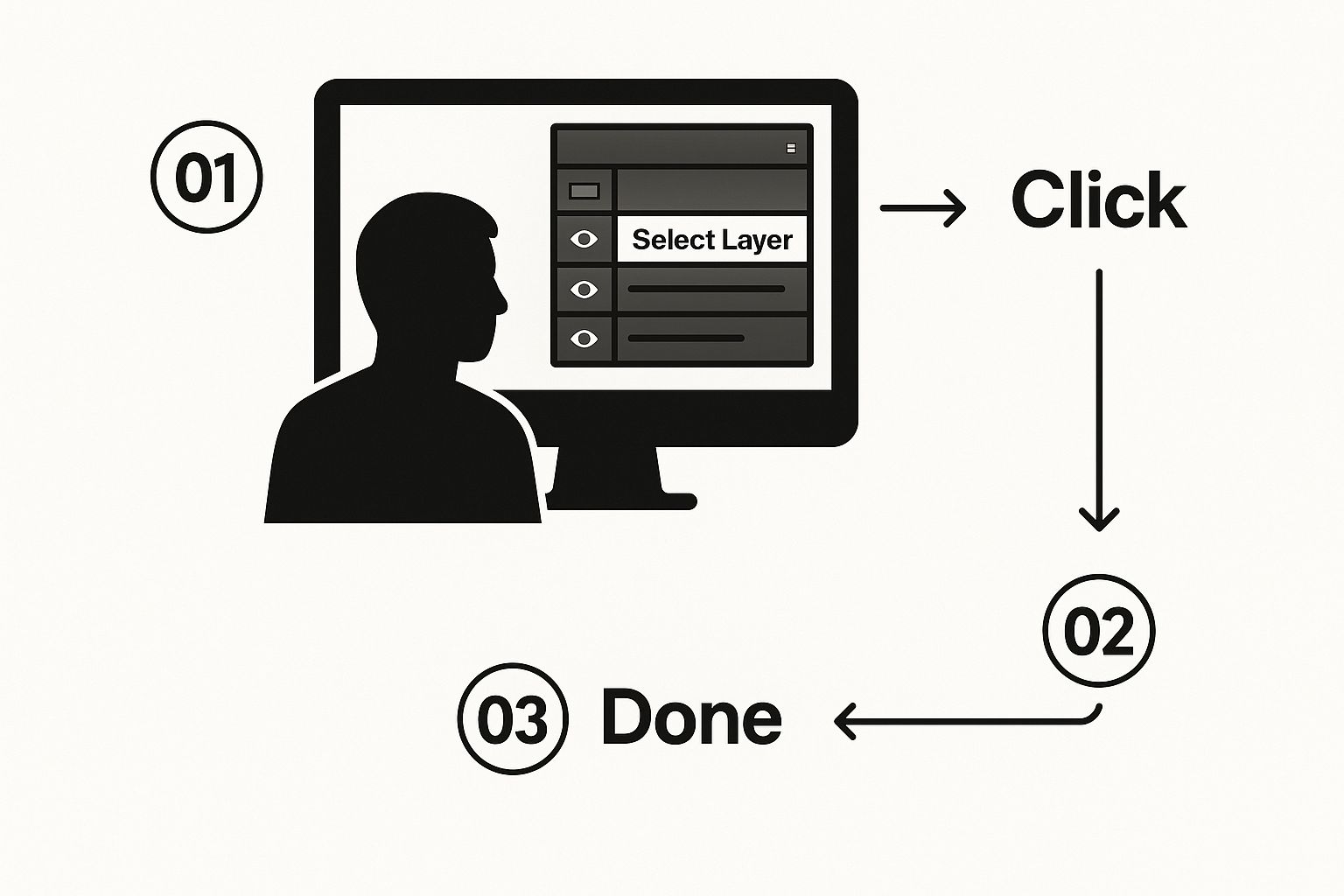
Questo rafforza solo il fatto che ogni effetto non distruttivo inizia isolando l'elemento specifico che desideri modificare.
Punto Chiave: Il pannello Stile Livello è completamente non distruttivo. Questo è un grande affare. Significa che puoi aggiungere un effetto, salvare e chiudere il tuo file, e tornare una settimana dopo per modificare la distanza, la morbidezza o il colore dell'ombra senza mai danneggiare il tuo livello originale. È flessibilità al suo meglio.
Non appena si apre la finestra Stile Livello, vedrai apparire un'ombra predefinita sulla tua tela (a patto che la casella "Anteprima" sia selezionata). Ora sei pronto per iniziare a regolare le impostazioni. E se stai cercando sfondi unici su cui esercitarti, puoi anche esplorare la nostra guida su come creare visuali straordinarie con un generatore d'arte AI gratuito.
Affinando la tua Ombra Proiettata per un Aspetto Realistico
Applicare semplicemente un'ombra proiettata predefinita è una mossa da principianti. Onestamente, spesso appare un po' dura, quasi finta. La vera magia—e ciò che separa un dilettante da un professionista—sta nel dedicare qualche momento in più a modificare le impostazioni nel pannello Stile Livello. Qui è dove trasformi un effetto generico in un'ombra che sembra intenzionale e appartiene davvero alla tua scena.
Questo tipo di attenzione ai dettagli è più di una semplice buona pratica; è una competenza fondamentale. Le ombre proiettate sono facilmente uno dei cinque stili di livello più utilizzati dai designer ovunque. Infatti, i dati mostrano che oltre il 75% dei progetti di marketing e design web utilizza qualche tipo di ombra per creare profondità e guidare l'occhio dello spettatore. L'effetto è così fondamentale che i tutorial su come aggiungere un'ombra proiettata in photoshop sono costantemente di tendenza. Una rapida ricerca ti mostrerà quanti designer stanno cercando di padroneggiare questa abilità—puoi esplorare i milioni di video su YouTube per vedere di persona.
Quindi, mettiamo a punto quelle impostazioni.
Regolando la Fonte di Luce
I primi due cursori che dovresti sempre cercare sono Angolo e Distanza. Pensali come una squadra che definisce da dove proviene la tua luce.
- Angolo: imposta la direzione della luce.
- Distanza: controlla quanto lontano viene proiettata l'ombra. Un numero più grande qui fa sembrare che il tuo oggetto sia sospeso più in alto dalla superficie.
Per un effetto radicato e credibile, tengo quasi sempre la distanza piccola. Un'ombra sottile che è vicina all'oggetto sembra semplicemente più naturale. Il mio punto di partenza preferito è un Angolo di circa 135° e una Distanza piccola, che poi regolo in base all'immagine specifica.
Bilanciando Morbidezza e Durezza
Successivamente ci sono Spread e Dimensione, che considero i cursori più importanti per ottenere realismo. Controllano la qualità del bordo dell'ombra.
- Spread: determina il nucleo solido dell'ombra prima che venga applicata qualsiasi sfocatura. Aumentare questo valore crea un bordo duro e definito—pensa all'ombra proiettata da un adesivo piatto su un pezzo di carta.
- Dimensione: questo cursore determina la sfocatura. Una Dimensione più grande risulta in un'ombra morbida e diffusa, come quella proiettata da una fonte di luce lontana.
Il mio consiglio personale: Per un'ombra morbida e naturale, di solito imposto lo Spread a 0% e faccio tutto il mio lavoro con il cursore Dimensione. Se ho bisogno di un'ombra dura e grafica per un aspetto più stilizzato, alzo lo Spread e tengo la Dimensione bassa.
I Ritocchi Finali: Contorno e Rumore
Non ignorare le ultime due impostazioni! Possono aggiungere un carattere fantastico alla tua ombra.
Contorno cambia effettivamente la forma della sfumatura dell'ombra. Il contorno lineare predefinito funziona per la maggior parte delle situazioni, ma giocare con gli altri preset può creare effetti unici come ombre a doppio bordo o ondulate. Vale la pena cliccare solo per vedere cosa succede.
Infine, c'è il Rumore. Questo aggiunge una sottile texture granulosa. Anche solo un pizzico—anche solo 1-3%—può rompere quel gradiente digitale perfettamente liscio, aiutando l'ombra a fondersi più naturalmente in sfondi che hanno qualche tipo di texture.
Prendi il Controllo Totale Separando la Tua Ombra Proiettata
Il pannello Stile Livello standard è un cavallo di battaglia, e onestamente, fa il suo lavoro per la maggior parte delle attività quotidiane relative alle ombre. Ma cosa succede quando hai bisogno di infrangere le regole? Per quei compositi complessi o quando un'ombra deve piegarsi in un modo innaturale, hai bisogno di più controllo. È qui che entra in gioco un trucco poco conosciuto: separare l'ombra dal suo livello.
Questa mossa è un vero cambiamento di gioco, specialmente per il lavoro fotorealistico. Trasforma la tua ombra proiettata da un semplice effetto incorporato in un proprio livello indipendente, basato su pixel. Puoi improvvisamente manipolarla proprio come qualsiasi altro elemento nel tuo documento.
Sembra complicato, ma è incredibilmente semplice e sblocca un nuovo livello di precisione quando hai bisogno di aggiungere un'ombra proiettata in photoshop.
Come Creare un Livello Ombra Separato
Prima, applica semplicemente un'ombra proiettata di base utilizzando il pannello Stile Livello come faresti normalmente. Ottieni la dimensione e l'opacità generali giuste, ma non ossessionarti.
Ora, vai al tuo pannello Livelli. Trova l'effetto "Ombra Proiettata" elencato proprio sotto il nome del tuo livello. Invece di fare doppio clic per modificarlo, fai clic destro direttamente sull'effetto stesso.
Da quel menu, vedrai un'opzione che dice Crea Livello. Cliccala. Questo è tutto. Photoshop estrae istantaneamente l'effetto ombra dall'oggetto originale e lo posiziona su un nuovo livello appena sotto.
Chiave di Comprensione: Una volta che clicchi su 'Crea Livello', lo Stile Livello originale sul tuo oggetto è sparito. L'ombra è ora libera, vivendo su un proprio livello. Questo ti dà il potere di modificarla senza mai toccare l'oggetto da cui proviene. Sappi solo che questa è una strada a senso unico—ma è l'unico modo per ottenere questo livello di controllo granulare.
Sbloccare Possibilità Creative con un'Ombra Separata
Con la tua ombra ora su un proprio livello, l'intero toolbox di Photoshop è a tua disposizione. Qui è dove inizia il vero divertimento.
Ecco alcune cose che faccio sempre una volta che un'ombra è separata:
- Deformala: Usa lo strumento Warp (Modifica > Trasforma > Deforma) per far sì che un'ombra si avvolga realisticamente attorno a un angolo o segua il contorno irregolare di una superficie non uniforme.
- Sfumala Selettivamente: Questo è enorme per il realismo. Prendi un grande strumento Gomma morbido, abbassa l'opacità a circa 20-30%, e sfuma delicatamente i bordi dell'ombra che dovrebbero svanire nella distanza.
- Aggiungi Sfocatura Realistica: Puoi applicare un filtro Sfocatura Gaussiana all'intera ombra, ma preferisco usare una maschera di livello. Questo mi permette di dipingere la sfocatura solo dove è necessaria, mimando perfettamente come la messa a fuoco svanisce in una foto reale.
Errori Comuni da Evitare con l'Ombra Proiettata
Un'ombra proiettata eseguita male può immediatamente gridare "principiante". Spesso sono le piccole cose a rivelarlo, ma una volta che sai cosa cercare, puoi facilmente evitare le trappole comuni e far sembrare il tuo lavoro molto più professionale. Ottenere un risultato credibile quando aggiungi un'ombra proiettata in Photoshop riguarda la comprensione di questi errori.
Uno dei più grandi segnali di allerta è usare l'ombra nera pura predefinita. Pensaci—nel mondo reale, le ombre sono quasi mai nere solide. Sono piene di luce riflessa e assorbono sfumature sottili dall'ambiente circostante. Attenersi a #000000 crea spesso un effetto duro e "incollato" che sembra completamente scollegato dal resto della tua immagine.
Invece di defaultare al nero, prova a campionare un colore direttamente dal tuo sfondo. Un ottimo trucco è scegliere un colore vicino al tuo oggetto e poi scegliere una versione più scura e satura di esso per l'ombra. Questo semplice cambiamento fa meraviglie per radicare l'oggetto nel suo ambiente.
Affinamento per il Realismo
Oltre al colore, alcune altre impostazioni sono frequentemente mal utilizzate e possono portare a effetti piuttosto irrealistici. Evitare questi errori comuni farà una grande differenza nella qualità dei tuoi design.
- Distanza Eccessiva: Spingere l'ombra troppo lontano dall'oggetto è un chiaro segnale. Fa sembrare che l'oggetto sia sospeso in modo scomodo nello spazio invece di poggiare su una superficie. Per un effetto radicato e naturale, mantieni la distanza sottile.
- Opacità al 100%: Le ombre nella vita reale sono semitrasparenti, lasciando intravedere un po' della texture della superficie. Un'ombra al 100% di opacità è visivamente scioccante e appare semplicemente finta. Non spingo mai la mia opacità oltre il 75%, e spesso trovo che il punto dolce sia da qualche parte nella gamma del 30-50%.
- Ignorare la Luce Globale: Questo è cruciale. Quando hai più oggetti ombreggiati in un design, devi assolutamente usare l'impostazione Usa Luce Globale. Se quella casella non è selezionata, l'ombra di ciascun livello avrà la propria fonte di luce, creando una scena caotica e fisicamente impossibile.
Una grande ombra è quella che non noti nemmeno all'inizio. Il suo compito è creare profondità e separazione, non attirare l'attenzione su di sé. L'obiettivo è sempre la sottigliezza e l'integrazione senza soluzione di continuità.
Evitando questi errori, garantisci che le tue ombre migliorino effettivamente il tuo design invece di detrargli. Per ulteriori modi per migliorare le tue immagini, dai un'occhiata alla nostra guida per scoprire come aggiungere senza soluzione di continuità effetti alle foto e far risaltare davvero le tue visuali. Padroneggiare questi piccoli ma vitali dettagli è ciò che separa un buon design da un grande design.
Domande Comuni sulle Ombre Proiettate Risposte
Anche dopo aver preso confidenza con l'aggiunta di ombre proiettate in Photoshop, possono sorgere alcuni ostacoli comuni. Conoscere le soluzioni rapide per questi problemi comuni renderà il tuo flusso di lavoro di design molto più fluido.
Facciamo un giro attraverso alcune delle domande che sento sempre.
Posso Salvare le Mie Impostazioni Ombra Proiettata per Dopo?
Sì, e dovresti assolutamente farlo! Non c'è niente di peggio che finalmente ottenere quell'ombra sottile e perfetta solo per doverla ricreare da zero per il progetto successivo.
Una volta che hai le tue impostazioni giuste nella finestra di dialogo Stile Livello, clicca semplicemente sul pulsante "Nuovo Stile". Questo salva l'intero stack del tuo effetto—compresa la tua ombra proiettata perfettamente modificata—nel pannello Stili. Da quel momento in poi, puoi applicare quel look esatto a qualsiasi altro livello con un solo clic. È un enorme risparmio di tempo.
Come Posso Applicare la Stessa Ombra a Più Livelli?
Questo è un altro di quei trucchi che sembra un superpotere una volta che lo impari. Invece di aggiungere manualmente l'effetto a ogni singolo livello, c'è un modo molto più veloce.
Prima, applica l'ombra proiettata a un livello e fallo sembrare giusto. Poi, fai clic destro su quel livello nel tuo pannello Livelli e scegli "Copia Stile Livello." Ora per la parte magica: seleziona tutti gli altri livelli su cui vuoi l'ombra (tieni premuto Ctrl/Cmd e clicca su ognuno), fai clic destro di nuovo e premi "Incolla Stile Livello." Fatto.
Un Consiglio Veloce sul Salvataggio: Il formato di file che scegli è cruciale per come appare la tua ombra nell'immagine finale. Un file PNG manterrà lo sfondo trasparente attorno alla tua ombra, che è di solito ciò che desideri. Un JPEG, d'altra parte, riempirà quell'area con un colore solido. Puoi saperne di più su come scegliere il miglior formato immagine per il web per assicurarti che il tuo lavoro appaia sempre professionale online.
Aiuto! La Mia Ombra Proiettata Non Appare!
Ci siamo passati tutti. Applichi l'effetto e... niente. È un problema classico che di solito si riduce a una delle poche cose semplici.
Ecco un rapido elenco di controllo per la risoluzione dei problemi:
- Controlla il Riempimento del Livello: Assicurati che l'opacità del "Riempimento" del livello (trovata nelle opzioni di fusione avanzate) non sia impostata su 0%.
- Controlla l'Opacità dell'Ombra: All'interno delle impostazioni Stile Livello, controlla di nuovo che il cursore di opacità dell'ombra non sia impostato su zero.
- Fai Attenzione allo Sfondo: Un'ombra nera non sarà visibile su uno sfondo nero puro. Prova a cambiare il colore dell'ombra in qualcos'altro per vedere se appare.
Pronto a creare visuali straordinarie per il tuo prossimo progetto? Con oltre 50 stili artistici e potenti strumenti AI, ai-media-studio rende facile generare immagini di qualità professionale in pochi secondi. Provalo gratuitamente oggi!