La migliore AI per modificare foto gratis dipende dalla modifica: Google Gemini e ChatGPT per cambiare una foto con una frase, Adobe Firefly e Photopea per un ritocco preciso, Canva e Picsart per mettere la foto in una grafica pronta, Pixlr per modifiche rapide nel browser e Google Foto sul telefono. Tutti hanno un uso gratuito, ma con limiti: le modifiche generative consumano crediti o un limite giornaliero.
Sotto trovi i 10 programmi con punti di forza, limiti gratuiti e limiti di caricamento. Ogni dato sugli strumenti di terzi è collegato alla fonte, aggiornato a ottobre 2026. I fornitori cambiano spesso i piani: controlla le condizioni prima di abbonarti.
Tra i dieci c’è anche AI Media Studio, il nostro strumento, che è a pagamento. Ogni modifica richiede un piano a pagamento. Piani da $19/mese.
In breve: qual è la migliore AI per modificare foto gratis?
- Migliore per cambiare una foto con una frase, senza esperienza: Google Gemini, oppure ChatGPT.
- Migliore per un ritocco preciso con selezione, livelli e maschere: Adobe Firefly, oppure Photopea nel browser.
- Migliore per mettere la foto modificata in un modello social: Canva, oppure Picsart sul telefono.
- Migliore per modifiche veloci nel browser, senza installare nulla: Pixlr Express.
- Migliore sul telefono, senza una nuova app: Google Foto.
- Migliore per un programma gratuito simile a Photoshop: Photopea.
- Per modificare la tua foto con un’istruzione e poi animarla in un video: AI Media Studio (il nostro strumento, a pagamento).
Programmi per modificare foto con l’AI a confronto
| Programma | Punto di forza | Si può usare gratis? (ottobre 2026) | Serve un account? |
|---|---|---|---|
| Google Gemini | Cambiare una foto con un testo e correggere in chat | Sì, con “limiti standard”; i piani Google AI li alzano (Google) | Account Google |
| ChatGPT | Modificare in chat | Sì, la creazione di immagini è nel piano Free, con limiti separati (OpenAI) | Account OpenAI |
| Adobe Firefly | Modifica con prompt, più modelli in un’interfaccia | Sì, generazioni giornaliere gratuite con un account gratuito (Adobe) | Adobe ID |
| Canva | Modificare e impaginare nello stesso posto | Canva sì; Ritocco magico, Gomma magica e rimozione sfondo sono di Canva Pro (Canva) | Account Canva |
| Pixlr Express | Editor veloce nel browser con strumenti AI | Sì; gli strumenti generativi usano crediti (Pixlr) | Non indicato |
| Photopea | Editor simile a Photoshop nel browser, apre i PSD | Sì (Photopea) | Non indicato |
| Google Foto | Gomma magica e altre modifiche sul telefono | Funzioni secondo dispositivo, regione e account (Google) | Account Google |
| Fotor | Editor online con crediti AI | Piano Basic con “crediti gratuiti limitati” (Fotor) | Sì per l’AI |
| Picsart | Modifiche social sul telefono | App gratis con acquisti in-app (App Store) | Per gli abbonamenti |
| AI Media Studio (il nostro) | Modificare la tua foto con un’istruzione, poi animarla | No. Ogni modifica richiede un piano a pagamento. Piani da $19/mese. | Sì |
Stesso modello, programma diverso
Molti programmi usano ormai gli stessi modelli di immagine. Canva dichiara che Ritocco magico si basa su Nano Banana, il modello di Google (Canva). In Adobe Firefly puoi scegliere, oltre ai modelli Adobe, modelli partner di Google, OpenAI e Runway (Adobe). Picsart cita Nano Banana per la generazione di immagini (App Store). Dato aggiornato a ottobre 2026.
Per te vuol dire che la qualità dell’immagine cambia spesso meno di quanto dica il marketing. Confronta piuttosto quello che c’è intorno: quante modifiche puoi fare gratis, a che risoluzione esporti, se puoi selezionare un’area e cosa succede alle foto che carichi.
Limiti di caricamento e privacy
| Programma | Formati | Dimensione | Cosa succede alla foto |
|---|---|---|---|
| Adobe Firefly | JPEG, PNG, WebP | fino a 100 MB | Secondo Adobe, i tuoi contenuti non vengono usati per addestrare i modelli (Adobe) |
| Pixlr Express | non indicati | Super scala fino a circa 25 MP | Progetti temporanei nel browser, con backup in zip (Pixlr) |
| Photopea | PSD, PNG, JPG, WebP, HEIC e molti altri | non indicata | Apre ed esporta i PSD nel browser (Photopea) |
| AI Media Studio | PNG, JPEG, WebP, GIF, AVIF, HEIC, BMP | fino a 10 MB | Risultati senza filigrana |
Dati sugli strumenti di terzi: ottobre 2026, secondo le pagine dei fornitori collegate.
Come modificare una foto con l’AI: 5 passaggi
- Scegli la foto. Usa un originale nitido e in buona risoluzione. Quello che manca nella foto di partenza, l’AI lo inventa.
- Una modifica per istruzione. Scrivi prima cosa deve cambiare, poi cosa deve restare uguale: “Sostituisci lo sfondo con una parete di legno chiaro. La persona, i vestiti e la posa restano invariati.”
- Delimita l’area, se il programma lo permette. In Firefly, Canva o Photopea segni il punto in cui togliere o aggiungere qualcosa. Così il resto della foto non cambia.
- Confronta con l’originale. Controlla volti, mani, scritte e loghi. La modifica generativa è una nuova interpretazione, non una correzione dei pixel.
- Esporta nella dimensione giusta. Prima di usare un’immagine per la stampa o il negozio online, verifica che il piano gratuito salvi alla risoluzione piena.
Come funziona in AI Media Studio, con sei modifiche testate con istruzione esatta, modello, crediti e gli errori dei modelli, lo mostra la guida per modificare foto con AI. I cinque passaggi nell’app sono nella stessa guida, alla sezione come si fa.
8 prompt pronti da copiare
Ogni prompt ha una riga di modifica e una di conservazione. Sostituisci le parti tra parentesi con i dettagli della tua foto.
- Sfondo: “Sostituisci lo sfondo con una parete bianca illuminata da una morbida luce da studio. Mantieni invariati la persona, i capelli, i vestiti e la posa.”
- Togliere un elemento: “Rimuovi [la persona sullo sfondo a destra] e ricostruisci la scena in modo naturale. Non modificare il soggetto in primo piano né l’orizzonte.”
- Luce più calda: “Rendi la luce più calda, come al tramonto, con ombre morbide. Mantieni naturale il colore della pelle e non cambiare i lineamenti del viso.”
- Vecchia foto: “Restaura questa vecchia foto: elimina graffi, pieghe e macchie e recupera il contrasto. Conserva volti, espressioni e la grana originale; non aggiungere colori.”
- Foto profilo: “Trasforma la foto in un ritratto professionale con sfondo grigio neutro e [giacca blu scuro]. Mantieni identici viso, sorriso e acconciatura.”
- Cielo: “Sostituisci il cielo grigio con un cielo azzurro con poche nuvole leggere. Lascia invariati edifici, persone e riflessi sull’acqua.”
- Stile: “Trasforma la foto in un acquerello dai toni tenui. Mantieni la composizione, le proporzioni e la posizione di ogni persona.”
- Prodotto: “Metti il prodotto su un piano di marmo chiaro accanto a una finestra con luce naturale. Non cambiare forma, colore, etichetta e scritte del prodotto.”
Altri esempi divisi per tipo di modifica sono nella raccolta di prompt per modificare foto (in inglese).
1. AI Media Studio: modifica la tua foto con un’istruzione (il nostro strumento)
AI Media Studio è il nostro strumento. Carichi una foto, descrivi la modifica in una frase e scarichi il risultato. Puoi scegliere tra più modelli: Nano Banana 2.1, Nano Banana Pro, GPT Image 2.5 e Muse Image; con Nano Banana ci sono 1K, 2K e 4K. Poi puoi trasformare l’immagine in una clip fino a 15 secondi con Kling, Seedance o Grok Imagine. Funziona nel browser; non c’è un’app per il telefono.
Ogni modifica richiede un piano a pagamento. Piani da $19/mese.
| Modello | Crediti per modifica | Ideale per |
|---|---|---|
| Muse Image | 2 | Ritocchi semplici al prezzo più basso |
| Nano Banana 2.1 | 9 a 1K (2K ×1,5; 4K ×3,375) | Modifiche quotidiane veloci |
| GPT Image 2.5 | 11 | Dettagli fini, loghi e scritte |
Starter costa $19/mese con 1.000 crediti: circa 500 modifiche con Muse Image, 111 con Nano Banana 2.1 a 1K o 90 con GPT Image 2.5. Pro costa $49/mese con 4.000 crediti. I crediti non usati passano al mese successivo e i piani a pagamento includono la licenza commerciale. Prezzi in dollari USA, IVA esclusa; l’elenco completo è nella pagina prezzi dei modelli AI (in inglese).
Per provarlo apri Modificare foto con AI. Per scrivere istruzioni più precise leggi la pagina sull’editor di immagini AI con prompt. Senza foto di partenza usa il Generatore immagini AI; per ingrandire un risultato già controllato passa a migliorare foto.
Per maschere esatte, livelli o una fedeltà documentale, un editor di pixel come Photopea è più adatto.
2. Google Gemini
Nell’app Gemini carichi una foto, descrivi la modifica in italiano e correggi in chat. Dietro c’è Nano Banana, il modello di immagini di Google, lo stesso che Canva e Picsart integrano (vedi sopra).
Limiti gratuiti
Secondo Google, la generazione di immagini con Nano Banana 2 è disponibile anche senza un piano AI, con “limiti standard”. Google AI Plus li raddoppia, Google AI Pro li quadruplica. Google non pubblica numeri precisi; il limite si aggiorna ogni 5 ore fino al limite settimanale, e le richieste di immagini consumano più utilizzo di una chat (Assistenza Google, ottobre 2026).
- Pro: si usa con il linguaggio naturale, in italiano, e si corregge parlando.
- Contro: niente livelli o maschere, limiti non pubblicati in numeri.
Sito web: gemini.google.com
3. ChatGPT
In ChatGPT carichi un’immagine nella chat e descrivi la modifica. Ogni nuova istruzione parte dal risultato precedente: prima “Rendi lo sfondo più chiaro”, poi “Scrivi ‘Saldi’ sul cartello”.
Limiti gratuiti
Secondo OpenAI, il piano Free include la creazione di immagini, con un limite di utilizzo separato da quello della chat, che può essere più restrittivo rispetto ai piani a pagamento. ChatGPT avvisa quando lo raggiungi; OpenAI non pubblica un numero (FAQ del piano gratuito, ottobre 2026).
- Pro: modifica in conversazione, non serve esperienza.
- Contro: i dettagli dell’originale possono cambiare, limite gratuito non pubblicato.
Sito web: chatgpt.com
4. Adobe Firefly
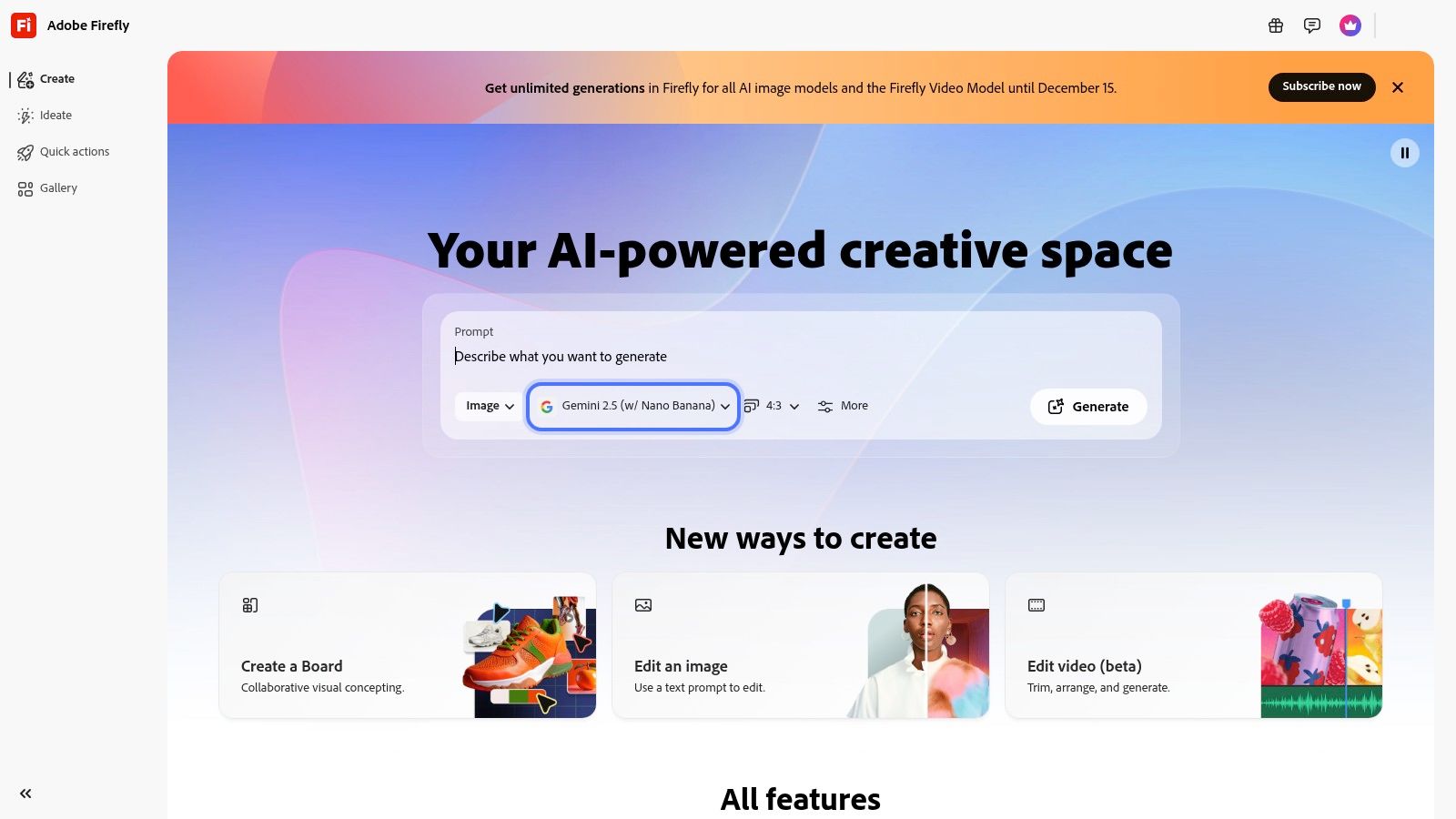
Firefly porta nel browser la modifica con prompt di Adobe: carichi la foto, scegli il modello e descrivi la modifica. Oltre ai modelli Firefly, addestrati su contenuti con licenza e di pubblico dominio, puoi scegliere modelli partner di Google, OpenAI e Runway.
Limiti gratuiti
Con un account Adobe gratuito hai generazioni giornaliere gratuite per provare l’editor; Adobe non indica un numero. Un piano a pagamento offre più generazioni. Caricamenti: JPEG, PNG o WebP fino a 100 MB (Adobe, ottobre 2026).
- Pro: più modelli nella stessa interfaccia, modelli Firefly pensati per l’uso commerciale.
- Contro: quota gratuita giornaliera limitata e non quantificata; per i modelli partner l’idoneità commerciale la valuti tu.
Sito web: firefly.adobe.com
5. Canva
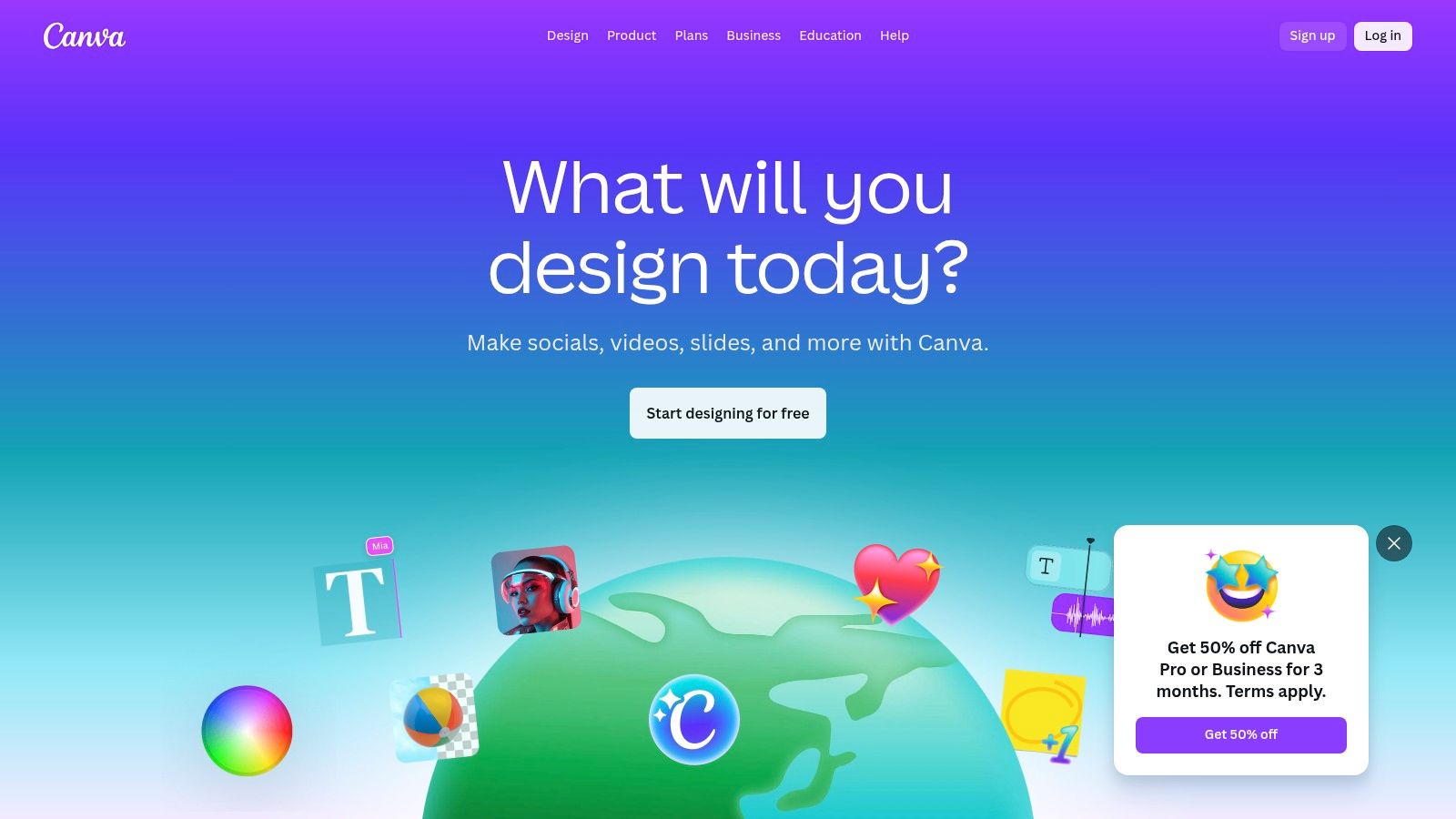
Canva unisce modifica e grafica. Con Ritocco magico clicchi un elemento o passi il pennello su un’area e descrivi cosa aggiungere o sostituire; secondo Canva si basa su Nano Banana di Google. Acquisizione magica sposta i soggetti, e il generatore di sfondi crea un nuovo scenario da una descrizione. La foto modificata finisce subito in un modello per Instagram, un volantino o una presentazione.
Limiti gratuiti
Canva è sempre gratuito, ma Ritocco magico, Gomma magica e lo strumento per rimuovere lo sfondo sono funzioni di Canva Pro (FAQ Canva, ottobre 2026).
- Pro: modifica e impaginazione nello stesso posto, funziona nel browser e sul telefono.
- Contro: la modifica AI è in Canva Pro, meno controllo di un editor a livelli.
Sito web: canva.com
6. Pixlr Express
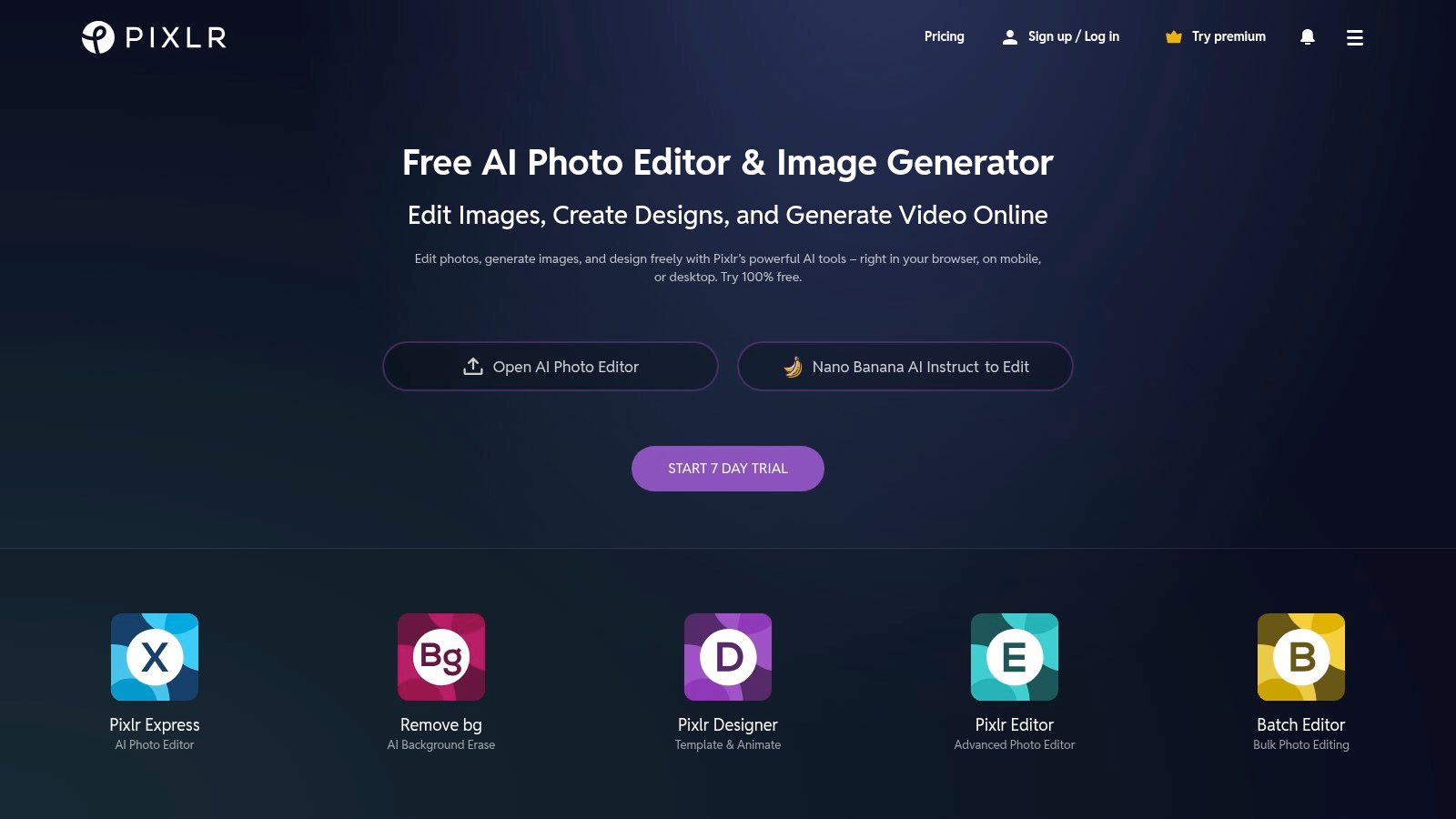
Pixlr Express funziona nel browser, senza installare nulla. Tra gli strumenti AI ci sono riempimento generativo, espansione generativa, assistente generativo, rimozione di sfondo e oggetti, super scala e super nitido.
Limiti gratuiti
Pixlr presenta l’editor come gratuito, ma gli strumenti generativi consumano crediti (per esempio “Scala verso l’alto (1c)”). La super scala arriva al massimo a circa 25 MP (5000 × 5000 px). I progetti restano temporanei nel browser; per conservarli fai un backup in zip (Pixlr, ottobre 2026).
- Pro: nessuna installazione, molti strumenti classici accanto all’AI.
- Contro: funzioni generative limitate dai crediti.
Sito web: pixlr.com
7. Photopea
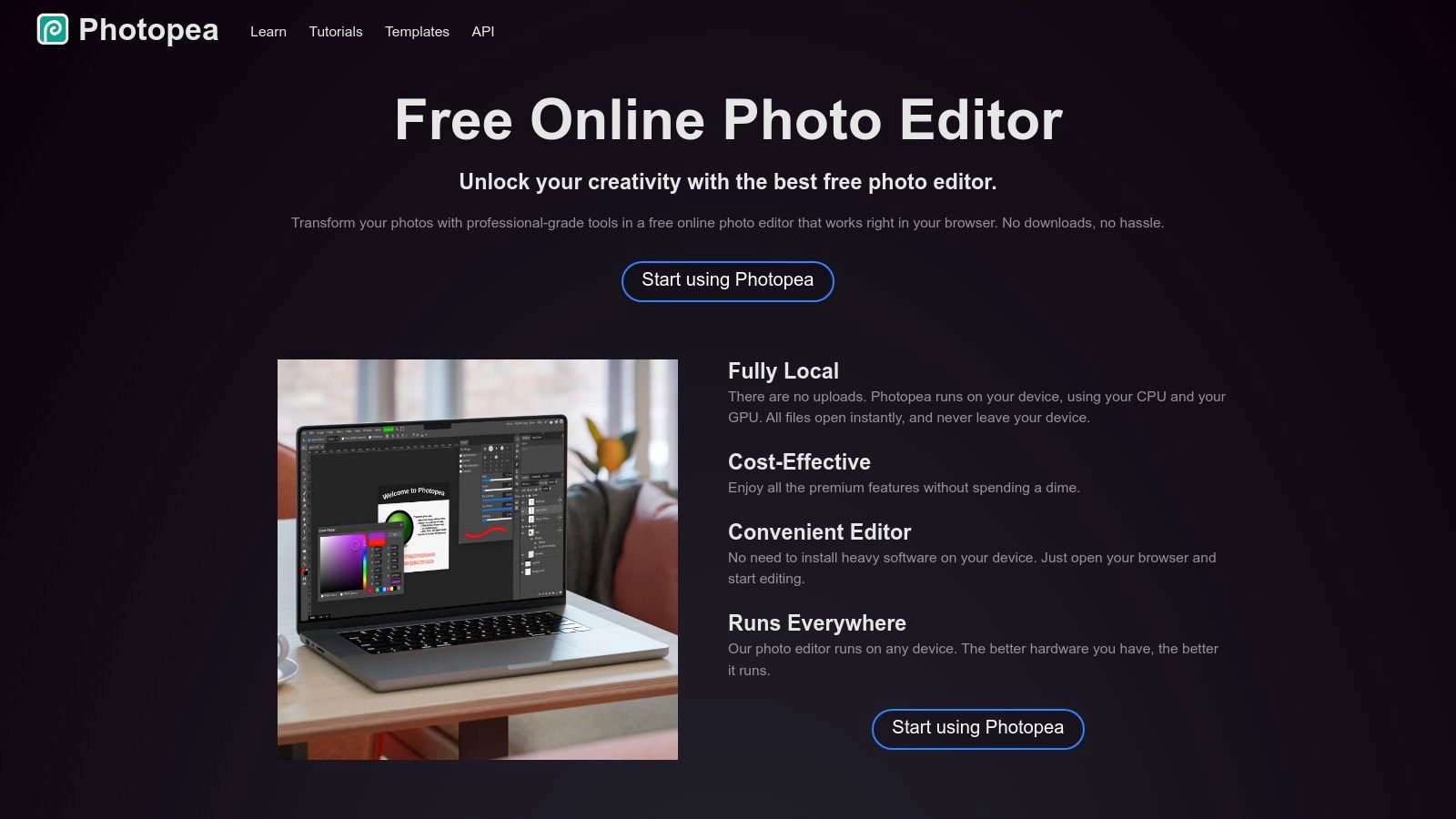
Photopea è un editor simile a Photoshop che funziona nel browser e apre ed esporta file PSD (guida Photopea). Ha livelli, maschere e stili di livello; con l’AI rimuovi lo sfondo con un clic o sostituisci una parte dell’immagine descrivendola con un testo (Photopea, ottobre 2026). È la scelta giusta se vuoi lavorare con precisione e usare l’AI solo dove serve.
- Pro: lavoro preciso al pixel nel browser, apre i PSD e molti altri formati.
- Contro: interfaccia densa per chi inizia.
Sito web: photopea.com
8. Google Foto
Google Foto è già installato su molti telefoni. La Gomma magica elimina gli oggetti che disturbano con pochi tocchi; ci sono anche strumenti per rendere nitide le foto mosse, migliorare i colori e sfocare lo sfondo dei ritratti.
Disponibilità
Secondo Google, l’app richiede Android 8 o versioni successive e la disponibilità delle funzioni varia in base al dispositivo, alla regione e al tipo di account (Google, ottobre 2026).
- Pro: nessuna nuova app, molto semplice.
- Contro: non pensato per lavorare al computer, funzioni diverse da telefono a telefono.
Sito web: photos.google.com
9. Fotor
Fotor è un editor online con strumenti AI e un agente AI; il piano Basic include 50 chat con l’agente.
Limiti gratuiti
Il piano Basic è gratuito per sempre, con “crediti gratuiti limitati”, e esporta JPG, PNG o PDF normali. Esportazione HD e PNG trasparenti sono nei piani Pro (prezzi Fotor, ottobre 2026).
- Pro: inizio gratuito con crediti, esportazione in JPG, PNG e PDF.
- Contro: pochi crediti AI e niente esportazione HD nel piano gratuito.
Sito web: fotor.com
10. Picsart
Picsart ha 4,6 su 5 nell’App Store italiano, con 63.000 valutazioni. L’app riunisce strumenti come AI Sostituisci, AI Ritocco, AI Espandi, rimozione di sfondo e oggetti, e per la generazione di immagini cita Nano Banana.
Limiti gratuiti
L’app è gratis, con acquisti in-app. Picsart Pro aggiunge più strumenti AI e costa 8,99 €/mese nell’App Store italiano (App Store, ottobre 2026).
- Pro: molti strumenti AI in un’app per il telefono, con modelli per i social.
- Contro: molti strumenti AI solo in abbonamento.
Sito web: picsart.com
Domande frequenti
Qual è la migliore AI per modificare foto gratis?
Per cambiare una foto con una frase, Google Gemini e ChatGPT sono i punti di partenza più semplici: scrivi solo cosa deve cambiare. Per un ritocco preciso con selezione e livelli sono migliori Adobe Firefly e Photopea. Se l’immagine deve finire subito in un modello, scegli Canva. Prima di abbonarti, prova la stessa foto con la stessa istruzione in due programmi.
Quale programma per modificare foto con l’AI è davvero gratis?
Nessuna modifica generativa è illimitata senza pagare, perché ogni modifica costa potenza di calcolo. Gemini, ChatGPT e Firefly hanno quote gratuite con limiti non quantificati, Pixlr usa crediti per gli strumenti generativi, Fotor dà crediti gratuiti limitati e Photopea è gratuito come editor. In Canva la modifica AI è di Canva Pro.
AI Media Studio, il nostro strumento, è a pagamento. Ogni modifica richiede un piano a pagamento. Piani da $19/mese.
Posso modificare una foto con l’AI online, senza installare programmi?
Sì: Gemini, ChatGPT, Firefly, Canva, Pixlr e Photopea funzionano nel browser. Gemini, ChatGPT, Firefly e Canva richiedono un account.
Come posso modificare una mia foto con l’AI?
Carica la foto in un editor generativo come Gemini, ChatGPT o Firefly, descrivi la modifica e di’ esplicitamente cosa deve restare uguale, per esempio viso, capelli e posa. Confronta il risultato con l’originale, perché i lineamenti possono cambiare un po’. Modifica le foto di altre persone solo con il loro consenso.
Posso usare le foto modificate con l’AI per scopi commerciali?
Dipende dal programma e dal piano. Adobe dichiara che i modelli Firefly sono sicuri per l’uso commerciale, mentre per i modelli partner devi valutarlo tu. I piani a pagamento di AI Media Studio includono la licenza commerciale. Per gli altri programmi controlla le condizioni di licenza prima di usare un’immagine in pubblicità, nel negozio online o per un cliente.
Conclusione
La migliore AI per modificare foto gratis dipende da cosa vuoi cambiare. Per modifiche con una frase parti da Gemini o ChatGPT, per un ritocco preciso da Firefly o Photopea, per grafiche social pronte da Canva o Picsart e per modifiche veloci nel browser da Pixlr. Visto che diversi programmi usano gli stessi modelli, spesso a fare la differenza sono i limiti gratuiti, l’esportazione e la privacy.
Se vuoi modificare la tua foto con un’istruzione e poi animarla in un video, apri Modificare foto con AI. Ogni modifica richiede un piano a pagamento. Piani da $19/mese. Senza foto? Parti dal Generatore immagini AI.