Quando hai bisogno di cambiare il rapporto d'aspetto di un'immagine, hai due strade principali. Puoi o ritagliare l'immagine per adattarla a una nuova forma o ridimensionare la tela per aggiungere del padding intorno — una tecnica spesso chiamata letterboxing. Entrambi i metodi sono sorprendentemente rapidi con software desktop come Photoshop o anche strumenti online gratuiti, assicurandoti che i tuoi visual siano perfetti su qualsiasi piattaforma.
Perché il rapporto d'aspetto dell'immagine è così importante
Prima di entrare nel "come fare", è davvero importante capire cos'è esattamente il rapporto d'aspetto e perché è così importante per qualsiasi lavoro visivo. In parole povere, è la relazione tra la larghezza e l'altezza di un'immagine.
Azzeccare questo aspetto è ciò che fa sembrare le tue immagini intenzionali e professionali, indipendentemente dal tipo di schermo su cui finiranno.
Se lo sbagli, ottieni risultati piuttosto frustranti. Pensa a un negozio e-commerce dove le foto dei prodotti sono allungate e distorte, facendo apparire tutto economico o danneggiato. O quella foto paesaggistica mozzafiato che hai scelto per l'header del sito, per poi vedere le parti migliori tagliate in modo goffo. Questi sono i tipi di problemi che emergono quando ignori la forma prevista di un'immagine.
Il passaggio al widescreen e il suo impatto
La necessità di gestire davvero i rapporti d'aspetto è diventata critica con il cambiamento della tecnologia degli schermi. Per anni, la maggior parte di noi guardava monitor e TV piuttosto quadrati in formato 4:3. Poi, l'intero settore ha fatto una svolta decisiva verso i formati widescreen, creando un nuovo standard.
Il rapporto d'aspetto dominante dei display consumer è passato da 16:10 a 16:9 tra il 2008 e il 2012, spinto in larga misura dall'adozione di massa di HDTV 1080p e laptop. Entro la fine del 2012, la quota di mercato dei display 16:10 era crollata sotto il 23%, consolidando 16:9 come la nuova norma.
Questa non è stata una scelta fatta dai creatori; è stata guidata dai produttori. E ha significato che designer e fotografi hanno dovuto adattarsi, in fretta. Non potevi più creare una sola immagine e dare per scontato che si adattasse ovunque. Invece, dovevi iniziare a pensare in più rapporti d'aspetto per evitare che il tuo lavoro venisse orribilmente ritagliato o riempito di bande nere sui dispositivi moderni. Puoi leggere di più su questa evoluzione tecnica) e su come ha plasmato i media moderni.
Questo grafico mostra molto bene quanto siano diversi questi rapporti comuni, dal vecchio 4:3 al super-wide cinematografico 2.39:1.
Puoi vedere immediatamente come un rapporto più ampio come 16:9 sia perfetto per catturare più azione orizzontale, motivo per cui è lo standard per il video. Nel frattempo, un rapporto più quadrato come 4:3 ti dà più spazio verticale. Capire queste forme di base è il primo passo reale per padroneggiare come cambiare il rapporto d'aspetto di un'immagine senza rovinarla.
Scegliere il rapporto d'aspetto perfetto per ogni piattaforma
Il rapporto d'aspetto perfetto per un'immagine? Non esiste una sola risposta. La scelta giusta è dettata interamente da dove prevedi di usarla. Ogni piattaforma social, layout di sito e formato pubblicitario digitale ha il suo spazio unico, e far corrispondere la forma della tua immagine a quello spazio è ciò che separa un aspetto professionale da uno amatoriale.
Sbagliare significa ritagli goffi che sfregiano il tuo messaggio o barre nere distraenti che urlano "non mi sono preso la briga di ottimizzare questo". Pensalo come un abito su misura. Un'immagine widescreen 16:9 sembra fantastica come hero banner di un sito o come miniatura YouTube, offrendo quella sensazione ampia e cinematografica. Ma cercare di infilare la stessa immagine in una Instagram Story è un disastro. Per le Stories, hai bisogno di una vista verticale 9:16 per riempire l'intero schermo mobile e attirare l'attenzione.
Abbinare i rapporti alle piattaforme social
I social media riguardano il catturare l'attenzione in una frazione di secondo, e il rapporto d'aspetto giusto assicura che i tuoi visual usino ogni singolo pixel a loro disposizione. Ogni piattaforma ha le sue preferenze, tutte pensate per creare la migliore esperienza utente nel loro feed specifico.
Ecco una rapida panoramica di ciò che devi sapere:
- Instagram: Un rapporto quadrato 1:1 è la scelta classica per la griglia, ma non sottovalutare un ritratto verticale 4:5. Occupa molto più spazio sullo schermo mentre gli utenti scorrono, il che può essere un enorme vantaggio. Per Stories e Reels, un 9:16 a schermo intero è imprescindibile.
- Facebook: È abbastanza flessibile, ma un rapporto 4:5 per i post nel feed tende a dare i migliori risultati per lo stesso motivo per cui funziona su Instagram — più spazio sullo schermo. Per le preview dei link e molti formati pubblicitari, un formato orizzontale 1.91:1 rimane lo standard.
- X (ex Twitter): Le immagini nel feed risultano più nitide con un rapporto 16:9, anche se puoi cavartela anche con un formato 1:1 o 2:1.
- Pinterest: Questa piattaforma è costruita per immagini verticali. Un rapporto 2:3 è il formato ideale per i Pin, assicurando che spicchino sul motore di scoperta visiva.
Quando crei molti contenuti social, è spesso molto più facile generare https://www.ai-media-studio.com/tools/ai-images-for-social-media con queste dimensioni esatte in mente fin dall'inizio.
Best practice per siti web e e-commerce
Oltre al mondo frenetico dei social, il tuo sito e il tuo negozio online hanno le loro regole. Qui, coesione e chiarezza sono tutto. Vuoi guidare i visitatori, non distrarli.
Un rapporto standard 16:9 è il campione indiscusso per la maggior parte degli hero banner dei siti e delle immagini in evidenza dei post del blog. Questo formato widescreen è una corrispondenza perfetta per i display desktop moderni. Per anni, il Full HD 1920×1080 (un rapporto 16:9) è stata una delle risoluzioni dello schermo più comuni, rendendolo una scelta sicura ed efficace per raggiungere il pubblico più ampio.
Per l'e-commerce, la coerenza è sovrana. Le foto dei prodotti sono quasi sempre meglio presentate in un formato quadrato 1:1. Questo crea una griglia pulita e uniforme nelle pagine di categoria, permettendo ai clienti di scansionare e confrontare i prodotti senza sobbalzi visivi.
I requisiti diventano ancora più rigidi quando gestisci campagne a pagamento. Per assicurarti che ogni euro sia speso bene, vale la pena consultare una guida dettagliata alle dimensioni degli annunci Meta. Questo ti aiuterà a formattare perfettamente ogni annuncio per la sua collocazione specifica, sia nel feed principale, nelle stories o in messenger.
Quindi, quando dovresti preoccuparti di cambiare il rapporto d'aspetto? Questo semplice albero decisionale lo scompone. La tua immagine è distorta o male ritagliata? Se sì, è ora di apportare modifiche.
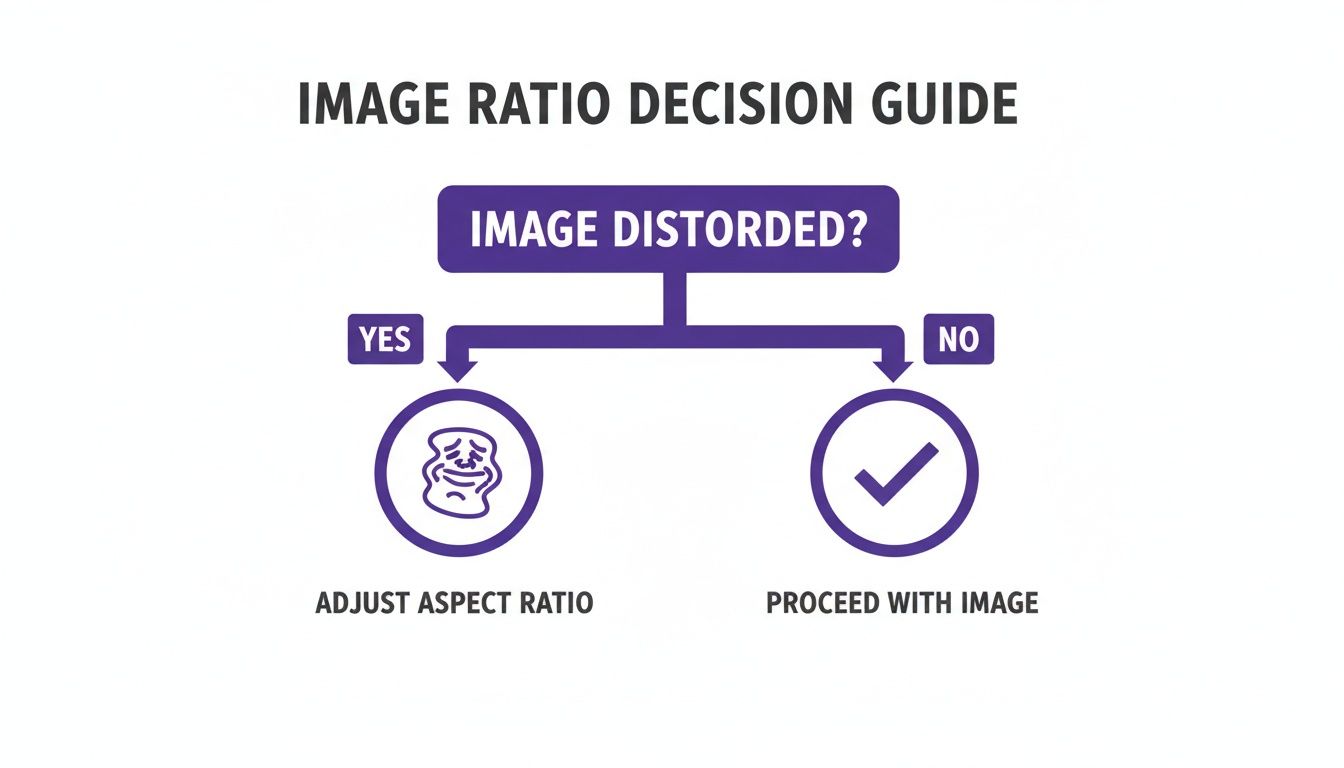
Questa grafica semplifica quel primo passo cruciale: identificare se c'è un problema da risolvere prima ancora di aprire un editor.
Per aiutarti a tenere traccia di tutto questo, ho messo insieme una tabella di riferimento rapido con i rapporti d'aspetto più comuni e dove li vedrai più spesso.
Rapporti d'aspetto comuni e loro utilizzi
Questa tabella è un pratico cheat sheet per i rapporti d'aspetto più popolari e dove funzionano meglio. Tienila nei preferiti per assicurarti che le tue immagini siano sempre al meglio, qualunque sia la piattaforma.
| Rapporto d'aspetto | Dimensioni comuni (pixel) | Usi principali | Note |
|---|---|---|---|
| 1:1 | 1080 x 1080 | Post nella griglia di Instagram, annunci carosello di Facebook, foto prodotto | Il quadrato universale. Crea un look pulito e uniforme per le gallerie. |
| 4:5 | 1080 x 1350 | Post nel feed di Instagram e Facebook | "Ritratto verticale" - massimizza lo spazio sullo schermo nei feed da mobile. |
| 9:16 | 1080 x 1920 | Storie/Reels di Instagram, TikTok, sfondi per smartphone | Video e immagini verticali a schermo intero. Essenziale per il mobile-first. |
| 16:9 | 1920 x 1080 | Miniature YouTube, banner per siti web, schermi TV, Twitter | Formato widescreen standard. Cinematografico e ideale per la visione su desktop. |
| 2:3 | 1000 x 1500 | Pin di Pinterest, stampe fotografiche | Un formato verticale più alto che spicca nella griglia di Pinterest. |
| 1.91:1 | 1200 x 628 | Anteprime dei link su Facebook e LinkedIn, alcuni formati pubblicitari | Un formato orizzontale ampio, usato comunemente per link condivisi e annunci. |
Ricordare questi rapporti chiave ti farà risparmiare un sacco di tempo e assicurerà che i tuoi visual siano sempre presentati nel modo più efficace possibile. È un piccolo dettaglio che fa una grande differenza nella percezione di professionalità del tuo brand.
Cambiare i rapporti d'aspetto con software desktop
Quando hai bisogno di precisione pixel-perfect e controllo totale, niente batte il software desktop dedicato. Per progetti seri, io mi rivolgo sempre a colossi come Adobe Photoshop, Affinity Photo o l'ottima opzione open-source, GIMP. Questi strumenti ti danno un livello di controllo che gli editor online veloci semplicemente non possono eguagliare.
A differenza dei loro omologhi web-based, i programmi desktop offrono strumenti specializzati per gestire i due modi principali di alterare i rapporti d'aspetto: ritaglio e ridimensionamento della tela. Sapere quale usare — e quando — è il vero segreto per ottenere risultati professionali senza rovinare l'immagine.
Il potere del ritaglio non distruttivo
Il ritaglio è il modo più semplice per cambiare il rapporto d'aspetto di un'immagine. In pratica stai tagliando via parti dell'immagine originale per farla adattare a una nuova forma. La cosa fantastica del software moderno è che questo processo è non distruttivo, il che significa che puoi sempre tornare indietro e regolare il ritaglio più tardi senza cancellare permanentemente alcun pixel.
Facciamo un esempio comune. Hai una splendida foto di paesaggio scattata in 16:9, ma vuoi pubblicarla sul feed di Instagram. Per farla risaltare mentre le persone scorrono, un formato verticale 4:5 è la scelta migliore.
Ecco come lo gestirei:
- Prendi lo strumento Ritaglia: In praticamente ogni editor di foto, trova lo strumento di ritaglio. Di solito sembra due angoli retti che si intersecano.
- Blocca un rapporto fisso: Questo è il passo chiave. Nella barra delle impostazioni dello strumento, cerca un'opzione per impostare un rapporto d'aspetto specifico. Invece di trascinare la cornice liberamente, puoi digitare "4:5".
- Ricomponi lo scatto: La cornice di ritaglio sarà ora bloccata in quella forma 4:5. Ora puoi trascinarla sull'immagine e ridimensionarla per inquadrare perfettamente il soggetto, assicurandoti che nessun dettaglio importante venga tagliato.
Usare un rapporto fisso cambia le regole del gioco. Ti impedisce di allungare o schiacciare accidentalmente l'immagine, garantendo che la nuova versione si adatti perfettamente ai requisiti della piattaforma.
Usare il ridimensionamento della tela per il letterboxing
Ma se non puoi assolutamente tagliare nulla dalla foto? Forse è una foto di prodotto dove ogni dettaglio è cruciale, o una foto di gruppo dove il ritaglio significherebbe escludere qualcuno. In questo caso intervieni sulla tela intorno all'immagine, non l'immagine stessa.
Questa tecnica è spesso chiamata "letterboxing" (per barre orizzontali) o "pillarboxing" (per barre verticali). È il modo perfetto per adattare un'intera immagine a un nuovo rapporto d'aspetto senza perdere un singolo pixel dello scatto originale.
Ridimensionando la tela invece dell'immagine, mantieni l'integrità della fotografia originale. In pratica posizioni la tua immagine su uno sfondo nuovo che ha il rapporto d'aspetto desiderato, riempiendo lo spazio vuoto con un colore a scelta.
Per esempio, supponiamo che tu abbia una foto verticale 4:5 che deve entrare in un fotogramma 16:9 per una miniatura di YouTube.
Ecco il processo:
- Apri l'immagine e trova l'opzione "Canvas Size" (Dimensione tela), che solitamente si trova nel menu "Image" (Immagine).
- Cambia le unità in pixel e inserisci le nuove dimensioni widescreen — per esempio, 1920 pixel di larghezza per 1080 pixel di altezza.
- Assicurati che il punto di ancoraggio sia centrato. Questo dice al software di aggiungere lo spazio nuovo in modo uguale su tutti i lati.
- Scegli un colore per lo spazio nuovo della tela. Nero e bianco sono scelte classiche, ma puoi anche usare un colore del brand.
Il risultato? La tua foto verticale originale, perfettamente centrata in un fotogramma widescreen. Nulla viene ritagliato o distorto. Questo metodo ti dà il meglio di entrambi i mondi — la tua immagine è intatta e si adatta perfettamente al nuovo contenitore. Se sei curioso di come diverse applicazioni di design gestiscano questi tipi di sfide compositive, dare un'occhiata a vari strumenti per il design di copertine di libri può offrire spunti molto interessanti.
Usare strumenti online per cambi rapidi del rapporto d'aspetto
A volte devi cambiare il rapporto d'aspetto di un'immagine al volo, e non hai né il tempo né la voglia di avviare un pesante software desktop. È qui che gli strumenti online danno il meglio.
Gli editor basati su browser sono perfetti per quei compiti rapidi e specifici, come preparare una foto per un post social o creare una miniatura perfettamente dimensionata per il tuo ultimo post del blog. Per i social media manager, i blogger e chiunque gestisca una dozzina di asset visivi contemporaneamente, la velocità di questi strumenti cambia le regole del gioco. Puoi prendere una foto paesaggistica a piena risoluzione e ritagliarla in un perfetto 1:1 per Instagram in meno di un minuto, tutto senza lasciare il browser.
Trovare lo strumento online giusto
Una ricerca rapida ti proporrà dozzine di convertitori di rapporto d'aspetto online gratuiti, ma non sono tutti uguali. Alcuni offrono un'esperienza di ritaglio semplice e senza fronzoli, mentre altri includono funzioni più avanzate. Il trucco è trovarne uno che si adatti alle tue esigenze senza essere troppo complesso o, peggio, restrittivo.
Ecco alcune cose che cerco sempre quando scelgo un editor online:
- Preset di rapporti: Un buon strumento dovrebbe avere preset integrati per le piattaforme comuni. Pensa a 16:9 per YouTube, 4:5 per un post Instagram Feed, o 9:16 per le Stories. Questo ti risparmia di dover memorizzare le dimensioni e ti fa lavorare più velocemente.
- Ritaglio vs padding: Lo strumento ti permette solo di ritagliare, o puoi anche aggiungere padding (spesso chiamato letterboxing)? Avere l'opzione di adattare interamente la tua immagine in un nuovo fotogramma aggiungendo bordi colorati è un grande vantaggio, soprattutto quando non puoi permetterti di perdere alcuna parte dello scatto originale.
- Facilità d'uso: L'interfaccia deve essere estremamente semplice. Caricare l'immagine, scegliere un rapporto e regolare la cornice dovrebbe essere un processo fluido e intuitivo che non richiede un tutorial.
Una cosa critica da tenere d'occhio con gli strumenti gratuiti sono le loro limitazioni. Molti limiteranno la dimensione del file o la risoluzione, e alcuni potrebbero apporre un watermark sulla tua immagine finale. Controlla sempre questi dettagli prima di iniziare a modificare per evitare brutte sorprese alla fine.
Un tipico flusso di lavoro online
Vediamo uno scenario comune: devi creare una miniatura 16:9 per un video YouTube, ma la tua immagine di origine è una foto verticale dal telefono. Con la maggior parte degli strumenti online, il processo è incredibilmente semplice.
Per prima cosa, carichi la tua immagine direttamente sul sito. Una volta caricata, selezioni il rapporto 16:9 da un menu a tendina o da una lista di preset. Lo strumento sovrapporrà una cornice di ritaglio sull'immagine, bloccata in quella forma specifica.
Tutto quello che devi fare è trascinare e ridimensionare questa cornice per inquadrare perfettamente la parte più importante della foto. Assicurati che il soggetto sia al centro. Quando sei soddisfatto della composizione, clicchi su download, e hai finito.
Questo flusso è rapido, efficiente e perfetto per chi produce contenuti ad alto volume. Per chi vuole integrare regolazioni più avanzate in questo workflow basato su browser, un potente editor di immagini AI può offrire ancora più controllo creativo. Questi strumenti moderni combinano la semplicità degli editor online con funzionalità un tempo esclusive dei software desktop.
Usare CSS per cambiare il rapporto d'aspetto di un'immagine su un sito web
Se sei un web designer o sviluppatore, conosci il dolore di dover ritagliare manualmente ogni singola immagine per il tuo sito. È un'enorme perdita di tempo. La mossa intelligente è gestirlo direttamente nel codice con CSS. Questo ti dà un modo non distruttivo e flessibile per cambiare il rapporto d'aspetto di un'immagine, assicurando che il tuo sito sia nitido e coerente su ogni dispositivo.
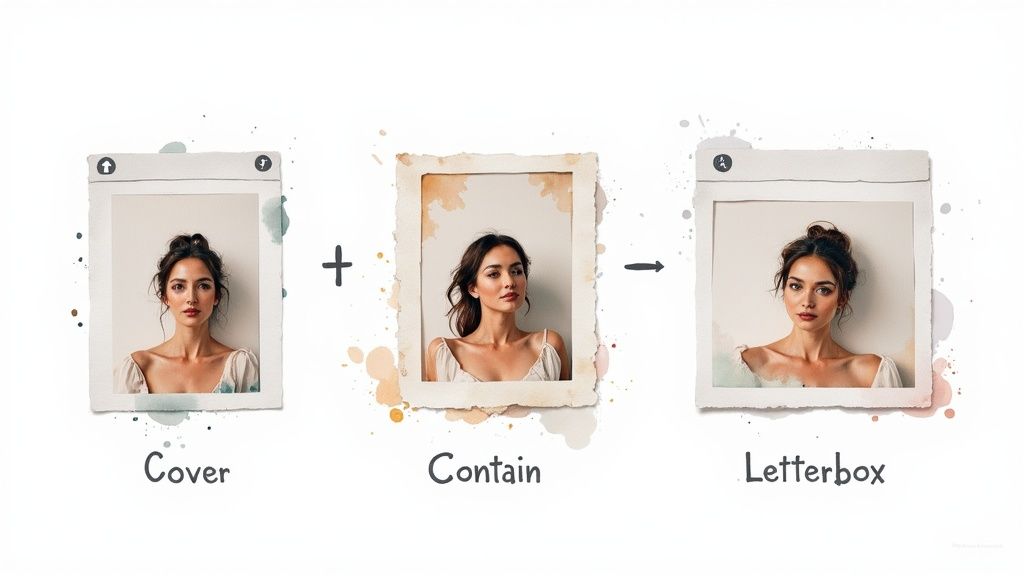
Invece di alterare permanentemente i file immagine originali, il CSS ti permette di definire un contenitore e poi dire all'immagine come adattarsi a quello spazio. È un approccio molto migliore per il design responsive, dove un'immagine potrebbe dover essere un quadrato perfetto su desktop ma un rettangolo verticale su un telefono.
Padroneggiare la proprietà object-fit
Lo strumento di riferimento per questo lavoro è la proprietà CSS object-fit. È una salvezza. Dice all'immagine esattamente come riempire l'altezza e la larghezza del suo contenitore, dandoti controllo totale su scaling e ritaglio senza schiacciare o allungare nulla.
Ecco i valori che userai davvero:
cover: Scala l'immagine per riempire completamente il contenitore mantenendo il rapporto d'aspetto. Qualsiasi parte che fuoriesce dai bordi viene ritagliata, il che è perfetto per hero banner o immagini di sfondo nelle card.contain: Concontain, l'immagine si riduce o cresce per adattarsi all'interno del contenitore, sempre senza perdere il rapporto d'aspetto. Vedrai tutta l'immagine, ma potresti ottenere quelle barre nere (letterboxing) se i rapporti del contenitore e dell'immagine non corrispondono.fill: Questa è l'impostazione predefinita, e di solito è quella da evitare. Allunga l'immagine per riempire il contenitore a prescindere, il che quasi sempre porta a un aspetto distorto e poco professionale.
Combinando semplicemente
object-fit: cover;con una larghezza e un'altezza specifica sul contenitore dell'immagine, puoi forzare qualsiasi immagine in una forma coerente. Questa è la salsa segreta dietro quelle griglie di post del blog perfettamente uniformi o gallerie di prodotto dove tutte le immagini sorgenti sono di dimensioni diverse.
La proprietà moderna aspect-ratio
C'è un modo ancora più nuovo e pulito per farlo con la proprietà aspect-ratio. È una rivoluzione perché ti permette di definire direttamente la forma del contenitore, rendendo i layout responsive un gioco da ragazzi.
Per esempio, se vuoi creare un contenitore perfetto 16:9 per un'immagine in evidenza o un video, il tuo CSS può essere così semplice: .image-container { width: 100%; aspect-ratio: 16 / 9; }
.image-container img { width: 100%; height: 100%; object-fit: cover; /* Makes sure the image fills the container */ } Questo metodo è incredibilmente elegante. Sostituisce gli hack CSS vecchi e ingombranti che si basavano su percentuali di padding. È una soluzione moderna ed elegante a una sfida di design molto comune. Prendere confidenza con queste proprietà CSS è una competenza fondamentale per chi costruisce siti web visivamente sorprendenti, ed è qualcosa che trattiamo spesso nelle nostre guide.
Hai domande sui rapporti d'aspetto? Abbiamo le risposte.
Anche con i migliori strumenti a disposizione, addentrarsi nei rapporti d'aspetto può sollevare qualche domanda. Fidati, ci sono passato. Mettere a fuoco questi concetti di base ti farà risparmiare un sacco di mal di testa e ti aiuterà a fare modifiche più intelligenti in futuro. Facciamo chiarezza sui punti di confusione più comuni.
L'obiettivo qui è andare oltre il gergo tecnico e darti la fiducia per ritagliare, aggiungere padding o semplicemente capire con cosa stai lavorando. Queste risposte dovrebbero chiarire le idee e offrire soluzioni rapide agli ostacoli che probabilmente incontrerai.
Cambiare il rapporto d'aspetto rovinerà la qualità della mia immagine?
Questa è facilmente la preoccupazione numero uno, e la risposta è: dipende interamente da come lo fai.
Se cambi il rapporto d'aspetto ritagliando l'immagine, non stai riducendo la qualità. Pensalo come togliere i bordi a una foto. La parte rimanente è ancora nitida e dettagliata quanto l'originale.
Il vero problema inizia quando cerchi di allungare un'immagine piccola e ritagliata per renderla più grande. È allora che vedrai pixelazione e sfocatura. Il consiglio da professionista è di partire sempre dalla foto con la risoluzione più alta possibile. In questo modo, anche dopo averla ritagliata, avrai abbastanza pixel per un'immagine finale nitida e pulita.
Qual è la differenza tra rapporto d'aspetto e risoluzione?
È molto comune confonderli, ma descrivono cose completamente diverse. Ecco un modo semplice per pensarci: il rapporto d'aspetto è la forma, mentre la risoluzione è il dettaglio.
- Rapporto d'aspetto: È la relazione proporzionale tra larghezza e altezza, come 16:9 o 4:5. Ti dice se l'immagine è un rettangolo widescreen o una scatola verticale, indipendentemente da quanto è grande.
- Risoluzione: È il dettaglio — il numero totale di pixel nell'immagine, solitamente scritto come larghezza x altezza (es. 1920x1080 pixel). Più pixel significano più dettaglio.
Puoi avere due immagini entrambe con rapporto 16:9, ma una può essere un enorme file 4K e l'altra una piccola miniatura. Hanno la stessa forma, ma livelli di dettaglio molto diversi.
Il rapporto d'aspetto è la forma del contenitore; la risoluzione è la qualità di ciò che c'è dentro. Punta sempre a una risoluzione elevata nel rapporto d'aspetto corretto per ottenere i migliori risultati.
Posso cambiare il rapporto d'aspetto di un'immagine senza ritagliarla?
Sì, assolutamente! Il modo migliore per farlo è aggiungere "padding" o creare un effetto "letterbox" intorno all'immagine.
Invece di tagliare parti della foto, espandi la tela per adattarla al nuovo rapporto d'aspetto. Poi riempi lo spazio extra con un colore solido, solitamente nero o bianco. Questo metodo è una salvezza quando non puoi permetterti di perdere nemmeno un dettaglio dello scatto originale.
La maggior parte dei buoni strumenti di editing, sia online che desktop, ha una funzione per questo. Cerca opzioni come "Fit", "Pad" o "Resize Canvas". È la soluzione perfetta per incorniciare l'immagine in una nuova forma mantenendo l'originale intatto.
I piani a pagamento di AI Media Studio partono da 19 $/mese.