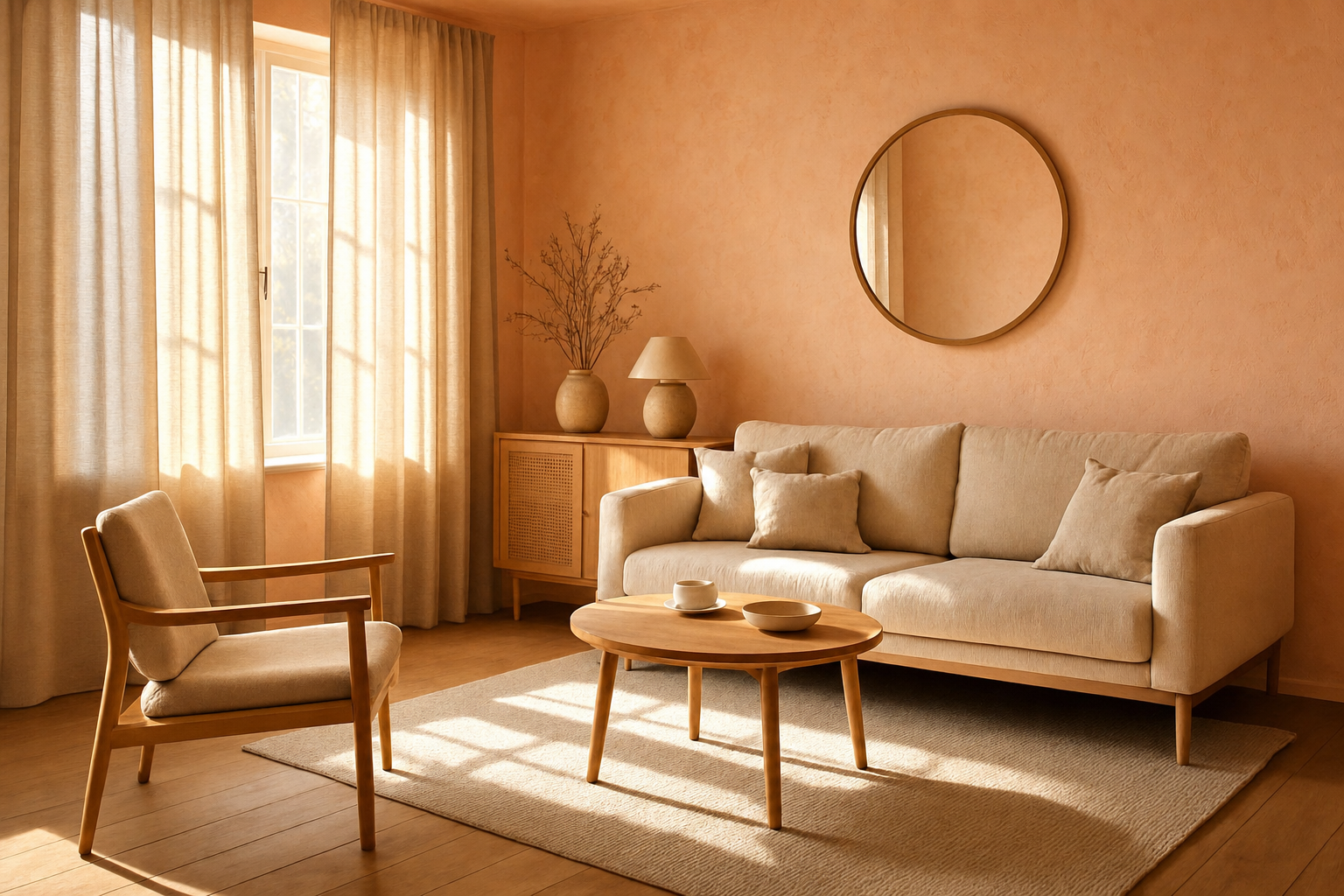
Scene
Prima
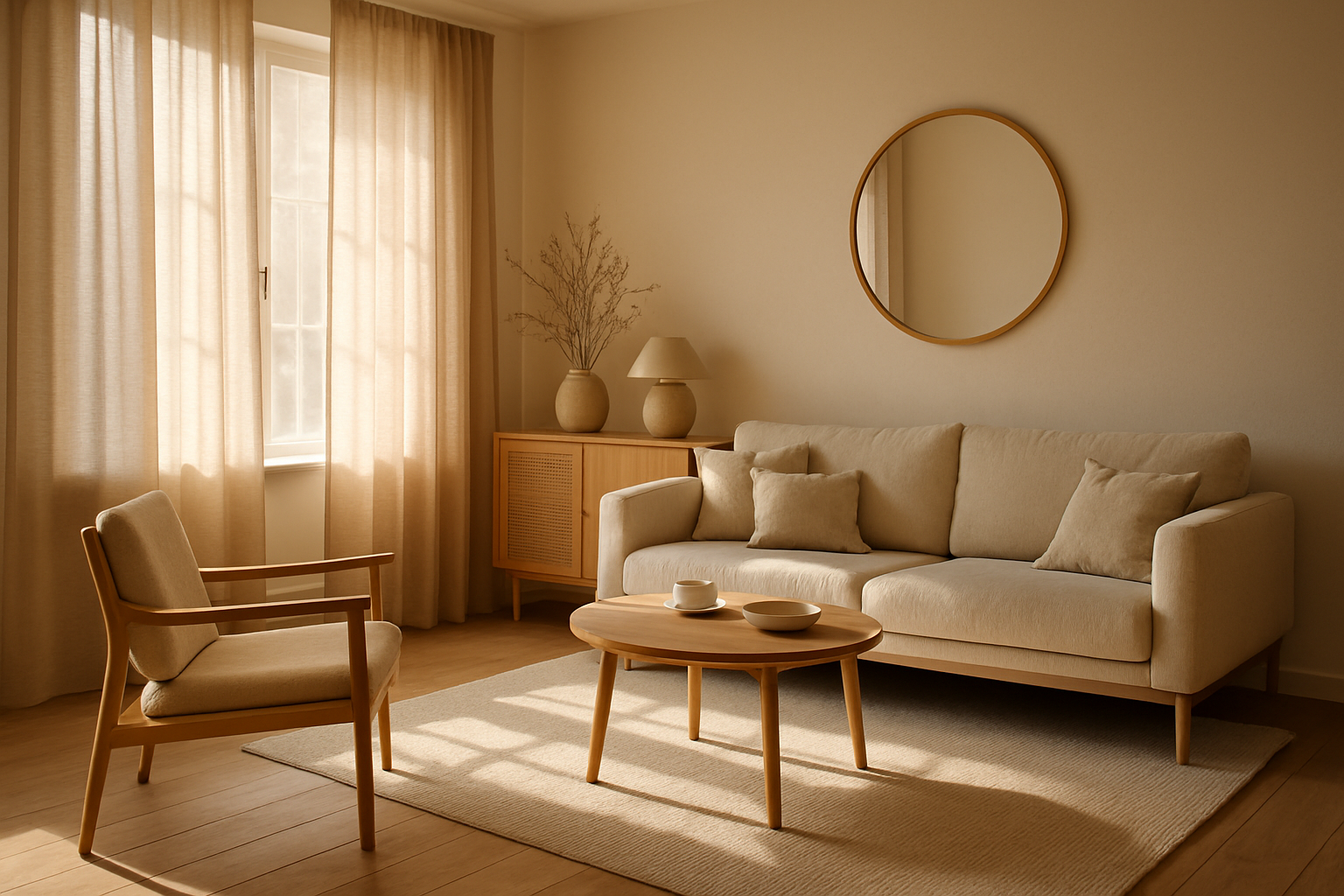
Dopo
Alternativa a Canva Magic Edit e Photoshop Generative Fill
La maggior parte delle «alternative a Generative Fill» ti fa prima dipingere una maschera. AI Media Studio parte dalla tua foto: descrivi il cambiamento in linguaggio semplice, scegli un modello, scarica. Licenza commerciale nei piani a pagamento da $19/month.
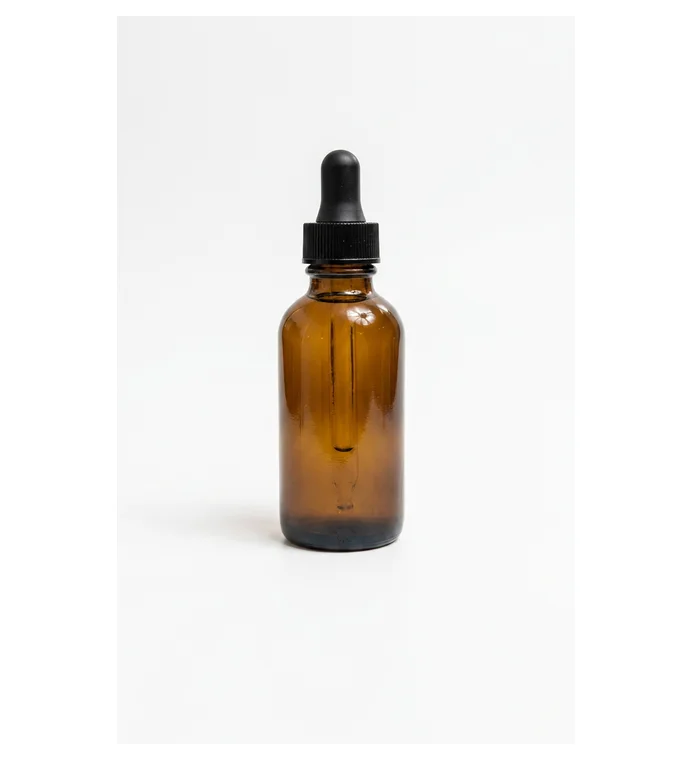
Prima
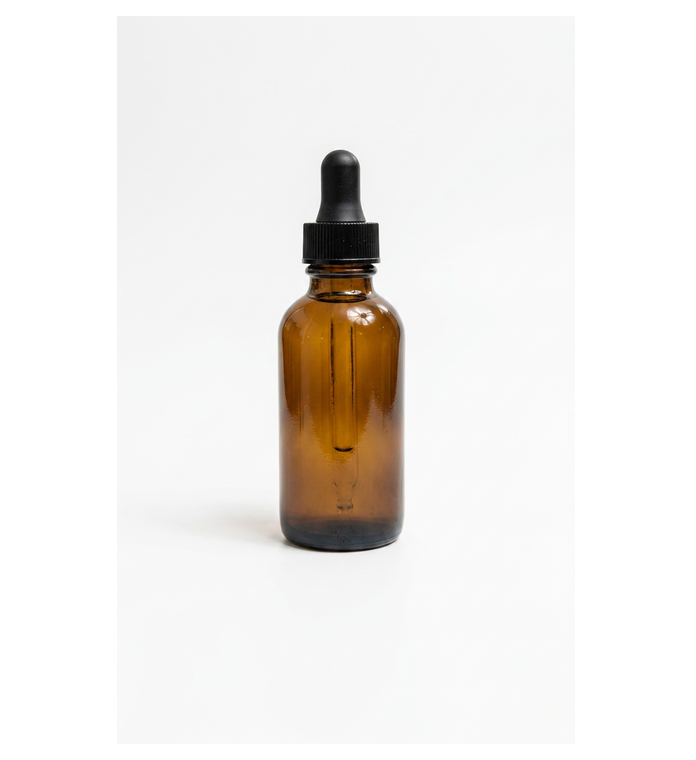
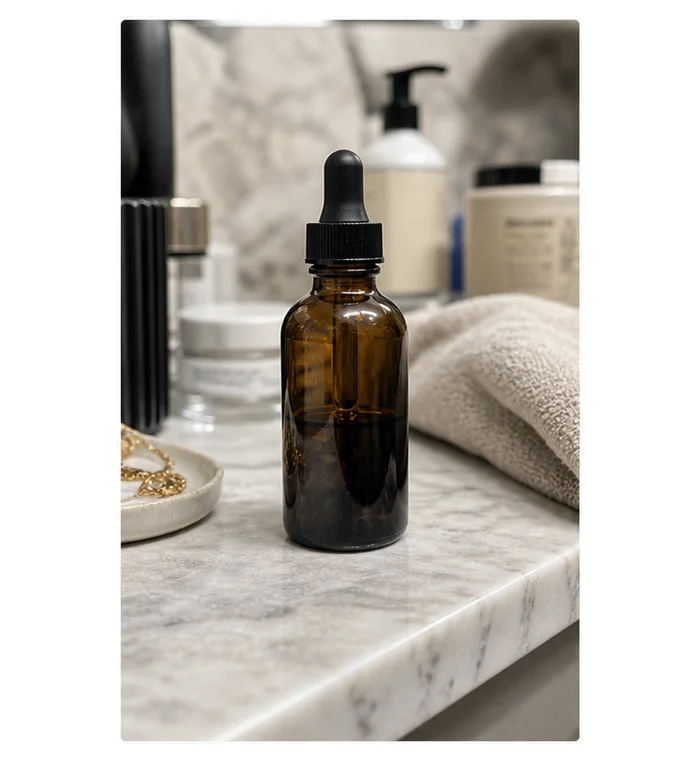
Dopo
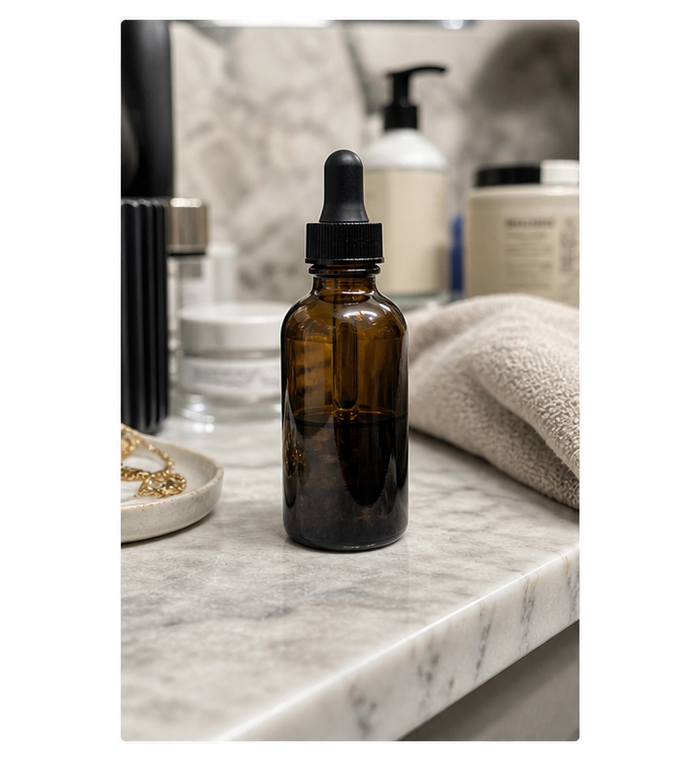
Restyle di un prodotto con un prompt (coppia hero già usata sulla homepage di AMS).
Canva Magic Edit è più forte dentro un design Canva. Photoshop Generative Fill è più forte per le modifiche con maschera in Creative Cloud. Se vuoi un flusso nel browser che parte dalla tua foto — descrivere il cambiamento senza livelli — AI Media Studio è fatto per questo.
Canva Magic Edit ti lascia selezionare un’area su un design e generarci dentro, restando sul canvas di Canva. Canva dichiara che Magic Edit usa il modello Nano Banana di Google.
Photoshop Generative Fill (Adobe Firefly) fa la stessa idea con maschere consapevoli dei livelli dentro Photoshop.
Sono ottimi se vivi già in quegli strumenti. Stanno stretti quando hai solo un file foto, non vuoi un design system né un posto Creative Cloud, e vuoi dire la modifica in linguaggio semplice.
Cerca un’alternativa a Magic Edit o Generative Fill e trovi soprattutto strumenti di riempimento pennello-prima: carica → dipingi una zona → scrivi un prompt → riempi il buco. In questo schema ci sono prodotti di fill nel browser stile Pixelcut, pagine generative fill stile EditClips, guide alle alternative Firefly con flusso maschera+prompt, il generative fill di Cloudinary e editor di area selezionata stile Editpal.
| Lavoro | Punto di partenza migliore |
|---|---|
| Scambiare un oggetto, rattoppare un cielo, cancellare una piccola distrazione | Riempimento generativo maschera-prima (pennello + prompt) |
| Restilizzare una scena, mettere un prodotto in un set nuovo, cambiare luce/outfit di un ritratto con un’istruzione | Editor foto a prompt (carica + descrivi) |
| Composizioni a livelli, produzione stampa, maschere critiche al pixel | Photoshop Generative Fill / Photoshop completo |
| Modifiche dentro un template o un sistema di brand | Canva Magic Edit |
Regola pratica: se la parte difficile è dove cambiano i pixel, usa una maschera. Se la parte difficile è in cosa deve diventare la foto, usa uno studio a prompt.
AI Media Studio è un’opzione prompt-first:
Niente UI a livelli. I piani a pagamento di AI Media Studio includono una licenza commerciale. I piani partono da $19/month. Dopo la registrazione tre modifiche sono gratuite: foto caricate da te, modificate con Muse Image. Tutto il resto richiede un piano a pagamento. Vedi il costo in crediti prima di lanciare. Se ti serve movimento, puoi continuare in foto-in-video nello stesso studio.
Limiti onesti: le modifiche generative possono cambiare dettagli che non hai nominato. Se ti serve un rattoppo minuscolo, locale al pixel, uno strumento maschera a pennello (o Photoshop) è spesso più sicuro. In ogni prompt di’ cosa deve restare uguale.
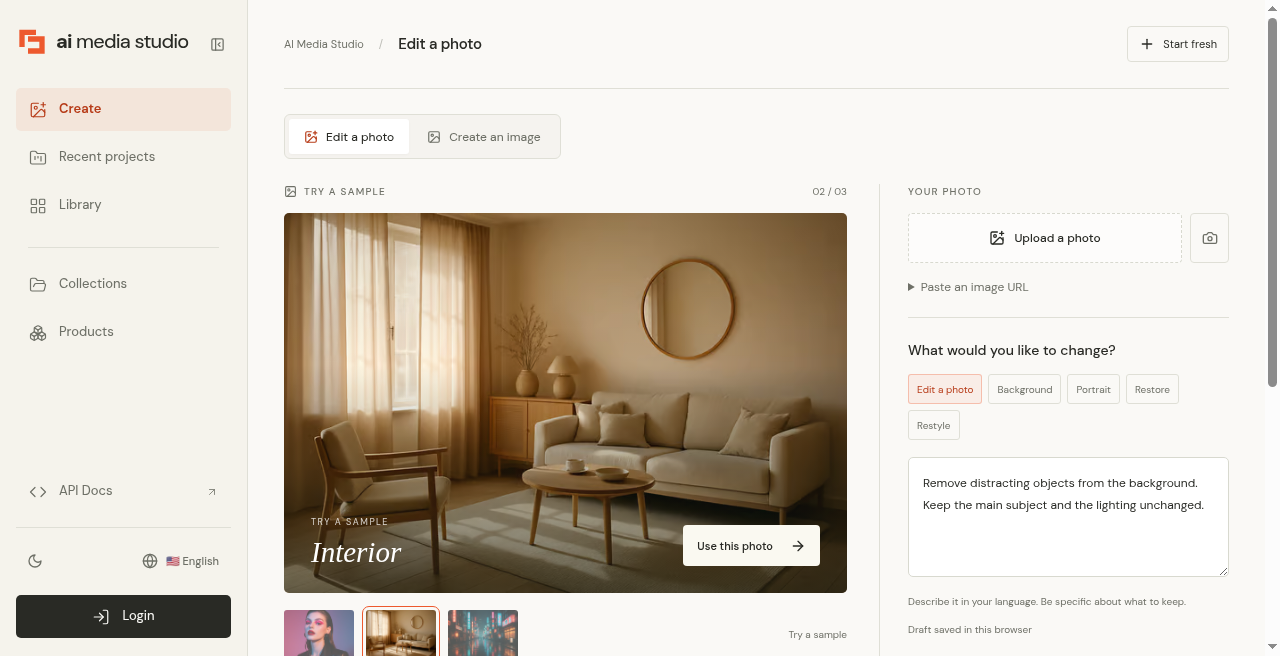
Step 1 — Try a sample or upload
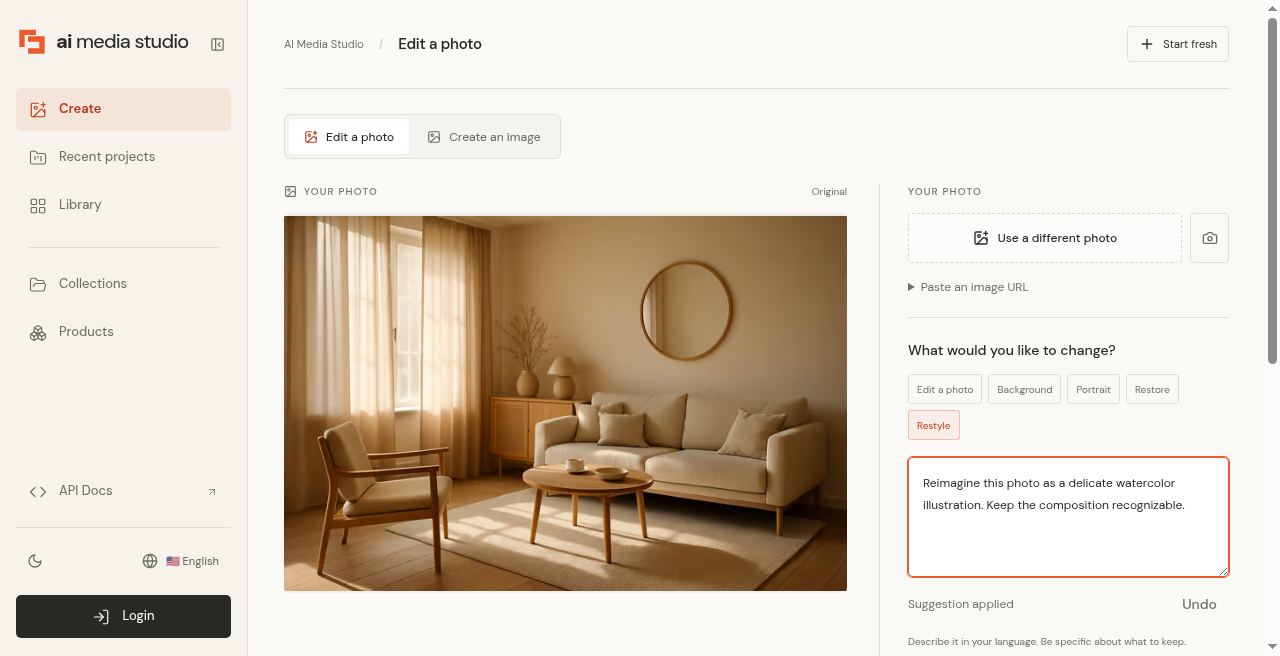
Step 2 — Write the instruction
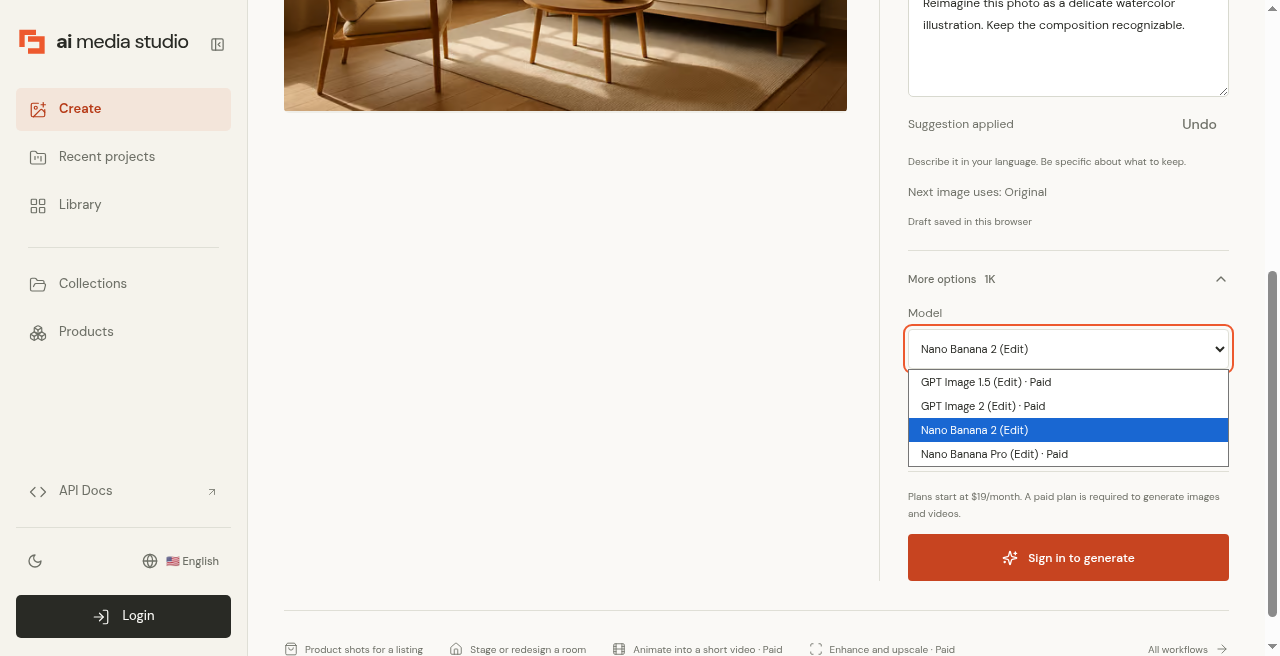
Step 3 — Choose a model
Step 4 — Cost before generate
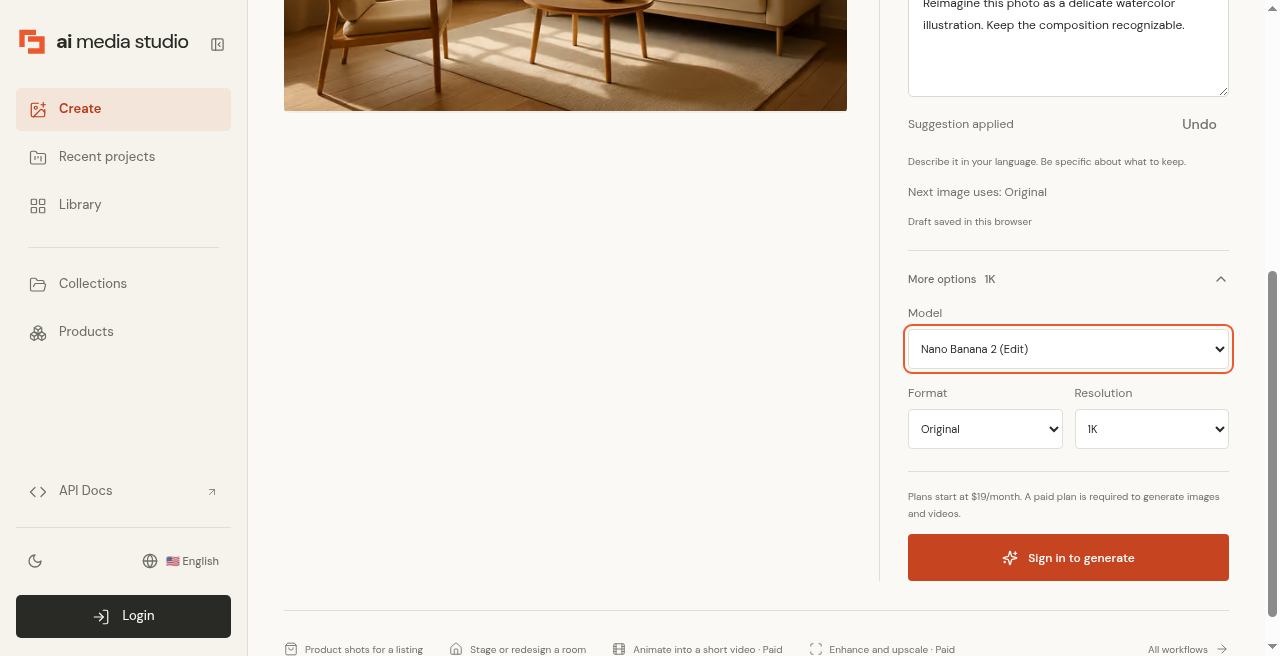
Editor di AI Media Studio senza login: foto di esempio → istruzione → scelta del modello → costo e Accedi per generare. Catturato prima dell’aggiornamento dei modelli di ottobre 2026, quindi il selettore mostra nomi di modelli precedenti.
“Sostituisci la tazza di caffè con una ciotola in ceramica per matcha. Tieni il tavolo e la luce.”
“Tieni la persona e i vestiti. Cambia lo sfondo in un corridoio silenzioso di libreria, luce morbida del pomeriggio.”
“Togli il cartello di uscita e i cavi sullo sfondo. Tieni il soggetto nitido.”
“Tieni la sneaker e il branding esatti. Mettila su asfalto bagnato di notte con riflessi al neon.”
“Tieni il viso e l’espressione. Passa a luce outdoor golden hour e una camicia di lino.”
Prima
Dopo
Prima
Dopo
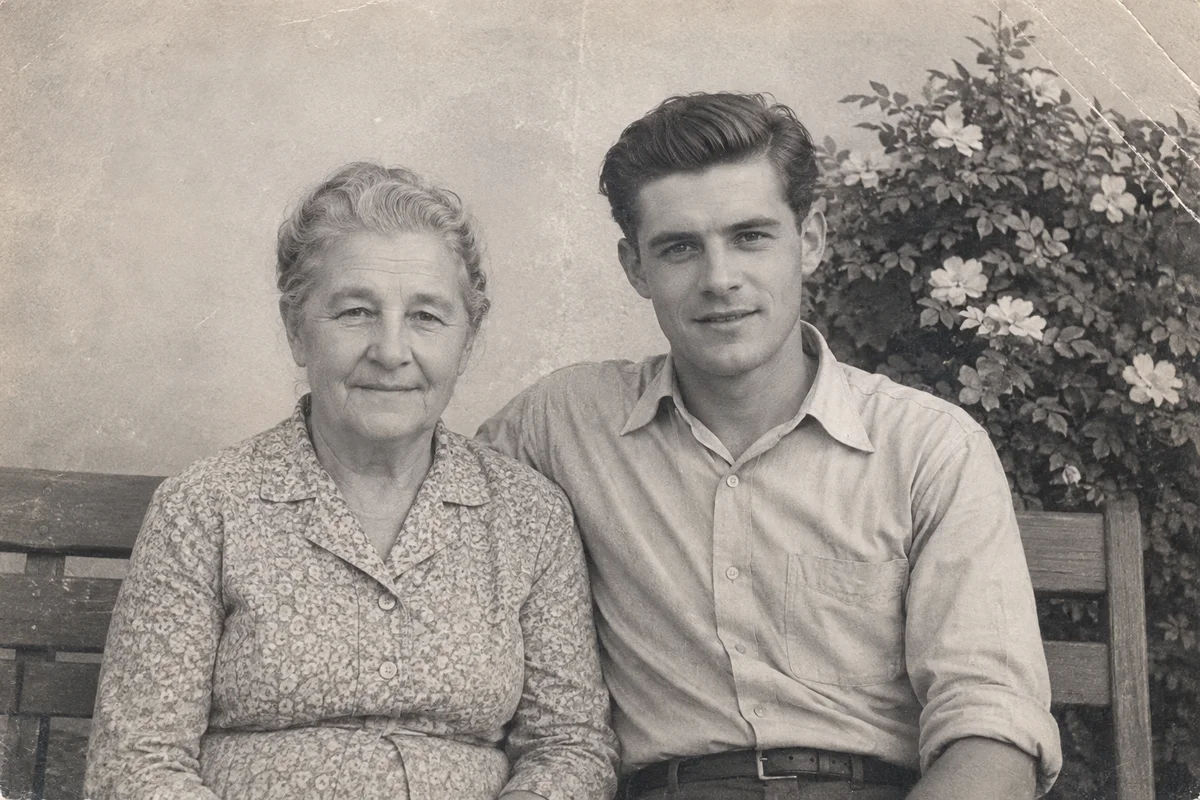
Prima
Dopo
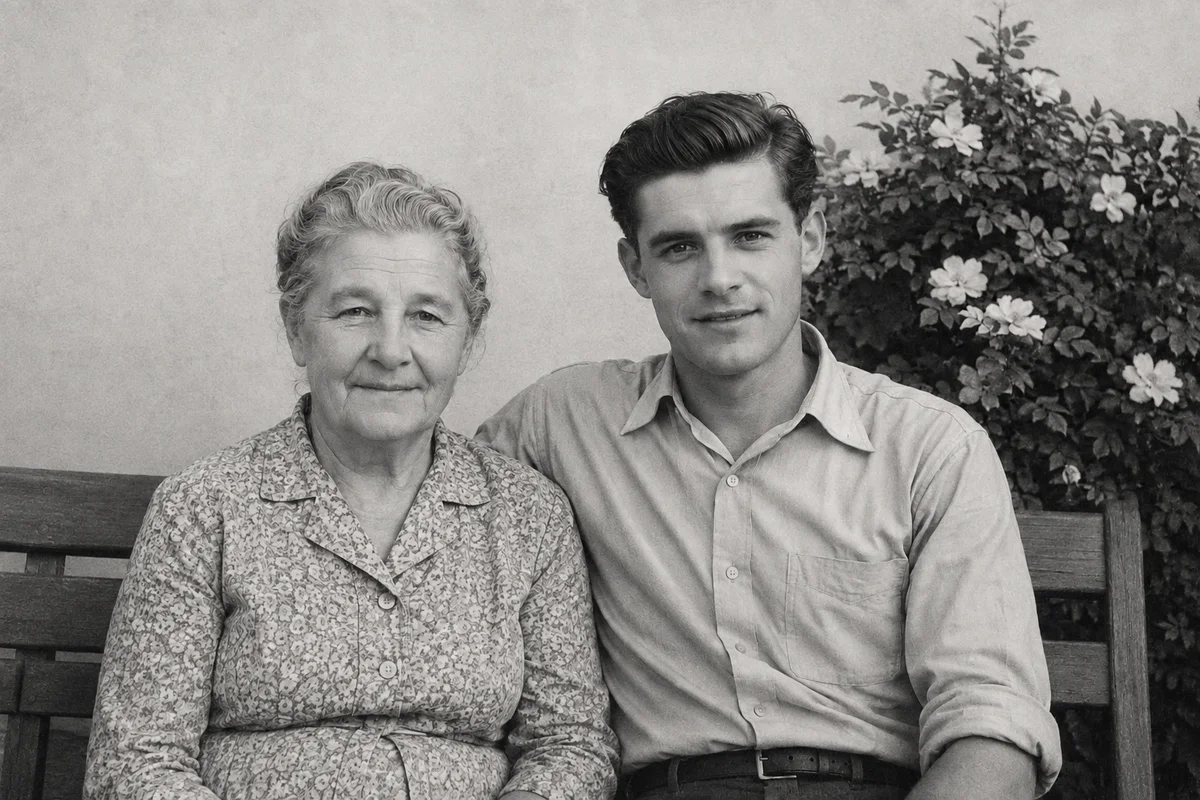
La coppia Scene è un vero restyle dell’esempio scandinavo, fatto con una versione precedente del modello; Background e Restore riusano coppie di esempio AMS esistenti. Si applica il costo in crediti a pagamento.
Non ti serve un modello preferito per sempre. Abbinalo al lavoro: Nano Banana 2.1 è il modello predefinito dello studio e va bene per iterazioni rapide; Nano Banana Pro aiuta quando la stessa persona o lo stesso prodotto deve restare riconoscibile; GPT Image 2.5 sta bene a poster, redesign pieni di testo e modifiche in più passi, con un interruttore Detail per la variante Sunburst; Muse Image di Meta è l’opzione economica per le modifiche foto di tutti i giorni.
Per vedere come i quattro modelli di immagine trattano le stesse foto, con il costo in crediti di ogni risultato, leggi Quale modello IA è il migliore per modificare le foto? (in inglese)
| Criterion | Canva Magic Edit | Photoshop Generative Fill | Strumenti di fill a pennello gratis/freemium | AI Media Studio |
|---|---|---|---|---|
| Parte da | Canvas di design | PSD / livelli | Carica + maschera | Carica + descrivi |
| Stile di modifica | Maschera / selezione in Canva | Maschera + Firefly | Fill pennello-prima | Prompt-first (refine opzionale) |
| Modelli | Nano Banana di Google (secondo Canva) | Firefly (più alcuni terze parti in Photoshop) | Di solito un solo modello di fill | Multi-modello (Nano Banana 2.1, Nano Banana Pro, GPT Image 2.5, Muse Image) |
| Chiarezza commerciale | Termini del piano Canva | Termini del piano Adobe | Varie; controlla ogni strumento | Licenza commerciale nei piani a pagamento |
| Foto → video nello stesso studio | Non è il percorso centrale | Strumenti Adobe separati | Raro | Disponibile in studio |
| Generazioni gratis | Crediti Magic Studio limitati nei piani Canva | Via abbonamento Adobe | Spesso free/freemium con limiti | Tre modifiche foto gratuite (Muse Image); il costo si vede prima di generare |
| Prezzo (verificato l’11 ottobre 2026) | Canva Pro: 144 US$/anno per una persona, tasse escluse | Prezzi dei piani Adobe (non confrontati qui) | Varie; controlla ogni strumento | Piani a pagamento da $19/month |
| Meglio quando | Progetti già in Canva | Ti serve precisione consapevole dei livelli | Piccoli rattoppi locali con poco budget | Vuoi trasformare la foto in linguaggio semplice |
Niente punteggi inventati. Scegli dalla tabella dei lavori sopra.
Resta su Canva se il tuo lavoro sono template, brand kit e Magic Edit dentro un layout.
Resta su Photoshop se ti servono livelli, mascherature avanzate e controllo critico di produzione.
AI Media Studio non vuole sostituire quelle suite. È il percorso nel browser quando il file è una foto, l’istruzione è in linguaggio semplice e vuoi modifiche multi-modello (e video opzionale) senza una pila di livelli.
Correlati: Hub modifica foto · Sostituzione sfondo prodotto · Rimuovi sfondo · Immagine in video
Canva Magic Edit è più forte quando ti serve il riempimento generativo dentro un design Canva. Se vuoi caricare una foto, descrivere la modifica in linguaggio semplice e scaricare (senza livelli e senza il chrome di design di Canva), AI Media Studio è fatto per questo. Ottieni modifiche immagine multi-modello, licenza commerciale nei piani a pagamento da $19/month e foto-in-video opzionale. Dopo la registrazione tre modifiche sono gratuite: foto caricate da te, modificate con Muse Image. Tutto il resto richiede un piano a pagamento.
Firefly Generative Fill è più forte per modifiche con maschera e livelli dentro Photoshop. Nel browser, gli strumenti pennello+prompt vanno bene per rattoppi locali. AI Media Studio è il percorso prompt-first: trasformazioni di tutta la foto da un’istruzione, scelta del modello, licenza commerciale da $19/month e image-to-video nello stesso studio — non è un clone di PSD.
Usa il fill con maschera quando conta la precisione di posizione. Usa un editor prompt-first quando l’obiettivo è un cambio di scena, stile o set prodotto descritto in un’istruzione. Usa Photoshop quando contano di più i livelli e il controllo di produzione.
I piani a pagamento di AI Media Studio includono una licenza commerciale. Devi avere i diritti sulle immagini di origine che carichi. Controlla il costo prima di ogni generazione.