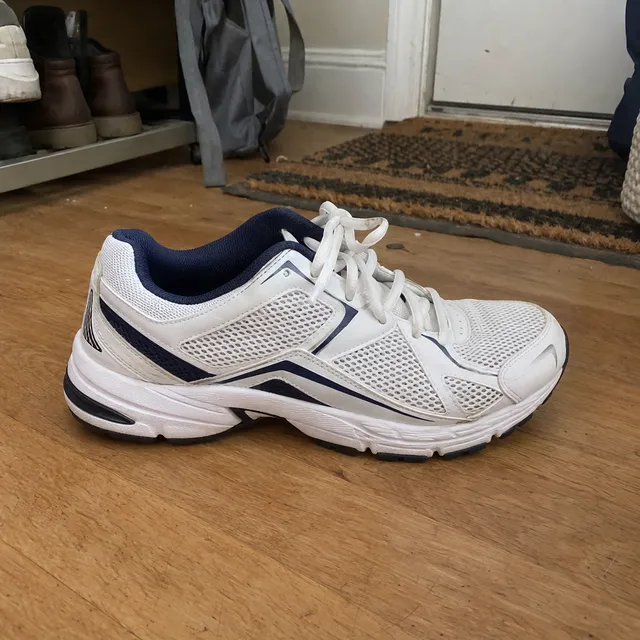
 Originale
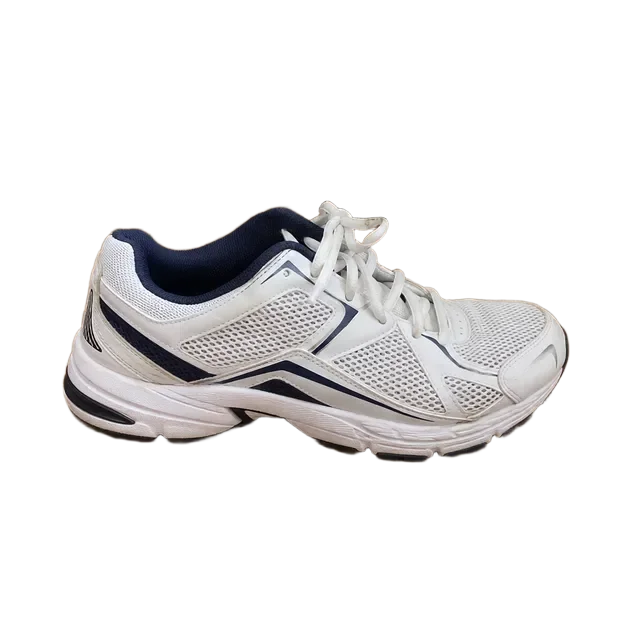 Trasparente
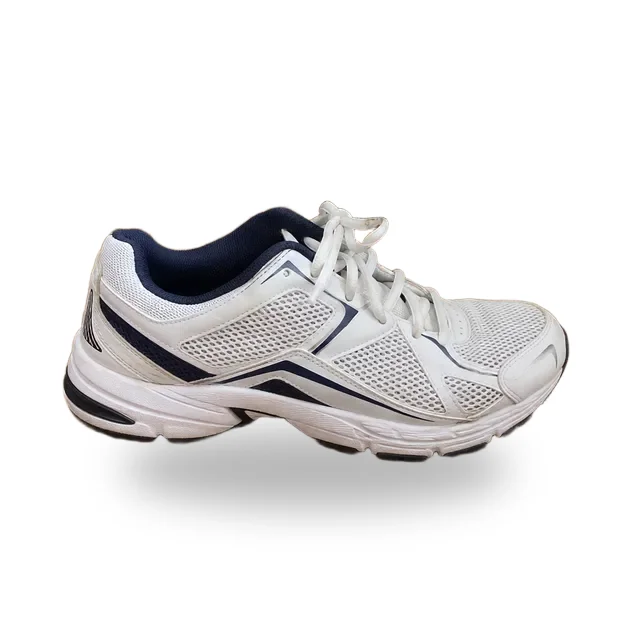 Fondo bianco
Prodotto
Una sneaker per un annuncio
- Crediti
- 4
Il nostro giudizio: Bordi puliti, lacci e suola completi. Con l’ombra di contatto il prodotto appoggia in modo credibile.
Rimuovere sfondo
Per rimuovere lo sfondo carichi la foto e scegli «Rimuovi sfondo»: il modello separa il soggetto dallo sfondo senza ridisegnarlo, e scarichi un PNG trasparente o lo stesso ritaglio su un colore uniforme, con o senza ombra. Ogni rimozione costa 4 crediti (circa $0,076 con il piano Starter da $19/mese per 1000 crediti).
Ogni modifica richiede un piano a pagamento. Piani da $19/mese.
Aggiornato il
OriginaleTrasparenteFondo biancoIn breve: carichi la foto, scegli «Rimuovi sfondo», decidi tra trasparente e colore uniforme e scarichi il PNG.
Carica una foto e rimuovi lo sfondoPNG, JPEG, WebP, GIF, AVIF, HEIC o BMP fino a 10 MB. Il soggetto deve essere intero nella foto: ciò che il bordo dell’immagine taglia resta tagliato anche dopo.
Non serve scrivere un’istruzione. Il modello di rimozione sfondo separa il soggetto senza generarlo di nuovo, quindi volto, prodotto ed etichette restano quelli della tua foto.
«Trasparente» dà un PNG con canale alfa da mettere su qualsiasi sfondo. «Colore uniforme» mette il ritaglio su un colore a tua scelta, per esempio bianco, con un’ombra di contatto facoltativa.
Guarda capelli, pelo e contorni sottili, poi scarica il PNG, senza filigrana. Il PNG trasparente ha le stesse dimensioni della foto caricata.
Prima / Dopo
Quattro rimozioni eseguite il 26 ottobre 2026 con lo stesso modello e lo stesso prezzo dell’app. Il trasparente è mostrato su una scacchiera.
OriginaleTrasparenteFondo biancoProdotto
Il nostro giudizio: Bordi puliti, lacci e suola completi. Con l’ombra di contatto il prodotto appoggia in modo credibile.
 Originale
 Trasparente
 Fondo bianco
Ritratto
Il nostro giudizio: Capelli e giacca puliti, nessun resto della strada. Il busto resta tagliato dove lo tagliava la foto.
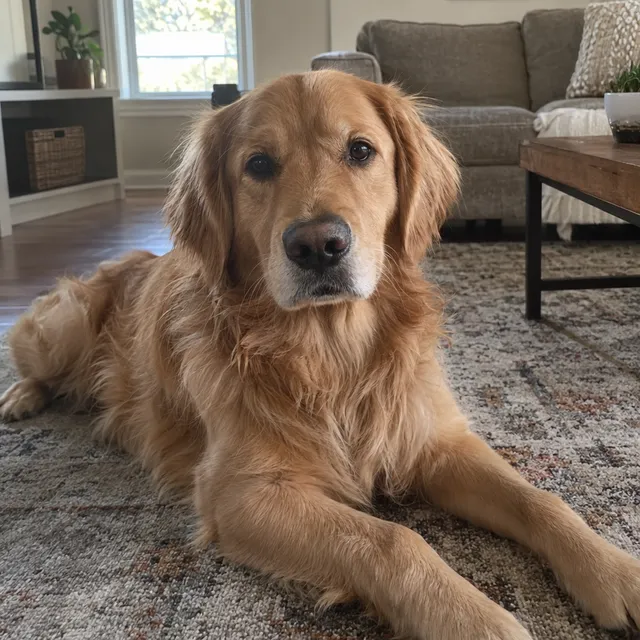 Originale
 Trasparente
 Fondo bianco
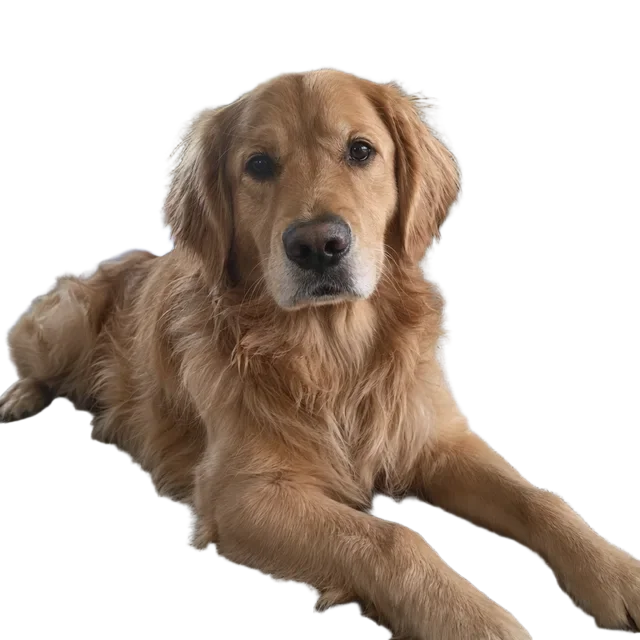
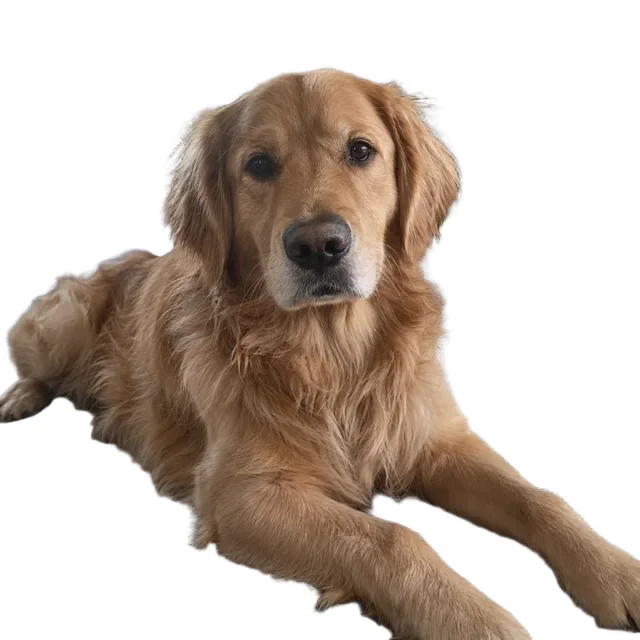
Animale
Il nostro giudizio: Pelo ritagliato con una frangia naturale, senza buchi. La zampa tagliata dal bordo della foto resta tagliata.
 Originale
 Trasparente
 Fondo bianco
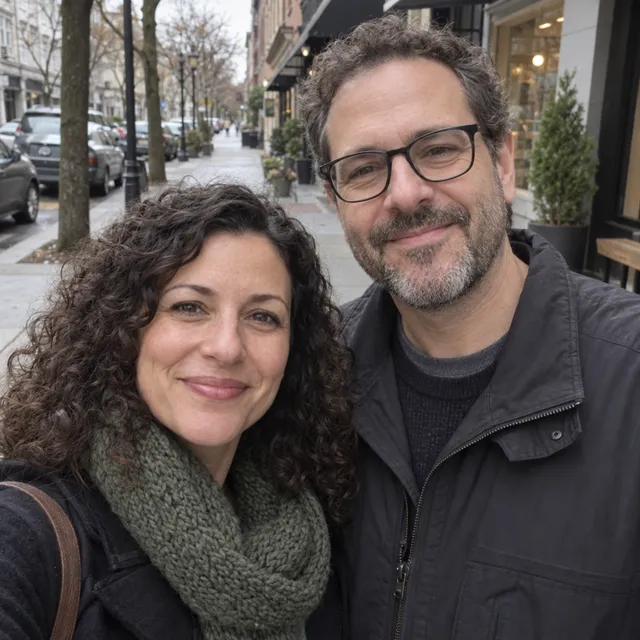
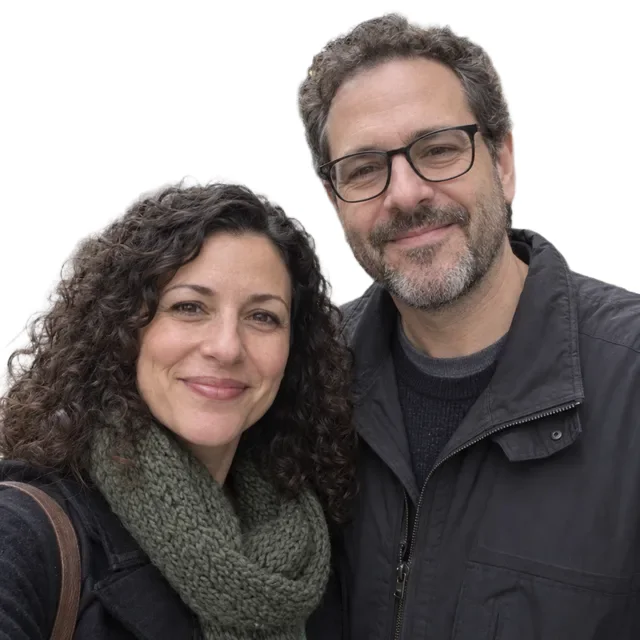
Due persone
Il nostro giudizio: Tiene entrambe le persone, con riccioli e occhiali puliti. I bordi tagliati dalla foto restano dritti.
Abbiamo inviato le foto di partenza, sintetiche e create con GPT Image 2.5, al modello di rimozione sfondo dell’app (Bria RMBG 2.0) e abbiamo composto i due risultati con lo stesso codice dell’app. Un tentativo per foto, risultati solo ridimensionati. Sul fondo bianco abbiamo tenuto l’ombra di contatto solo per la sneaker: per persone e animali tagliati dal bordo l’ombra sembra staccata, quindi l’abbiamo disattivata. Registro dei test (CSV, in inglese)
Ogni rimozione sfondo costa 4 crediti, sia trasparente sia su colore uniforme. Con il piano Starter ($19/mese, 1000 crediti) fanno circa 250 rimozioni al mese. Se una rimozione non riesce, i crediti tornano sul saldo.
Ogni modifica richiede un piano a pagamento. Piani da $19/mese.
AI Media Studio non ha un piano gratuito. Ogni modifica richiede un piano a pagamento. Piani da $19/mese.
In PNG: con «Trasparente» il file ha un canale alfa, con «Colore uniforme» un fondo pieno. Il PNG trasparente ha le dimensioni della foto caricata; con l’ombra di contatto il fondo si allarga quanto serve per l’ombra.
No: la rimozione sfondo separa il soggetto senza ridisegnarlo. Per un nuovo sfondo generato, una scena o una luce diversa usa invece la guida per cambiare lo sfondo, che è una modifica generativa.
Nei nostri test il bordo di capelli ricci e del pelo di un golden retriever è rimasto pulito. Controlla comunque i bordi su uno sfondo scuro prima di usare il file.
Scegli «Colore uniforme» con il bianco. Il colore è un bianco pieno, non un fondo generato; controlla comunque le regole del marketplace su margini e ombre.
Lo sfondo bianco con un’istruzione, quando vuoi anche sistemare luce e ombre.
Un nuovo ambiente generato dietro il soggetto.
Tutte le altre modifiche, con esempi testati e costi.
Ogni modifica richiede un piano a pagamento. Piani da $19/mese.