Rimuovere oggetti da una foto
Eliminare oggetti o persone dalle foto con l’AI
Carica la foto, scrivi esattamente cosa togliere e dove si trova (“l’uomo con il cappellino rosso a destra”), di’ cosa deve riempire lo spazio e chiudi con ciò che deve restare uguale. Così abbiamo tolto turisti, cavi elettrici, uno sconosciuto, un amico, graffiti e disordine sulla scrivania; una rimozione ha scoperto una seconda persona, e farla in due passaggi l’ha risolta. Una modifica costa 2 crediti con Muse Image, 9 con Nano Banana 2.1 o 11 con GPT Image 2.5, e vedi il costo prima di generare.
Ogni modifica richiede un piano a pagamento. Piani da $19/mese.
Come togliere oggetti da una foto?
- 01
Carica la foto
Usa l’originale, non uno screenshot o una copia compressa: il modello riempie il vuoto con ciò che vede intorno. Vanno bene JPEG, PNG, WebP, HEIC e gli altri formati comuni fino a 10 MB.
- 02
Di’ cosa togliere, e dove
Descrivilo per colore, posizione e cosa sta facendo: “lo sconosciuto con la giacca arancione che cammina dietro i tre amici”. In una foto affollata elenca ogni cosa da togliere.
- 03
Di’ cosa riempie lo spazio
“Riempi lo spazio con il lungomare vuoto e il muro sul mare che ci sarebbero dietro di loro.” Nominare lo sfondo evita che il modello inventi qualcosa di nuovo nel vuoto.
- 04
Tieni il resto, poi controlla il vuoto
Chiudi con “Lascia esattamente uguali …” ed elenca le persone e le cose che non devono cambiare. Poi confronta a grandezza piena: guarda la zona riempita e ciò che la rimozione potrebbe aver scoperto.
6 rimozioni con le istruzioni che abbiamo usato
Ogni esempio parte da una foto sintetica. L’istruzione nel riquadro è esattamente quella che abbiamo usato, in italiano: copiala e cambia la descrizione con ciò che c’è nella tua foto. Il tuo risultato sarà diverso dal nostro, quindi controlla la zona riempita prima di usarlo.
1.Turisti in una foto di viaggio, con tre modelli
La rimozione più comune: altre persone dietro di te davanti a un monumento. Tutti e tre i modelli hanno tolto il fotografo, la coppia con il passeggino e chi passeggiava, e hanno mantenuto l’inquadratura. Nessuno ha tolto le figure minuscole e lontane vicino ai caffè, che l’istruzione non nominava.
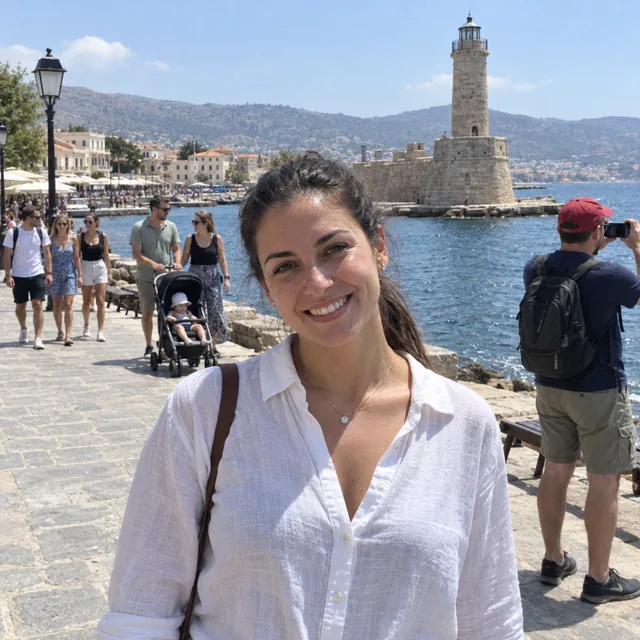
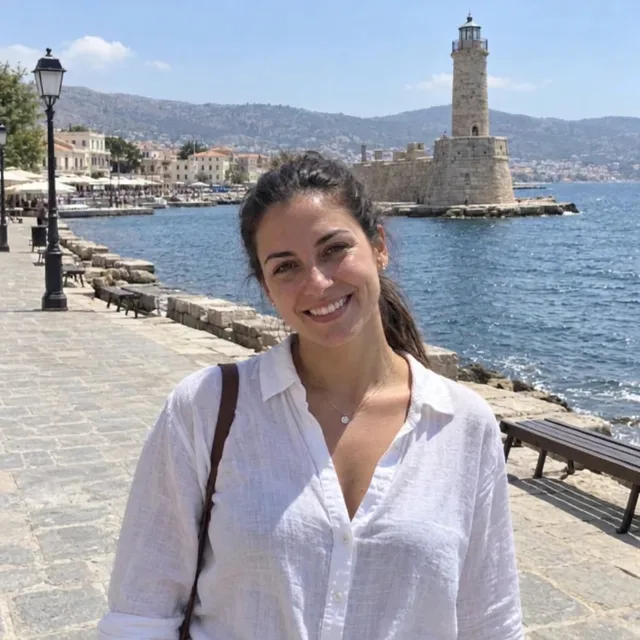
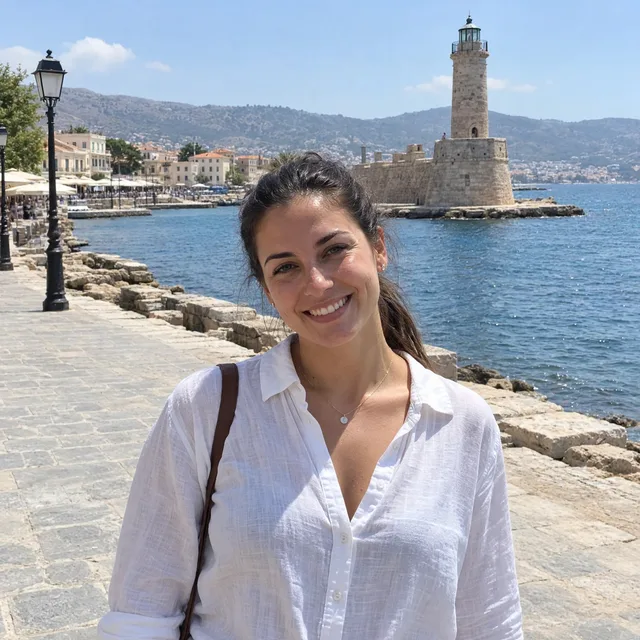
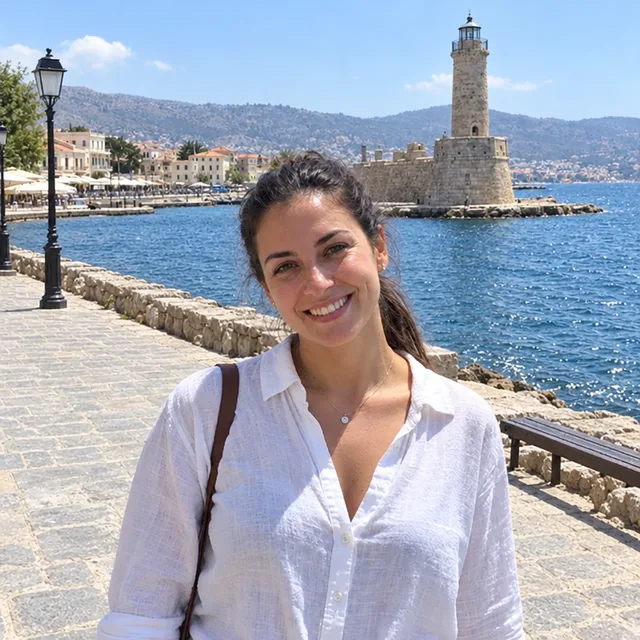
Prompt
Rimuovi tutti gli altri turisti sullo sfondo: l'uomo con il cappellino rosso che scatta una foto, la coppia con il passeggino e le persone che camminano sul lungomare. Riempi lo spazio con il lungomare vuoto, il muro sul mare e l'acqua che ci sarebbero dietro di loro. Lascia esattamente uguali la donna con la camicia bianca, il faro, il porto e la luce.
Modello consigliato: Nano Banana 2.1
Per togliere anche le persone lontane, nominale (“e le piccole figure lungo i tavolini dei caffè”). Più cose togli, più sfondo il modello deve inventare. Nella prova in inglese con la stessa foto GPT Image 2.5 aveva spostato il faro: controlla sempre l’inquadratura.
2.Cavi elettrici e un palo della luce
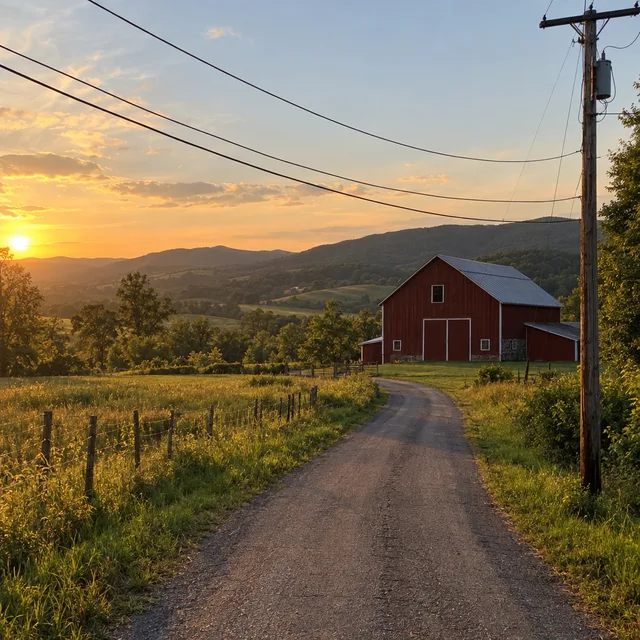
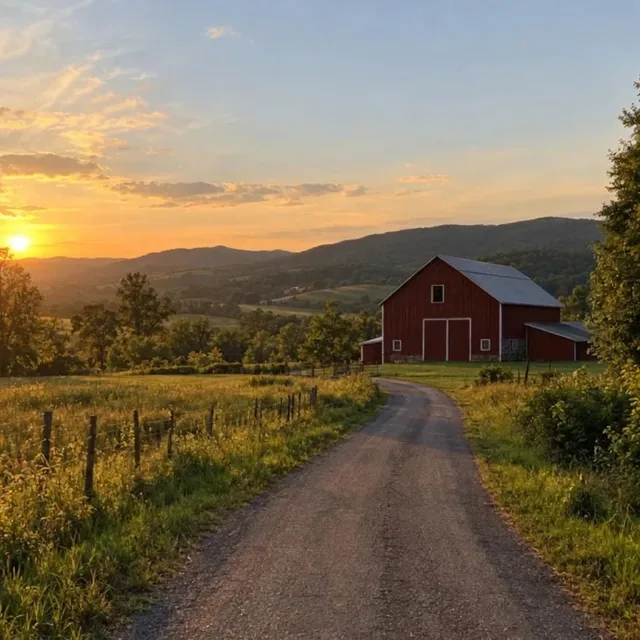
Linee sottili che attraversano il cielo sono noiose da cancellare a mano. Una sola istruzione ha tolto il palo e tutti i cavi e ha riempito il cielo e gli alberi dietro.
Prompt
Rimuovi il palo di legno della linea elettrica a destra e tutti i cavi che attraversano il cielo. Riempi lo spazio con il cielo al tramonto e con gli alberi e la collina che ci sarebbero dietro. Lascia esattamente uguali la strada, il fienile, la staccionata e la luce.
Modello consigliato: Nano Banana 2.1
3.Uno sconosciuto sullo sfondo
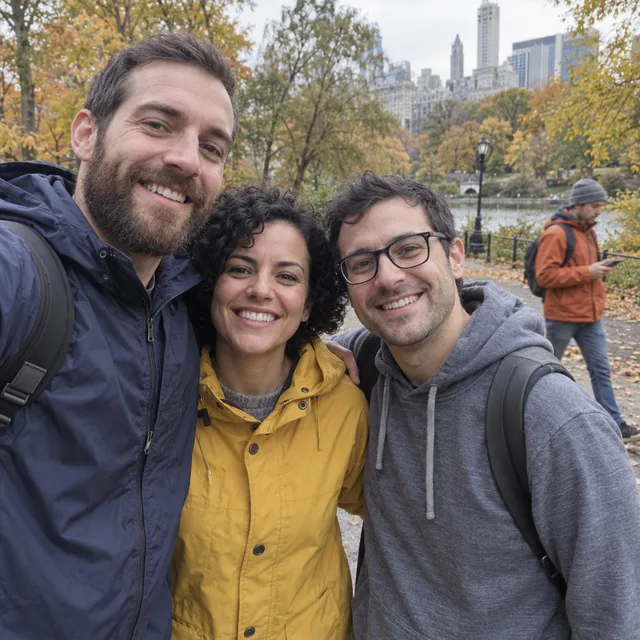
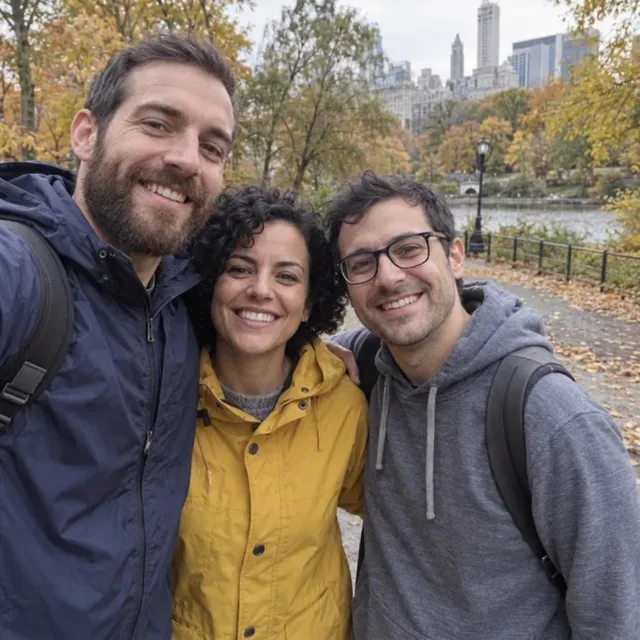
Un passante che entra nella foto di gruppo. Descrivilo per i vestiti e per dove si trova rispetto alle persone da tenere.
Prompt
Rimuovi lo sconosciuto con la giacca arancione che cammina sullo sfondo dietro i tre amici. Riempi lo spazio con il vialetto del parco e gli alberi che ci sarebbero dietro di lui. Lascia esattamente uguali i tre amici, i loro volti, le espressioni e i vestiti, e il resto dello sfondo.
Modello consigliato: Nano Banana 2.1
4.Cancellare una persona da una foto di gruppo
Togliere qualcuno del gruppo è più difficile: ciò che nascondeva torna visibile. Quando abbiamo tolto l’amico a destra, Nano Banana 2.1 ha scoperto lo sconosciuto che camminava dietro di lui. Togliere prima lo sconosciuto e poi l’amico da quel risultato ha dato una foto pulita di due persone. GPT Image 2.5 li ha tolti entrambi in un colpo solo, anche se avevamo chiesto solo l’amico.
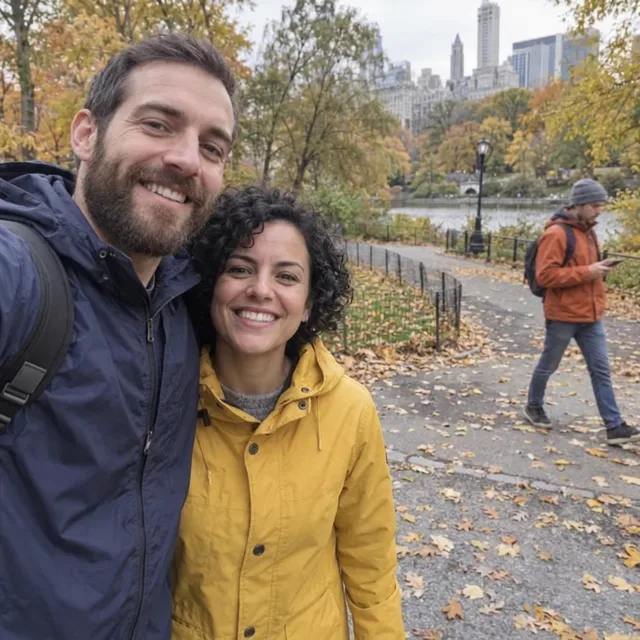
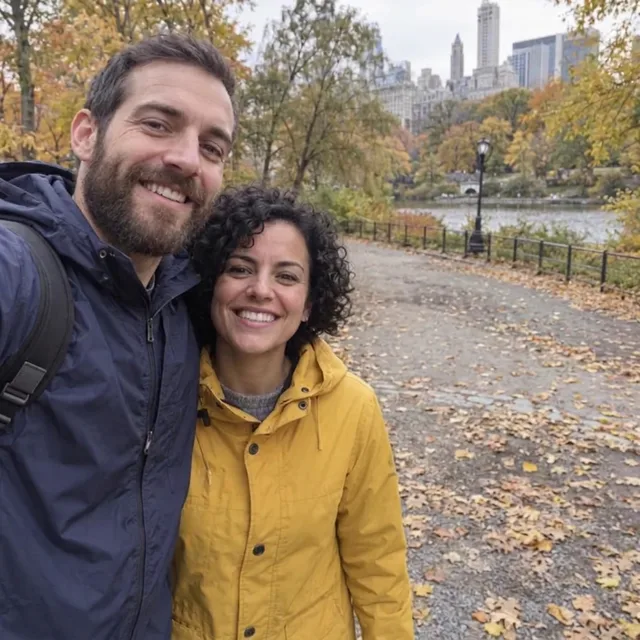
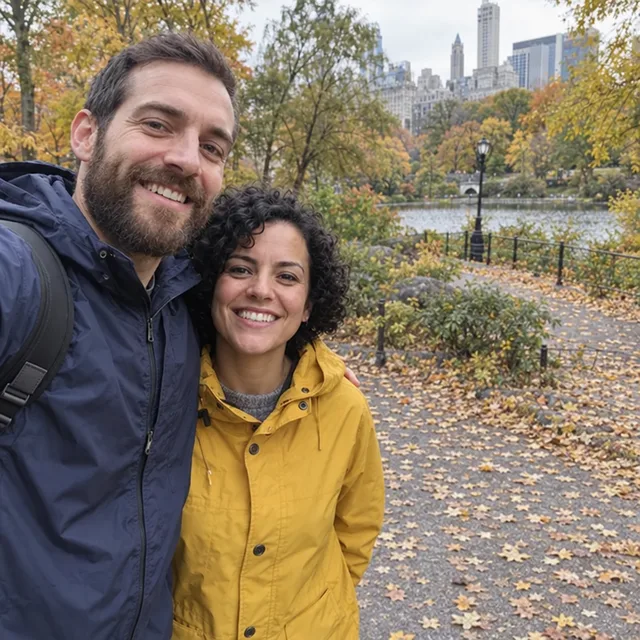
Prompt
Rimuovi l'uomo con gli occhiali e la felpa grigia a destra, in modo che restino solo l'uomo con la barba e la donna con l'impermeabile giallo. Riempi lo spazio con lo sfondo del parco che ci sarebbe dietro di lui. Lascia esattamente uguali le altre due persone, i loro volti, le espressioni, i vestiti e le pose.
Modello consigliato: Nano Banana 2.1
Guarda la zona dietro la persona che hai tolto. Se compare qualcuno o qualcosa, toglilo prima e poi esegui la stessa istruzione su quel risultato.
5.Togliere scritte da una foto: graffiti su un muro
Scritte dietro una persona, cancellate lasciando la persona com’è. Di’ come deve apparire la superficie pulita.


Prompt
Rimuovi tutti i graffiti neri dal muro di mattoni bianchi, in modo che sia un muro di mattoni pulito, dipinto di bianco. Lascia esattamente uguali l'uomo, il suo viso, il maglione e la tazza di caffè, il tavolino e la luce.
Modello consigliato: Nano Banana 2.1
6.Disordine intorno a un prodotto
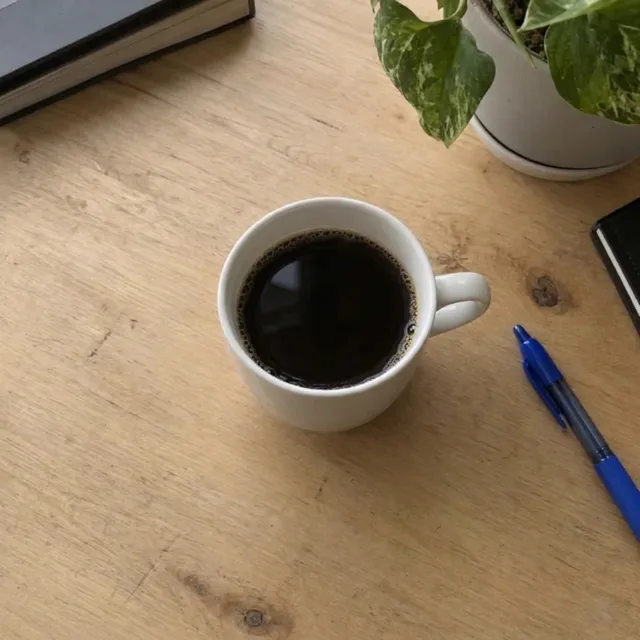
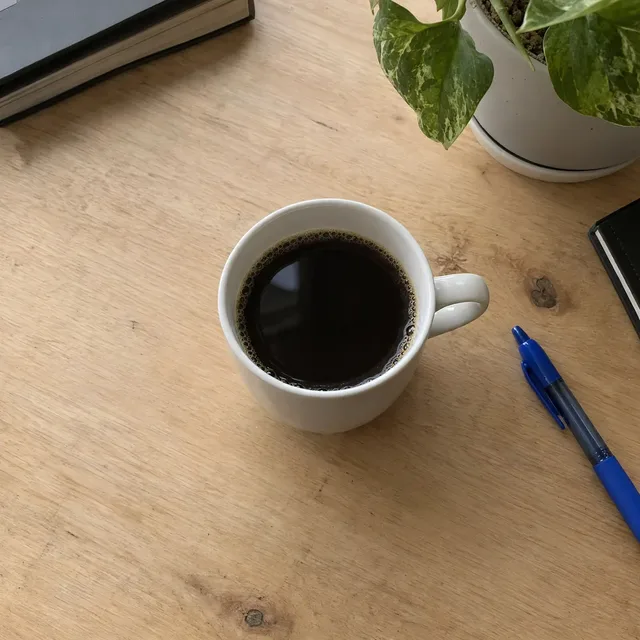
Cavi, scontrini e post-it intorno a ciò che vuoi mostrare. Entrambi i modelli hanno tolto le stesse cose; Muse Image l’ha fatto con 2 crediti invece di 9.
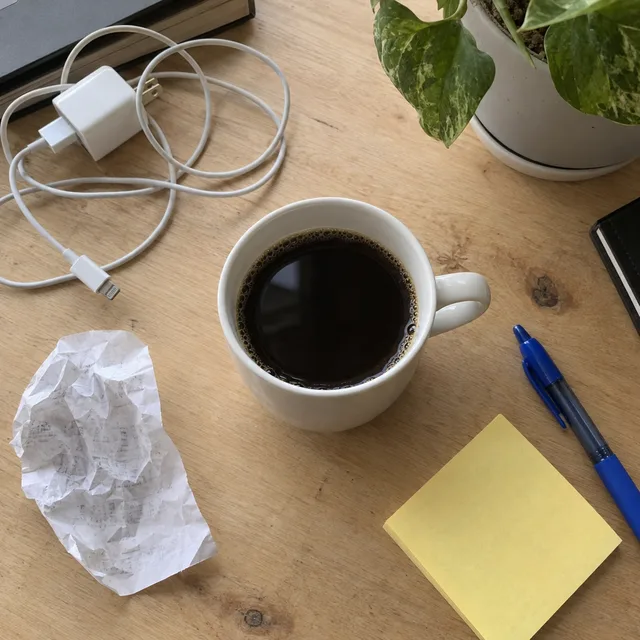
Prompt
Rimuovi il cavo e il caricabatterie, lo scontrino accartocciato e il post-it giallo dalla scrivania. Riempi lo spazio con la stessa superficie di legno chiaro della scrivania. Lascia esattamente uguali la tazza, il caffè, la penna, la pianta e la luce.
Modello consigliato: Muse Image
Cosa controllare prima di usarla
- Guarda dietro ciò che hai tolto. Una persona o un oggetto può nasconderne un altro, e toglierlo lo fa ricomparire: la nostra rimozione nella foto di gruppo ha scoperto uno sconosciuto.
- Togli una cosa alla volta quando si sovrappongono, ed esegui l’istruzione successiva sul risultato che hai tenuto.
- Nomina tutto ciò che vuoi far sparire. I modelli tolgono ciò che descrivi: le persone minuscole in lontananza sono rimaste perché l’istruzione non le citava.
- Confronta la zona riempita a grandezza piena. Motivi ripetuti come mattoni, pavimentazione e venature del legno vengono ridisegnati, non ripristinati, quindi potrebbero non combaciare esattamente con l’originale.
- Se cambiano l’inquadratura o un volto, riparti dalla foto originale. Nelle nostre prove Nano Banana 2.1 e Muse Image hanno sempre mantenuto l’inquadratura.
Quale modello usare
Tutti i modelli funzionano nello stesso editor e usano gli stessi crediti. I prezzi sono per una modifica nell’app web.
| Modello | Crediti per modifica | Con Starter | Quando usarlo |
|---|---|---|---|
| Muse Imageun formato, circa 2,5 MP | 2 | 0,038 $ | Rimozioni semplici su uno sfondo uniforme, come il disordine su una scrivania; ha mantenuto l’inquadratura nelle nostre prove. |
| Nano Banana 2.11K | 9 | 0,171 $ | Il nostro modello predefinito per le rimozioni: tutte e sei sono riuscite e l’inquadratura è rimasta ferma. 14 crediti in 2K per un file più grande. |
| GPT Image 2.5alta qualità | 11 | 0,209 $ | Un secondo tentativo quando il primo lascia qualcosa; ridisegna di più la foto, quindi controlla l’inquadratura. |
L’editor mostra il costo in crediti prima di generare. Prezzi verificati il .
Quanto costa
Una modifica costa 2 crediti con Muse Image, 9 con Nano Banana 2.1 in 1K e 11 con GPT Image 2.5. Con il piano Starter ($19 per 1000 crediti al mese) sono da 0,038 $ a 0,209 $ per rimozione; la correzione in due passaggi della foto di gruppo è costata 18 crediti.
Ogni modifica richiede un piano a pagamento. I piani partono da $19/mese. I crediti dell’abbonamento non usati passano al mese successivo, i download non hanno filigrana e i piani a pagamento includono una licenza commerciale.
Domande frequenti
Come rimuovere oggetti dalle foto?
Carica la foto nell’editor, descrivi l’oggetto e dove si trova, di’ cosa deve riempire lo spazio e chiudi con ciò che deve restare uguale. Confronta il risultato con l’originale a grandezza piena e scaricalo.
Come eliminare persone dalle foto?
Descrivi la persona per vestiti e posizione (“l’uomo con la felpa grigia a destra”), di’ quale sfondo riempie lo spazio e indica tutte le altre persone da tenere. Poi controlla cosa c’era dietro: nella nostra prova, togliere un amico ha scoperto uno sconosciuto, e togliere prima lo sconosciuto ha risolto.
Devo selezionare o colorare l’oggetto?
No. Ogni rimozione in questa pagina è un’istruzione scritta: abbiamo descritto l’oggetto e la sua posizione, e il modello l’ha trovato. Nelle foto affollate conta di più una descrizione precisa.
Il resto della foto cambia?
Di solito molto poco, ma il modello ridisegna l’immagine. Con Nano Banana 2.1 e Muse Image l’inquadratura è rimasta uguale nelle nostre prove; GPT Image 2.5 l’ha mantenuta in queste prove in italiano ma l’ha spostata in quelle in inglese. La zona riempita è nuova, quindi i motivi lì potrebbero non combaciare con l’originale.
Si possono togliere le scritte da una foto?
Sì: nella nostra prova ha tolto i graffiti neri da un muro di mattoni. Descrivi le scritte, dove sono e come deve apparire la superficie dopo. Togli filigrane o loghi solo da immagini tue o che hai il diritto di modificare: una filigrana di solito significa che i diritti sono di qualcun altro.
Posso togliere più cose insieme?
Sì, se non si sovrappongono: elencale una per una, come negli esempi dei turisti e della scrivania. Se un oggetto sta dietro un altro, toglili uno alla volta.
Serve un’app per rimuovere oggetti dalle foto?
No: l’editor funziona nel browser, sul computer e sul telefono, senza installare nulla. Carichi la foto (anche in HEIC dall’iPhone), descrivi cosa togliere e scarichi il risultato.
Quanto costa? Esiste un’opzione gratuita?
Una modifica costa 2 crediti con Muse Image, 9 con Nano Banana 2.1 in 1K o 11 con GPT Image 2.5. AI Media Studio non ha un piano gratuito. Ogni modifica richiede un piano a pagamento. Piani da $19/mese.
I caricamenti vengono elaborati dal fornitore AI del modello che scegli. Conservazione dei dati, fornitori e richieste di cancellazione sono spiegati nell’informativa sulla privacy (in inglese).