画像のアスペクト比を変更する必要があるとき、主なルートは2つあります。新しい形に合わせて**画像をトリミング(クロップ)**するか、キャンバスサイズを変更して周囲に余白を追加する(いわゆるレターボックス)かです。どちらの方法も、Photoshop のようなデスクトップソフトはもちろん、無料のオンラインツールでも驚くほど手早くできます。どんなプラットフォームでも、ビジュアルを「ちょうどよく」見せるための基本です。
なぜ画像のアスペクト比がそれほど重要なのか
「やり方」に入る前に、そもそもアスペクト比とは何か、そしてなぜビジュアル制作において重要なのかを押さえておくことが大切です。簡単に言えば、アスペクト比は画像の横幅と高さの関係にすぎません。
ここを正しく整えるだけで、どんな画面で表示されても、画像が意図的でプロフェッショナルに見えるようになります。
逆に間違えると、かなり厄介な結果になります。たとえばECサイトで商品写真が引き伸ばされて歪み、安っぽく見えたり壊れているように見えたりするケース。あるいはサイトのヘッダーに使うために選んだ見事な風景写真が、肝心の部分だけ不自然に切り落とされてしまうケース。画像が本来想定している「形」を無視すると、まさにこうした問題が起きます。
ワイドスクリーンへの移行とその影響
アスペクト比をきちんと管理する必要性は、画面技術の変化とともに決定的になりました。長い間、多くの人が四角に近い 4:3 のPCモニターやTVを見ていました。しかしその後、業界全体がワイドスクリーンへと大きく舵を切り、新しい標準が生まれます。
一般消費者向けディスプレイの主要アスペクト比は、2008年から2012年の間に 16:10 から 16:9 へ移行しました。主な要因は1080p HDTVとノートPCの大量普及です。2012年末には 16:10 ディスプレイの市場シェアが 23%未満まで急落し、16:9 が新たな標準として定着しました。
これはクリエイター側の選択ではなく、メーカー主導の流れでした。そしてデザイナーやフォトグラファーは、素早く適応せざるを得なくなります。1枚作ればどこでも合う、とはもう言えません。現代デバイスでひどくトリミングされたりレターボックスになったりしないよう、複数のアスペクト比を前提に考える必要が出てきたのです。この技術的進化) と、それが現代メディアをどう形作ったかについては、さらに詳しく読むことができます。
このチャートは、昔ながらの 4:3 から超ワイドなシネマ比率 2.39:1 まで、一般的な比率がどれほど違うかをよく示しています。
より横長の 16:9 が横方向の動きを多く捉えるのに最適で、動画の標準になっている理由がすぐ分かります。一方で 4:3 のようにより正方形に近い比率は、縦方向のスペースを多く確保できます。こうした基本形を理解することが、画像を台無しにせずにアスペクト比を変更するための最初の重要な一歩です。
あらゆるプラットフォームに最適なアスペクト比を選ぶ
画像にとって「完璧な」アスペクト比? それに唯一の答えはありません。正解は、どこで使うかによって完全に決まります。SNS、Webサイトのレイアウト、デジタル広告フォーマットにはそれぞれ固有の表示領域があり、その空間に画像の形を合わせられるかどうかが、プロっぽさと素人っぽさの分かれ目です。
これを間違えると、メッセージを台無しにする不格好なトリミングや、「最適化していません」と叫ぶような黒帯(レターボックス)が出てきます。服の仕立てと同じです。ワイドスクリーンの 16:9 は、WebサイトのヒーローバナーやYouTubeサムネイルに抜群に映えて、広くシネマティックな印象を作れます。でも同じ画像をInstagramストーリーズに無理やり押し込めば悲惨です。ストーリーズでは縦の 9:16 でモバイル画面を全面的に埋め、視線を奪う必要があります。
SNSプラットフォームに比率を合わせる
SNSは一瞬で注意をつかむ世界で、正しいアスペクト比はビジュアルに使えるピクセルを1つ残らず活かすための鍵です。各プラットフォームには、それぞれのフィードで最適な体験を作るための「好み」があります。
ざっと押さえるべきポイントは次の通りです:
- Instagram: グリッドの定番は正方形の 1:1 ですが、縦長の 4:5 も見逃せません。スクロール中に占有する画面面積が大きく、強力なアドバンテージになります。ストーリーズとリールは全画面の 9:16 が必須です。
- Facebook: 比較的柔軟ですが、フィード投稿はInstagramと同じ理由で 4:5 が最も効果的になりがちです(表示領域が大きい)。リンクプレビューや多くの広告フォーマットでは、横長の 1.91:1 が依然として標準です。
- X (formerly Twitter): タイムライン内の画像は 16:9 が最もシャープに見えますが、1:1 や 2:1 でも問題なく運用できます。
- Pinterest: 縦画像向けに作られたプラットフォームです。Pinは 2:3 がスイートスポットで、ビジュアル探索の場で埋もれにくくなります。
SNS向けコンテンツを大量に作る場合、最初からこれらの寸法を前提に https://www.ai-media-studio.com/tools/ai-images-for-social-media を生成してしまう方が、手間が少ないことも多いです。
WebサイトとECのベストプラクティス
SNSの高速な世界を離れると、自社Webサイトやオンラインストアにも独自のルールがあります。ここでは一体感と明瞭さがすべてです。訪問者を迷わせず、導く必要があります。
Webサイトのヒーローバナーやブログのアイキャッチ画像では、標準の 16:9 が圧倒的な王者です。このワイド形式は、現代のデスクトップディスプレイと相性抜群です。長年、Full HD 1920×1080(16:9)は最も一般的な画面解像度のひとつで、幅広いユーザーに届く安全で効果的な選択肢です。
ECでは「一貫性」が最重要です。商品写真はほとんどの場合、1:1 の正方形が最適です。カテゴリページにクリーンで均一なグリッドができ、顧客が視覚的な引っかかりなしに商品を見比べやすくなります。
有料キャンペーンを回すなら、要件はさらに厳しくなります。1円でも無駄にしないために、詳細な Meta ad sizes guide を参照する価値があります。メインフィード、ストーリーズ、Messengerなど、配置ごとに広告を完璧にフォーマットできます。
では、いつアスペクト比の変更を気にするべきなのでしょうか? このシンプルな判断ツリーが整理してくれます。画像が歪んでいる、またはひどくトリミングされている? もしYESなら調整のタイミングです。
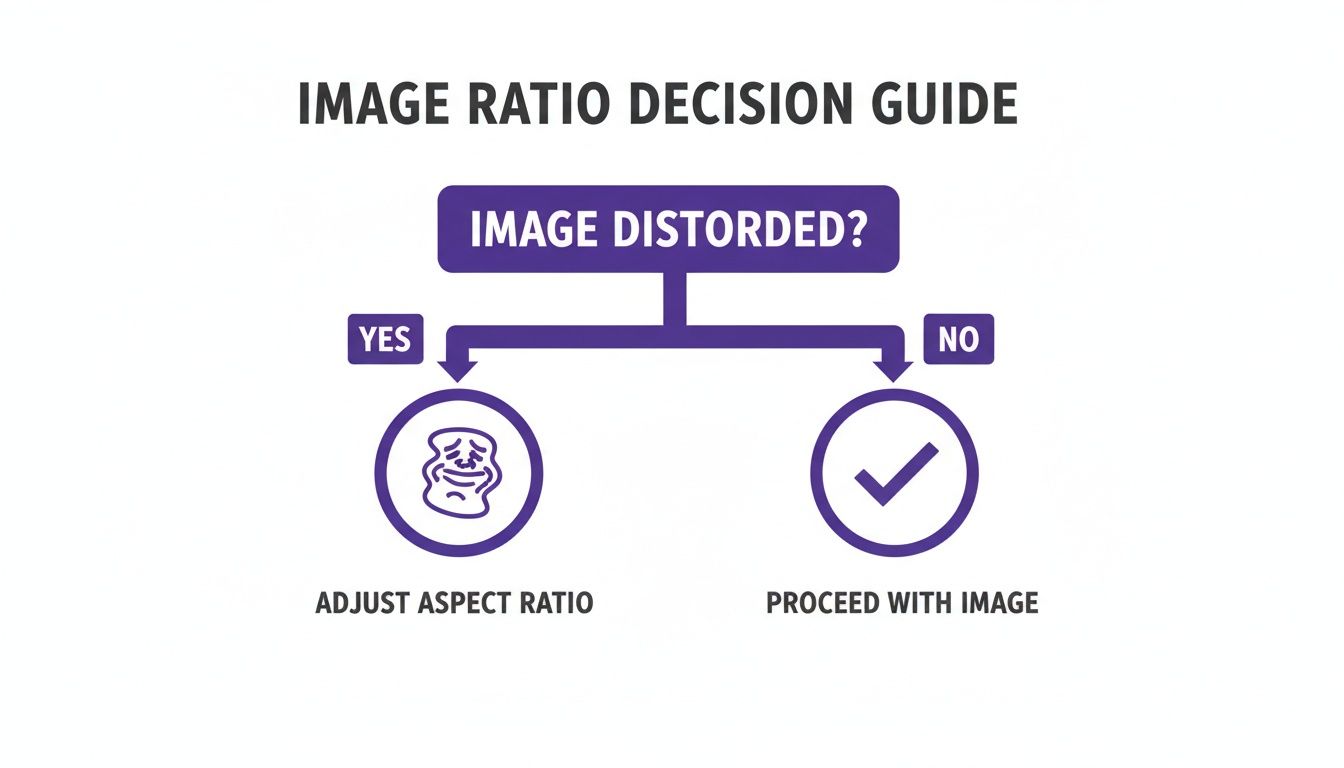
この図は、エディタを開く前に「解くべき問題があるか」を見極める最初の重要ステップを簡潔に示しています。
整理の助けとして、よく使われるアスペクト比と、その主な用途をまとめたクイック参照テーブルも用意しました。
よくあるアスペクト比と用途
この表は、人気のアスペクト比と、それが最も活きる場面をまとめた便利なチートシートです。ブックマークしておけば、どのプラットフォームでも画像をベストに見せられます。
| アスペクト比 | 一般的なサイズ(ピクセル) | 主な用途 | 補足 |
|---|---|---|---|
| 1:1 | 1080 x 1080 | Instagramグリッド投稿、Facebookカルーセル広告、商品写真 | 万能な正方形。ギャラリーをクリーンで均一に見せられる。 |
| 4:5 | 1080 x 1350 | Instagram & Facebookのフィード投稿 | 「縦ポートレート」—モバイルフィードで画面占有を最大化。 |
| 9:16 | 1080 x 1920 | Instagramストーリーズ/リール、TikTok、スマホ壁紙 | 全画面の縦動画・縦画像。モバイルファーストでは必須。 |
| 16:9 | 1920 x 1080 | YouTubeサムネイル、Webサイトバナー、TV表示、Twitter | 標準ワイド形式。シネマティックでデスクトップ閲覧に最適。 |
| 2:3 | 1000 x 1500 | Pinterest Pins、写真プリント | Pinterestのグリッドで目立つ、背の高い縦形式。 |
| 1.91:1 | 1200 x 628 | Facebook & LinkedInのリンクプレビュー、一部の広告フォーマット | 共有リンクや広告でよく使われる横長形式。 |
これらの主要比率を覚えておくだけで、時間を大幅に節約でき、ビジュアルを常に最も効果的な形で提示できます。小さな違いですが、ブランドがどれだけプロに見えるかに大きく効きます。
デスクトップソフトでアスペクト比を変更する
ピクセル単位の精度と完全なコントロールが必要なら、専用のデスクトップソフトに勝るものはありません。本気のプロジェクトでは、私はいつも Adobe Photoshop、Affinity Photo、あるいは素晴らしいオープンソースの GIMP のような強力ツールに頼ります。これらは、手軽なオンラインエディタでは到底かなわないレベルの操作性を提供します。
Webベースのツールと違い、デスクトッププログラムには、アスペクト比変更の2大手段である トリミング(クロップ) と キャンバスサイズ変更 を扱う専用機能があります。どちらをいつ使うかを見極めるのが、画像を壊さずにプロ品質へ持っていく最大のコツです。
非破壊クロップの強み
クロップは、画像のアスペクト比を変更する最も分かりやすい方法です。元画像の一部を切り取って、新しい形に合わせます。現代のソフトが優れているのは、この工程が非破壊である点です。つまり、後からいつでもクロップを調整でき、ピクセルを恒久的に削除しません。
よくあるシナリオで見てみましょう。標準の 16:9 で撮った見事な風景写真があるけれど、Instagramのフィードに投稿したい。スクロール中に目立たせるには、縦の 4:5 がベストです。
私ならこうします:
- クロップツールを選ぶ: たいていの編集ソフトで、クロップツールを探します。多くは直角が重なったようなアイコンです。
- 比率を固定する: ここが肝です。ツール設定バーで特定のアスペクト比を指定できる項目を探します。自由に枠をドラッグするのではなく、「4:5」と入力します。
- 構図を組み直す: クロップ枠は 4:5 に固定されます。あとは枠を動かしたりサイズ調整したりして、被写体が最適に収まる位置を探し、重要な要素が切れないようにします。
比率を固定するだけで一気にラクになります。誤って画像を引き伸ばしたり押しつぶしたりする事故を防ぎ、プラットフォーム要件にぴったり合う形を確実に作れます。
キャンバスサイズ変更でレターボックスにする
では、どうしても写真のどこも切れない場合は? たとえば、細部が重要な商品写真や、クロップすると誰かが写らなくなる集合写真などです。こういうときは画像そのものではなく、画像の周りのキャンバスを変更します。
この手法は、横方向の帯なら「レターボックス」、縦方向の帯なら「ピラーボックス」と呼ばれます。元画像を1ピクセルも失わずに、新しいアスペクト比に収める最適解です。
画像ではなくキャンバスをリサイズすることで、元写真の整合性を保てます。つまり、目的のアスペクト比を持つ新しい背景の上に画像を配置し、空いた領域を好きな色で埋めるイメージです。
たとえば、4:5 の縦写真をYouTubeサムネ用に 16:9 フレームへ収める必要があるとします。
手順はこうです:
- 画像を開き、「Canvas Size(キャンバスサイズ)」を探します。通常は「Image」メニュー内にあります。
- 単位をピクセルにして、新しいワイド寸法(例:横 1920 ピクセル × 縦 1080 ピクセル)を入力します。
- アンカーポイントを中央にします。これで上下左右に均等に余白が追加されます。
- 追加されるキャンバス領域の色を選びます。黒や白が定番ですが、ブランドカラーでも構いません。
結果は? 元の縦写真がワイドフレームの中央に完璧に配置され、切れも歪みもありません。画像は無傷のまま、新しい器にぴったり収まります。こうした構図上の課題をデザインアプリがどう扱うかに興味があるなら、さまざまな book cover design tools を見ると面白い気づきがあります。
オンラインツールで手早くアスペクト比を変更する
状況によっては、その場でサッと画像のアスペクト比を変えたいことがあります。重いデスクトップソフトを起動する時間も気分もない。そんなときにオンラインツールが真価を発揮します。
ブラウザベースのエディタは、SNS投稿用の写真を用意したり、最新ブログ記事にぴったりのサムネを作ったりといった、素早く具体的な作業に最適です。SNS運用者、ブロガー、同時に大量の素材を捌く人にとって、スピードは決定的な武器になります。高解像度の横長写真を、ブラウザから一歩も出ずに1分未満で 1:1 のInstagram投稿にクロップすることも可能です。
目的に合ったオンラインツールを見つける
検索すれば無料のオンラインアスペクト比変換ツールは山ほど出てきますが、品質はピンキリです。シンプルなクロップだけのものもあれば、高機能なものもあります。重要なのは、複雑すぎず、かつ(最悪の場合)制限だらけでもない、自分の用途に合うものを選ぶことです。
オンラインエディタを選ぶとき、私が必ず見るのは次の点です:
- プリセット比率: 良いツールは主要プラットフォーム向けのプリセットを備えています。YouTubeなら 16:9、Instagramフィードなら 4:5、ストーリーズなら 9:16 といった具合です。寸法を暗記する必要がなく、作業が速くなります。
- クロップ vs 余白追加: クロップしかできないのか、それとも余白(レターボックス)を追加できるのか。色付きの枠を足して画像全体を新しいフレームに収められる選択肢は大きな価値があります。元画像を少しでも欠けさせたくない場面では特に重要です。
- 使いやすさ: UIは徹底的にシンプルであるべきです。アップロード→比率選択→フレーム調整が、直感的にスムーズに進む必要があります。
無料ツールで注意すべき重要点は「制限」です。ファイルサイズや解像度に上限があったり、完成画像に透かし(ウォーターマーク)を入れられたりすることがあります。最後に痛い目を見ないためにも、編集を始める前に必ず確認してください。
典型的なオンライン作業フロー
よくあるケースを見てみましょう。YouTube動画用に 16:9 のサムネイルを作りたいが、素材はスマホで撮った縦写真。多くのオンラインツールでは、流れは驚くほど単純です。
まず画像をサイトに直接アップロードします。読み込まれたら、ドロップダウンやプリセット一覧から 16:9 を選びます。するとツールが、指定比率に固定されたクロップ枠を画像上に重ねて表示します。
あとはこの枠をドラッグし、必要に応じてサイズ調整して、写真の最重要ポイントがきれいに収まるようにします。被写体は中央に。構図が決まったらダウンロードするだけで完了です。
このフローは速く、効率的で、大量のコンテンツを作る人に最適です。さらに高度な調整もブラウザ内で組み込みたいなら、強力な AI image editor を使うと、より自由度の高いクリエイティブコントロールが可能になります。これらの最新ツールは、オンライン編集の手軽さと、かつてはデスクトップ専用だった機能を兼ね備えています。
WebサイトでCSSを使って画像のアスペクト比を変更する
Webデザイナーや開発者なら、サイト内の画像を1枚ずつ手作業でクロップし直す苦痛を知っているはずです。膨大な時間を食います。賢いやり方は、CSSでコード側から直接処理することです。これにより、非破壊かつ柔軟に 画像のアスペクト比を変更でき、どのデバイスでもサイトをシャープで統一感のある見た目に保てます。
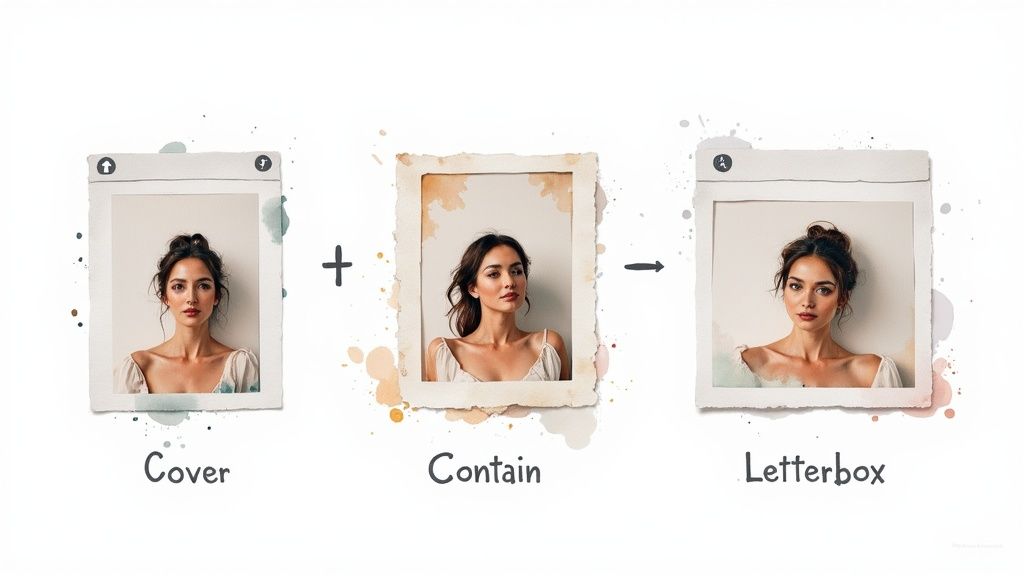
元の画像ファイルを恒久的にいじるのではなく、CSSではコンテナ(枠)を定義し、その中に画像をどう収めるかを指定します。レスポンシブデザインでは、デスクトップでは正方形、スマホでは縦長、といった要求が起きるため、このアプローチがはるかに優れています。
object-fitプロパティを使いこなす
この用途の定番はCSSの object-fit プロパティです。非常に頼りになります。コンテナの縦横に対して、画像をどう埋めるかを指示でき、引き伸ばしや押しつぶしなしにスケーリングとトリミングをコントロールできます。
実際によく使う値は次の通りです:
cover: アスペクト比を保ったまま、コンテナを完全に埋めるように拡大縮小します。はみ出した部分はトリミングされるので、ヒーローバナーやカード内の背景画像に最適です。contain: アスペクト比を保ちつつ、コンテナの内側に収まるように拡大縮小します。画像全体が必ず見えますが、比率が合わない場合は黒帯(レターボックス)が出ることがあります。fill: これがデフォルトですが、基本的に避けたい設定です。比率を無視してコンテナに合わせて引き伸ばすため、ほぼ確実に歪んだ素人っぽい見た目になります。
画像コンテナに特定の幅と高さを指定し、
object-fit: cover;を組み合わせるだけで、どんな画像でも一定の形に揃えられます。元画像のサイズがバラバラでも、ブログ記事のグリッドや商品ギャラリーが完璧に均一になる、あの「秘密のタレ」です。
モダンなaspect-ratioプロパティ
さらに新しく、よりクリーンな方法として aspect-ratio プロパティがあります。これはコンテナの形を直接指定できるため、レスポンシブレイアウトの管理が一気に楽になります。
たとえば、アイキャッチ画像や動画のために完璧な 16:9 コンテナを作りたいなら、CSSはこれだけでOKです: .image-container { width: 100%; aspect-ratio: 16 / 9; }
.image-container img { width: 100%; height: 100%; object-fit: cover; /* 画像がコンテナを埋めるようにする */ } この方法は非常にスマートです。paddingの百分率に頼った古い面倒なCSSハックを置き換えます。よくあるデザイン課題に対する、現代的でエレガントな解決策です。これらのCSSプロパティを理解することは、視覚的に魅力的な websites を作る人にとって中核スキルであり、私たちのガイドでも頻繁に掘り下げています。
アスペクト比についての質問?答えがあります。
どれだけ良いツールを揃えても、アスペクト比に取り組むと疑問はいくつか出てきます。分かります。ここで基本を押さえておけば、後々の頭痛を大幅に減らし、より賢い編集判断ができるようになります。よくある混乱ポイントを整理しましょう。
目的は、専門用語を取り払って、クロップ・余白追加・あるいは状況理解に自信を持てるようにすることです。ここでの回答は、つまずきやすい箇所をクリアにし、すぐに使える対処法を提示します。
アスペクト比を変えると画質が落ちますか?
これは最も多い心配で、答えは **「やり方次第」**です。
クロップで 画像のアスペクト比を変更する場合、画質は落ちません。写真の端を切り落とすだけで、残った部分のシャープさやディテールは元のままです。
本当に問題になるのは、小さくクロップした画像を無理に引き伸ばして大きくしようとしたときです。その瞬間にピクセル化やぼけが出ます。プロのコツは、可能な限り高解像度の素材から始めること。そうすればクロップ後でも、十分なピクセル数を保ったまま、クリーンな最終画像にできます。
アスペクト比と解像度の違いは何ですか?
この2つを混同するのはとても一般的ですが、指しているものはまったく別です。シンプルに言うと、**アスペクト比は「形」**で、**解像度は「細かさ」**です。
- アスペクト比: 横幅と高さの比率(例:16:9、4:5)です。サイズの大小に関係なく、ワイドなのか縦長なのかという「形」を表します。
- 解像度: 画像内の総ピクセル数で、通常は幅×高さ(例:1920x1080 pixels)で表されます。ピクセルが多いほどディテールが増えます。
同じ 16:9 の画像でも、片方は巨大な4Kで、もう片方は小さなサムネイルということがあります。形は同じでも、ディテール量は大きく違います。
アスペクト比は「入れ物の形」、解像度は「中身の品質」です。最高の結果を得るには、正しいアスペクト比で高解像度を常に目指してください。
クロップせずにアスペクト比を変えられますか?
はい、できます。最良の方法は、画像の周りに「余白」を足してレターボックス効果を作ることです。
写真の一部を切り落とす代わりに、キャンバスを広げて新しいアスペクト比に合わせ、増えたスペースを単色(通常は黒や白)で埋めます。元画像を1ミリも失えない場合に非常に有効です。
オンラインでもデスクトップでも、優れた編集ツールの多くにはこの機能があります。「Fit」「Pad」「Resize Canvas」といったオプションを探してください。元画像を完全に保ったまま、新しい形に収めるための完璧な回避策です。
AI Media Studioの有料プランは月額19ドルからです。