YouTubeのサムネイルは、動画の内容を小さな画面でも伝えるための画像です。テンプレートを使う場合も、写真、文字、色を自分の動画に合わせて変えましょう。目立つだけでなく内容と一致していることが重要で、テンプレートの使用だけでクリック率や再生数の向上は保証できません。
以下では、ブラウザ内で編集できるツールと、外部ソフトで編集する素材サイトを分けて考えます。無料枠、透かし、料金、素材数は変わるため、公式ページで現在の条件を確認してください。
書き出し前に確認する仕様
通常の動画では16:9の画像を用意します。YouTube公式ヘルプの現在の推奨解像度は3840×2160ピクセルです。アップロードの容量上限は端末によって異なり、動画サムネイルはモバイルで2 MB、デスクトップで50 MBです。JPGやPNGで保存し、文字が小さな表示でも読めるか確認してください。
カスタムサムネイルにはアカウントの確認が必要です。Shortsやポッドキャストには別の比率・条件があるため、通常の動画の設定をそのまま使わず、公開時に公式の最新仕様を確認します。
1. AI Media Studio:オリジナルの写真素材を編集
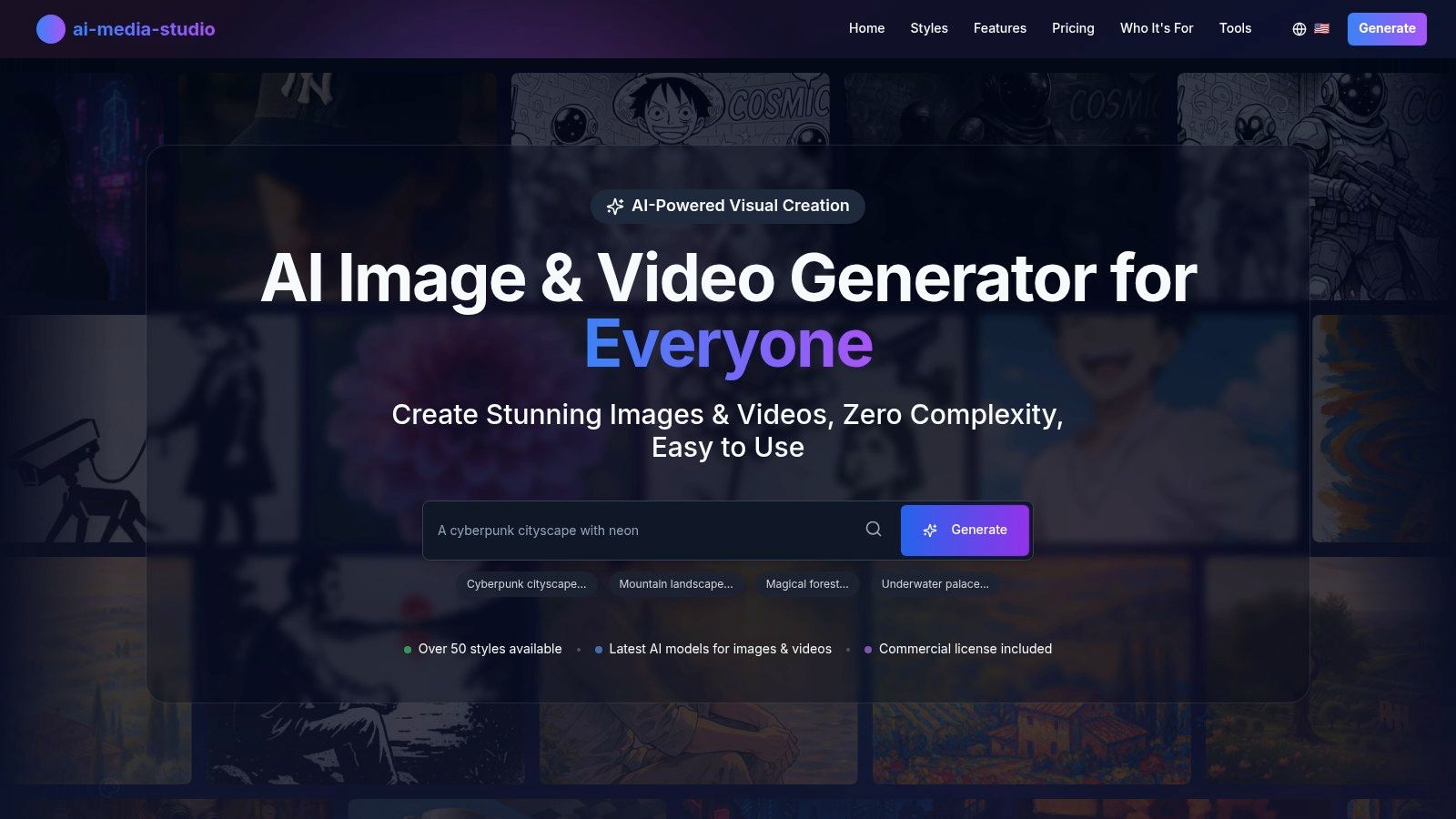
AI Media Studioはテンプレート販売サイトではありません。写真をアップロードし、背景や見た目の変更を文章で指示して、サムネイルの素材を準備する用途に使えます。結果を確認してダウンロードし、必要なら別のレイアウトツールで見出しやロゴを配置します。
例えば「背景を明るい作業部屋に変更し、人物と服装はそのままに」と指示します。顔、商品、文字の細部は必ず確認してください。ワークスペースでは素材を整理・共有できますが、それだけで同じレイアウトの同時編集ができるという意味ではありません。
有料プランは月額19ドルからです。すべての編集には有料プランが必要です。商用ライセンスは有料プランの条件に従い、入力素材の権利も確認してください。
公式サイト: AI Media Studio
2. Canva:ブラウザで手早くレイアウト
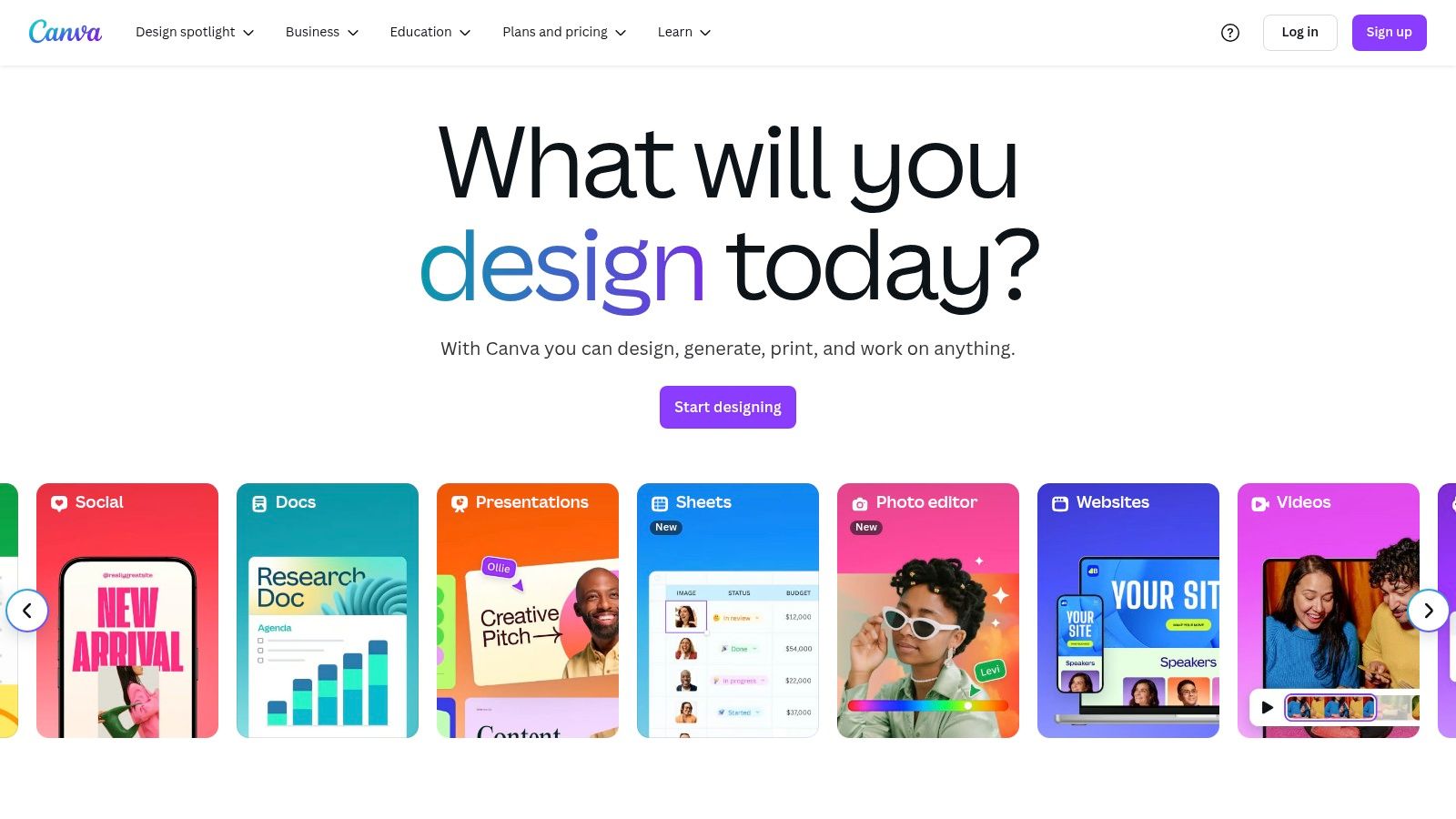
ドラッグ&ドロップで写真、文字、図形を配置できます。サムネイル用テンプレート、フォント、素材を組み合わせ、ブラウザやモバイルアプリで作業を続けられます。
確認点: プレミアム素材、背景除去、ブランドキット、サイズ変更のプラン条件。同じテンプレートを多くの人が使うため、自分の写真に差し替え、色と文字の優先順位を変えてください。
公式サイト: Canva
3. Fotor:写真補正とテンプレート編集
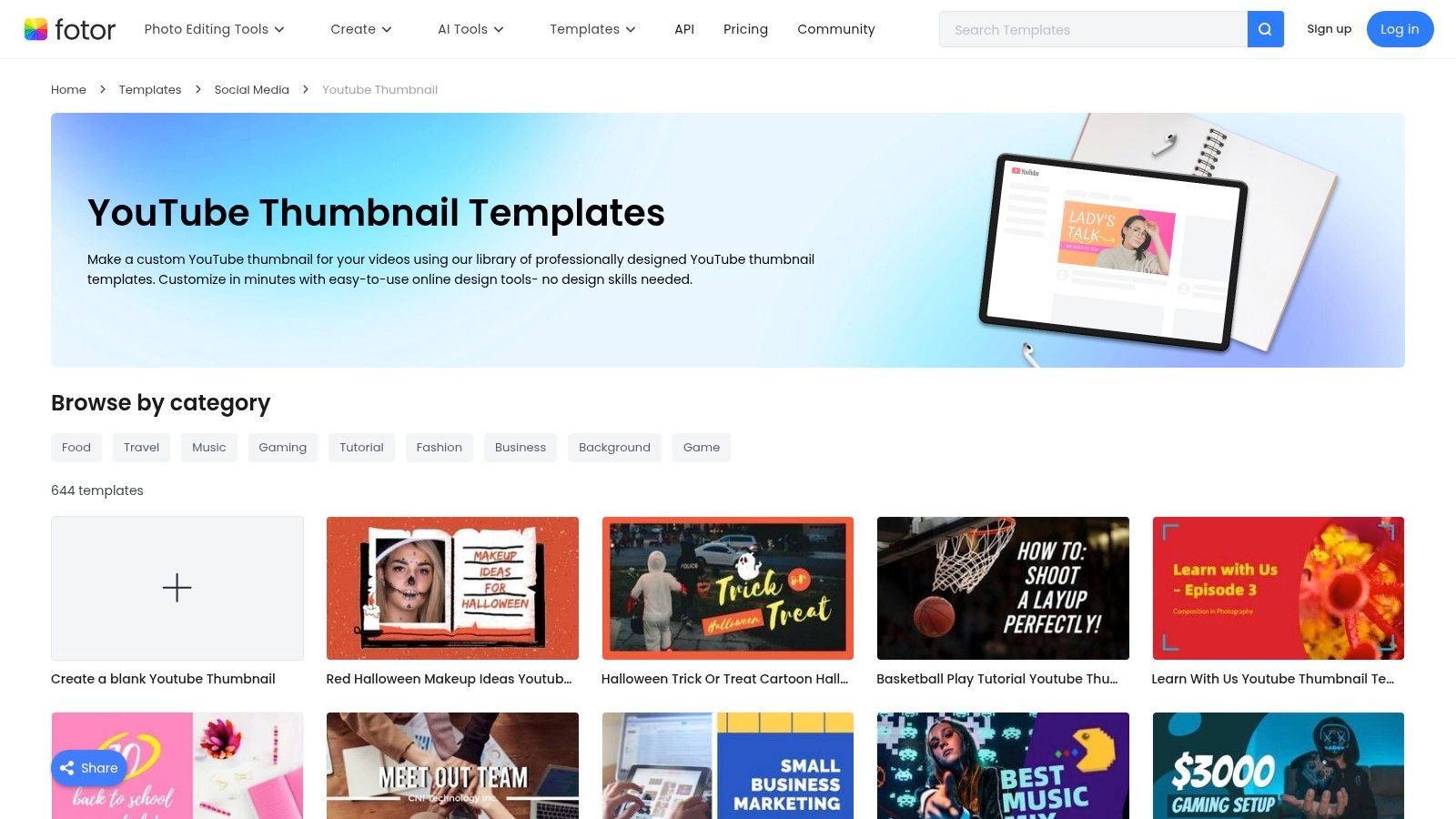
レイアウト制作と写真の色・明るさ・シャープネスの調整を同じ環境で行いたい場合に向きます。写真を整えてから見出しを配置すると、文字の読みやすさを判断しやすくなります。
確認点: 広告、透かし、書き出し品質、クラウド保存と有料素材。自動補正を使っても肌や商品の色が不自然でないか確認します。
公式サイト: Fotorのテンプレート
4. Etsy:個人デザイナーの素材を購入
Etsyでは、独自の雰囲気のテンプレートや、バナー・終了画面を含むチャンネル用セットを探せます。購入後にPSDをダウンロードしたり、Canvaの編集リンクを受け取ったりする方式は出品者によって異なります。
確認点: 必要なソフト、ファイル形式、編集できる要素、商用ライセンス、返品・サポート条件。レビューを読み、購入前に不明点を出品者へ質問してください。1回の購入が、素材の再販売や無制限の共有を許すとは限りません。
サイト: Etsyのサムネイル素材
5. Kapwing:動画制作と画像制作をつなぐ
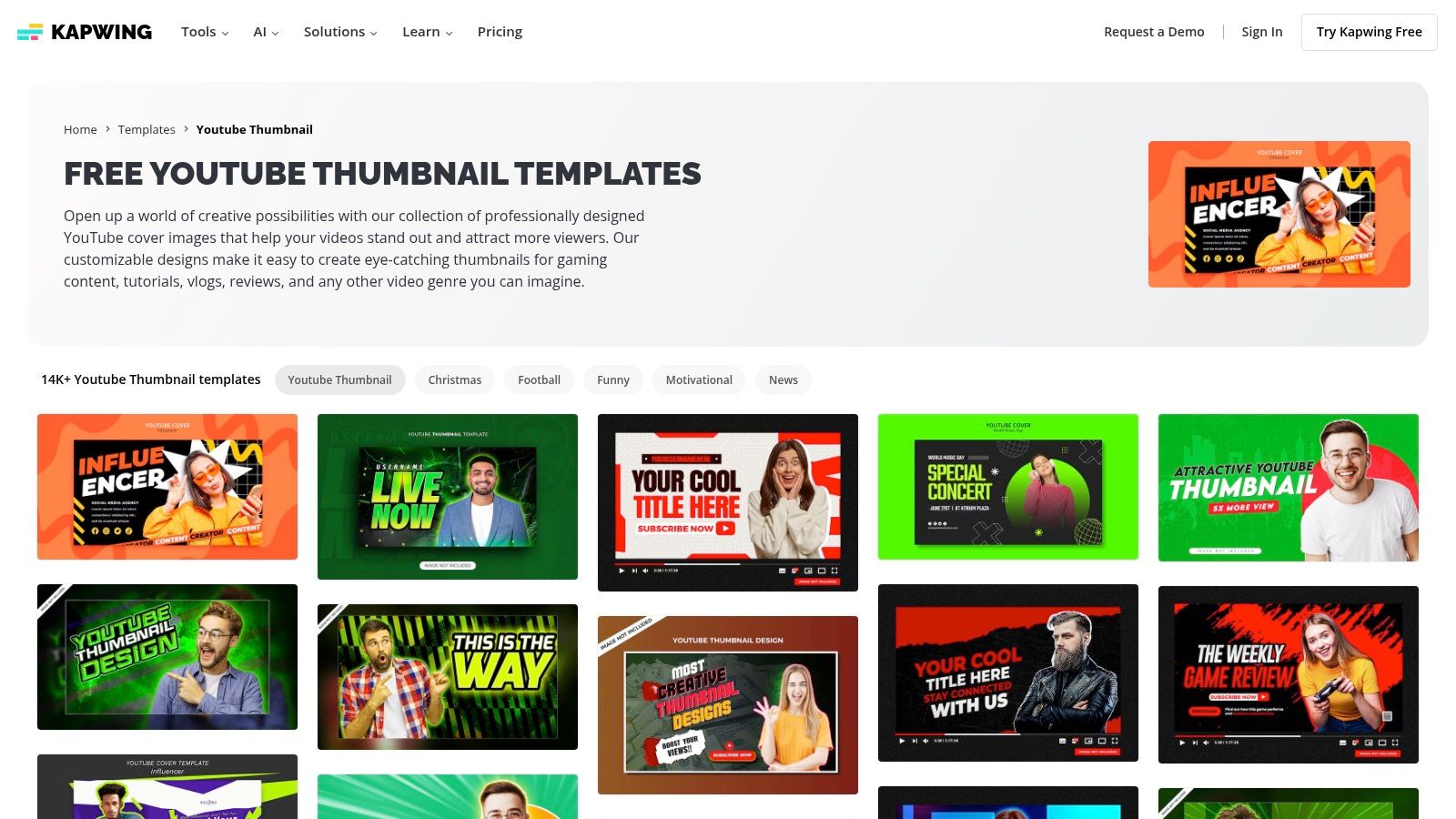
ブラウザ上の動画編集とテンプレート編集を組み合わせたい場合に便利です。動画内の重要な場面を画像として取り出し、サムネイルへ使うと内容との整合性を保ちやすくなります。共同作業の機能も利用条件を確認しましょう。
確認点: 無料書き出しの透かし、解像度、保存・共有の制限。動画機能が多いため、画像だけを作る場合には操作が複雑に感じることもあります。
公式サイト: Kapwingのテンプレート
6. Designhill:テンプレートとデザイナーへの依頼
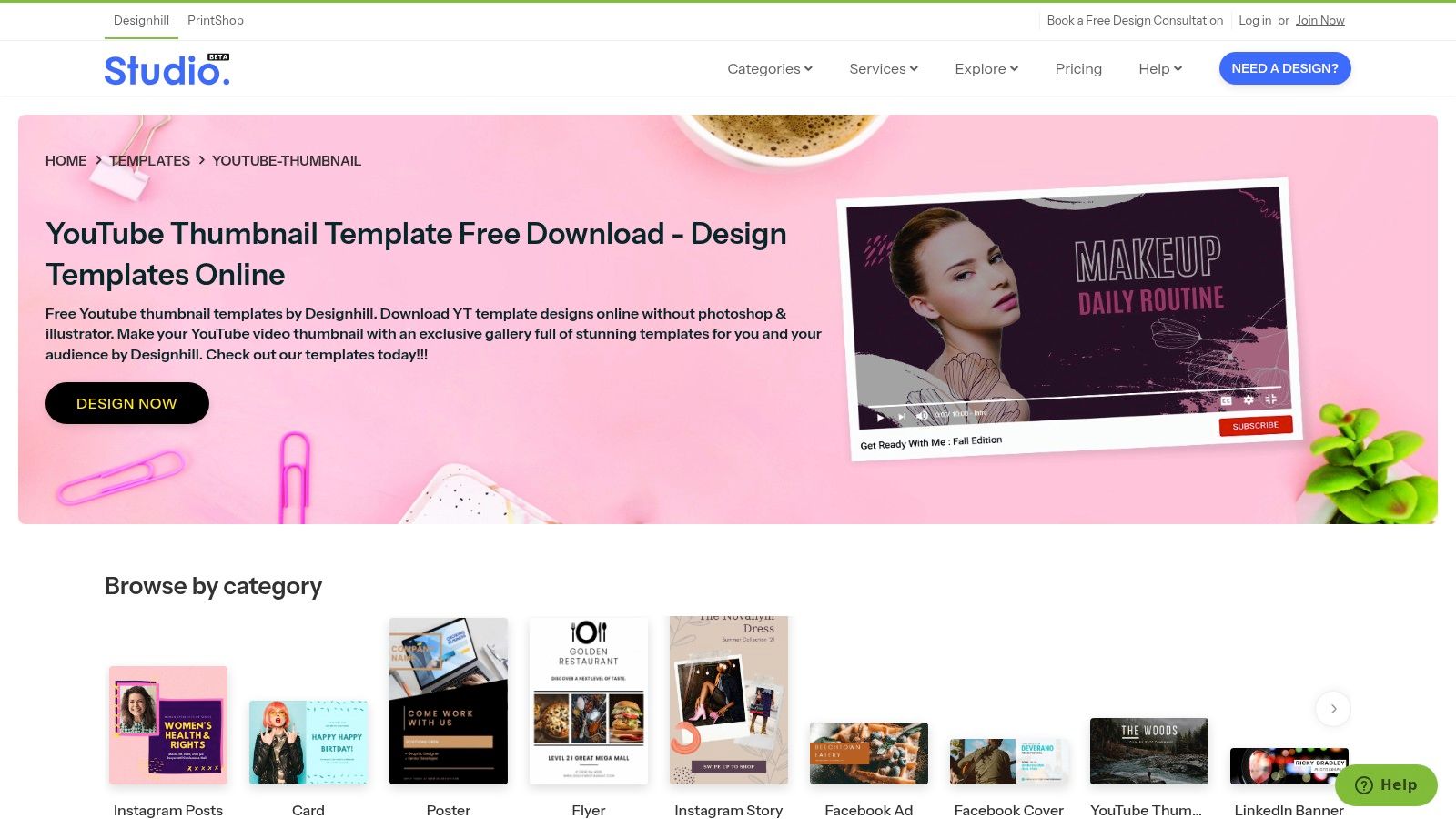
テンプレートを編集する方法と、デザイナーへ独自の案を依頼する方法を比較できます。まず簡単なテンプレートで必要な構成を試し、継続的に使う見た目が決まったら個別制作を検討します。
確認点: 無料・有料素材の違い、依頼費用、修正回数、納品形式と利用権。コンテスト形式でも、採用・納品条件を事前に確認してください。
公式サイト: Designhill
7. Visme:教育・ビジネス系の視覚説明
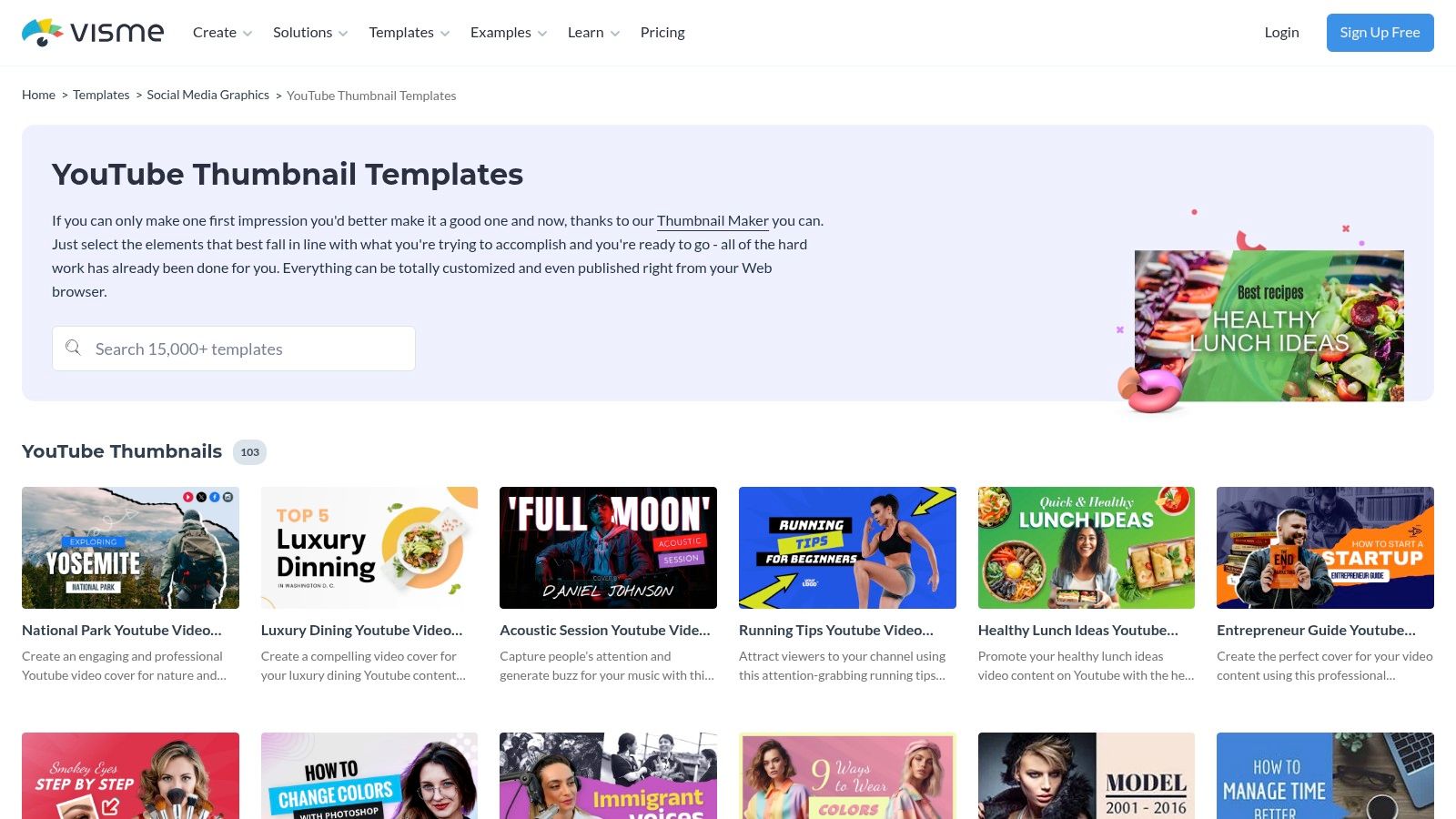
プレゼンテーションや図解と共通の素材を使ってサムネイルを作れます。統計、比較、解説を扱う動画では、小さなグラフやアイコンが内容を伝える助けになります。ただし、小さな画面で読めない細かいグラフは避けましょう。
確認点: テンプレートの範囲、ブランド管理、図表機能、透かしと高解像度書き出し。SNS画像に特化したサイトほど選択肢が多いとは限りません。
公式サイト: Visme
8. PosterMyWall:告知素材と合わせて制作
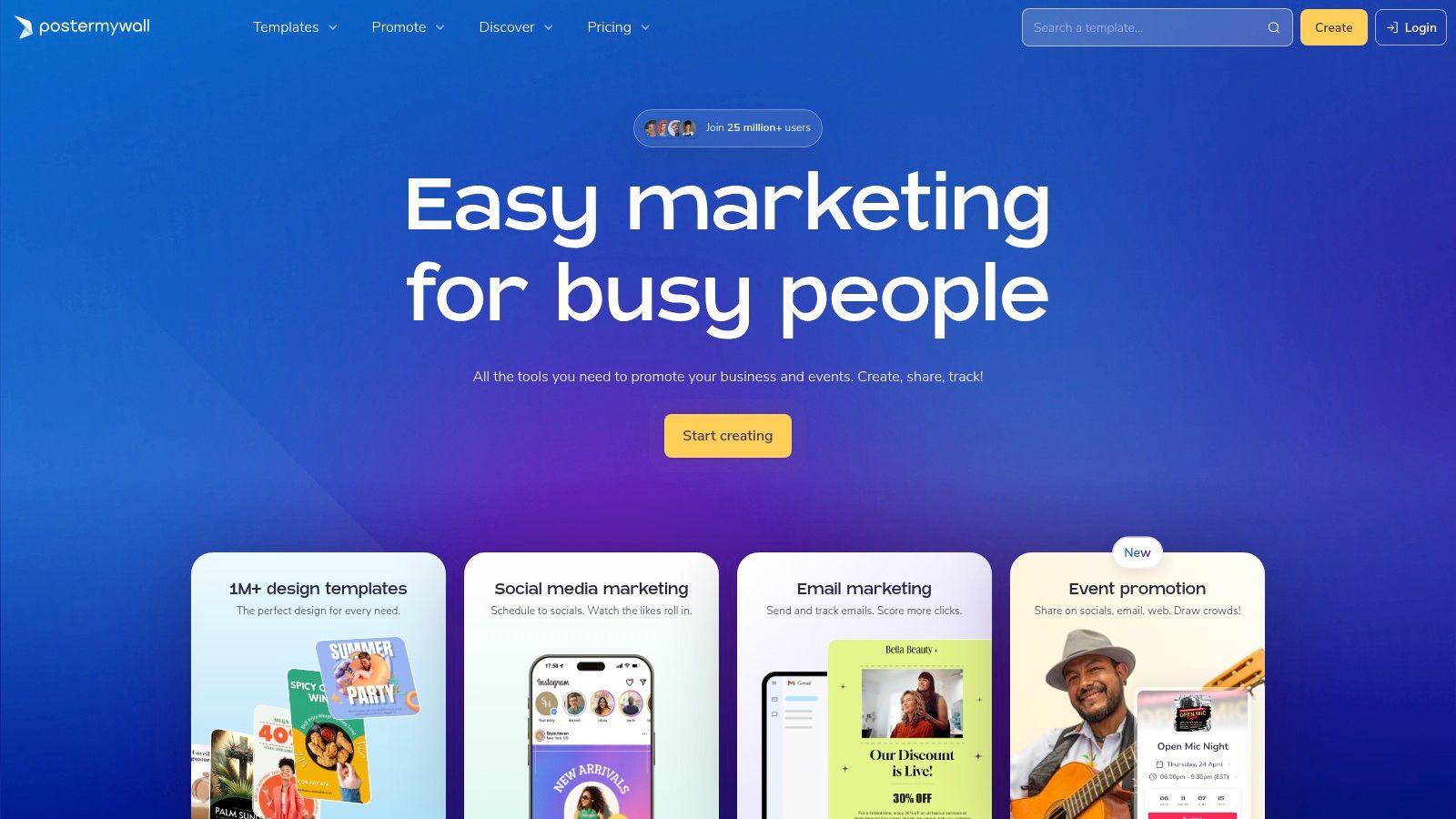
イベント告知など他の販促画像と同じ雰囲気で作りたい場合に使えます。ドラッグ&ドロップで編集し、不要な装飾を減らして見出しと主役を目立たせましょう。
確認点: 無料ダウンロードの解像度・透かしと、単発購入・定額契約の違い。先に編集して、最終的に必要な品質で書き出せるか確認します。
公式サイト: PosterMyWall
9. Wepik:シンプルなテンプレート編集を検討
WepikはFreepik関連のテンプレート編集サービスとして紹介されてきました。文字、色、写真の差し替えを中心に、短時間で画像を作る用途の候補です。
確認点: 現在提供されている機能、ログイン条件、料金、書き出し、Freepik側とのサービス統合。「常に完全無料」「登録不要」といった旧条件を前提にせず、利用時の画面で確認してください。高度なブランド管理や写真編集が必要なら別のツールも比較します。
サイト: Wepik
10. VistaCreate:ブランド素材を揃える
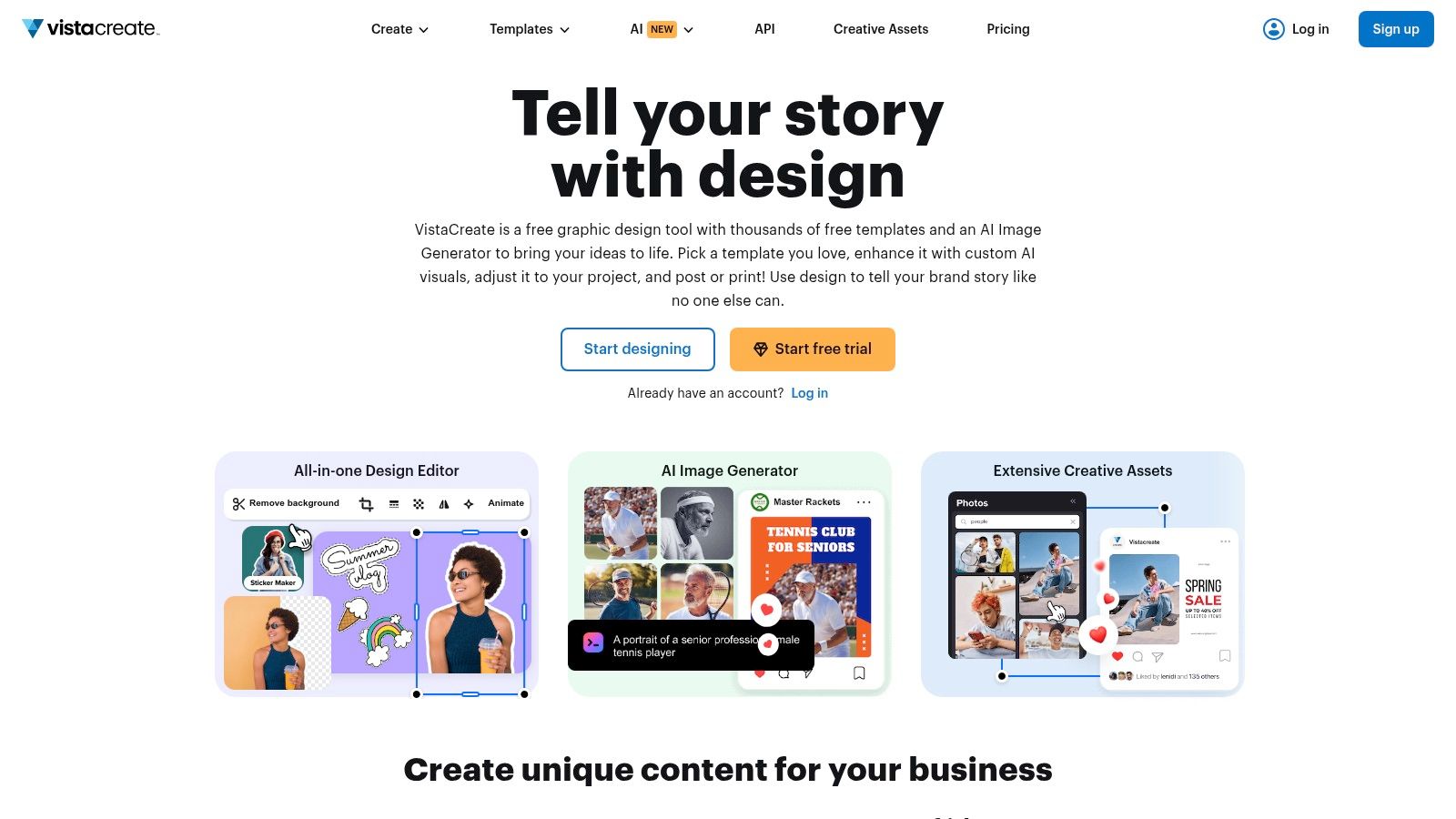
旧Crelloとして知られるオンラインデザイン環境です。テンプレート、写真、ベクターなどを使い、動画以外のSNS素材も同じ見た目で制作できます。
確認点: ブランドキット、素材ライブラリ、書き出し、共有のプラン条件。ロゴ、色、フォントを登録できる場合は、毎回探す負担を減らせます。実際のダウンロードまで試してから作業先を決めてください。
公式サイト: VistaCreate
11. Freepik:編集可能な元データを探す
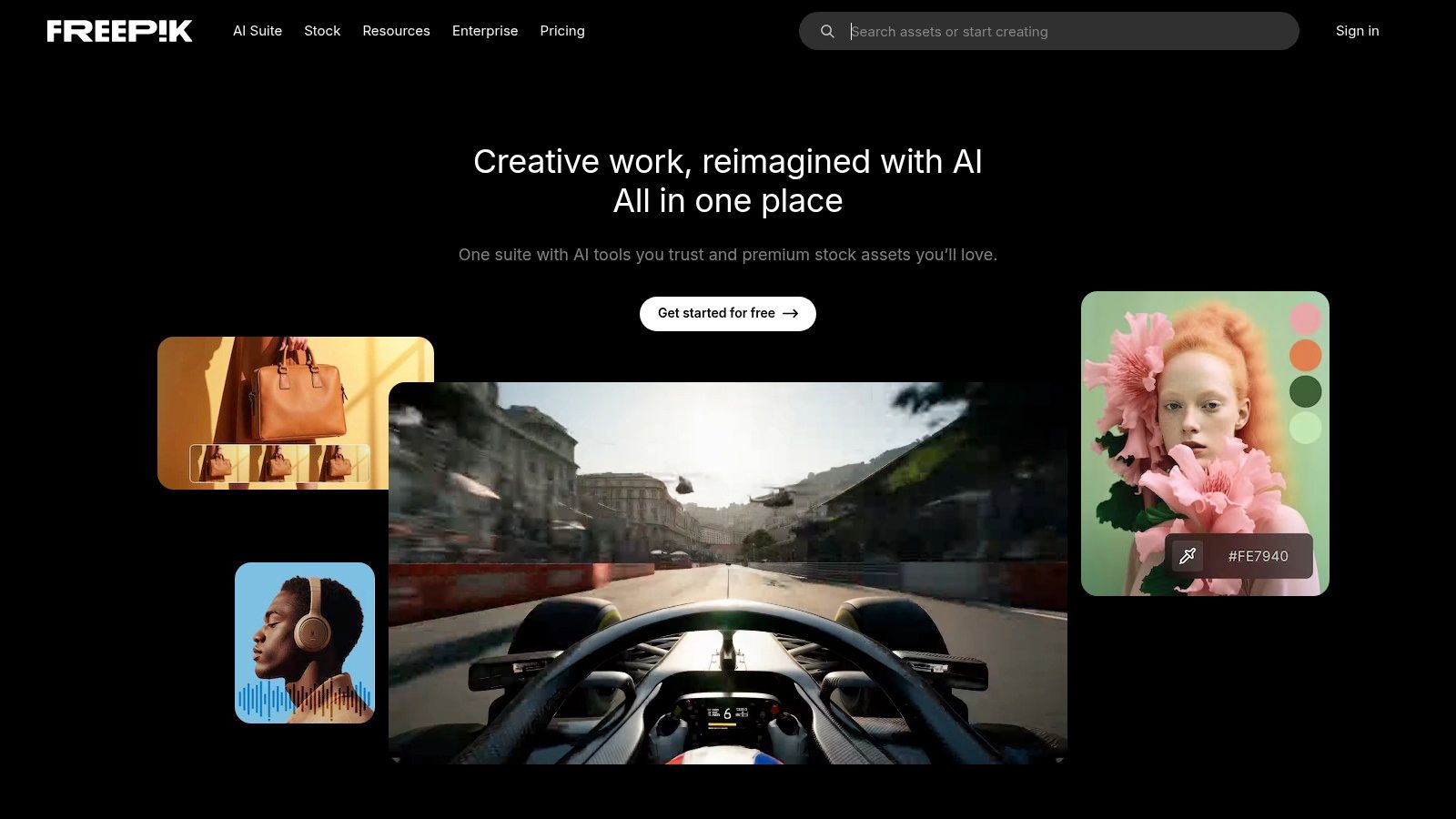
ベクター、写真、PSDなどを探せる素材サイトです。レイヤーが整理されたファイルなら、Photoshopなどで写真、文字、色を細かく変更できます。ダウンロードできることと、ブラウザ内で全要素を編集できることは別です。
確認点: 無料素材のクレジット表記、ダウンロード上限、商用用途、フォントや第三者素材の条件。検索では形式と利用条件を絞り、対応する編集ソフトを用意します。
公式サイト: Freepik
12. ThumbnailSpot:テーマ別のパックを検討
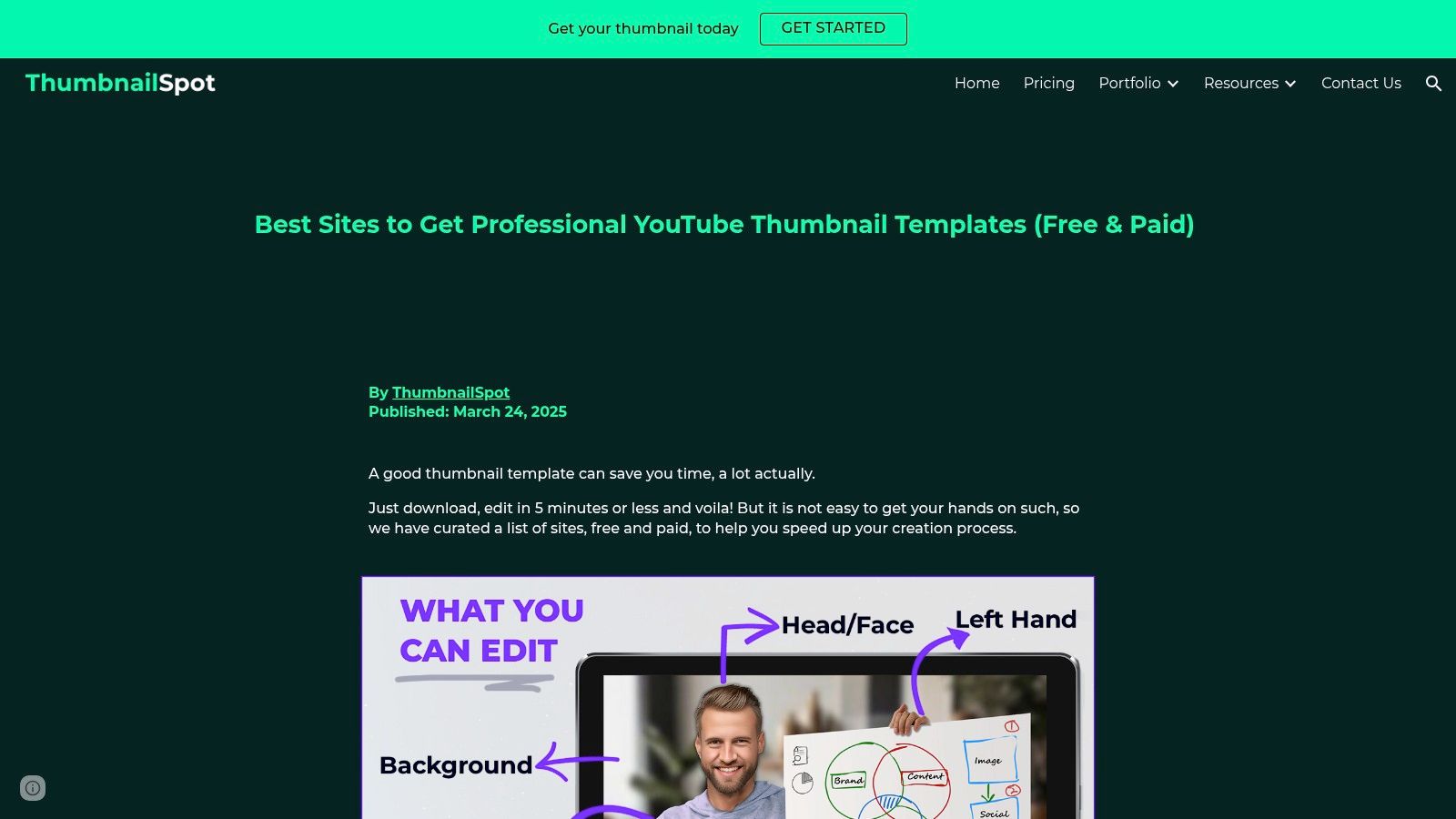
特定の雰囲気に合わせたテンプレートパックを探す候補です。CanvaやPhotoshop向けの形式、付属のフォントやアイコンがある場合は、その内容を確認してから編集します。
確認点: 現在の提供状況、無料・有料条件、編集ソフト、付属素材のライセンス。フォントを正しく読み込まないとレイアウトが崩れることがあります。既存の人気動画に似た見た目でも、成果の再現は保証されません。
どの種類のツールを選ぶべき?
| 候補 | 主な使い方 | 確認事項 |
|---|---|---|
| AI Media Studio | 写真や独自素材の準備 | 生成結果と利用権、別途レイアウト |
| Canva | 手早いレイアウト | 有料素材とブランド管理 |
| Fotor | 写真補正と配置 | 透かしと書き出し |
| Etsy | デザイナーの素材購入 | 形式・ソフト・ライセンス |
| Kapwing | 動画とサムネイルを一緒に制作 | 解像度と無料枠 |
| Designhill | テンプレートまたは個別依頼 | 納品と修正条件 |
| Visme | 図解・教育系の構成 | 小画面の読みやすさ |
| PosterMyWall | 告知と共通のデザイン | ダウンロード品質と料金 |
| Wepik | シンプルな編集 | 現行の提供条件 |
| VistaCreate | ブランド素材の再利用 | キットと素材の条件 |
| Freepik | PSDやベクターの編集 | 外部ソフトと表記義務 |
| ThumbnailSpot | テーマ別パック | 付属フォントと利用条件 |
テンプレートを選んだ後の手順
- 動画の中心となる情報を一つ決め、関連する写真やフレームを用意します。
- テンプレートの写真、配色、文字を置き換え、不要な要素を減らします。
- 小さな表示で確認し、主役と見出しが読み取れるか検証します。
- フォント、素材、人物の許可とライセンスを確認して保存します。
- 公開後はクリック率だけでなく視聴の継続も確認します。比較機能を使える場合は、見出しや配色など一つの要素を変えて試してください。
統一した色や文字の使い方はチャンネルを認識しやすくします。ただし、動画と関係のない画像でクリックだけを狙わず、内容を正確に伝えることを優先しましょう。