画像から動画AI
画像から動画を生成するAI:写真やイラストをKling・Seedance・Grok Imagineで動かす
手元の写真やイラストを、スライドショーではなく本当に動く短い動画にしたい。AI Media Studioなら、必要に応じて先に画像を編集し、動画モデルを選び、動きを文章で指示して、消費クレジットを確認してから生成できます。プランは月額$19から。動画の生成には有料プランが必要です。
Kling O3 Pro・85クレジット
Grok Imagine Video 1.5・105クレジット
Kling v3 Pro・85クレジット
Seedance 2.0・220クレジット
同じ商品写真・同じプロンプトを、現在の4つのモデルでそれぞれ5秒・音声なし(Grok ImagineとSeedanceは720p)で動かしました。2026年10月10日にAI Media Studioで作成。Kling O3 ProとSeedance 2.0はボトルを変えずに保ち、Grok Imagine Video 1.5は写真にないラベルを表示しました。
AIで画像から動画を作るにはどうすればいいですか?
画像を画像から動画のモデルにアップロードし、動きだけを文章で指示し、長さを選んで生成します。クリップは最長15秒で、Klingは3〜15秒、Seedanceは4〜15秒、Grok Imagineは1〜15秒。既定のKling O3 Proで5秒の動画を音声なしで作ると85クレジットです。ぼやけた写真や暗い写真は、先に補正しておきましょう。
スライドショー作成ではなく、1枚の画像に動きをつける「画像から動画」です。長さ・解像度・音声の有無は選んだモデルによって変わります。
- 1画像をアップロード — 商品写真、ポートレート、風景、イラスト、またはスタジオで編集済みの画像。
- 2モデルを選び、動きを指示 — カメラ、被写体、雰囲気のどれか。最初はシンプルな動きを1つだけ。
- 3クレジットを確認して生成・ダウンロード — 長さはモデルに応じて1〜15秒の範囲で選べます。消費クレジットは生成前に表示されます。クリップを確認してダウンロードするか、同じ画像を別のモデルで試せます。

写真に合うモデルはどれですか?
まずは既定のKling O3 Proから。顔のある写真を含むほとんどの写真に向いていて、5秒で85クレジットです。見た目を変えたくない部屋や商品にはSeedance 2.0(顔のある写真は不可)、大きな動きにはKling v3 Pro、安い下書きには480pのGrok Imagine(5秒で60クレジット)を選びます。
| 写真の種類 | 最初に試すモデル | 理由 | 選べる長さ | 5秒の消費クレジット |
|---|---|---|---|---|
| 顔が写ったポートレート | Kling O3 Pro | ポートレートのテストで背景・メイク・ジャケットを保った。Seedance 2.0は実在の人物のように見える顔を受け付けない。 | 3〜15秒 | 85クレジット(月額$19のStarterプランで約$1.61分) |
| 商品写真 | Kling O3 Pro | 商品のテストでボトルとラベルが変わらなかった。Seedance 2.0も同様。Grok Imagineはラベルを付け足した。 | 3〜15秒 | 85クレジット(月額$19のStarterプランで約$1.61分) |
| 商品を持つ手(顔なし) | Kling v3 Pro | 手元のテストで「ボトルを回す」指示をいちばんはっきり再現した。 | 3〜15秒 | 85クレジット(月額$19のStarterプランで約$1.61分) |
| 部屋・インテリア | Seedance 2.0(720p) | 部屋のテストでいちばん奥まで進んだ。4モデルとも家具の配置は保った。 | 4〜15秒 | 220クレジット(月額$19のStarterプランで約$4.18分) |
| 人物の古い写真 | Kling O3 Pro(先に修復) | Seedance 2.0は実在の人物のように見える顔を受け付けない。傷やぼやけは先に修復する。動かすと傷みが目立つため。 | 3〜15秒 | 85クレジット(月額$19のStarterプランで約$1.61分) |
| ペット | Kling v3 Pro | テストでいちばん大きく動いた。はっきり動いてほしい動物向き。 | 3〜15秒 | 85クレジット(月額$19のStarterプランで約$1.61分) |
| 風景・空 | Grok Imagine Video 1.5(480p) | 480pでは1秒あたりがいちばん安く、雲や水の動きを試すのに十分。本番は720pか1080pで。 | 1〜15秒 | 60クレジット(月額$19のStarterプランで約$1.14分) |
消費クレジットは5秒・音声なしの場合。おすすめは2026年10月10日のテストクリップに基づきます。古い写真とペットはテストに含まれていません。
3つの動画モデルファミリーは何が違いますか?
AI Media Studioでは、3つの動画モデルファミリー・4つのモデルを提供しています(2026年10月):KuaishouのKling O3 ProとKling v3 Pro、ByteDanceのSeedance 2.0、xAIのGrok Imagine Video 1.5。何を安定して保つか、どれだけ大きく動かすか、どんな写真を受け付けるかが異なります。設定と消費クレジットは生成前にスタジオで確認できます。
| モデル | スタジオで使えるバージョン | 動画の長さ | 向いている用途 | 注意点 | 切り替えの目安 |
|---|---|---|---|---|---|
| ByteDance Seedance | 2.0 | 4〜15秒 | 商品の見た目を保ちやすい。複数の参照画像から作る動画にも | 実在の人物のように見える顔が写った写真は受け付けない。1つのプロンプトに動きを詰め込みすぎると破綻しやすい | 人物写真ならKlingへ。動きが硬すぎると感じたときも |
| Kuaishou Kling | 3 Pro · O3 Pro | 3〜15秒 | 日常の動画、開始・終了フレームのトランジション、参照画像はO3 Pro(スタジオの既定モデル)。人物の動きやポートレート、大胆なカメラワークは3 Pro | 動きを重ねすぎると手や顔がゆがむ | 商品を静かに見せたいなら、より穏やかなモデルへ |
| xAI Grok Imagine | Video 1.5 | 1〜15秒 | 同じ画像での生き生きとした動き、動きの大きい表現 | 比較用として使い、常用の既定にはしない | 開始・終了フレームを指定したいときや顔のある写真は、Klingへ |
Sora 2は掲載していません。OpenAIが2026年9月24日にAPIを終了したためです。Veo 3.1は、モデル提供元が2026年10月22日に提供を終了するため、2026年10月にスタジオから外れました。スタジオで作った作例はギャラリーでご覧いただけます。
同じ写真を各モデルで動かすとどうなりますか?
1枚のポートレートを現在のすべてのモデルで動かしました(同じプロンプト・5秒・音声なし)。Kling O3 Proはピンクと青の背景を保ち、Grok ImagineとKling v3 Proは背景を明るく変えました。Seedance 2.0は実在の人物のように見える顔の写真のため生成を断り、断られた生成ではクレジットは消費されません。
Kling O3 Pro・85クレジット
Grok Imagine Video 1.5・105クレジット
Kling v3 Pro・85クレジット
同じポートレート・同じプロンプト・5秒・音声なし、2026年10月10日に作成。Seedance 2.0は実在の人物のように見える顔の写真のため生成を断ったので、Seedanceのクリップはありません。
目的別のモデルの選び方
目的に合うモデルから始め、クレジットをスタジオで確認してから生成しましょう。
| 目的 | まず試すモデル | 次のステップ |
|---|---|---|
| 日常の動画・最初の下書き | Kling O3 Pro(スタジオの既定モデル) | 良かったものを同じ画像でKling 3 ProやSeedance 2.0と比べる |
| 2枚の画像の間のトランジション | 開始・終了フレームを指定してKling O3 Pro | 動きの指示は短く。開始・終了フレームを指定してトランジションを作る |
| 人物の動き | Kling 3 Pro。参照画像を使うならO3 Pro | 手や顔が崩れたら、動きを減らすか同じ画像をもう一方のKlingで試す |
| 商品の見た目を保ちたい | Seedance 2.0 | 同じ画像でKling O3 ProやGrok Imagineと比べる |
| 動きの大きい実験 | Grok Imagine Video 1.5 | 画像は固定し、モデルと動きの指示1行だけを変える |
おすすめの流れ:1枚の画像 → Kling O3 Proで下書き → プロンプト調整またはモデル変更 → 本番生成。消費クレジットは毎回生成前に表示されます。
動きを指示するプロンプト例
画像から動画のプロンプトは、新しい場面を描くのではなく「どう動くか」を書きます。ほかの例は画像から動画ツールにもあります。
カメラ
“商品に向かってゆっくりズームイン。構図は中央のまま。被写体は変えない。”
“左から右へゆっくりパン。ボトルのラベルにピントを合わせたまま。”
“スニーカーの周りをゆっくり回り込む。ロゴと色はそのまま。”
被写体
“やさしく微笑み、少しだけ顔を傾ける。服装と背景は変えない。”
“髪がそよ風で軽くなびく。顔はくっきりしたまま。”
“手がカップを数センチ持ち上げる。テーブルと照明はそのまま。”
雰囲気
“建物の後ろを雲がゆっくり流れる。建物は動かない。”
“手前の水面にさざ波が立つ。水平線は静止。”
“木の葉がやさしく揺れる。人物は動かない。”
避けたい例:「夜のサイバーパンク都市に変え、空飛ぶ車と新しいキャラクターを追加」。これは場面の作り直しです。先に画像を編集または生成し直してから動かしましょう。
動かす前に、まず画像を整える
動画の仕上がりは、元の画像でほぼ決まります。ぼやけた顔、ごちゃごちゃした背景、傾いた構図、暗い照明は、動かすとさらに目立ちます。AI Media Studioでは、写真を文章で編集してから、そのまま動画にできます。
動かす前に:
- 背景・構図・スタイルを変えるならAI画像編集またはAI画像エディター。
- 解像感や明るさを上げるなら画像を高画質化またはAI写真補正。
- 新しいシーン、衣装、商品の見せ方は、まず画像として作り(Canvaマジック編集の代替を参照)、そのあとで動かします。
目安:「どう見せたいか」が課題なら先に編集、「どう動かしたいか」が課題ならそのまま画像から動画へ。どちらもツール一覧から開けます。
編集前
編集後

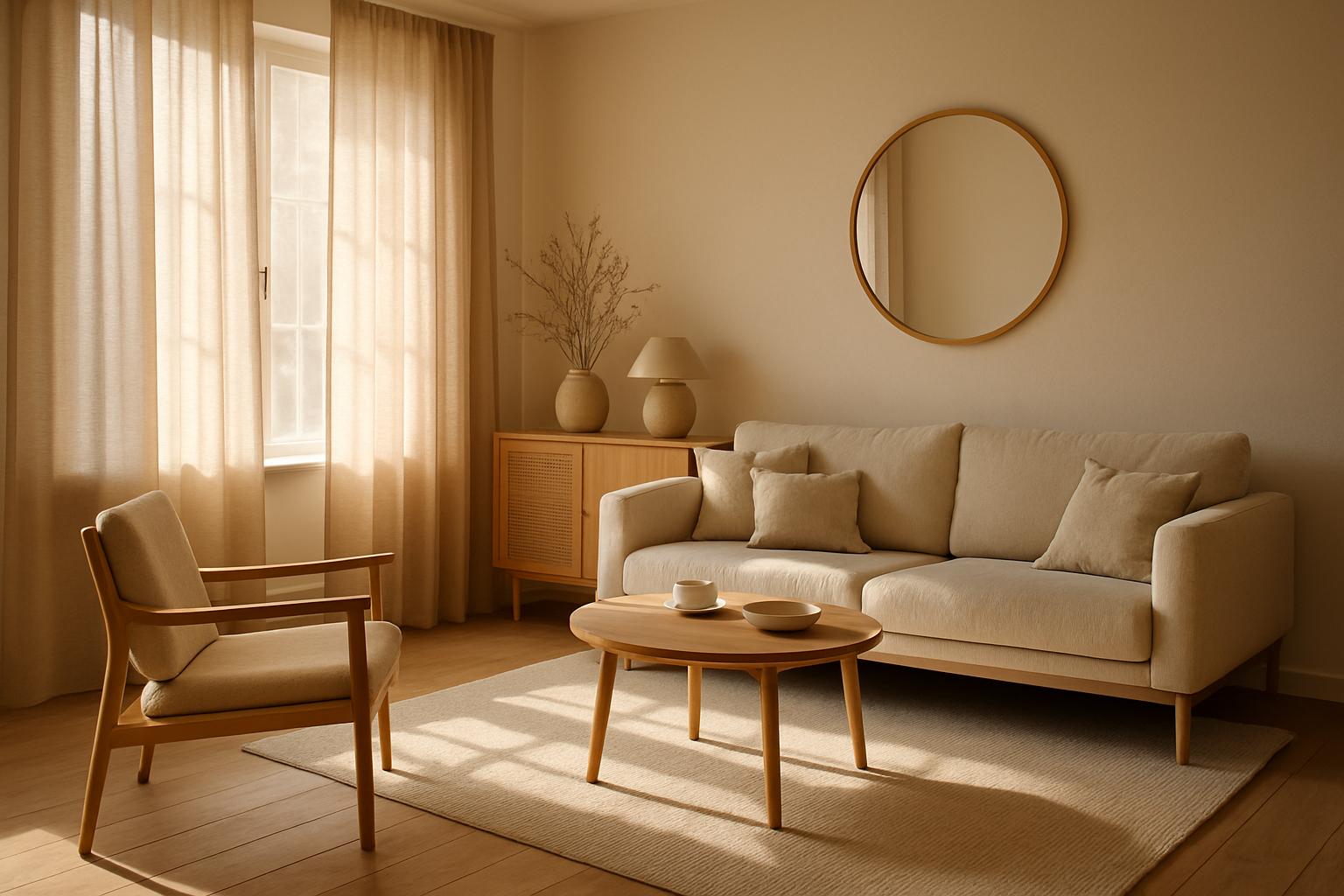
AI Media Studioでの実際の編集例:北欧風のリビングを、1つのプロンプトで暖かい地中海風の光に変えました。先にこうして写真を整えるほうが、動画を作り直すより安く済みます。動画の仕上がりは元の写真を超えません。
料金と商用利用
AI Media Studioは、条件が明確な有料のスタジオです。プランは月額$19から。登録後、自分でアップロードした写真をMuse Imageで3回まで無料で編集できます。それ以外は有料プランが必要です。
- プランは月額$19から。動画の生成には有料プランが必要です。
- 有料プランは商用利用に対応。クライアント案件やブランドの制作にも、プランの規約の範囲で使えます。
- 消費クレジットは生成前に表示。確認してから生成できます。
- プランの詳細は料金をご覧ください。
動画は画像より多くのクレジットを消費します。消費量はモデル・長さ・解像度によって異なり、生成前に表示されます。5秒の動画は、Kling O3 Pro(音声なし)で85クレジット、Seedance 2.0の720pで220クレジット、Grok Imagineの480pで60クレジットです。ドル表記は月額プラン料金に占める割合です。

うまくいかないときは、同じ画像でモデルを変える
失敗したら、プロンプトを全部書き直す前に、いちばん小さな要素から直しましょう。
| よくある失敗 | 直し方 |
|---|---|
| 顔がゆがむ・別人になる | 被写体の動きを減らす。同じ画像でKling 3 ProやKling O3 Proを試す |
| ロゴや文字が溶ける | プロンプトで固定(「ロゴは正確に保つ」)、カメラを遅く、モデルを変えて比較 |
| 動きが激しい・ぶれる | 動詞は1つだけ(ズーム、パン、そよ風など)。動きを重ねない |
| 動画が平坦に見える | 雰囲気の指示を1行足す。または先に画像の照明を編集してから動かす |
| 下書きは良いがぼやける | 動きが決まったら、同じ画像で別のモデルと比べる(Seedance 2.0は1080pに対応) |
よくある質問
AIで画像から動画を作るにはどうすればいいですか?
画像をアップロードし、新しい場面ではなく動き(カメラ・被写体・雰囲気)を文章で指示し、動画モデルを選んで、消費クレジットを確認してから生成します。AI Media Studioでは、先に写真を編集・高画質化してから動かすこともできます。
写真を動かすにはどのモデルを使えばいいですか?Kling、Seedance、Grok Imagineのどれですか?
まずはKling O3 Proがおすすめです。顔のある写真も受け付け、細部を安定して保ち、5秒で85クレジットです。大きな動きにはKling v3 Pro、見た目を変えたくない部屋や商品にはSeedance 2.0(実在の人物のように見える顔の写真は受け付けません)、安い下書きにはGrok Imagine Video 1.5(480pで5秒60クレジット)が向いています。同じ写真を2つのモデルで試し、良いほうを残しましょう。
写真から作るAI動画は何秒まで作れますか?
AI Media Studioでは1本あたり最長15秒です。Kling O3 ProとKling v3 Proは3〜15秒、Seedance 2.0は4〜15秒、Grok Imagine Video 1.5は1〜15秒。長さは生成前に選び、消費クレジットは秒数に応じて増えます。
動かす前に写真を編集したほうがいいですか?
構図・照明・背景が合っていない場合は、編集してから動かすのがおすすめです。画像の弱点は、動かすとさらに目立ちます。画像がすでにきれいなら、そのまま動かして構いません。
AI Media Studioの画像から動画は無料ですか?
いいえ。プランは月額$19から。動画の生成には有料プランが必要です。消費クレジットは毎回生成前に表示され、有料プランは商用利用に対応しています。登録後、自分でアップロードした写真をMuse Imageで3回まで無料で編集できます。それ以外は有料プランが必要です。
イラストやアニメ調の画像も動かせますか?
はい。写真だけでなく、イラストやアニメ調の画像も動かせます。輪郭や色を保ちたい場合は、「線画と色はそのまま」のように指示し、動きは髪や背景など小さな範囲から始めると崩れにくくなります。