Scene
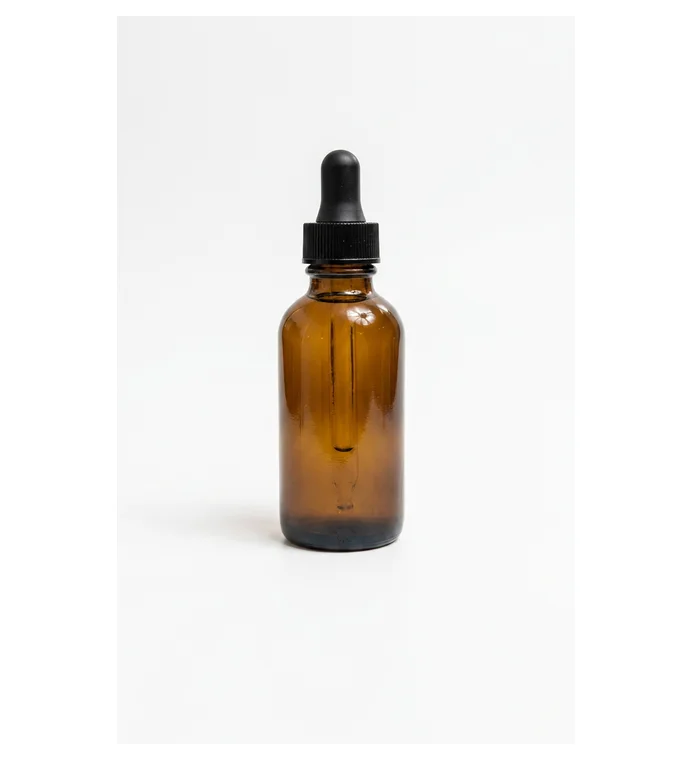
編集前
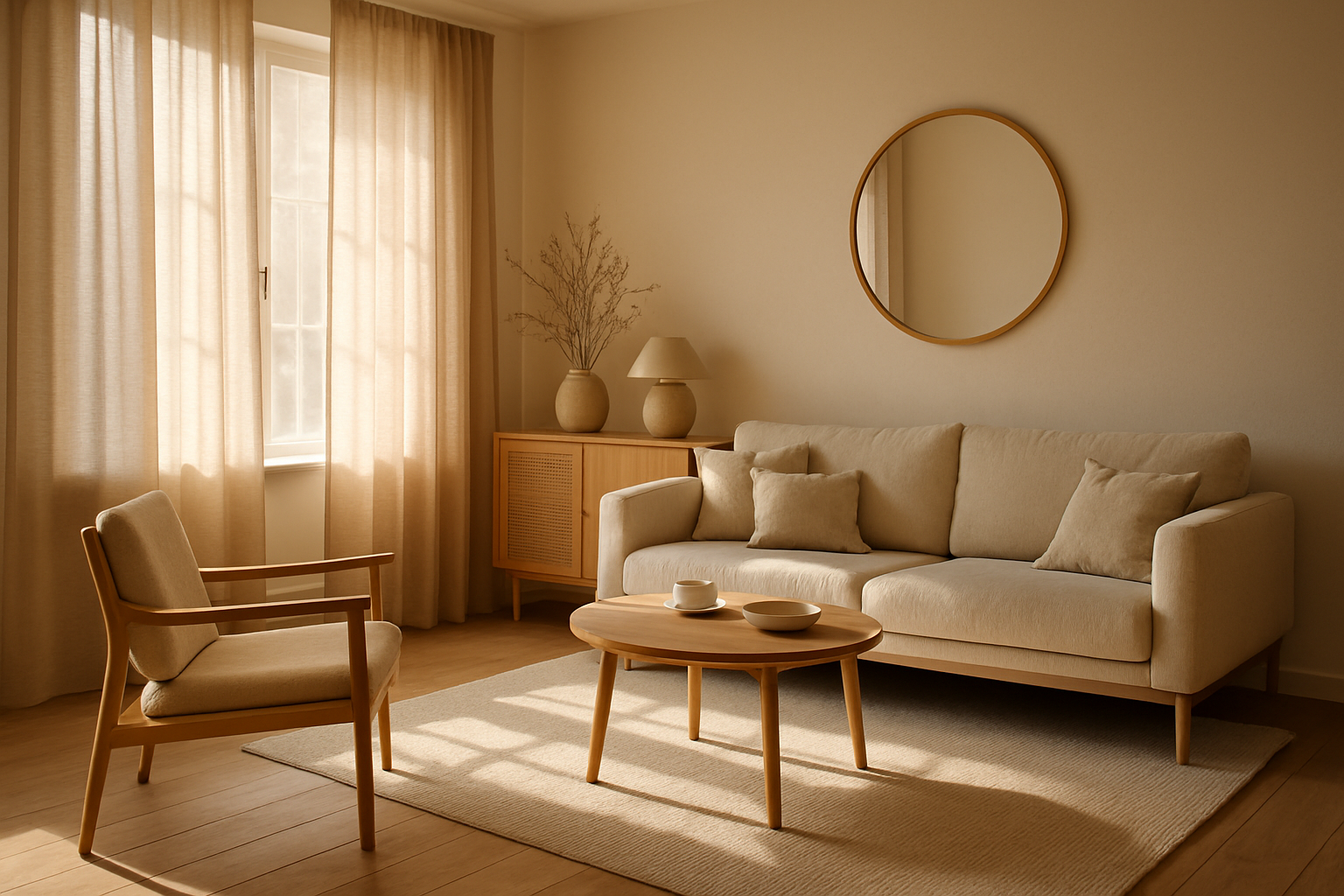
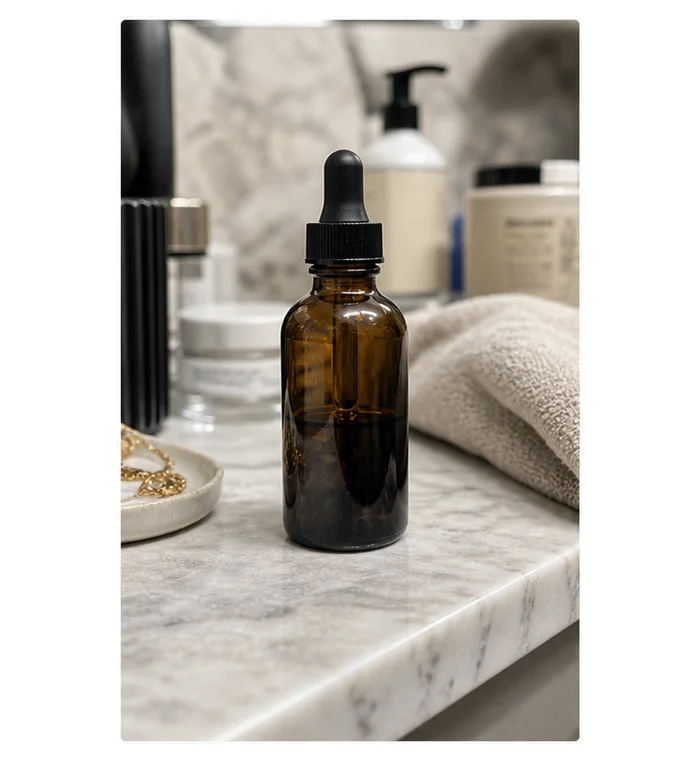
編集後
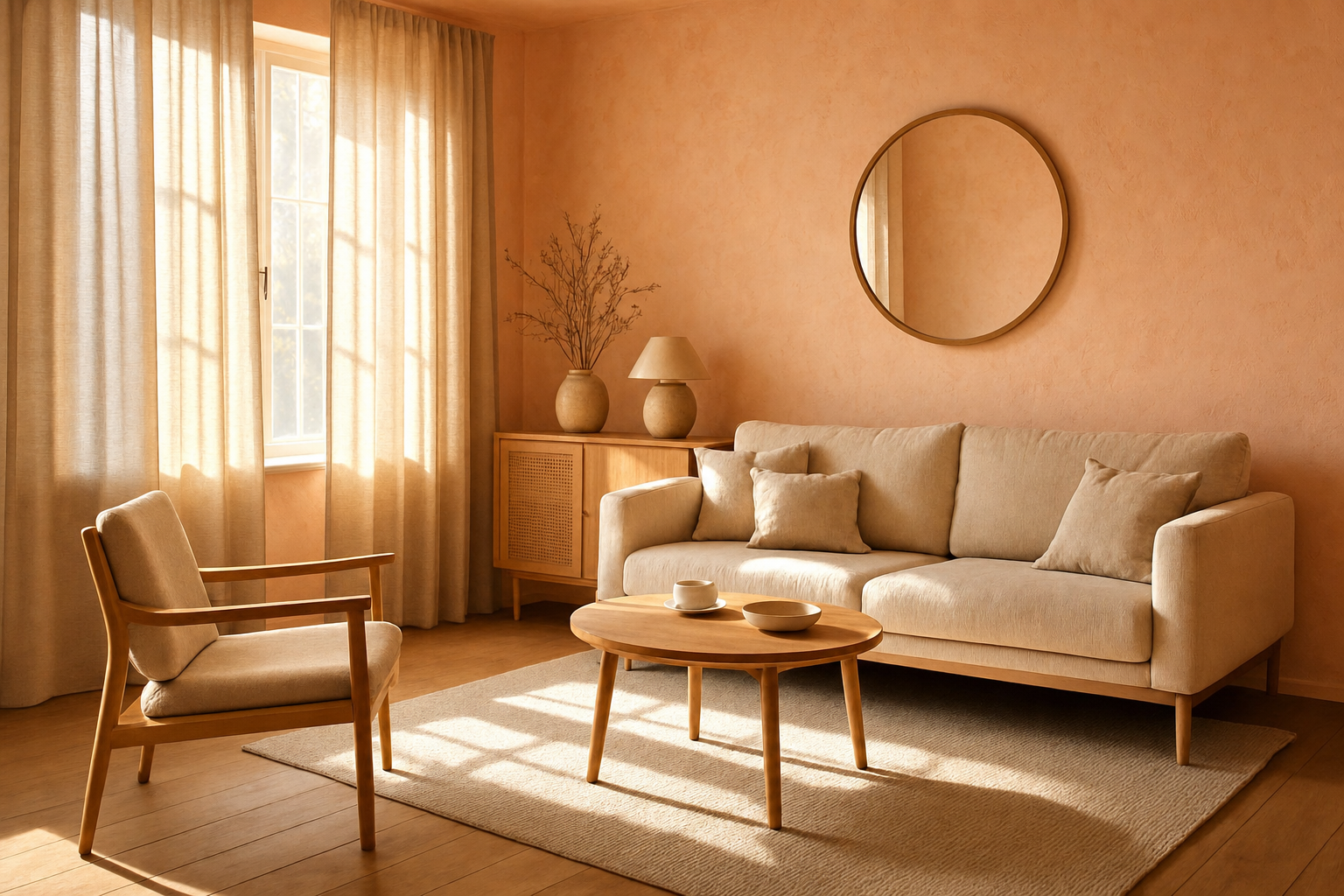
Canva Magic Edit / Photoshop 生成塗りつぶしの代替
「生成塗りつぶしの代替」の多くは、先にブラシでマスクを塗らせます。AI Media Studioは写真から始まります。日常の言葉で変更を書き、モデルを選び、ダウンロード。有料プランには商用ライセンスが含まれ、料金は$19/monthから。
編集前
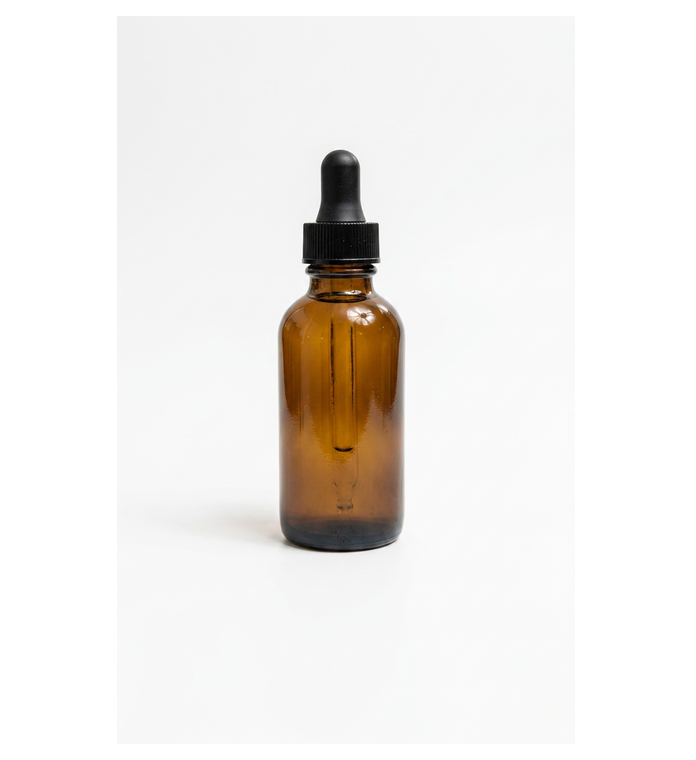
編集後
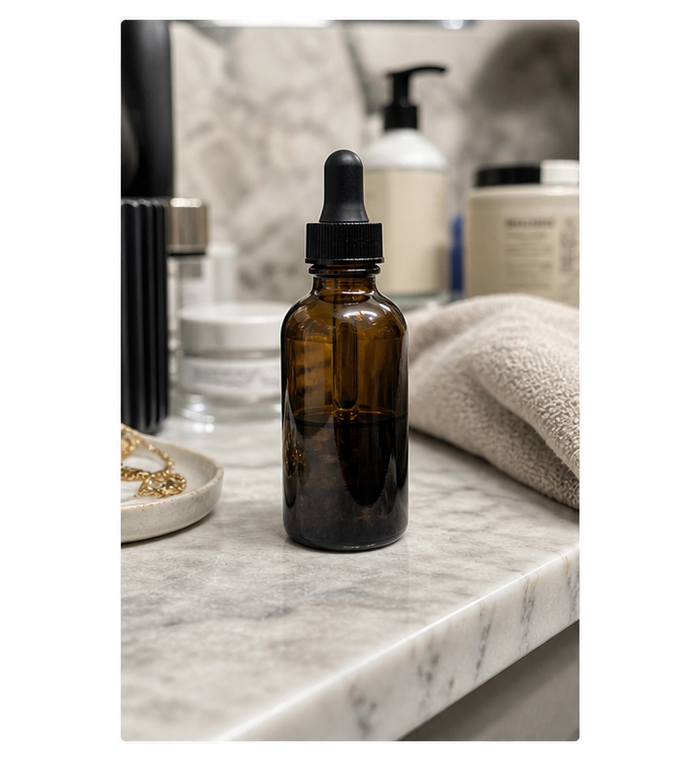
Prompt-first product restyle (existing AMS homepage hero pair).
Canva Magic EditはCanvaのデザイン内で最も強いです。Photoshopの生成塗りつぶしは、Creative Cloud内のマスク編集で最も強いです。写真ファイルから始めて、レイヤーなしで変更を説明するブラウザ作業が欲しいなら、AI Media Studioはそのために作られています。
Canva Magic Editは、デザイン上の範囲を選んでそこに生成し、Canvaのキャンバスに留まったまま作業できます。Canvaによると、Magic EditはGoogleのNano Bananaモデルで動いています。
Photoshopの生成塗りつぶし(Adobe Firefly)は、同じ考え方をレイヤー対応のマスクでPhotoshop内で行います。
すでにそのツールで暮らしているなら優れています。写真ファイルだけがあり、デザインシステムもCreative Cloudの席も要らず、変更をわかりやすい言葉で伝えたいときは合いません。
Magic Editや生成塗りつぶしの代替を探すと、ほとんどがブラシ先行の塗りつぶしです。アップロード → 範囲を塗る → プロンプトを打つ → 穴を埋める。この型には、Pixelcut系の差し替え、EditClips系の生成塗りつぶしページ、マスク+プロンプトのFirefly代替ガイド、Cloudinaryのgenerative fill、Editpal系の選択範囲エディターが含まれます。
| 仕事 | 向いている出発点 |
|---|---|
| 物体を1つ差し替え、空を補修、小さな邪魔を消す | マスク先行の生成塗りつぶし(ブラシ+プロンプト) |
| シーンを作り直し、商品を新しいセットに置き、ポートレートの光や服装を一文で変える | プロンプト先行の写真エディター(アップロード+説明) |
| レイヤー合成、印刷制作、ピクセル単位のマスク | Photoshopの生成塗りつぶし / Photoshop本体 |
| テンプレートやブランドのデザインシステム内の編集 | Canva Magic Edit |
目安:難しいのが「どこが変わるか」ならマスク。「写真が何になるか」ならプロンプト先行スタジオ。
AI Media Studioはプロンプト先行の選択肢です。
レイヤーUIはありません。有料のAI Media Studioプランには商用ライセンスが含まれます。プランは$19/monthから。登録後、自分でアップロードした写真をMuse Imageで3回まで無料で編集できます。それ以外は有料プランが必要です。実行前にクレジットコストが見えます。動きが必要なら、同じスタジオで写真から動画へ続けられます。
正直な限界:生成編集は、指定していない細部まで変えることがあります。ごく小さなピクセル単位のパッチなら、ブラシマスク(またはPhotoshop)の方が安全なことが多いです。毎回のプロンプトで、変えてはいけないものを書いてください。
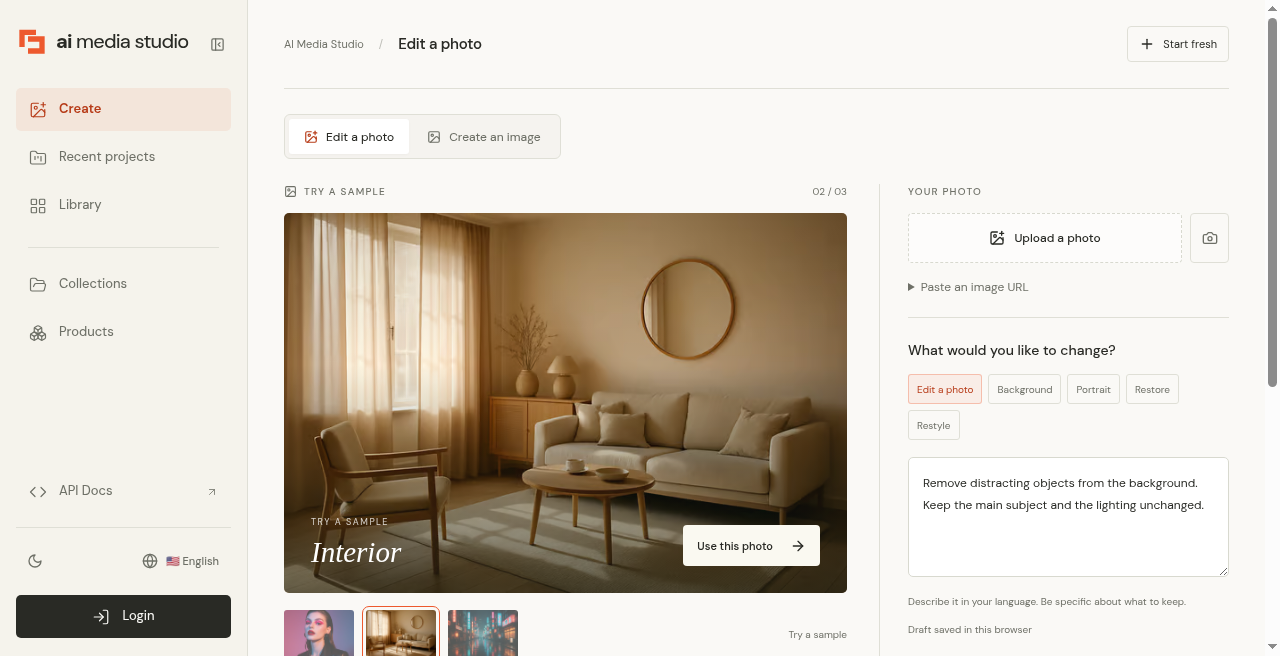
Step 1 — Try a sample or upload
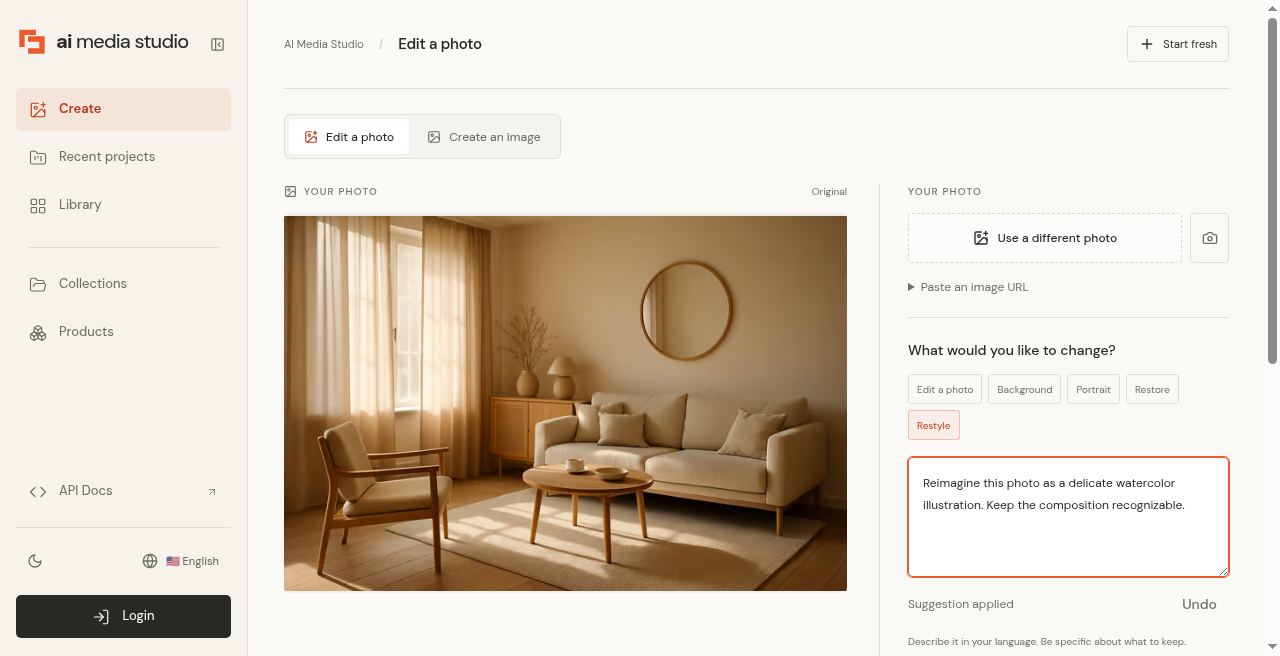
Step 2 — Write the instruction
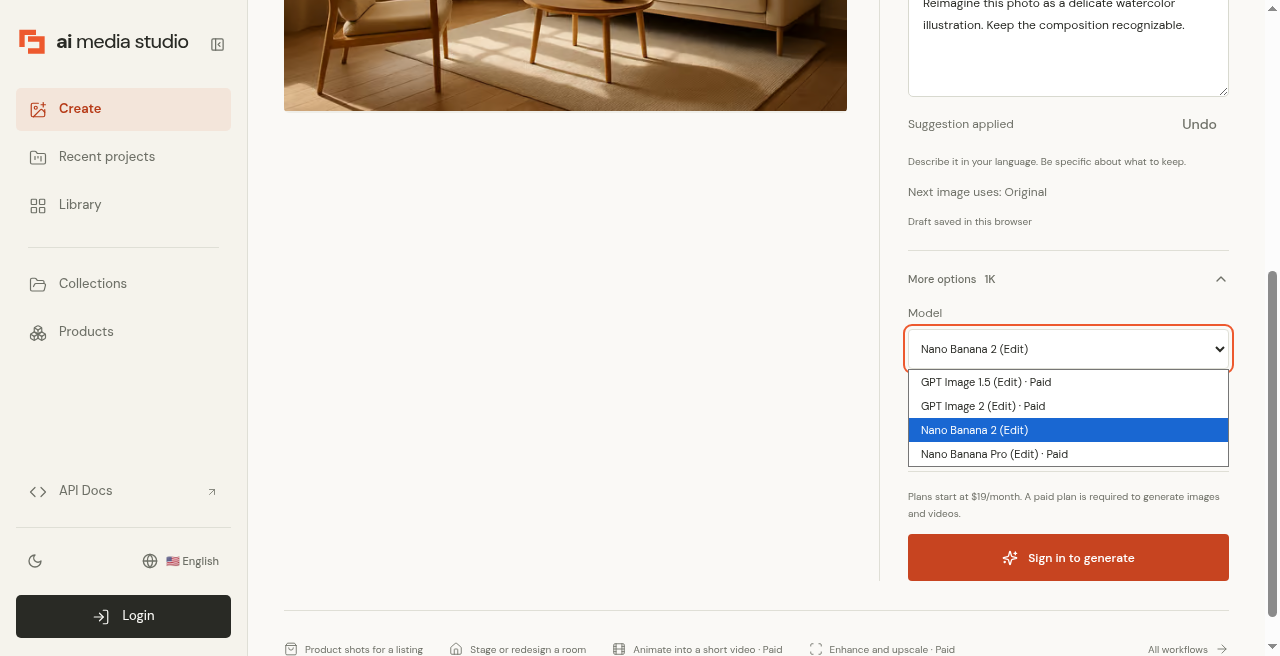
Step 3 — Choose a model
Step 4 — Cost before generate
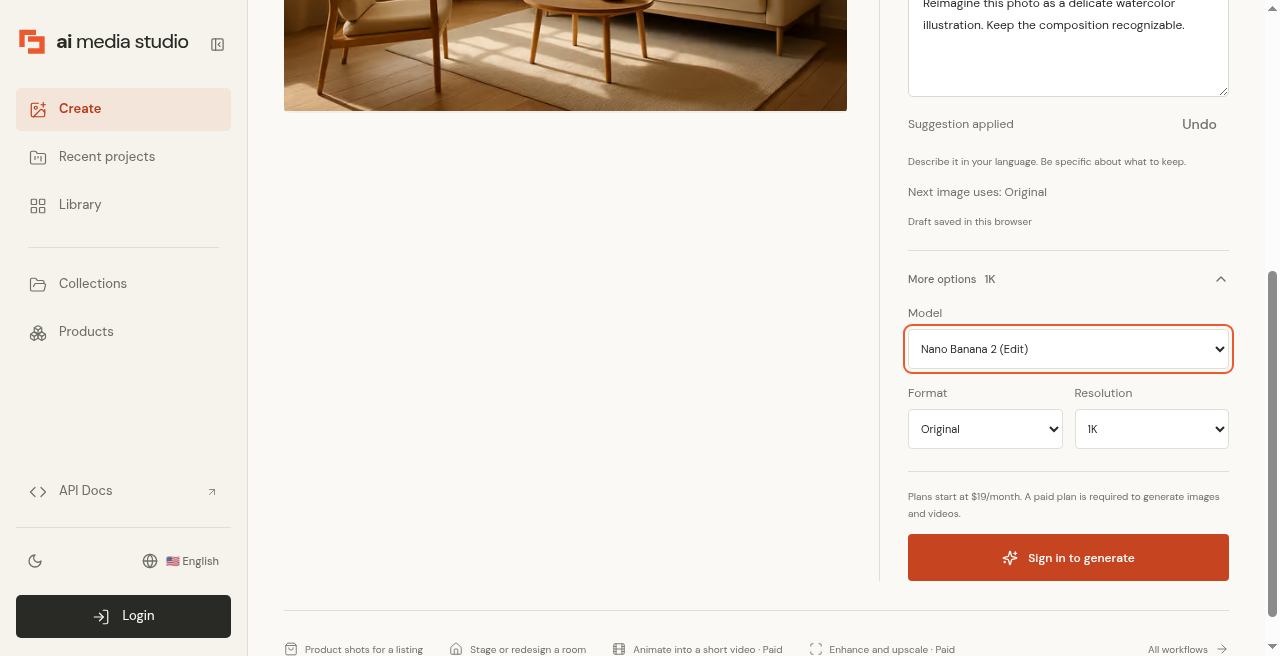
Logged-out AI Media Studio editor: sample photo → instruction → model picker → cost and Sign in to generate. Captured before the October 2026 model update, so the picker shows earlier model names.
“コーヒーマグを陶器の抹茶ボウルに置き換える。テーブルと照明はそのまま。”
“人物と衣服はそのまま。背景を静かな書店の通路に変え、やわらかい午後の光にする。”
“背景の非常口サインとケーブルを消す。被写体はシャープなまま。”
“スニーカーとブランディングは正確に残す。夜の濡れたアスファルトに置き、ネオンの反射をつける。”
“顔と表情はそのまま。ゴールデンアワーの屋外光とリネンのシャツに変える。”
編集前
編集後
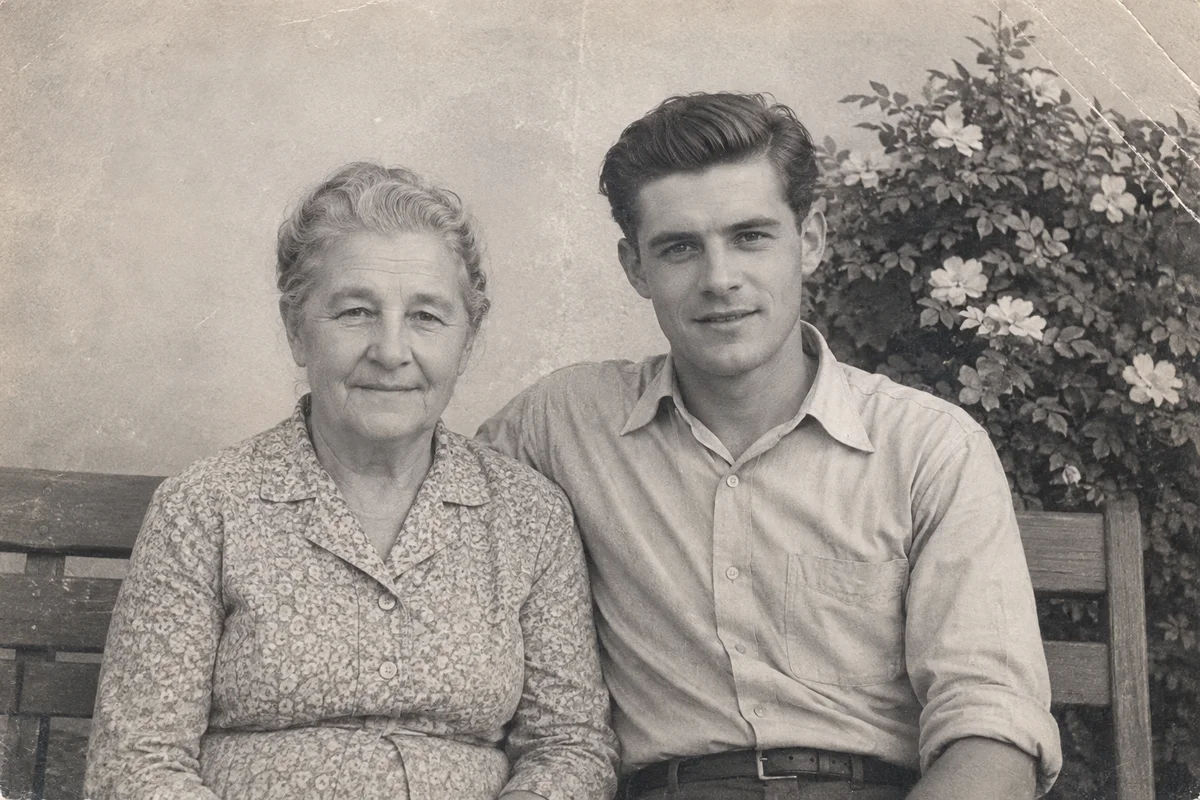
編集前
編集後
編集前
編集後
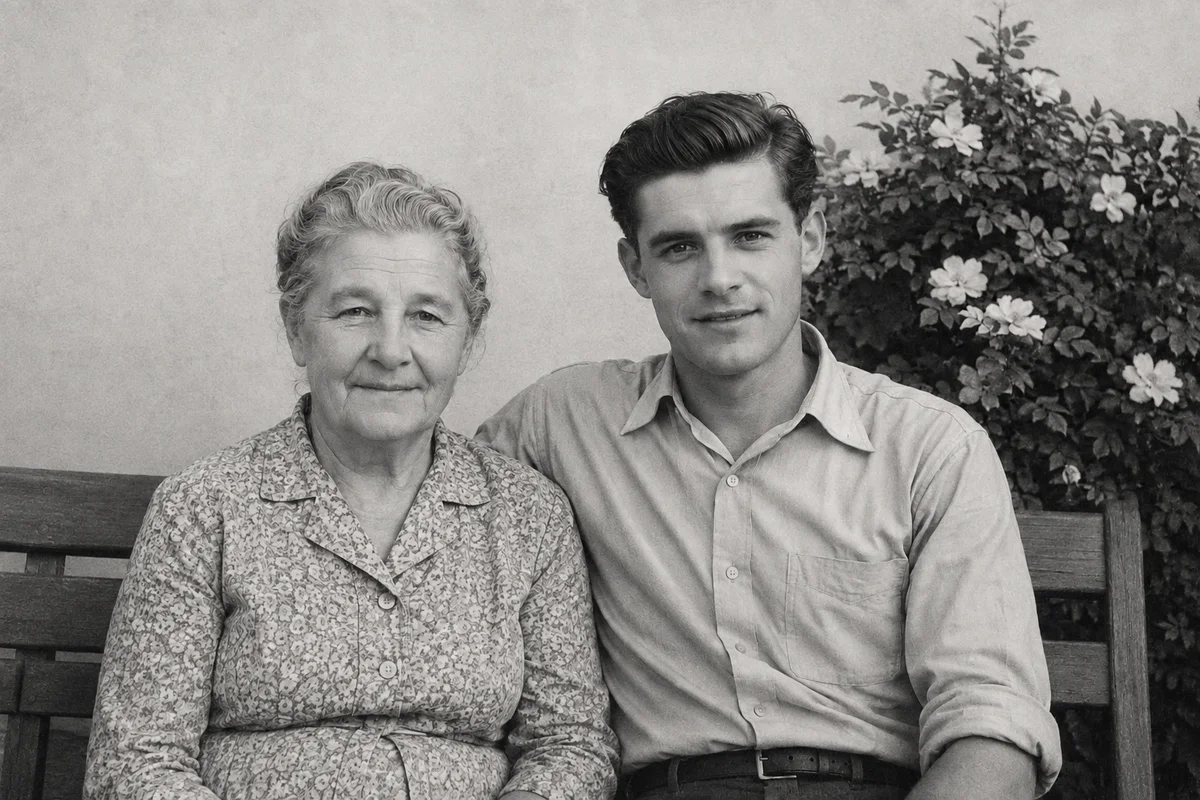
Scene is a real restyle of the Scandi sample, made with an earlier model version; Background and Restore reuse existing AMS example pairs. Paid credit cost applies.
一生もののお気に入りモデルは不要です。仕事に合わせます。Nano Banana 2.1はスタジオの標準モデルで素早い試行に向き、Nano Banana Proは同じ人物や商品を見分けられるまま保ちたいときに役立ち、GPT Image 2.5はポスターや文字の多い再設計、複数ステップの編集に合い(DetailスイッチでSunburstに切り替え)、MetaのMuse Imageは日常の写真編集向けの低コストな選択肢です。
同じ写真を4つの画像モデルがどう編集したか、結果ごとのクレジット費用とあわせて確認できます: 写真編集に最適なAIモデルはどれ?(英語)
| Criterion | Canva Magic Edit | Photoshop 生成塗りつぶし | 無料/フリーミアムのブラシ塗りつぶし | AI Media Studio |
|---|---|---|---|---|
| 出発点 | デザインキャンバス | PSD / レイヤー | アップロード+マスク | アップロード+説明 |
| 編集の型 | Canva内のマスク/選択 | マスク + Firefly | ブラシ先行の塗りつぶし | プロンプト先行(任意で再調整) |
| モデル | GoogleのNano Banana(Canvaによる) | Firefly(Photoshop内の一部サードパーティ含む) | 多くの場合は塗りつぶしモデル1つ | 複数モデル(Nano Banana 2.1、Nano Banana Pro、GPT Image 2.5、Muse Image) |
| 商用のわかりやすさ | Canvaプラン条件 | Adobeプラン条件 | ツールごとに異なる。必ず確認 | 有料プランに商用ライセンス |
| 同じスタジオで写真→動画 | 中心の導線ではない | 別のAdobeツール | まれ | スタジオ内で利用可 |
| 無料生成 | CanvaプランのMagic Studioクレジット制限あり | Adobeサブスクリプション経由 | 無料/フリーミアムで上限つきのことが多い | 写真編集3回無料(Muse Image)。生成前にコストを表示 |
| 価格(2026年10月11日確認) | Canva Pro:1人あたり年144米ドル(税抜) | Adobeのプラン価格(ここでは比較せず) | ツールごとに異なる。必ず確認 | 有料プランは$19/monthから |
| 向いているとき | すでにCanvaでデザインしている | レイヤー対応の精密さが必要 | 予算を抑えた小さな局所パッチ | わかりやすい言葉で写真を変えたい |
架空のスコアはありません。上の仕事表から選んでください。
仕事がテンプレート、ブランドキット、レイアウト内のMagic EditならCanvaに残ってください。
レイヤー、高度なマスク、制作上クリティカルな制御が必要ならPhotoshopに残ってください。
AI Media Studioはそれらのスイートを置き換えようとはしません。ファイルが写真で、指示がわかりやすい言葉で、レイヤーの積み重ねなしに複数モデルの編集(必要なら動画)をしたいときの、ブラウザの道です。
Canva Magic Editは、Canvaデザイン内で生成塗りつぶしが必要なときに最も強いです。写真をアップロードし、日常の言葉で編集を説明してダウンロードしたい(レイヤーもCanvaのデザイン枠もなし)なら、AI Media Studioはそのために作られています。複数モデルの画像編集、有料プランの商用ライセンス($19/monthから)、任意の写真から動画が使えます。登録後、自分でアップロードした写真をMuse Imageで3回まで無料で編集できます。それ以外は有料プランが必要です。
Fireflyの生成塗りつぶしは、Photoshop内のマスクとレイヤー対応の編集で最も強いです。ブラウザでは、ブラシ+プロンプトの塗りつぶしが局所パッチに向きます。AI Media Studioはプロンプト先行の道です。一文の指示で写真全体を変え、モデルを選び、商用ライセンスは$19/monthから、同じスタジオでimage-to-videoもできます。PSDの複製ではありません。
位置の精密さが重要ならマスク塗りつぶしを使います。シーン、スタイル、商品セットの変更を一文で表すならプロンプト先行エディターを使います。レイヤーと制作制御が最優先ならPhotoshopを使います。
有料のAI Media Studioプランには商用ライセンスが含まれます。アップロードする元画像の権利はご自身で持っている必要があります。生成の前にコストを確認してください。