Cień to jeden z najszybszych sposobów, aby sprawić, że tekst, logotypy i inne obiekty wydają się być w scenie, a nie tylko przyklejone na jej powierzchni. Najlepszym sposobem na osiągnięcie tego efektu jest nieniszczący efekt Cienia w opcjach Stylu Warstwy w Photoshopie. Dzięki temu Twoja praca pozostaje elastyczna, a Ty masz pełną kontrolę, nie zmieniając na stałe swojej oryginalnej warstwy.
Szybki przewodnik po tworzeniu cienia
Kiedykolwiek spojrzysz na projekt i poczujesz, że jest po prostu… płaski? Dobry cień jest często brakującym składnikiem. Dodaje kluczowe poczucie głębi i realizmu, sprawiając, że Twoje kluczowe elementy wyraźnie wyróżniają się na płótnie. Efekt działa, naśladując sposób, w jaki obiekt rzuca cień w kierunku źródła światła, tworząc natychmiastowe oddzielenie między warstwami.
Kluczem jest zawsze używanie Stylów Warstw w Photoshopie. To podejście jest całkowicie nieniszczące, co oznacza, że Twoja oryginalna warstwa pozostaje nietknięta, a Ty możesz wrócić i dostosować cień tak bardzo, jak chcesz.
Ten mały efekt był niezawodnym narzędziem dla projektantów od czasu jego pojawienia się w Photoshopie 5.0 w 1998 roku. Ta wersja wprowadziła funkcję Efektów Warstw, co było ogromnym krokiem naprzód, umożliwiając edytowalne efekty, które dramatycznie poprawiły jakość projektów. Jeśli jesteś miłośnikiem historii designu, możesz przeczytać więcej o ewolucji Photoshopa na greaterthangatsby.com.
Uzyskiwanie dostępu do panelu Cienia
Wszystko odbywa się w oknie dialogowym Stylu Warstwy. Moja ulubiona metoda to po prostu podwójne kliknięcie na warstwę w panelu Warstwy, ale możesz także kliknąć małą ikonę 'fx' na dole i wybrać 'Cień' z listy.
Gdy to zrobisz, zobaczysz panel Stylu Warstwy, który jest Twoim centrum dowodzenia dla tego efektu.
To tutaj dostosujesz wszystko, od kąta i miękkości cienia po jego kolor i przezroczystość.
Wskazówka profesjonalisty: Pierwszą rzeczą, którą robię, jest upewnienie się, że pole "Podgląd" jest zaznaczone. Dzięki temu możesz na bieżąco widzieć swoje dostosowania podczas przesuwania suwaków, co znacznie ułatwia uzyskanie idealnego wyglądu zamiast zgadywania.
Zanim przejdziemy do szczegółów każdego ustawienia, zróbmy szybki przegląd głównych kontrolerów, z którymi będziesz pracować.
Kluczowe ustawienia cienia w skrócie
Ta mała tabela to przydatna ściągawka dla podstawowych kontrolerów w panelu Cienia i tego, co one robią. Można to traktować jako przewodnik szybkiego startu.
| Ustawienie | Co kontroluje |
|---|---|
| Przezroczystość | Przezroczystość cienia. Obniż ją, aby uzyskać subtelniejszy, naturalny efekt. |
| Kąt | Kierunek źródła światła, który określa, gdzie pada cień. |
| Odległość | Jak daleko cień jest odsunięty od obiektu. |
| Rozprzestrzenienie | Twardość cienia lub "dławienie" przed zastosowaniem rozmycia. |
| Rozmiar | Jak miękkie i rozmyte są krawędzie cienia. Wyższe wartości oznaczają większe rozmycie. |
Podstawowa znajomość tych pięciu ustawień to wszystko, czego naprawdę potrzebujesz, aby zacząć tworzyć wiarygodne i skuteczne cienie dla każdego projektu.
Zastosowanie pierwszego cienia w Photoshopie
Dobrze, czas zabrać się do pracy i rzeczywiście dodać cień. Pierwszą rzeczą, którą musisz zrobić — i uwierz mi, łatwo o tym zapomnieć w ferworze projektu — jest wybranie odpowiedniej warstwy w swoim panelu Warstwy. Może to być cokolwiek: warstwa tekstowa, produkt, który starannie wycięto, lub po prostu prosty kształt, który potrzebuje wyróżnienia.
Pomyśl o typowym zadaniu projektowym, takim jak grafika na media społecznościowe. Masz ten świetny, wyraźny tekst, który chcesz nałożyć na ruchliwe, kolorowe zdjęcie. Bez jakiegoś oddzielenia, ten tekst po prostu zginie w hałasie. To idealny scenariusz z życia wzięty, w którym cień natychmiast przynosi klarowność i profesjonalne wykończenie.
Gdy masz wybraną warstwę, czas otworzyć okno dialogowe Styl Warstwy. Większość projektantów ma swoją ulubioną skrót, ale są dwa główne sposoby, aby się tam dostać:
- Ikona 'fx': Spójrz na dół swojego panelu Warstwy na małą ikonę fx. Kliknij ją, a pojawi się menu. Wybierz "Cień" z listy.
- Podwójne kliknięcie: To moja osobista metoda, ponieważ jest najszybsza. Po prostu podwójnie kliknij na pustą przestrzeń warstwy, którą chcesz edytować (tylko uważaj, aby nie kliknąć nazwy warstwy ani jej miniatury).
Obydwie drogi prowadzą do tego samego potężnego okna dialogowego, w którym dzieje się cała magia.
Przechodzenie do odpowiedniej warstwy
Zanim dodasz ten cień, musisz powiedzieć Photoshopowi co zastosować. Wszystko zaczyna się od aktywnej warstwy. Ten obrazek pokazuje ten pierwszy, kluczowy krok zaznaczenia docelowej warstwy.
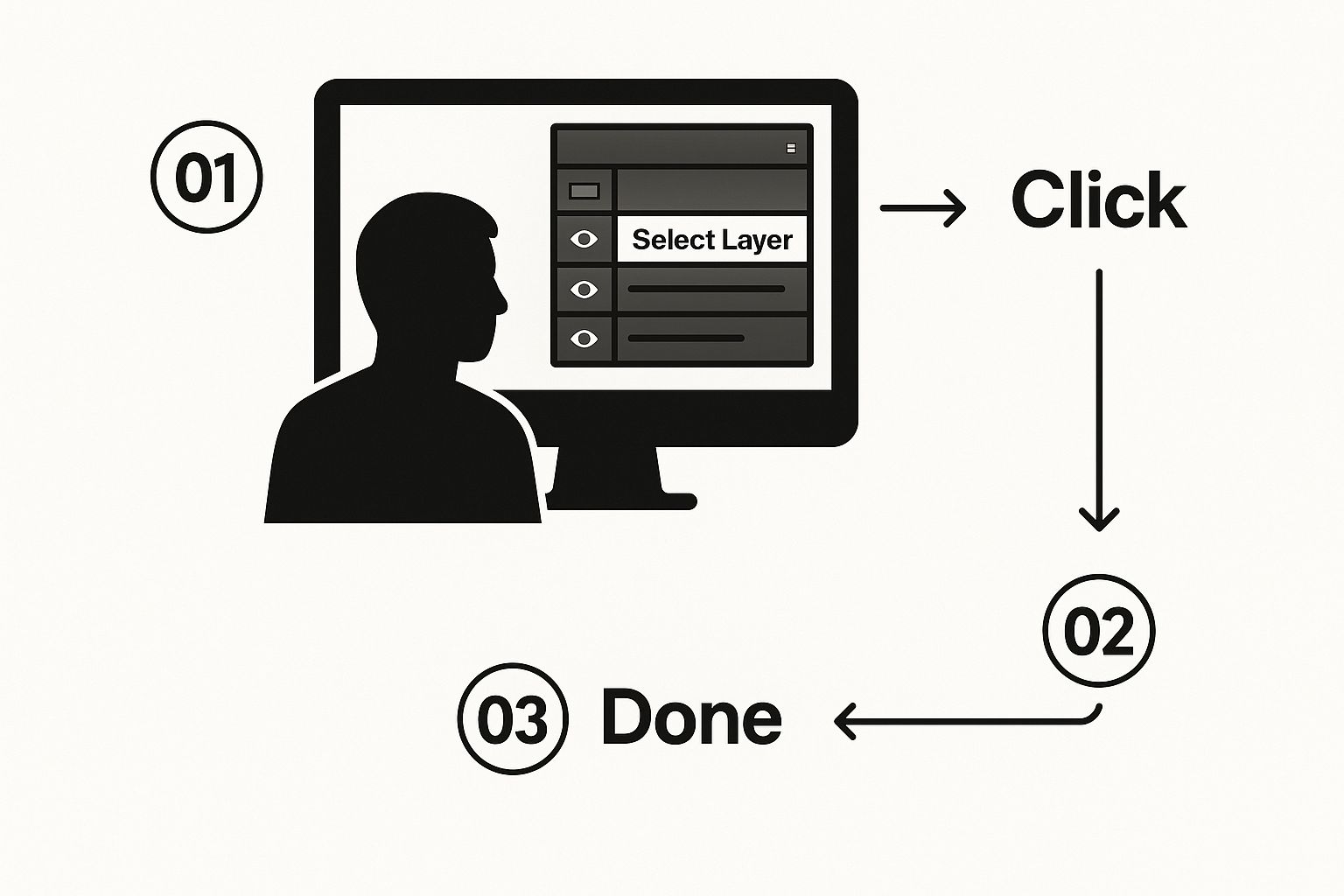
To tylko wzmacnia, że każdy nieniszczący efekt zaczyna się od izolowania konkretnego elementu, który chcesz zmienić.
Kluczowa uwaga: Panel Stylu Warstwy jest całkowicie nieniszczący. To ogromna sprawa. Oznacza to, że możesz dodać efekt, zapisać i zamknąć plik, a potem wrócić tydzień później, aby dostosować odległość, miękkość lub kolor cienia, nie uszkadzając nigdy swojej oryginalnej warstwy. To elastyczność w najlepszym wydaniu.
Gdy tylko okno Stylu Warstwy się otworzy, zobaczysz domyślny cień pojawiający się na Twoim płótnie (o ile pole "Podgląd" jest zaznaczone). Teraz jesteś gotowy, aby zacząć dostosowywać ustawienia. A jeśli szukasz unikalnych tła do ćwiczeń, możesz nawet zapoznać się z naszym przewodnikiem na temat tworzenia oszałamiających wizualizacji za pomocą darmowego generatora sztuki AI.
Dostosowywanie cienia, aby uzyskać realistyczny wygląd
Po prostu nałożenie domyślnego cienia to ruch amatora. Szczerze mówiąc, często wygląda to trochę surowo, prawie sztucznie. Prawdziwa magia — i to, co oddziela amatora od profesjonalisty — polega na poświęceniu kilku dodatkowych chwil na dostosowanie ustawień w panelu Stylu Warstwy. To tutaj przekształcasz ogólny efekt w cień, który wydaje się zamierzony i naprawdę należy do Twojej sceny.
Tego rodzaju dbałość o szczegóły to więcej niż tylko dobra praktyka; to fundamentalna umiejętność. Cienie są jednym z pięciu najczęściej używanych stylów warstw przez projektantów na całym świecie. W rzeczywistości dane pokazują, że ponad 75% projektów marketingowych i web designu wykorzystuje jakiś rodzaj cienia do tworzenia głębi i prowadzenia wzroku widza. Efekt jest tak podstawowy, że tutoriale na temat tego, jak dodać cień w Photoshopie, są nieustannie popularne. Szybkie wyszukiwanie pokaże Ci, jak wielu projektantów próbuje opanować tę umiejętność — możesz przeglądać miliony filmów na YouTube, aby zobaczyć to na własne oczy.
Więc, dostosujmy te ustawienia.
Ustawianie źródła światła
Pierwsze dwa suwaki, po które zawsze powinieneś sięgać, to Kąt i Odległość. Myśl o nich jak o zespole, który definiuje, skąd pochodzi Twoje światło.
- Kąt ustawia kierunek światła.
- Odległość kontroluje, jak daleko cień jest rzucany. Większa liczba sprawia, że obiekt wygląda, jakby unosił się wyżej nad powierzchnią.
Dla ugruntowanego, wiarygodnego efektu prawie zawsze trzymam odległość na małym poziomie. Subtelny cień blisko obiektu wydaje się po prostu bardziej naturalny. Moim punktem wyjścia jest kąt około 135° i niewielka odległość, którą następnie dostosowuję w zależności od konkretnego obrazu.
Równoważenie miękkości i twardości
Następne są Rozprzestrzenienie i Rozmiar, które uważam za najważniejsze suwaki do osiągnięcia realizmu. Kontrolują one jakość krawędzi cienia.
- Rozprzestrzenienie: To określa solidne jądro cienia przed zastosowaniem jakiegokolwiek rozmycia. Podniesienie tego ustawienia tworzy twardą, wyraźną krawędź — pomyśl o cieniu rzucanym przez naklejkę leżącą na kartce papieru.
- Rozmiar: Ten suwak określa rozmycie. Większy rozmiar skutkuje miękkim, rozproszonym cieniem, jak cień rzucany przez odległe źródło światła.
Moja osobista wskazówka: Dla miękkiego, naturalnego cienia zazwyczaj ustawiam Rozprzestrzenienie na 0% i wykonuję całą pracę za pomocą suwaka Rozmiar. Jeśli potrzebuję twardego, graficznego cienia dla bardziej stylizowanego wyglądu, zwiększam Rozprzestrzenienie i utrzymuję Rozmiar na niskim poziomie.
Ostatnie szlify: Kontur i Szum
Nie ignoruj ostatnich dwóch ustawień! Mogą dodać fantastycznego charakteru Twojemu cieniu.
Kontur rzeczywiście zmienia kształt zanikania cienia. Domyślny kontur liniowy działa w większości sytuacji, ale zabawa z innymi presetami może stworzyć unikalne efekty, takie jak cienie z podwójną krawędzią lub faliste. Warto kliknąć, aby zobaczyć, co się stanie.
Na koniec jest Szum. To dodaje subtelną, ziarnistą teksturę. Niewielka ilość — nawet tylko 1-3% — może przerwać idealnie gładki cyfrowy gradient, pomagając cień lepiej wtopić się w tła, które mają jakąkolwiek teksturę.
Pełna kontrola poprzez oddzielenie cienia
Standardowy panel Stylu Warstwy jest niezawodnym narzędziem, a szczerze mówiąc, spełnia swoje zadanie w przypadku większości codziennych prac związanych z cieniami. Ale co się dzieje, gdy musisz złamać zasady? W przypadku złożonych kompozycji lub gdy cień musi wyginać się w nienaturalny sposób, potrzebujesz większej kontroli. Tutaj przychodzi mało znany trik: oddzielenie cienia od jego warstwy.
Ten jeden ruch to prawdziwa rewolucja, zwłaszcza w pracy fotorealistycznej. Przekształca Twój cień z prostego, wbudowanego efektu w jego własną, całkowicie niezależną warstwę opartą na pikselach. Możesz nagle manipulować nim tak, jak każdym innym elementem w swoim dokumencie.
Brzmi skomplikowanie, ale jest niezwykle proste i odblokowuje zupełnie nowy poziom precyzji, gdy musisz dodać cień w Photoshopie.
Jak stworzyć oddzielną warstwę cienia
Najpierw po prostu zastosuj podstawowy cień za pomocą panelu Stylu Warstwy, jak zwykle. Ustaw ogólny rozmiar i przezroczystość, ale nie obsesjonuj się tym.
Teraz przejdź do swojego panelu Warstwy. Znajdź efekt "Cień" wymieniony tuż pod nazwą swojej warstwy. Zamiast podwójnie klikać, aby go edytować, po prostu kliknij prawym przyciskiem myszy bezpośrednio na samym efekcie.
Z tego menu zobaczysz opcję, która mówi Utwórz warstwę. Kliknij ją. To wszystko. Photoshop natychmiast przenosi efekt cienia z oryginalnego obiektu i umieszcza go na nowej warstwie, która znajduje się tuż poniżej.
Kluczowa uwaga: Gdy klikniesz 'Utwórz warstwę', oryginalny Styl Warstwy na Twoim obiekcie znika. Cień jest teraz wolny, żyjąc na własnej warstwie. To daje Ci moc edytowania go bez dotykania obiektu, z którego pochodzi. Po prostu wiedz, że to jednokierunkowa ulica — ale to jedyny sposób, aby uzyskać ten poziom granularnej kontroli.
Odblokowywanie kreatywnych możliwości z oddzielonym cieniem
Teraz, gdy Twój cień jest na własnej warstwie, cały zestaw narzędzi Photoshopa jest do Twojej dyspozycji. Tutaj zaczyna się prawdziwa zabawa.
Oto kilka rzeczy, które robię cały czas, gdy cień jest oddzielony:
- Zniekształć go: Użyj narzędzia Zniekształcenie (Edycja > Przekształć > Zniekształcenie), aby sprawić, że cień realistycznie owinie się wokół rogu lub podąży za nierówną konturą powierzchni.
- Stopniowo go znikaj: To ogromne dla realizmu. Weź dużą, miękką gumkę, obniż przezroczystość do około 20-30% i delikatnie zetrzyj krawędzie cienia, które powinny zanikać w oddali.
- Dodaj realistyczne rozmycie: Możesz zastosować filtr Rozmycie Gaussa do całego cienia, ale wolę używać maski warstwy. Dzięki temu mogę malować rozmycie tylko tam, gdzie jest potrzebne, idealnie naśladując, jak ostrość zanika w prawdziwym zdjęciu.
Powszechne błędy przy dodawaniu cienia, których należy unikać
Źle wykonany cień może natychmiast krzyczeć "amator". Często to drobne szczegóły zdradzają, ale gdy już wiesz, na co zwracać uwagę, łatwo możesz uniknąć powszechnych pułapek i sprawić, że Twoja praca będzie wyglądać znacznie bardziej profesjonalnie. Uzyskanie wiarygodnego rezultatu, gdy dodajesz cień w Photoshopie, polega na zrozumieniu tych pułapek.
Jednym z największych czerwonych flag jest używanie domyślnego, czarnego cienia. Pomyśl o tym — w rzeczywistym świecie cienie rzadko są całkowicie czarne. Są wypełnione odbitym światłem i pochłaniają subtelne odcienie z otoczenia. Trzymanie się #000000 często tworzy surowy, "przyklejony" efekt, który wydaje się całkowicie odłączony od reszty Twojego obrazu.
Zamiast domyślnie wybierać czarny, spróbuj pobrać kolor bezpośrednio z tła. Świetnym trikiem jest wybranie koloru blisko Twojego obiektu, a następnie wybranie ciemniejszej, bardziej nasyconej wersji tego koloru dla cienia. Ta jedna prosta zmiana czyni cuda, aby osadzić obiekt w jego otoczeniu.
Dostosowywanie dla realizmu
Poza kolorem, kilka innych ustawień jest często źle używanych i może prowadzić do dość nierealistycznych efektów. Unikanie tych powszechnych błędów zrobi ogromną różnicę w jakości Twoich projektów.
- Nadmierna odległość: Zbyt dalekie odsunięcie cienia od obiektu to pewny znak. Sprawia, że obiekt wygląda, jakby unosił się niezgrabnie w przestrzeni, zamiast spoczywać na powierzchni. Dla ugruntowanego, naturalnego odczucia, trzymaj odległość subtelną.
- 100% przezroczystości: Cienie w rzeczywistości są półprzezroczyste, pozwalając na pokazanie niektórych tekstur powierzchni. Cień o 100% przezroczystości jest wizualnie rażący i po prostu wygląda sztucznie. Prawie nigdy nie ustawiam mojej przezroczystości powyżej 75%, a często znajduję, że słodki punkt leży gdzieś w zakresie 30-50%.
- Ignorowanie globalnego światła: To jest kluczowe. Gdy masz wiele cieniowanych obiektów w projekcie, absolutnie musisz używać ustawienia Użyj globalnego światła. Jeśli to pole nie jest zaznaczone, cień każdej warstwy będzie miał własne źródło światła, tworząc chaotyczną i fizycznie niemożliwą scenę.
Dobry cień to taki, którego na początku nawet nie zauważasz. Jego zadaniem jest tworzenie głębi i oddzielenia, a nie zwracanie na siebie uwagi. Celem zawsze jest subtelność i bezproblemowa integracja.
Unikając tych błędów, zapewniasz, że Twoje cienie rzeczywiście wzbogacają Twój projekt, zamiast go osłabiać. Aby uzyskać więcej sposobów na poprawę swoich obrazów, zapoznaj się z naszym przewodnikiem, aby odkryć, jak bezproblemowo dodawać efekty do zdjęć i naprawdę sprawić, by Twoje wizualizacje się wyróżniały. Opanowanie tych małych, ale kluczowych szczegółów to to, co oddziela dobry design od świetnego.
Odpowiedzi na powszechne pytania dotyczące cieni
Nawet po opanowaniu dodawania cieni w Photoshopie, mogą pojawić się pewne powszechne przeszkody. Znalezienie szybkich rozwiązań dla tych powszechnych problemów sprawi, że Twój proces projektowania będzie znacznie płynniejszy.
Przejdźmy przez niektóre z pytań, które słyszę cały czas.
Czy mogę zapisać moje ustawienia cienia na później?
Tak, i zdecydowanie powinieneś! Nie ma nic gorszego niż w końcu uzyskanie idealnego, subtelnego cienia, tylko po to, aby musieć go odtworzyć od zera w następnym projekcie.
Gdy masz swoje ustawienia dokładnie takie, jak chcesz w oknie dialogowym Stylu Warstwy, po prostu kliknij przycisk "Nowy styl". To zapisuje cały Twój stos efektów — w tym perfekcyjnie dostosowany cień — w panelu Stylów. Od tego momentu możesz zastosować ten sam wygląd do każdej innej warstwy jednym kliknięciem. To ogromna oszczędność czasu.
Jak mogę zastosować ten sam cień do wielu warstw?
To kolejny z tych trików, które czują się jak supermoc, gdy je poznasz. Zamiast ręcznie dodawać efekt do każdej pojedynczej warstwy, jest znacznie szybszy sposób.
Najpierw zastosuj cień do jednej warstwy i doprowadź go do odpowiedniego wyglądu. Następnie po prostu kliknij prawym przyciskiem myszy na tę warstwę w swoim panelu Warstwy i wybierz "Kopiuj styl warstwy." Teraz magiczna część: wybierz wszystkie inne warstwy, na których chcesz mieć cień (przytrzymaj Ctrl/Cmd i kliknij każdą z nich), kliknij prawym przyciskiem myszy ponownie i wybierz "Wklej styl warstwy." Gotowe.
Szybka wskazówka dotycząca zapisywania: Format pliku, który wybierzesz, jest kluczowy dla tego, jak Twój cień pojawia się w ostatecznym obrazie. Plik PNG zachowa przezroczyste tło wokół Twojego cienia, co zazwyczaj jest tym, co chcesz. Plik JPEG, z drugiej strony, wypełni ten obszar jednolitym kolorem. Możesz dowiedzieć się więcej o wyborze najlepszego formatu obrazu dla sieci, aby upewnić się, że Twoja praca zawsze wygląda profesjonalnie w Internecie.
Pomocy! Mój cień się nie pojawia!
Wszyscy tam byliśmy. Nakładasz efekt, a… nic. To klasyczny problem, który zazwyczaj sprowadza się do kilku prostych rzeczy.
Oto szybka lista kontrolna do rozwiązywania problemów:
- Sprawdź przezroczystość warstwy: Upewnij się, że przezroczystość "Wypełnienia" warstwy (znajdująca się w zaawansowanych opcjach mieszania) nie jest ustawiona na 0%.
- Sprawdź przezroczystość cienia: W ustawieniach Stylu Warstwy sprawdź, czy suwak przezroczystości cienia nie jest ustawiony na zero.
- Zwróć uwagę na tło: Czarny cień nie będzie widoczny na czarnym tle. Spróbuj zmienić kolor cienia na coś innego, aby zobaczyć, czy się pojawi.
Gotowy, aby stworzyć oszałamiające wizualizacje dla swojego następnego projektu? Z ponad 50 stylami sztuki i potężnymi narzędziami AI, ai-media-studio ułatwia generowanie obrazów profesjonalnej jakości w kilka sekund. Wypróbuj to za darmo już dziś!