Scene
Vorher
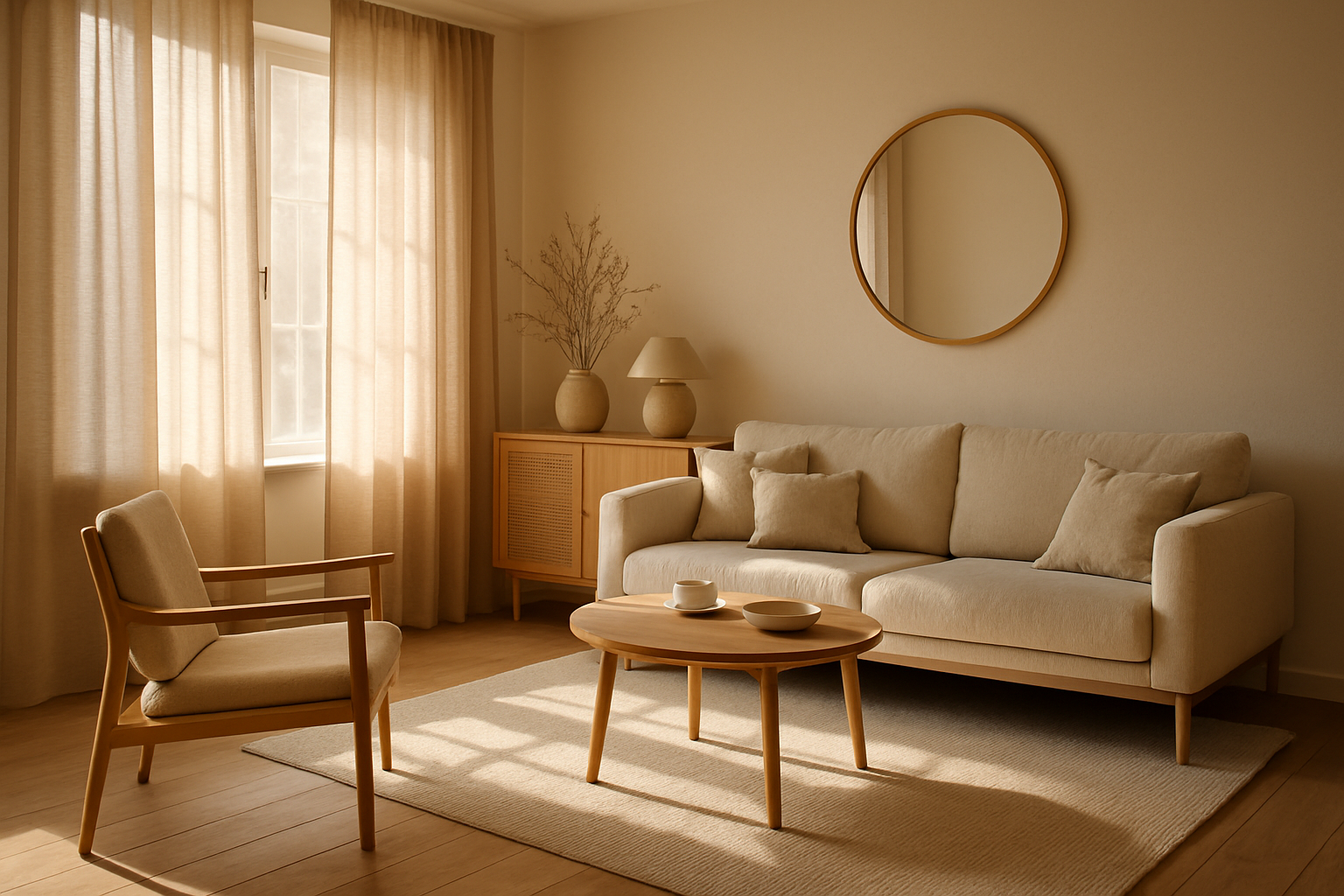
Nachher
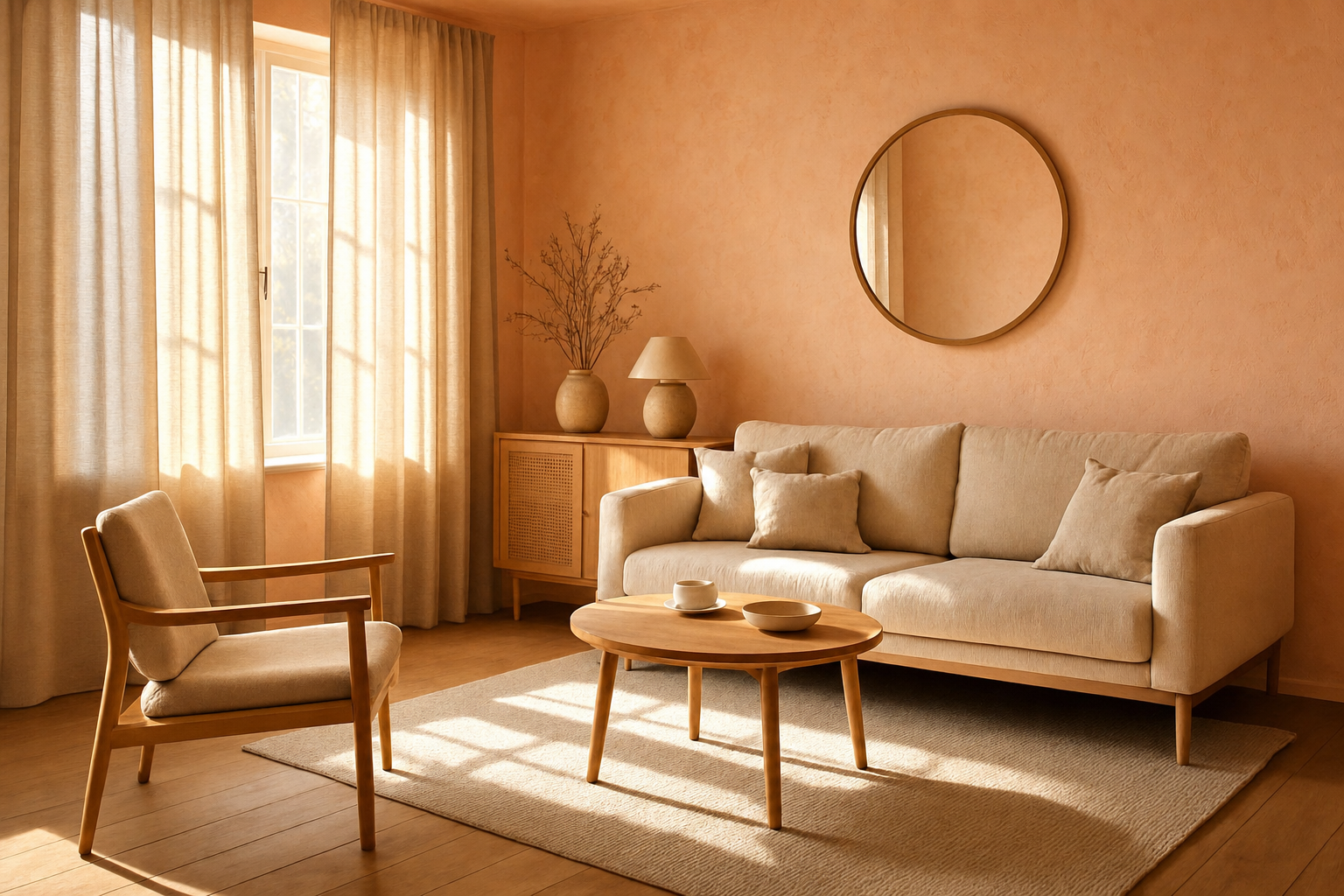
Alternative zu Canva Magic Edit und Photoshop Generative Fill
Die meisten „Generative-Fill-Alternativen“ verlangen zuerst eine Pinselmaske. AI Media Studio startet bei Ihrem Foto: Änderung in Alltagssprache beschreiben, Modell wählen, herunterladen. Kommerzielle Lizenz in bezahlten Plänen ab $19/month.
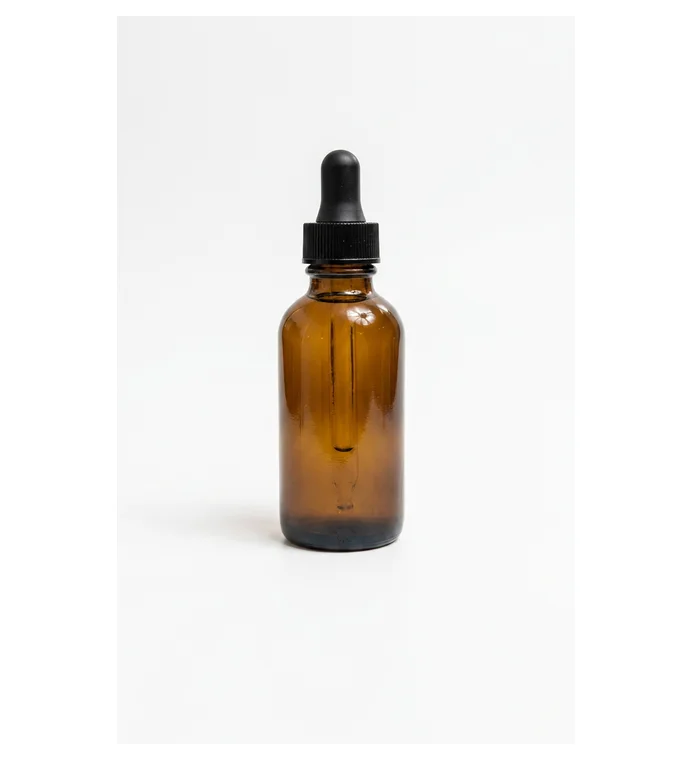
Vorher
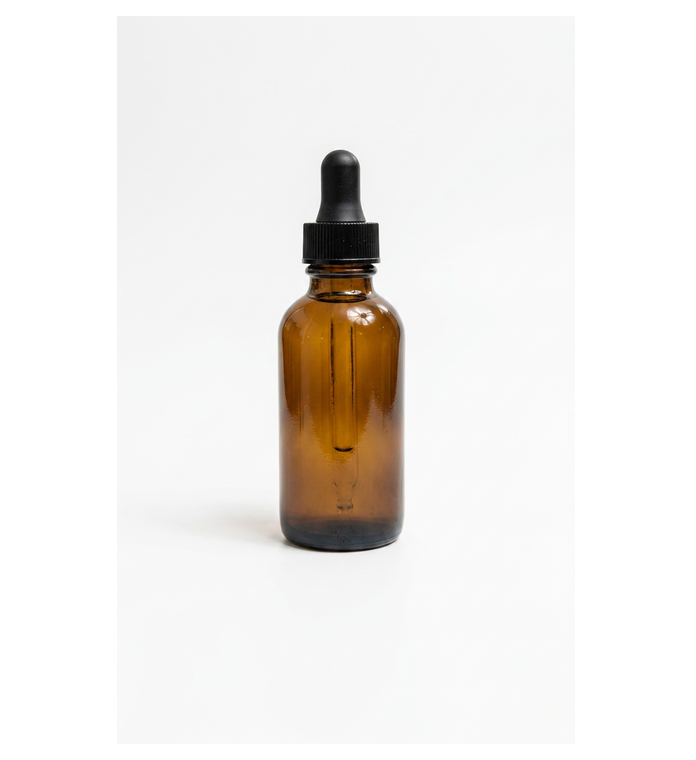
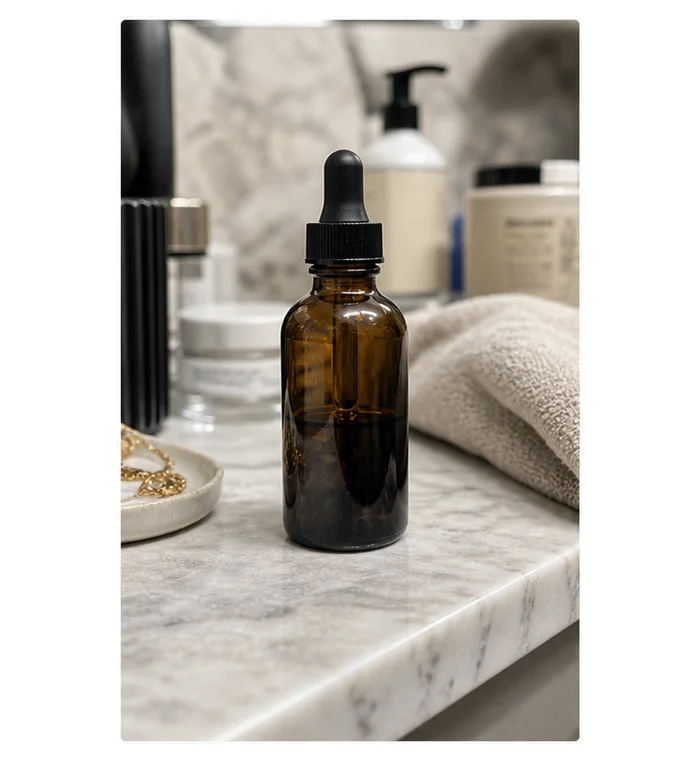
Nachher
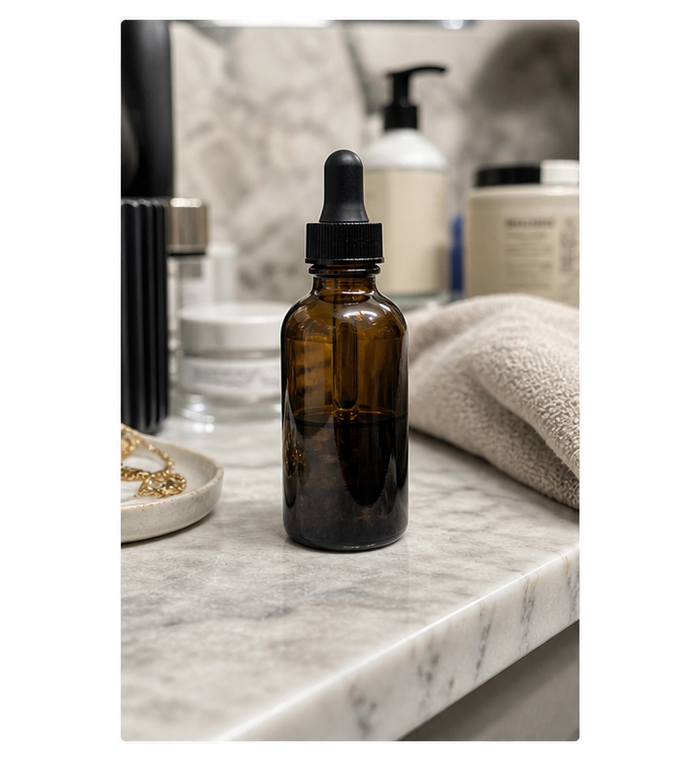
Produkt-Restyle per Prompt (bestehendes Hero-Paar der AMS-Startseite).
Canva Magic Edit ist am stärksten in einem Canva-Design. Photoshop Generative Fill ist am stärksten für maskierte Edits in Creative Cloud. Wenn Sie einen Browser-Workflow wollen, der bei Ihrem Foto startet — die Änderung ohne Ebenen beschreiben — ist AI Media Studio dafür gebaut.
Canva Magic Edit lässt Sie in einem Design einen Bereich auswählen und hineingenerieren, während Sie auf der Canva-Arbeitsfläche bleiben. Laut Canva basiert Magic Edit auf Googles Nano-Banana-Modell.
Photoshop Generative Fill (Adobe Firefly) macht dasselbe mit ebenenbewussten Masken in Photoshop.
Beide sind hervorragend, wenn Sie ohnehin in diesen Tools arbeiten. Sie passen schlecht, wenn Sie nur eine Fotodatei haben, kein Designsystem und keinen Creative-Cloud-Platz wollen und die Änderung in klarer Sprache sagen möchten.
Suchen Sie nach einer Magic-Edit- oder Generative-Fill-Alternative, finden Sie vor allem Pinsel-zuerst-Fill-Tools: hochladen → Bereich malen → Prompt tippen → Loch füllen. Zu diesem Muster gehören Browser-Fill-Produkte wie Pixelcut-artige Replacer, generative-Fill-Seiten im Stil von EditClips, Firefly-Alternative-Guides mit Maske-plus-Prompt, Cloudinarys generative fill und ausgewählte-Bereich-Editoren im Stil von Editpal.
| Job | Besserer Startpunkt |
|---|---|
| Ein Objekt tauschen, Himmel flicken, kleine Ablenkung löschen | Maske-zuerst generative fill (Pinsel + Prompt) |
| Szene umgestalten, Produkt in neues Setting setzen, Porträtlicht/Outfit mit einer Anweisung ändern | Promptbasierter Fotoeditor (hochladen + beschreiben) |
| Ebenen-Comps, Druckproduktion, pixelkritische Masken | Photoshop Generative Fill / volles Photoshop |
| Edits in einer Vorlage oder einem Marken-Designsystem | Canva Magic Edit |
Faustregel: Wenn der schwierige Teil ist, wo sich Pixel ändern, nutzen Sie eine Maske. Wenn der schwierige Teil ist, was aus dem Foto werden soll, nutzen Sie ein promptbasiertes Studio.
AI Media Studio ist eine promptbasierte Option:
Keine Ebenen-Oberfläche. Bezahlte AI-Media-Studio-Pläne enthalten eine kommerzielle Lizenz. Pläne starten bei $19/month. Nach der Registrierung sind drei Bearbeitungen kostenlos: eigene hochgeladene Fotos, bearbeitet mit Muse Image. Alles andere erfordert einen kostenpflichtigen Tarif. Sie sehen die Credit-Kosten, bevor Sie starten. Wenn Sie Bewegung brauchen, können Sie im selben Studio mit Foto-zu-Video weitermachen.
Ehrliche Grenzen: generative Edits können Details ändern, die Sie nicht genannt haben. Für einen winzigen, pixelgenauen Flicken ist ein Pinsel-Masken-Tool (oder Photoshop) oft sicherer. Sagen Sie in jedem Prompt, was unverändert bleiben muss.
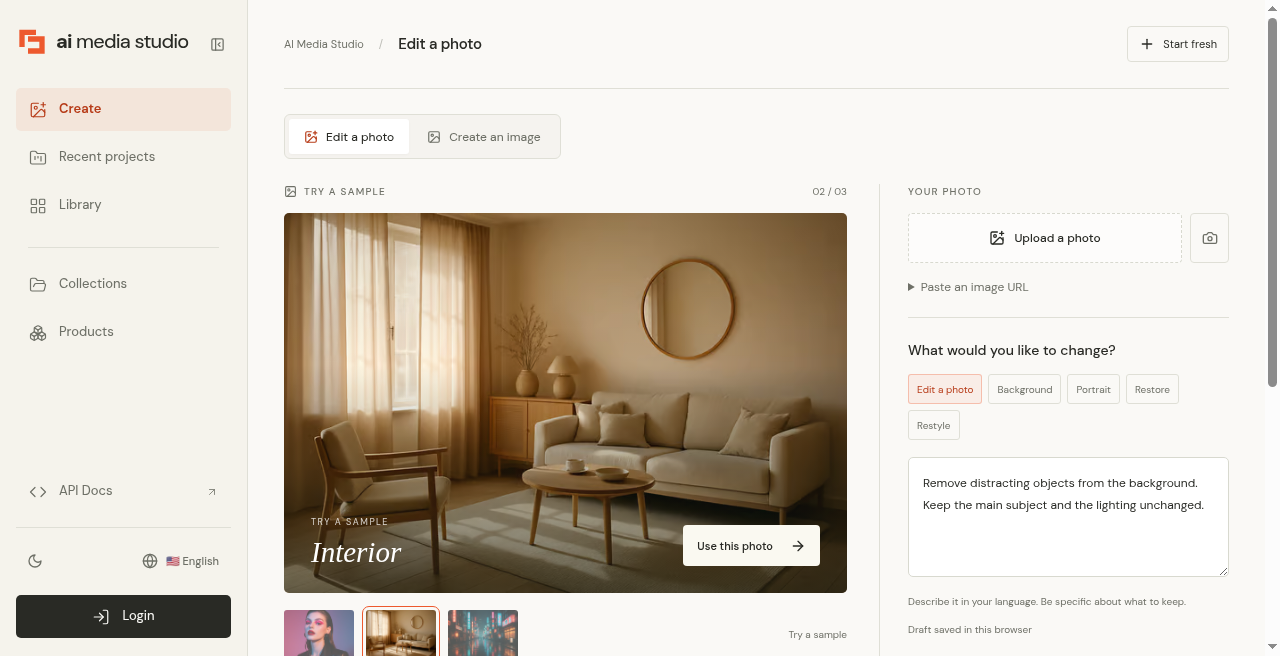
Step 1 — Try a sample or upload
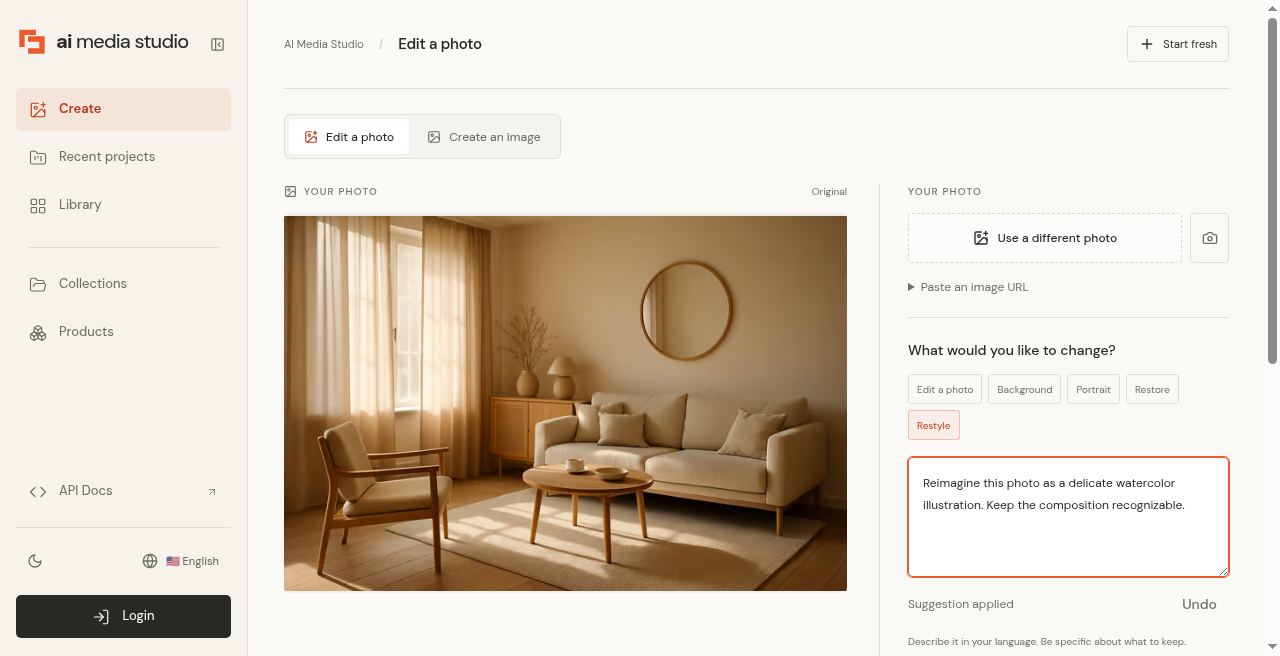
Step 2 — Write the instruction
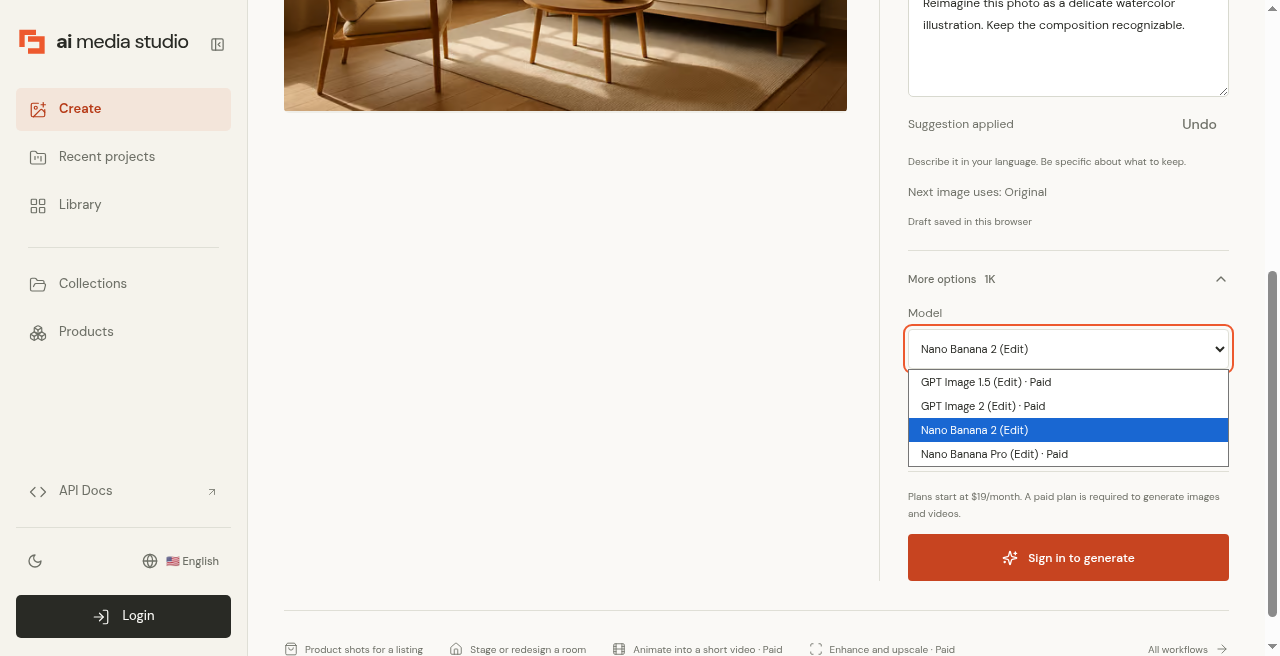
Step 3 — Choose a model
Step 4 — Cost before generate
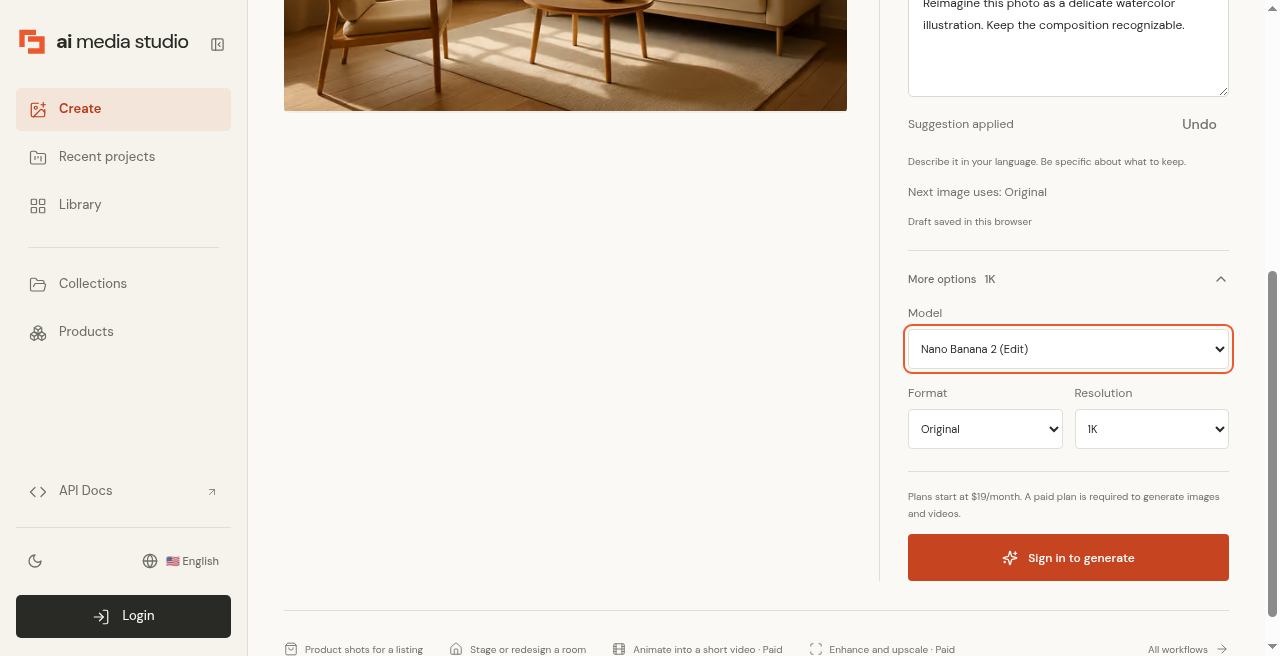
AI Media Studio Editor ohne Anmeldung: Beispielfoto → Anweisung → Modellauswahl → Kosten und Anmelden zum Generieren. Aufgenommen vor dem Modell-Update im Oktober 2026, daher zeigt die Auswahl ältere Modellnamen.
“Ersetze die Kaffeetasse durch eine keramische Matcha-Schale. Tisch und Licht behalten.”
“Person und Kleidung behalten. Hintergrund in einen ruhigen Buchladen-Gang ändern, weiches Nachmittagslicht.”
“Notausgangsschild und Kabel im Hintergrund entfernen. Motiv scharf halten.”
“Sneaker und Branding exakt behalten. Nachts auf nassen Asphalt mit Neonreflexen setzen.”
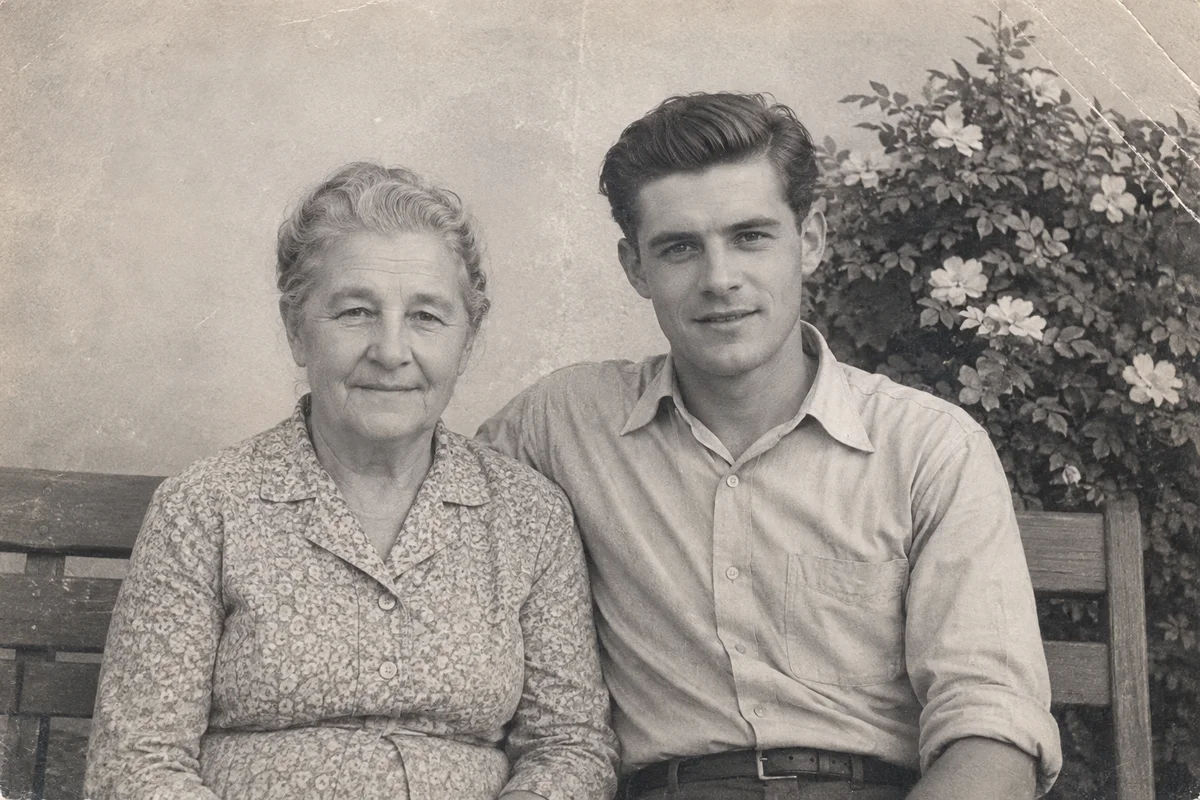
“Gesicht und Ausdruck behalten. Auf goldenes Abendlicht draußen und ein Leinenhemd ändern.”
Vorher
Nachher
Vorher
Nachher
Vorher
Nachher
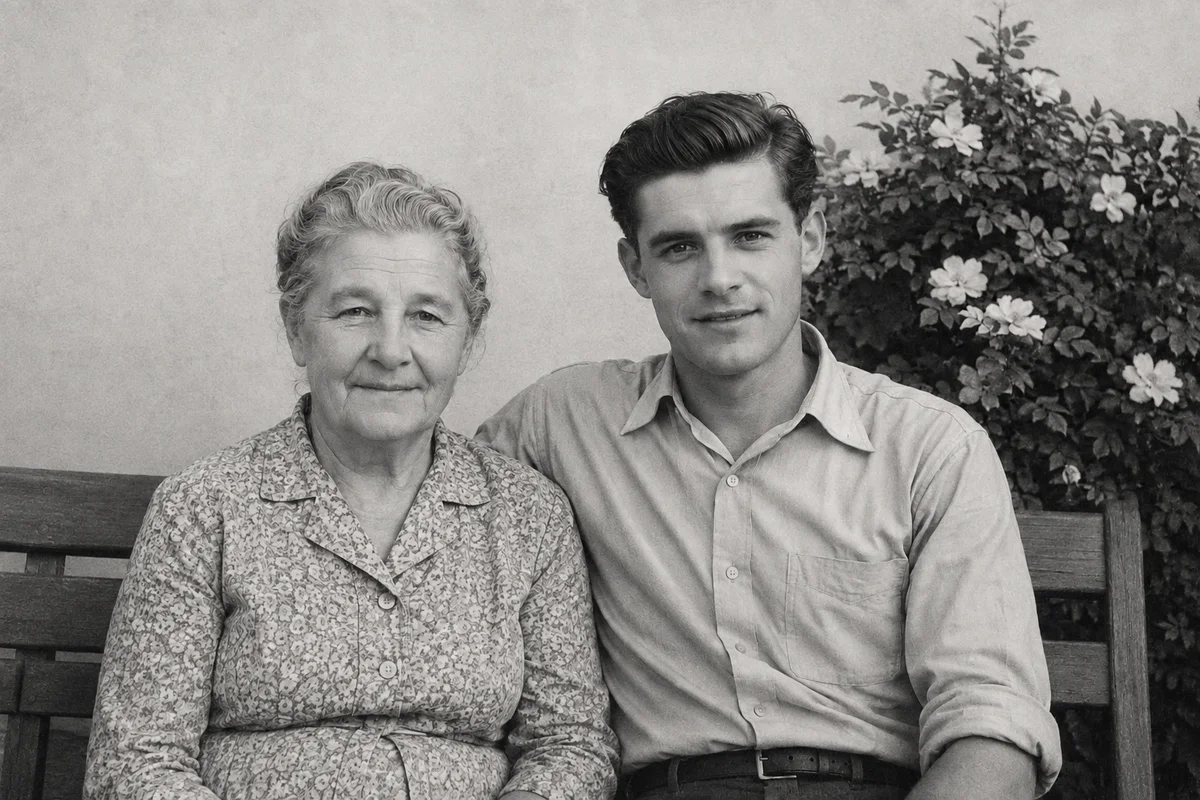
Das Scene-Paar ist ein echtes Restyle des skandinavischen Beispiels, erstellt mit einer früheren Modellversion; Background und Restore nutzen bestehende AMS-Beispielpaare. Es fallen bezahlte Credits an.
Sie brauchen kein Modell für immer. Passen Sie es an den Job an: Nano Banana 2.1 ist das Standardmodell im Studio und eignet sich für schnelle Iterationen; Nano Banana Pro hilft, wenn dieselbe Person oder dasselbe Produkt wiedererkennbar bleiben muss; GPT Image 2.5 passt zu Postern, textlastigen Redesigns und mehrstufigen Edits, mit einem Detail-Schalter für die Sunburst-Variante; Muse Image von Meta ist die günstige Option für alltägliche Fotobearbeitungen.
Wie die vier Bildmodelle dieselben Fotos bearbeiten, mit den Credit-Kosten jedes Ergebnisses, zeigt der Vergleich Welches KI-Modell ist das beste für Fotobearbeitung? (auf Englisch)
| Criterion | Canva Magic Edit | Photoshop Generative Fill | Kostenlose/Freemium-Pinsel-Fill-Tools | AI Media Studio |
|---|---|---|---|---|
| Startet bei | Design-Arbeitsfläche | PSD / Ebenen | Upload + Maske | Upload + beschreiben |
| Edit-Stil | Maske / Auswahl in Canva | Maske + Firefly | Pinsel-zuerst-Fill | Promptbasiert (optional nachschärfen) |
| Modelle | Googles Nano Banana (laut Canva) | Firefly (plus einzelne Drittanbieter in Photoshop) | Meist ein Fill-Modell | Mehrere Modelle (Nano Banana 2.1, Nano Banana Pro, GPT Image 2.5, Muse Image) |
| Kommerzielle Klarheit | Canva-Planbedingungen | Adobe-Planbedingungen | Unterschiedlich; jedes Tool prüfen | Kommerzielle Lizenz in bezahlten Plänen |
| Foto → Video im selben Studio | Nicht der Kernweg | Getrennte Adobe-Tools | Selten | Im Studio verfügbar |
| Kostenlose Generierungen | Begrenzte Magic-Studio-Credits in Canva-Plänen | Über Adobe-Abo | Oft free/freemium mit Limits | Drei Fotobearbeitungen kostenlos (Muse Image); Kosten vor dem Generieren sichtbar |
| Preis (geprüft am 11. Oktober 2026) | Canva Pro: 144 US$/Jahr für eine Person, zzgl. Steuern | Adobe-Tarifpreise (hier nicht verglichen) | Unterschiedlich; jedes Tool prüfen | Bezahlte Pläne ab $19/month |
| Am besten, wenn | Sie ohnehin in Canva designen | Sie ebenenbewusste Präzision brauchen | Kleine lokale Flicken mit kleinem Budget | Sie Ihr Foto in Alltagssprache umgestalten wollen |
Keine erfundenen Scores. Wählen Sie anhand der Job-Tabelle oben.
Bleiben Sie bei Canva, wenn Ihre Arbeit Vorlagen, Marken-Kits und Magic Edit in einem Layout ist.
Bleiben Sie bei Photoshop, wenn Sie Ebenen, fortgeschrittenes Maskieren und produktionskritische Kontrolle brauchen.
AI Media Studio will diese Suiten nicht ersetzen. Es ist der Browser-Weg, wenn die Datei ein Foto ist, die Anweisung in klarer Sprache kommt und Sie Multi-Modell-Edits (plus optional Video) ohne Ebenenstapel wollen.
Verwandt: Foto bearbeiten · Produkthintergrund ersetzen · Hintergrund entfernen · Bild zu Video
Canva Magic Edit ist am stärksten, wenn Sie generative fill in einem Canva-Design brauchen. Wenn Sie ein Foto hochladen, die Änderung in Alltagssprache beschreiben und herunterladen wollen (ohne Ebenen und ohne Canva-Design-Chrome), ist AI Media Studio dafür gebaut. Sie bekommen Multi-Modell-Bildedits, eine kommerzielle Lizenz in bezahlten Plänen ab $19/month und optional Foto-zu-Video. Nach der Registrierung sind drei Bearbeitungen kostenlos: eigene hochgeladene Fotos, bearbeitet mit Muse Image. Alles andere erfordert einen kostenpflichtigen Tarif.
Firefly Generative Fill ist am stärksten für maskierte, ebenenbewusste Edits in Photoshop. Im Browser sind Pinsel-plus-Prompt-Fill-Tools gut für lokale Flicken. AI Media Studio ist der promptbasierte Weg: Ganzfoto-Umwandlungen aus einer Anweisung, Modellwahl, kommerzielle Lizenz ab $19/month und Image-to-Video im selben Studio — kein PSD-Klon.
Nutzen Sie maskenbasiertes Fill, wenn die Ortspräzision zählt. Nutzen Sie einen promptbasierten Editor, wenn Ziel eine Szenen-, Stil- oder Produktsetting-Änderung in einer Anweisung ist. Nutzen Sie Photoshop, wenn Ebenen und Produktionskontrolle am wichtigsten sind.
Bezahlte AI-Media-Studio-Pläne enthalten eine kommerzielle Lizenz. Sie sollten die Rechte an allen Quellbildern haben, die Sie hochladen. Prüfen Sie die Kosten vor jeder Generierung.