Bild zu Video KI
Bild zu Video mit KI: Fotos animieren mit Kling, Seedance und Grok Imagine
Du hast ein Foto und möchtest daraus einen kurzen Clip machen – keine Diashow, sondern echte Bewegung. In AI Media Studio bearbeitest du das Bild bei Bedarf zuerst, wählst ein Videomodell, beschreibst die Bewegung, siehst die Kosten und startest dann. Tarife ab $19/Monat. Für die Erstellung von Videos ist ein kostenpflichtiger Tarif erforderlich.
Kling O3 Pro · 85 Credits
Grok Imagine Video 1.5 · 105 Credits
Kling v3 Pro · 85 Credits
Seedance 2.0 · 220 Credits
Dasselbe Produktfoto, derselbe Prompt, vier aktuelle Modelle, je 5 Sekunden ohne Ton (Grok Imagine und Seedance in 720p), erstellt in AI Media Studio am 10. Oktober 2026. Kling O3 Pro und Seedance 2.0 ließen die Flasche unverändert; Grok Imagine Video 1.5 zeigte ein Etikett, das im Foto nicht vorkommt.
Wie wandle ich ein Bild mit KI in ein Video um?
Lade das Bild in ein Bild-zu-Video-Modell, beschreibe nur die Bewegung, wähle eine Länge und generiere. Clips dauern bis zu 15 Sekunden: 3 bis 15 bei Kling, 4 bis 15 bei Seedance, 1 bis 15 bei Grok Imagine. Ein 5-Sekunden-Clip mit Kling O3 Pro kostet ohne Ton 85 Credits. Ein unscharfes oder dunkles Foto verbesserst du am besten vorher.
Das ist Bild-zu-Video, kein Diashow-Editor. Länge, Auflösung und Ton hängen vom gewählten Modell ab.
- 1Bild hochladen — Produktfoto, Porträt, Landschaft, Illustration oder ein Bild, das du im Studio schon bearbeitet hast.
- 2Modell wählen und Bewegung beschreiben — Kamera, Motiv oder Atmosphäre. Beginne mit einer einzigen, einfachen Bewegung.
- 3Kosten prüfen, generieren, herunterladen — Wähle je nach Modell 1 bis 15 Sekunden. Die Credit-Kosten werden vor dem Start angezeigt. Schau dir den Clip an, lade ihn herunter oder probiere dasselbe Bild mit einem anderen Modell.

Mehr Bewegungsideen findest du auf der Seite Bild zu Video, einen Überblick über Text-zu-Video und Bild-zu-Video im KI-Videogenerator.
Welches Modell passt zu meinem Foto?
Starte mit Kling O3 Pro, dem Standardmodell: Es passt zu den meisten Fotos, auch mit Gesichtern, und 5 Sekunden kosten 85 Credits. Für Räume und Produkte, die gleich bleiben sollen, nimm Seedance 2.0 (keine Gesichter), für kräftigere Bewegung Kling v3 Pro und für günstige Entwürfe Grok Imagine in 480p (60 Credits für 5 Sekunden).
| Fototyp | Erste Wahl | Warum | Mögliche Länge | Kosten für 5 Sekunden |
|---|---|---|---|---|
| Porträt mit sichtbarem Gesicht | Kling O3 Pro | Behielt im Porträttest Hintergrund, Make-up und Jacke. Seedance 2.0 lehnt realistisch wirkende Gesichter ab. | 3–15 s | 85 Credits (ca. $1,61 vom Starter-Tarif für $19) |
| Produktfoto | Kling O3 Pro | Flasche und Etikett blieben im Produkttest unverändert. Seedance 2.0 ebenso; Grok Imagine erfand ein Etikett. | 3–15 s | 85 Credits (ca. $1,61 vom Starter-Tarif für $19) |
| Hände mit Produkt (ohne Gesicht) | Kling v3 Pro | Setzte im Händetest die Anweisung „Flasche drehen“ am deutlichsten um. | 3–15 s | 85 Credits (ca. $1,61 vom Starter-Tarif für $19) |
| Raum oder Interieur | Seedance 2.0 (720p) | Fuhr im Raumtest am weitesten in den Raum; alle vier Modelle ließen die Möbel an ihrem Platz. | 4–15 s | 220 Credits (ca. $4,18 vom Starter-Tarif für $19) |
| Altes Foto einer Person | Kling O3 Pro, nach dem Restaurieren | Seedance 2.0 lehnt realistisch wirkende Gesichter ab. Kratzer und Unschärfe vorher beheben: Bewegung macht Schäden sichtbarer. | 3–15 s | 85 Credits (ca. $1,61 vom Starter-Tarif für $19) |
| Haustier | Kling v3 Pro | Die kräftigste Bewegung in unseren Tests, gut für ein Tier, das sich sichtbar bewegen soll. | 3–15 s | 85 Credits (ca. $1,61 vom Starter-Tarif für $19) |
| Landschaft oder Himmel | Grok Imagine Video 1.5 (480p) | Pro Sekunde am günstigsten in 480p, genug zum Testen von Wolken oder Wasser. Für das Ergebnis 720p oder 1080p wählen. | 1–15 s | 60 Credits (ca. $1,14 vom Starter-Tarif für $19) |
Kosten für 5 Sekunden ohne Ton. Die Empfehlungen beruhen auf unseren Testclips vom 10. Oktober 2026; alte Fotos und Haustiere waren nicht Teil dieser Tests.
Worin unterscheiden sich die drei Videomodell-Familien?
AI Media Studio bietet drei Videomodell-Familien mit vier Modellen (Oktober 2026): Kling O3 Pro und Kling v3 Pro von Kuaishou, Seedance 2.0 von ByteDance und Grok Imagine Video 1.5 von xAI. Sie unterscheiden sich darin, was stabil bleibt, wie kräftig sie bewegen und welche Fotos sie annehmen. Einstellungen und Kosten zeigt das Studio vor jedem Start.
| Modell | Varianten im Studio | Cliplänge | Gut für | Worauf achten | Wann wechseln |
|---|---|---|---|---|---|
| ByteDance Seedance | 2.0 | 4–15 s | Produkte bleiben gut erkennbar; Clips aus mehreren Referenzbildern | Lehnt Fotos mit realistisch wirkendem Gesicht ab; mehrere Aktionen in einem Prompt überladen das Bild | Für Porträts zu Kling, oder wenn die Bewegung zu steif wirkt |
| Kuaishou Kling | 3 Pro · O3 Pro | 3–15 s | Alltagsclips, Übergänge mit Start- und Endbild und Referenzbilder mit O3 Pro (Standardmodell im Studio); menschliche Bewegung, Porträts und kräftige Kamerafahrten mit 3 Pro | Zu viele Aktionen verformen Hände und Gesichter | Für ruhige Produktbewegung lieber ein ruhigeres Modell |
| xAI Grok Imagine | Video 1.5 | 1–15 s | Lebendige, bewegungsfreudige Varianten mit demselben Bild | Zum Vergleichen, nicht als Standard für alles | Zu Kling, wenn du Start- und Endbild brauchst oder Gesichter wichtig sind |
Sora 2 fehlt, weil OpenAI die API am 24. September 2026 abgeschaltet hat. Veo 3.1 hat das Studio im Oktober 2026 verlassen, weil unser Modellanbieter es am 22. Oktober 2026 einstellt. Beispiele aus dem Studio findest du in der Galerie.
Wie sieht dasselbe Foto in jedem Modell aus?
Wir haben ein Porträt mit jedem aktuellen Modell animiert: gleicher Prompt, 5 Sekunden, ohne Ton. Kling O3 Pro behielt den rosa-blauen Hintergrund, Grok Imagine und Kling v3 Pro hellten ihn auf. Seedance 2.0 lehnte das Foto ab, weil es ein realistisch wirkendes Gesicht zeigt; abgelehnte Aufträge kosten keine Credits.
Kling O3 Pro · 85 Credits
Grok Imagine Video 1.5 · 105 Credits
Kling v3 Pro · 85 Credits
Dasselbe Porträt, derselbe Prompt, 5 Sekunden ohne Ton, erstellt am 10. Oktober 2026. Seedance 2.0 lehnte das Foto ab, weil es ein realistisch wirkendes Gesicht zeigt, deshalb gibt es keinen Seedance-Clip.
Welches Modell für welche Aufgabe?
Starte mit dem Modell, das zur Aufgabe passt, und prüfe die Credits im Studio.
| Aufgabe | Starte mit | Danach |
|---|---|---|
| Alltagsclip / erster Entwurf | Kling O3 Pro (Standardmodell im Studio) | Die beste Variante mit Kling 3 Pro oder Seedance 2.0 am selben Bild vergleichen |
| Übergänge zwischen zwei Bildern | Kling O3 Pro mit Start- und Endbild | Bewegungs-Prompt kurz halten; für einen gezielten Übergang Start- und Endbild angeben |
| Menschen in Bewegung | Kling 3 Pro; O3 Pro, wenn du Referenzbilder hinzufügst | Wenn Hände oder Gesicht brechen: Aktion vereinfachen oder die andere Kling-Version mit demselben Bild testen |
| Produkt soll gleich bleiben | Seedance 2.0 | Kling O3 Pro und Grok Imagine mit demselben Bild vergleichen |
| Bewegungsfreudige Experimente | Grok Imagine Video 1.5 | Bild beibehalten, nur Modell und eine Bewegungszeile ändern |
Bewährter Ablauf: ein Bild → Entwurf mit Kling O3 Pro → Prompt anpassen oder Modell wechseln → finale Version. Die Kosten bleiben vor jedem Start sichtbar.
Prompt-Beispiele für Bewegung
Ein Bild-zu-Video-Prompt beschreibt die Bewegung, nicht eine neue Szene. Weitere Muster findest du auf Bild zu Video.
Kamera
“Langsame Kamerafahrt auf das Produkt zu. Bildausschnitt mittig halten. Motiv unverändert.”
“Sanfter Schwenk von links nach rechts. Fokus auf dem Flaschenetikett.”
“Leichte Kreisbewegung um den Sneaker. Logo und Farben beibehalten.”
Motiv
“Sanftes Lächeln und eine kleine Kopfdrehung. Kleidung und Hintergrund bleiben gleich.”
“Die Haare bewegen sich leicht im Wind. Das Gesicht bleibt scharf.”
“Die Hand hebt die Tasse ein paar Zentimeter an. Tisch und Licht unverändert.”
Atmosphäre
“Wolken ziehen langsam hinter dem Gebäude vorbei. Das Gebäude bleibt still.”
“Kleine Wellen auf dem Wasser im Vordergrund. Horizont ruhig.”
“Blätter wiegen sich sanft. Die Person bleibt ruhig.”
Vermeiden: „Verwandle das Bild in eine Cyberpunk-Stadt bei Nacht mit fliegenden Autos und einer neuen Figur.“ Das ist eine neue Szene. Bearbeite oder erzeuge zuerst das Bild und animiere es dann.
Erst das Bild verbessern, dann animieren
Ob ein Clip gut aussieht, entscheidet meist das Ausgangsbild. Unscharfe Gesichter, unruhige Hintergründe, schiefe Ausschnitte und flaches Licht werden in Bewegung noch sichtbarer. Deshalb kannst du in AI Media Studio zuerst das Foto per Text bearbeiten und das Ergebnis direkt animieren.
Bevor du animierst:
- Hintergrund, Ausschnitt oder Stil ändern mit KI Bild bearbeiten oder dem KI-Fotoeditor.
- Schärfe und Licht verbessern mit Foto verbessern oder dem KI-Foto-Enhancer.
- Neue Szene, neues Outfit, neuer Produktkontext: erst als Bild umsetzen (siehe Canva-Magic-Edit-Alternative), dann animieren.
Faustregel: Wenn die Frage ist, wie das Bild aussehen soll, bearbeite zuerst. Wenn die Frage ist, wie es sich bewegen soll, geh direkt zu Bild-zu-Video. Beides findest du unter Tools.
Vorher
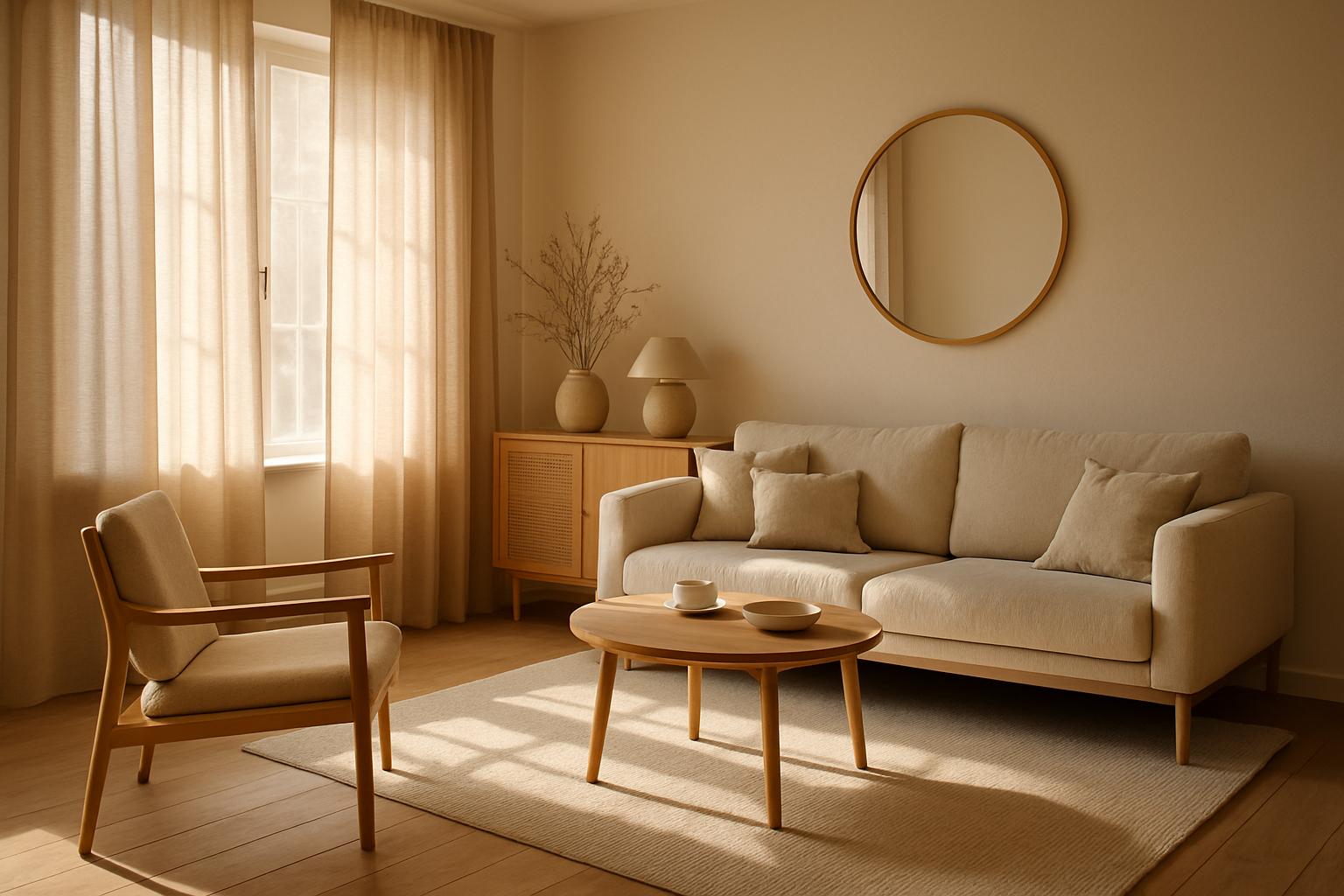
Nachher

Echte Bearbeitung in AI Media Studio: ein skandinavisches Wohnzimmer mit einem Text-Prompt in warmes mediterranes Licht getaucht. Das Foto so vorher zu verbessern ist günstiger, als einen Clip neu zu generieren, und der Clip wird nur so gut wie das Foto.
Preise und kommerzielle Nutzung
AI Media Studio ist ein bezahltes Studio mit klaren Bedingungen. Tarife ab $19/Monat. Nach der Registrierung sind drei Bearbeitungen kostenlos: eigene hochgeladene Fotos, bearbeitet mit Muse Image. Alles andere erfordert einen kostenpflichtigen Tarif.
- Tarife ab $19/Monat. Für die Erstellung von Videos ist ein kostenpflichtiger Tarif erforderlich.
- Kommerzielle Nutzung in bezahlten Tarifen – für Kunden- und Markenprojekte gemäß Tarifbedingungen.
- Credit-Kosten vor dem Start sichtbar – erst prüfen, dann generieren.
- Alle Tarife im Überblick unter Preise.
Videos verbrauchen mehr Credits als Bilder; wie viele, hängt von Modell, Länge und Auflösung ab und wird vor dem Start angezeigt. Ein 5-Sekunden-Clip kostet 85 Credits mit Kling O3 Pro (ohne Ton), 220 mit Seedance 2.0 in 720p und 60 mit Grok Imagine in 480p. Dollarbeträge sind ein Anteil am monatlichen Tarifpreis.

Clip misslungen? Dasselbe Bild, anderes Modell
Wenn ein Clip nicht passt, ändere zuerst das Kleinste, statt den ganzen Prompt neu zu schreiben.
| Problem | Lösung |
|---|---|
| Gesicht verformt sich | Motivbewegung vereinfachen; Kling 3 Pro oder Kling O3 Pro mit demselben Bild testen |
| Logo oder Schrift verschwimmt | Im Prompt festhalten („Branding exakt beibehalten“), Kamera langsamer, Modell wechseln und vergleichen |
| Bewegung zu wild oder zittrig | Nur ein Verb (Fahrt, Schwenk, Wind), keine Aktionsketten |
| Clip wirkt flach | Eine Zeile Atmosphäre ergänzen oder zuerst das Licht im Bild bearbeiten |
| Entwurf gut, aber unscharf | Sobald die Bewegung passt, ein anderes Modell mit demselben Bild vergleichen (Seedance 2.0 bietet 1080p) |
Jetzt ausprobieren
- 1Öffne das Studio direkt im Animationsmodus: Foto animieren
- 2Oder starte auf der Tool-Seite: Bild zu Video
- 3Bild braucht noch Arbeit? Erst KI Bild bearbeiten, dann hier animieren.
Tarife ab $19/Monat. Für die Erstellung von Videos ist ein kostenpflichtiger Tarif erforderlich.
Tarife ab $19/Monat. Für die Erstellung von Videos ist ein kostenpflichtiger Tarif erforderlich.
Häufig gestellte Fragen
Wie wandle ich ein Bild mit KI in ein Video um?
Lade das Bild hoch, beschreibe eine Bewegung (Kamera, Motiv oder Atmosphäre statt einer neuen Szene), wähle ein Videomodell, prüfe die Credit-Kosten und starte. In AI Media Studio kannst du das Foto vorher bearbeiten oder verbessern und dann animieren.
Welches Modell sollte ich zum Animieren eines Fotos nehmen: Kling, Seedance oder Grok Imagine?
Starte mit Kling O3 Pro: Es nimmt auch Gesichter an, hält Details stabil und kostet 85 Credits für 5 Sekunden. Kling v3 Pro bewegt kräftiger, Seedance 2.0 eignet sich für Räume und Produkte, die gleich bleiben sollen (Fotos mit realistisch wirkendem Gesicht lehnt es ab), und Grok Imagine Video 1.5 für günstige Entwürfe: 60 Credits für 5 Sekunden in 480p. Teste dasselbe Foto mit zwei Modellen und behalte die bessere Version.
Wie lang kann ein KI-Video aus einem Foto sein?
In AI Media Studio bis zu 15 Sekunden pro Clip: 3 bis 15 Sekunden mit Kling O3 Pro und Kling v3 Pro, 4 bis 15 mit Seedance 2.0 und 1 bis 15 mit Grok Imagine Video 1.5. Du wählst die Länge vor dem Start; die Kosten steigen mit jeder Sekunde.
Sollte ich das Foto vor dem Animieren bearbeiten?
Ja, wenn Ausschnitt, Licht oder Hintergrund nicht passen. Schwächen im Bild werden in Bewegung deutlicher. Bearbeite oder verbessere das Foto zuerst und animiere dann. Ist das Bild schon sauber, kannst du direkt starten.
Ist Bild zu Video bei AI Media Studio kostenlos?
Nein. Tarife ab $19/Monat. Für die Erstellung von Videos ist ein kostenpflichtiger Tarif erforderlich. Die Credit-Kosten siehst du vor jedem Start, und bezahlte Tarife enthalten die kommerzielle Nutzung. Nach der Registrierung sind drei Bearbeitungen kostenlos: eigene hochgeladene Fotos, bearbeitet mit Muse Image. Alles andere erfordert einen kostenpflichtigen Tarif.
Was schreibe ich in einen Bewegungs-Prompt?
Eine Hauptbewegung: Kamera (Fahrt, Schwenk, Kreisbewegung), Motiv (kleine Geste, Haare, Hand) oder Atmosphäre (Wolken, Wasser, Blätter). Beispiel: „Kamera fährt langsam näher. Leichter Wind in den Blättern. Person bleibt ruhig, Bildaufbau unverändert.“
Verwandte Guides & Tools
Weiterlesen: