Restaurer de vieilles photos avec l'IA
Restaurer de vieilles photos avec l'IA.
Importez la vieille photo, décrivez les dégâts à réparer, puis comparez et téléchargez le résultat. Partez d’un scan ou d’une photo nette du tirage et demandez une restauration mesurée, qui répare l’usure sans effacer le caractère de l’original.
Chaque retouche nécessite un forfait payant. Forfaits dès $19/mois. L'usage commercial est inclus dans les forfaits payants.
Même photo, quatre modèles : ce que nous avons obtenu
Deux tirages synthétiques abîmés, chacun restauré une fois par quatre modèles avec la même instruction. Sur nos deux tirages d’essai, Nano Banana Pro a été le plus fidèle et Muse Image un second très proche ; Nano Banana 2.1 a laissé une teinte, et GPT Image 2.5 a trop travaillé le tirage des années 1970. Deux tirages ne font pas un benchmark : vos scans peuvent se comporter autrement, et chaque modèle peut encore inventer des détails dans les zones abîmées.
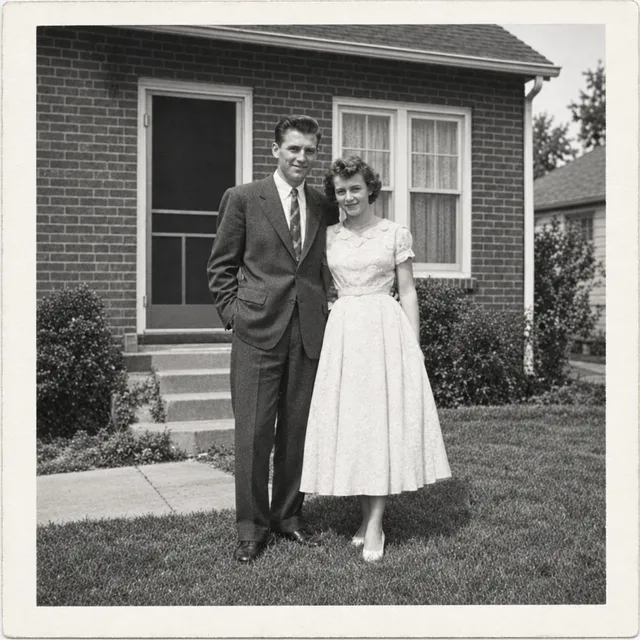
Tirage noir et blanc des années 1950, abîmé
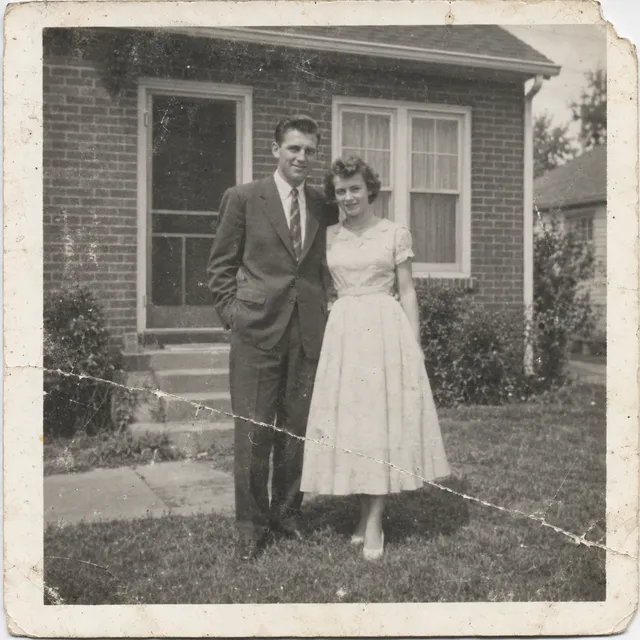
Départ (tirage synthétique)
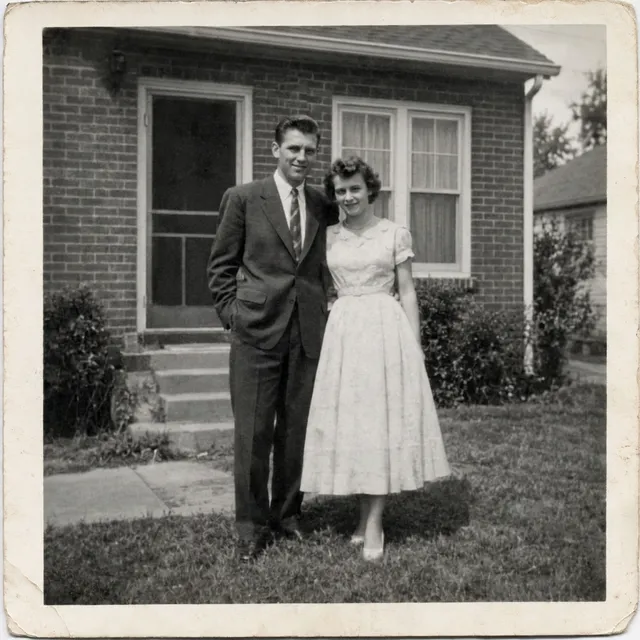
Nano Banana Pro
30 crédits ($0.570 avec Starter)Générée en 22 s
Dégâts retirés ; le plus fidèle, noir et blanc neutre.
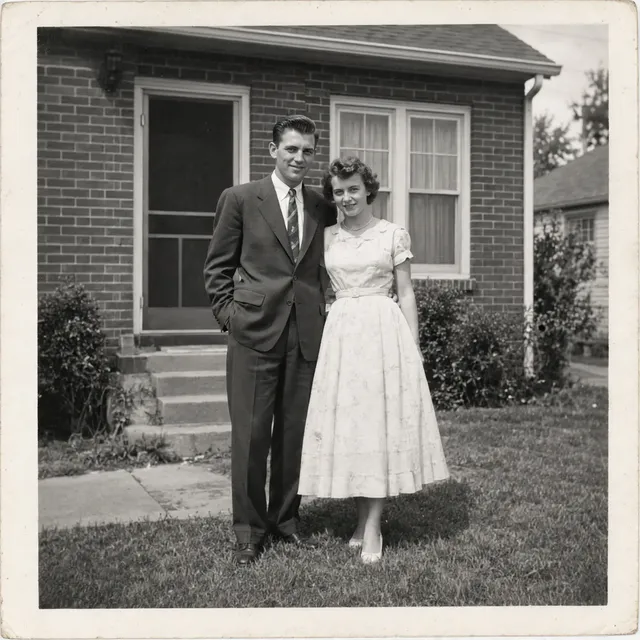
Muse Image
2 crédits ($0.038 avec Starter)Générée en 31 s
Dégâts retirés ; fidèle, un peu plate.
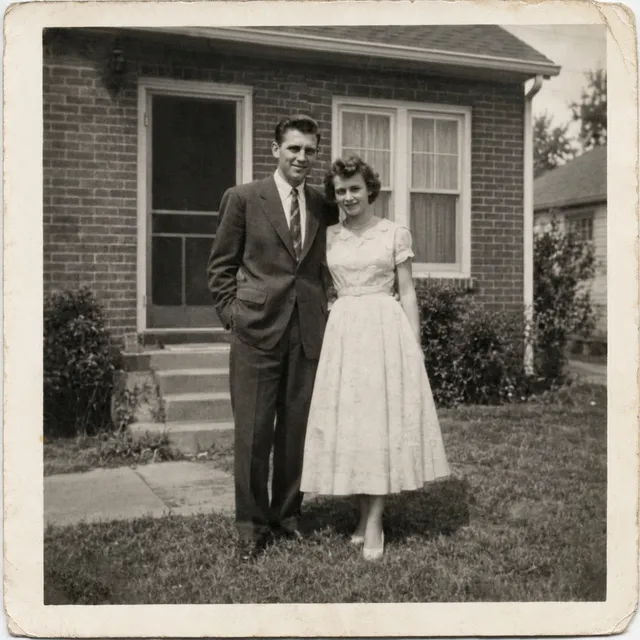
Nano Banana 2.1
9 crédits ($0.171 avec Starter)Générée en 19 s
Dégâts retirés ; une teinte sépia chaude reste.
GPT Image 2.5
11 crédits ($0.209 avec Starter)Générée en 29 s
Dégâts retirés ; contraste et netteté renforcés, cela ressemble moins à un tirage d’époque.
Restore this old photograph: remove the scratches, the crease, the dust spots and repair the torn corner. Improve contrast gently. Keep it black and white and keep both people's faces, clothes and poses exactly as they are.
Instantané couleur des années 1970, délavé et à dominante jaune-orange
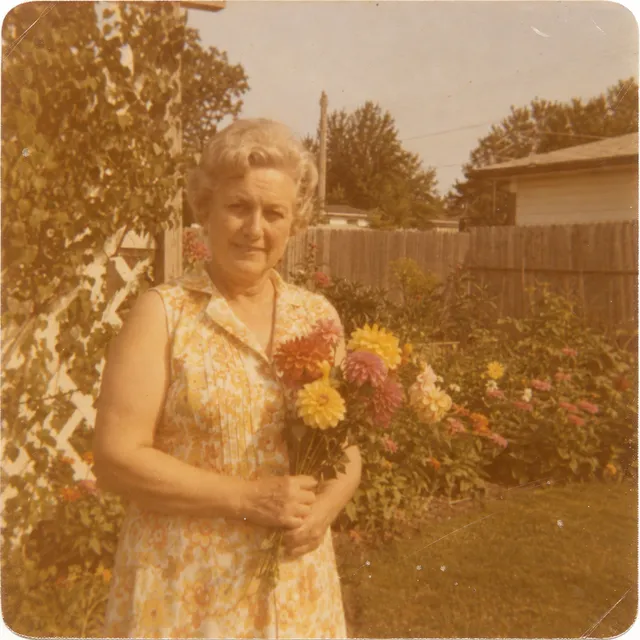
Départ (tirage synthétique)
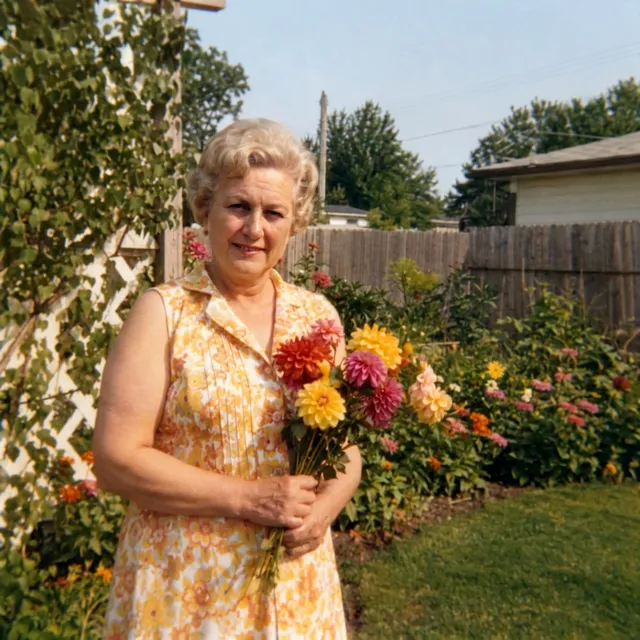
Nano Banana Pro
30 crédits ($0.570 avec Starter)Générée en 23 s
Dominante retirée ; les couleurs les plus naturelles ; coins arrondis redressés.
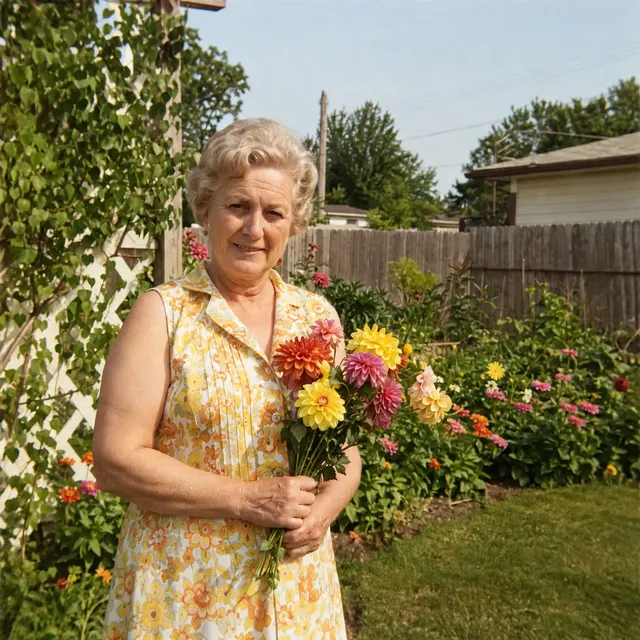
Muse Image
2 crédits ($0.038 avec Starter)Générée en 21 s
Dominante retirée ; tons naturels ; coins arrondis redressés.
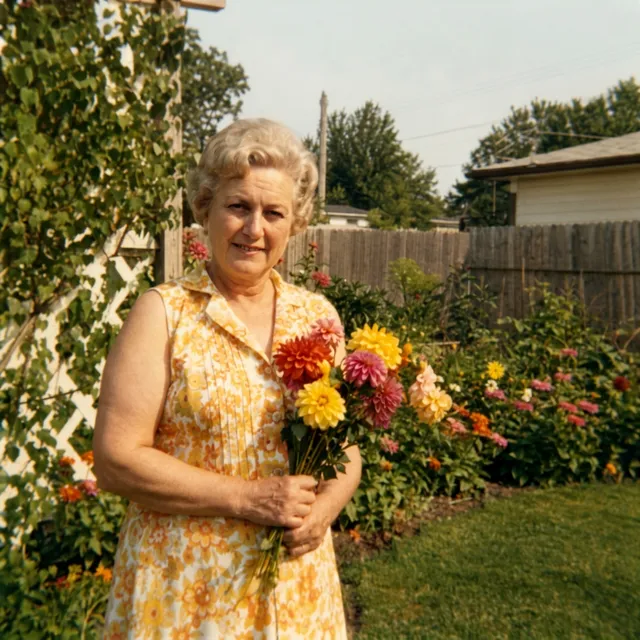
Nano Banana 2.1
9 crédits ($0.171 avec Starter)Générée en 19 s
Dominante seulement en partie retirée ; une teinte jaune-vert reste.
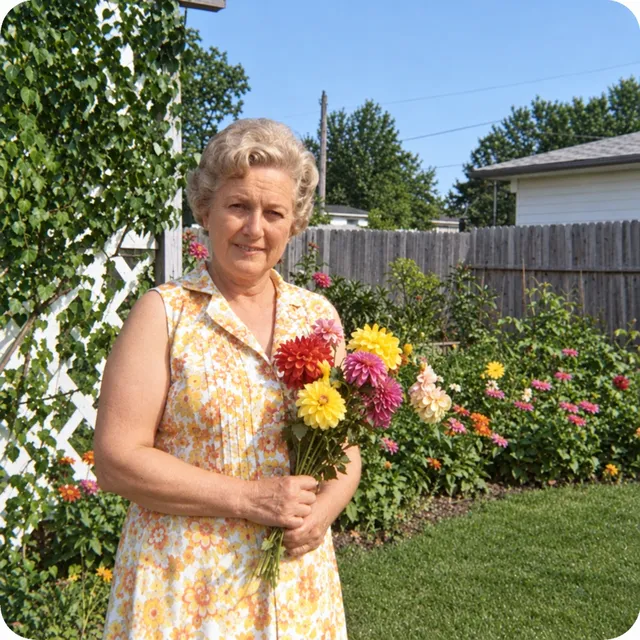
GPT Image 2.5
11 crédits ($0.209 avec Starter)Générée en 26 s
Dominante retirée ; ciel et pelouse trop saturés, non justifiés par la photo de départ.
Restore this old photograph: remove the colour cast and the scratches and dust, bring back natural colours and contrast. Keep the woman's face, hair, dress, the flowers and the garden exactly as they are.
Commencez par ces mots
Une instruction à adapter à votre photo
Restaurez cette photo : réparez les rayures et la décoloration, améliorez la netteté et conservez les visages, les vêtements, le cadrage et les tons noir et blanc d’origine. Gardez le grain naturel de la pellicule. N’inventez pas de détails dans les zones abîmées.
« Essayer cette retouche » ouvre cette instruction dans l’éditeur. Importez votre photo, ajustez le texte et lancez la génération quand vous êtes prêt.
De votre photo à la retouche finale
- 01
Numérisez l’original
Utilisez un scan, ou photographiez le tirage de face sous une lumière uniforme. Évitez les reflets et conservez une copie intacte.
- 02
Réparez un problème à la fois
Commencez par les rayures et la décoloration. Gardez les tons et le grain d’origine ; essayez la colorisation seulement comme retouche créative séparée.
- 03
Vérifiez les détails que vous connaissez
Comparez visages, mains, vêtements et objets du fond. Affinez en douceur, ou revenez à l’original si des détails importants changent.
Avant de télécharger
- Traitez le détail reconstruit comme une hypothèse, pas comme une preuve retrouvée.
- Comparez les traits du visage avec le scan d’origine.
- Conservez le fichier original à côté de chaque version restaurée.
Questions sur cette retouche
L’IA peut-elle retrouver les détails manquants exacts ?
Non. L’IA génère un détail plausible ; elle ne peut pas savoir ce qui se trouvait dans une partie manquante ou très abîmée d’une photographie. Gardez l’original comme référence historique ou familiale.
Puis-je garder la photo en noir et blanc ?
Oui. L’instruction de départ conserve explicitement les tons noir et blanc d’origine. Vérifiez le résultat et répétez cette contrainte si un affinage ultérieur ajoute de la couleur.
Faut-il agrandir avant de restaurer ?
Partez du meilleur scan dont vous disposez. Réparez les dégâts visibles et vérifiez le résultat avant un agrandissement séparé. Un fichier plus grand ne rend pas, à lui seul, la reconstruction plus exacte.
L’IA peut-elle coloriser une photo en noir et blanc ?
Elle peut ajouter de la couleur, mais les couleurs sont une hypothèse : l’IA n’a aucun moyen de savoir à quoi ressemblaient les vêtements, les yeux ou les pièces. Faites-le comme retouche séparée après la réparation et gardez la version noir et blanc.
Puis-je animer la photo restaurée ?
Oui. Envoyez la photo restaurée au compositeur vidéo avec une courte instruction de mouvement. Un clip de 5 secondes sur Kling O3 Pro coûte 85 crédits, audio coupé. Le mouvement est généré, donc indiquez que le clip est animé par IA lorsque vous le partagez.
Combien coûte un essai ?
Chaque retouche nécessite un forfait payant. Forfaits dès $19/mois. L'usage commercial est inclus dans les forfaits payants.