Fond blanc photo : mettre une photo sur fond blanc avec l'IA
Mettez un fond blanc sur votre photo.
Importez votre photo, demandez un fond blanc, vérifiez puis téléchargez. Plus bas, deux essais réels avec deux modèles, une basket et un portrait, et à quel point le résultat est blanc.
Chaque retouche nécessite un forfait payant. Forfaits dès $19/mois. L'usage commercial est inclus dans les forfaits payants.
Même photo, deux modèles : ce que nous avons obtenu
Deux photos synthétiques, retouchées une fois chacune avec Nano Banana 2.1 et Muse Image : une basket (12 octobre) et un portrait de rue (26 octobre, avec l’instruction de cette page en anglais). Les deux modèles ont donné un fond blanc propre. Sur le portrait, tous deux ont recentré l’homme, alors que l’instruction demandait de garder sa position. Nous avons mesuré le fond libre des portraits en pleine résolution : 77 % des pixels étaient exactement #FFFFFF avec Nano Banana 2.1 et 46 % avec Muse Image, les autres entre 252 et 254. Blanc à l’œil, pas blanc exact.
Basket sur fond blanc
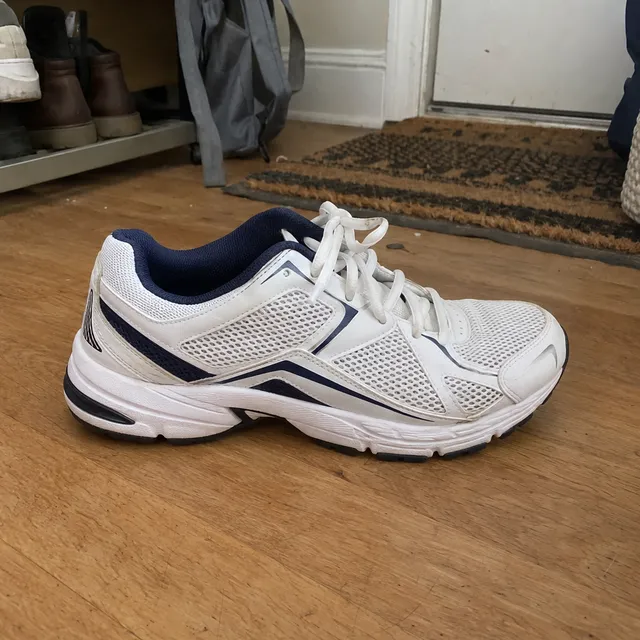
Départ (photo synthétique)
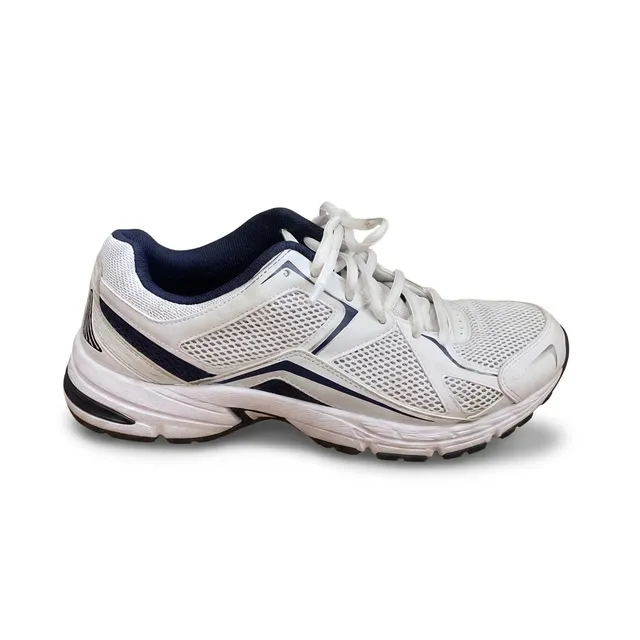
Nano Banana 2.1
9 crédits ($0.171 avec Starter)Générée en 17 s
Réussi : détourage net avec une ombre douce.
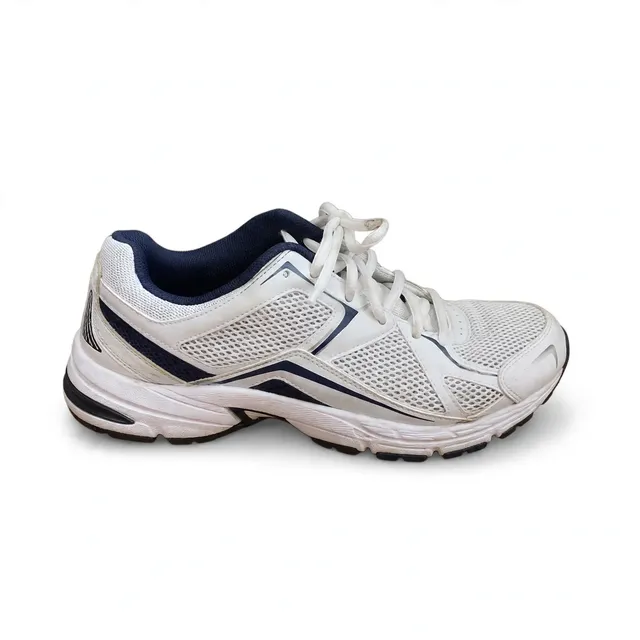
Muse Image
2 crédits ($0.038 avec Starter)Générée en 29 s
Réussi : détourage net, ombre plus légère.
Place the sneaker on a pure white background with a soft natural shadow underneath, like a product listing photo. Keep the sneaker exactly as it is: shape, colours, laces and stitching.Portrait de rue sur fond blanc

Départ (photo synthétique)
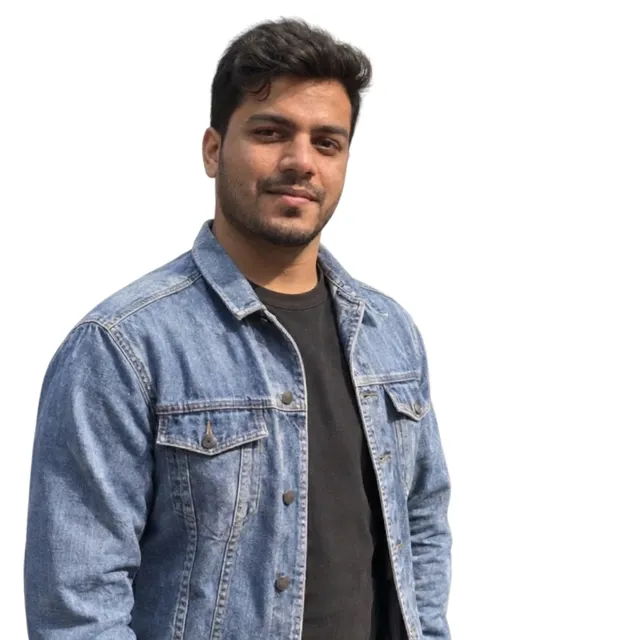
Nano Banana 2.1
9 crédits ($0.171 avec Starter)Générée en 27 s
Fond blanc, visage et veste inchangés ; recentré et un peu agrandi, alors que l’instruction demandait de garder sa position.

Muse Image
2 crédits ($0.038 avec Starter)Générée en 38 s
Fond blanc, visage inchangé ; recentré lui aussi.
Replace the background with plain white. Keep the subject, its shape, colors, and position unchanged. Remove surrounding objects. Keep only a subtle natural contact shadow beneath the subject.Commencez par ces mots
Une instruction à adapter à votre photo
Remplacez le fond par un blanc uni. Gardez le sujet, sa forme, ses couleurs et sa position inchangés. Supprimez les objets autour. Conservez seulement une légère ombre de contact naturelle sous le sujet.
« Essayer cette retouche » ouvre cette instruction dans l’éditeur. Importez votre photo, ajustez le texte et lancez la génération quand vous êtes prêt.
De votre photo à la retouche finale
- 01
Importez la photo
Choisissez une image où le sujet est entièrement visible. Les bords coupés ne peuvent pas être récupérés de façon fiable.
- 02
Demandez du blanc
Précisez un fond blanc uni, la suppression des objets autour et si vous voulez garder une ombre de contact.
- 03
Pensez à l'usage final
Vérifiez les contours et la couleur du fond. Pour une annonce sur une marketplace, consultez les exigences actuelles de la plateforme avant de publier.
Avant de télécharger
- Vérifiez que les objets blancs ou translucides ne perdent pas leurs contours.
- Contrôlez que le lettrage et les proportions du produit n'ont pas changé.
- Si l’annonce exige un #FFFFFF exact, utilisez Supprimer l’arrière-plan avec un fond blanc, ou vérifiez les pixels dans un éditeur d’images.
Questions sur cette retouche
Comment mettre un fond blanc sur une photo ?
Importez la photo et demandez un blanc uni : « Remplacez le fond par un blanc uni. Gardez le sujet, sa forme, ses couleurs et sa position inchangés. » Vérifiez les contours et le blanc en taille réelle avant de télécharger. S’il vous faut un #FFFFFF exact, utilisez plutôt Supprimer l’arrière-plan avec un fond blanc uni.
Le fond sera-t-il exactement #FFFFFF ?
Pas avec une retouche générée. Sur notre portrait, le fond paraissait blanc, mais seulement 77 % (Nano Banana 2.1) et 46 % (Muse Image) du fond libre valaient exactement 255, 255, 255 ; le reste entre 252 et 254. Supprimer l’arrière-plan avec un fond blanc uni (4 crédits) détoure le sujet sans le redessiner et le pose sur un blanc exact : autour de notre portrait, le fond était à 100 % #FFFFFF. Avec l’ombre de contact activée, les pixels sous le sujet sont gris, c’est voulu.
Puis-je l'utiliser comme image principale sur Amazon ?
Amazon demande pour l’image principale un fond blanc pur (RGB 255, 255, 255) et un produit qui occupe environ 85 % de l’image. Un blanc généré est proche mais pas exact : utilisez Supprimer l’arrière-plan avec un fond blanc, recadrez et comparez l’image finale aux exigences actuelles. L’IA peut aussi modifier le produit : comparez-le à l’original.
Puis-je aussi supprimer l'ombre ?
Oui. Ajoutez : supprimez toutes les ombres portées et utilisez un fond blanc uniforme. Vérifiez le résultat, car l'instruction ne garantit pas un détourage exact.
Combien coûte un essai ?
Chaque retouche nécessite un forfait payant. Forfaits dès $19/mois. L'usage commercial est inclus dans les forfaits payants.