Cambiare lo sfondo di una foto con l'AI
Cambia lo sfondo di una foto con l'AI.
Carica la foto, scrivi lo sfondo che vuoi, poi confronta e scarica il risultato. Descrivi l'ambiente, la luce e cosa deve restare invariato.
I piani partono da 19 $/mese. Dopo la registrazione tre modifiche sono gratuite: foto caricate da te, modificate con Muse Image. Tutto il resto richiede un piano a pagamento. L'uso commerciale è incluso nei piani a pagamento.
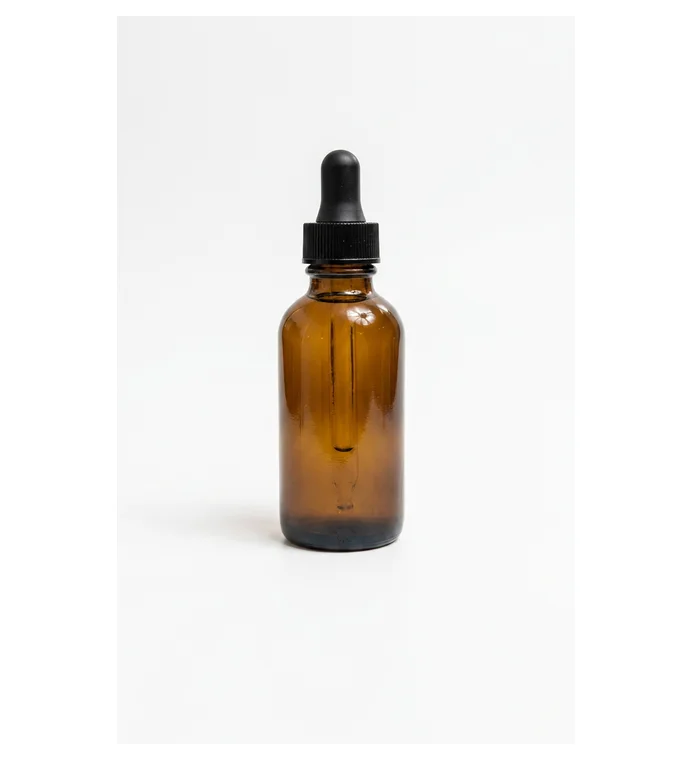
Prima
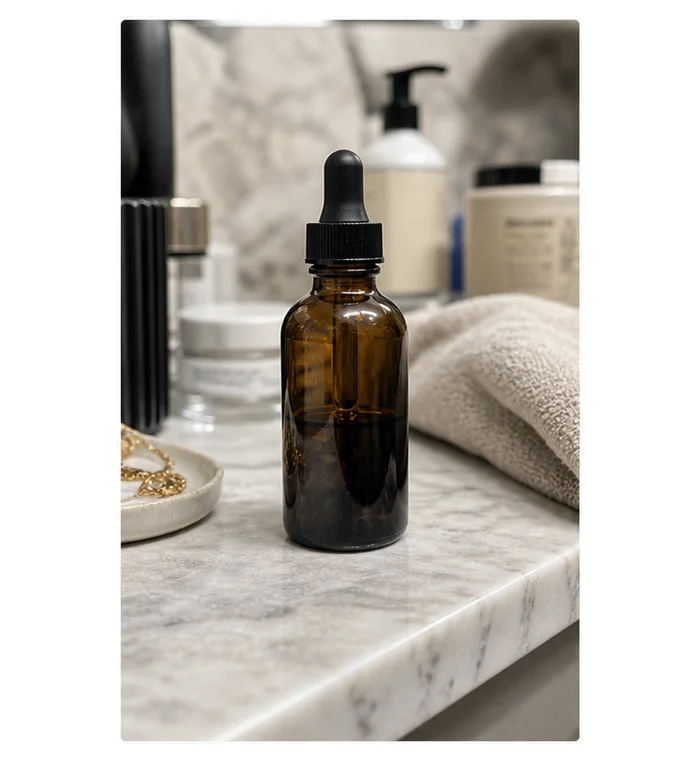
Risultato illustrativo
Parti da queste parole
Un’istruzione da adattare alla tua foto
Sostituisci lo sfondo con uno studio caldo e dalla luce morbida. Mantieni invariati il soggetto, la sua forma, i colori e la posizione. Adatta le ombre al nuovo ambiente.
“Prova questa modifica” apre questa istruzione nell’editor. Carica la tua foto, adatta il testo e genera quando sei pronto.
Dalla tua foto alla modifica finita
- 01
Parti da un soggetto chiaro
Carica una foto con contorni ben visibili. Con un'immagine nitida è più facile capire se il soggetto è rimasto intatto.
- 02
Descrivi il nuovo ambiente
Indica un luogo, una superficie e la direzione della luce. Aggiungi cosa mantenere: il viso, la forma del prodotto, i colori o l'inquadratura.
- 03
Confronta e perfeziona
Metti a confronto l'originale e il risultato. Correggi luce o scena con una seconda istruzione, poi scarica la versione che preferisci.
Prima di scaricare
- Controlla capelli, vetro e altri contorni sottili a grandezza piena.
- Confronta loghi, etichette, volti e forma del prodotto con l'originale.
- Verifica che le ombre seguano la direzione della nuova luce.
Domande su questa modifica
Posso cambiare lo sfondo senza modificare la persona o il prodotto?
Chiedi all'editor di preservare il soggetto, poi controlla il risultato. La modifica generativa può alterare volti, scritte, contorni o forme: la conservazione esatta non è garantita.
Come chiedo uno sfondo preciso?
Descrivi il luogo, la superficie e la luce. Per esempio: sostituisci lo sfondo con un piano in pietra chiara vicino a una finestra, lasciando invariati il flacone e la sua etichetta.
È la stessa cosa che rimuovere lo sfondo?
No. Questo procedimento genera una nuova scena: non è uno strumento di scontorno preciso e non garantisce un PNG trasparente. Se vuoi un fondo semplice, usa l'istruzione per lo sfondo bianco.
Quanto costa provare?
I piani partono da 19 $/mese. Dopo la registrazione tre modifiche sono gratuite: foto caricate da te, modificate con Muse Image. Tutto il resto richiede un piano a pagamento. L'uso commerciale è incluso nei piani a pagamento.