Foto con sfondo bianco: mettere lo sfondo bianco con l'AI
Metti la tua foto su sfondo bianco.
Carica la foto, chiedi uno sfondo bianco, controlla e scarica. Sotto trovi due prove reali con due modelli, una sneaker e un ritratto, e quanto è bianco il risultato.
Ogni modifica richiede un piano a pagamento. Piani da $19/mese. L'uso commerciale è incluso nei piani a pagamento.
Stessa foto, due modelli: cosa abbiamo ottenuto
Due foto sintetiche, modificate una volta ciascuna con Nano Banana 2.1 e Muse Image: una sneaker (12 ottobre) e un ritratto in strada (26 ottobre, con l’istruzione di questa pagina in inglese). Entrambi i modelli hanno dato uno sfondo bianco pulito. Nel ritratto entrambi hanno spostato l’uomo al centro, anche se l’istruzione chiedeva di non cambiare la posizione. Abbiamo misurato lo sfondo libero dei ritratti a piena risoluzione: il 77% dei pixel era esattamente #FFFFFF con Nano Banana 2.1 e il 46% con Muse Image, gli altri tra 252 e 254. Bianco a occhio, non bianco esatto.
Sneaker su sfondo bianco
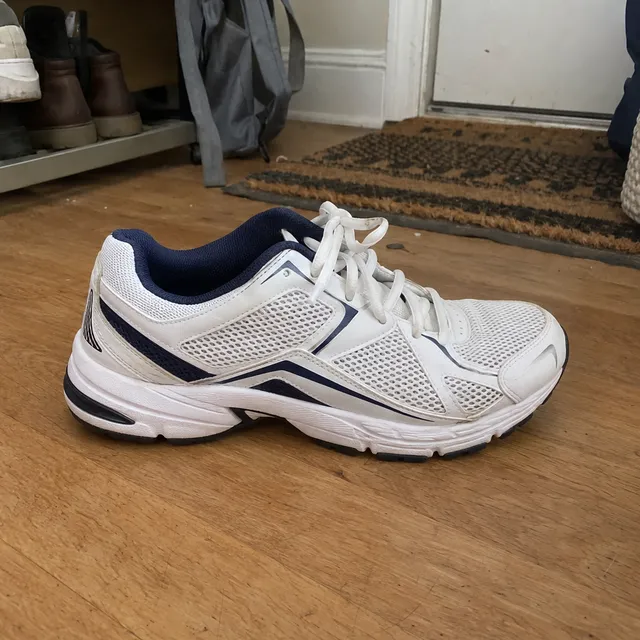
Partenza (foto sintetica)
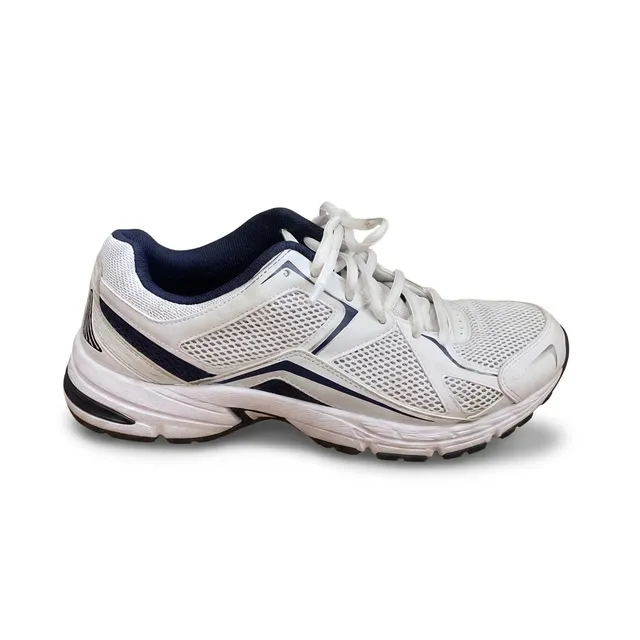
Nano Banana 2.1
9 crediti ($0.171 con Starter)Generata in 17 s
Riuscita: scontorno pulito con un’ombra morbida.
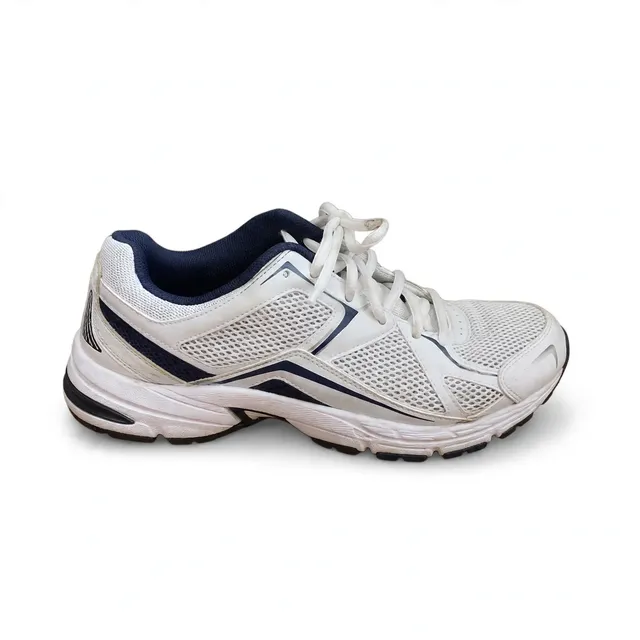
Muse Image
2 crediti ($0.038 con Starter)Generata in 29 s
Riuscita: scontorno pulito, ombra più leggera.
Place the sneaker on a pure white background with a soft natural shadow underneath, like a product listing photo. Keep the sneaker exactly as it is: shape, colours, laces and stitching.Ritratto in strada su sfondo bianco

Partenza (foto sintetica)

Nano Banana 2.1
9 crediti ($0.171 con Starter)Generata in 27 s
Sfondo bianco, viso e giacca invariati; spostato al centro e un po’ ingrandito, anche se l’istruzione chiedeva di non cambiare la posizione.

Muse Image
2 crediti ($0.038 con Starter)Generata in 38 s
Sfondo bianco, viso invariato; anche qui spostato al centro.
Replace the background with plain white. Keep the subject, its shape, colors, and position unchanged. Remove surrounding objects. Keep only a subtle natural contact shadow beneath the subject.Parti da queste parole
Un’istruzione da adattare alla tua foto
Sostituisci lo sfondo con un bianco uniforme. Mantieni invariati il soggetto, la sua forma, i colori e la posizione. Rimuovi gli oggetti intorno. Lascia solo una leggera ombra di contatto naturale sotto il soggetto.
“Prova questa modifica” apre questa istruzione nell’editor. Carica la tua foto, adatta il testo e genera quando sei pronto.
Dalla tua foto alla modifica finita
- 01
Carica la foto
Scegli un'immagine in cui il soggetto sia visibile per intero. I bordi tagliati non si possono recuperare in modo affidabile.
- 02
Chiedi il bianco
Specifica uno sfondo bianco uniforme, la rimozione degli oggetti intorno e se vuoi mantenere un'ombra di contatto.
- 03
Pensa all'uso finale
Controlla contorni e colore dello sfondo. Per un annuncio su un marketplace, verifica i requisiti attuali della piattaforma prima di caricarlo.
Prima di scaricare
- Controlla che gli oggetti bianchi o trasparenti non perdano i contorni.
- Verifica che scritte e proporzioni del prodotto non siano cambiate.
- Se l’annuncio richiede un #FFFFFF esatto, usa Rimuovi sfondo con un fondo bianco, oppure controlla i pixel in un editor di immagini.
Domande su questa modifica
Come mettere lo sfondo bianco a una foto?
Carica la foto e chiedi un bianco uniforme: «Sostituisci lo sfondo con un bianco uniforme. Mantieni invariati il soggetto, la sua forma, i colori e la posizione.» Controlla i contorni e il bianco a grandezza piena prima di scaricare. Se ti serve un #FFFFFF esatto, usa invece Rimuovi sfondo con un fondo bianco uniforme.
Lo sfondo sarà esattamente #FFFFFF?
Non con una modifica generata. Nel nostro ritratto lo sfondo sembrava bianco, ma solo il 77% (Nano Banana 2.1) e il 46% (Muse Image) dello sfondo libero era esattamente 255, 255, 255; il resto tra 252 e 254. Rimuovi sfondo con un fondo bianco uniforme (4 crediti) ritaglia il soggetto senza ridisegnarlo e lo mette su un bianco esatto: intorno al nostro ritratto il fondo era al 100% #FFFFFF. Con l’ombra di contatto attiva, i pixel sotto il soggetto sono grigi per scelta.
Posso usarla come immagine principale su Amazon?
Amazon chiede per l’immagine principale uno sfondo bianco puro (RGB 255, 255, 255) e un prodotto che occupi circa l’85% dell’immagine. Un bianco generato è vicino ma non esatto: usa Rimuovi sfondo con un fondo bianco, ritaglia e confronta l’immagine finale con i requisiti attuali. L’AI può anche cambiare il prodotto: confrontalo con l’originale.
Posso eliminare anche l'ombra?
Sì. Aggiungi: rimuovi tutte le ombre proiettate e usa uno sfondo bianco uniforme. Controlla il risultato, perché l'istruzione non garantisce uno scontorno esatto.
Quanto costa provare?
Ogni modifica richiede un piano a pagamento. Piani da $19/mese. L'uso commerciale è incluso nei piani a pagamento.