Modificare foto con Gemini
Modificare foto con Gemini: cosa fa bene Nano Banana e dove sbaglia
Sì, Gemini modifica le tue foto: caricane una nell’app Gemini e descrivi la modifica. Usa i modelli Nano Banana di Google: Nano Banana 2 con il piano gratuito, Nano Banana 2.1 con un piano Google AI e Nano Banana Pro con “Ripeti con Pro”. Nelle nostre prove Nano Banana 2.1 ha ritoccato bene la pelle e mantenuto i volti, ma ha posizionato gli oggetti in modo approssimativo, ha inventato elementi togliendo delle persone, ha lasciato seppia una vecchia stampa e ha cambiato il colore degli occhi; Nano Banana Pro ha sistemato il restauro. In AI Media Studio puoi usare Nano Banana 2.1 per 9 crediti e cambiare modello quando sbaglia.
Ogni modifica richiede un piano a pagamento. Piani da $19/mese.
Come si modifica una foto in Gemini?
- 01
Apri la creazione di immagini e carica la foto
Nell’app Gemini scegli la creazione di immagini dal menu degli strumenti, poi carica la foto da modificare. Puoi caricare più foto per combinarle.
- 02
Descrivi la modifica e cosa resta
Di’ cosa deve cambiare e dove, poi cosa non deve cambiare: i volti, il numero di persone, il colore degli occhi, l’inquadratura. Nano Banana segue molto meglio un elenco preciso che una richiesta vaga.
- 03
Perfeziona nella conversazione, o ripeti con Pro
Chiedi altre modifiche nella stessa chat. Con un piano Google AI apri il menu Altro e scegli “Ripeti con Pro” per eseguire la stessa richiesta con Nano Banana Pro.
- 04
Controlla, poi scarica
Confronta il risultato con l’originale a grandezza piena: volti, occhi, mani e tutto ciò che hai chiesto di togliere. Senza un piano Google AI i download sono in 1K; con un piano, in 2K.
Sei modifiche con i modelli Nano Banana dietro Gemini
Ogni modifica mostra la foto di partenza e i risultati di Nano Banana, accanto a GPT Image 2.5 dove l’abbiamo eseguito. I prompt sono in inglese, come li abbiamo eseguiti. Copiane uno e provalo in Gemini o qui; il tuo risultato sarà diverso dal nostro.
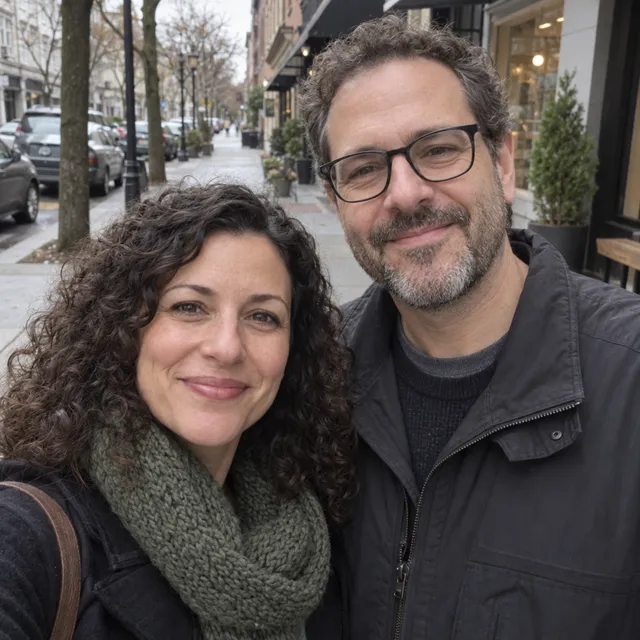
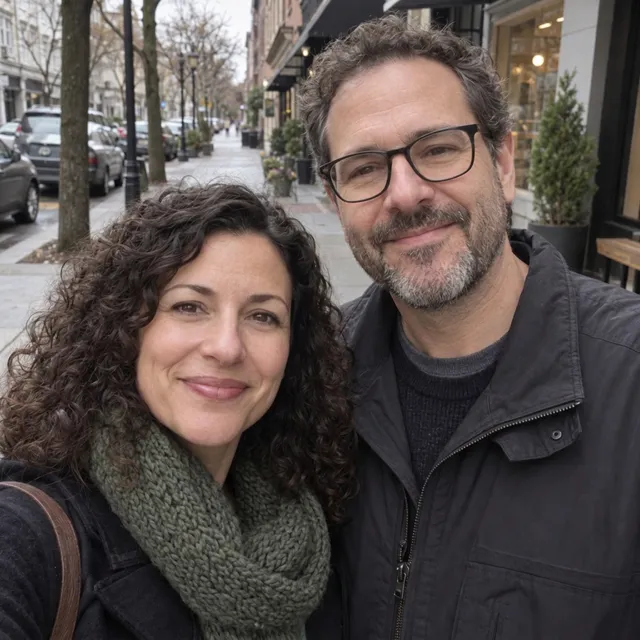
1.Ritocco delicato della pelle: dove Nano Banana brilla
Attenuare le occhiaie senza cambiare i volti. Nano Banana 2.1 ha dato la pelle più liscia e le occhiaie più chiare e ha mantenuto entrambi i volti; Nano Banana Pro ha fatto un cambiamento più sottile. GPT Image 2.5 è stato il più misurato dei tre.


Prompt (in inglese)
Gently retouch both faces: soften under-eye shadows and even out skin tone. Do not change their faces, features, age, hair, glasses or expressions.Modello consigliato: Nano Banana 2.1
Abbiamo giudicato i volti a dimensione ridotta, non pixel per pixel. Se sulla tua foto la pelle sembra troppo liscia, aggiungi “mantieni la texture della pelle”.
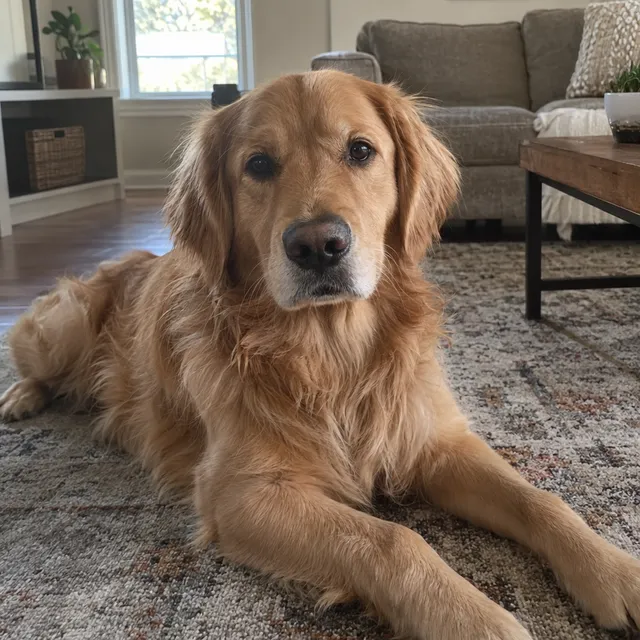
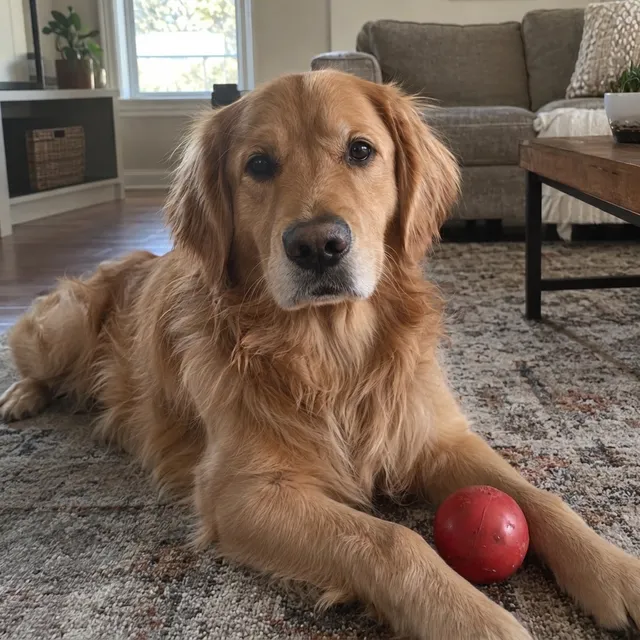
2.Aggiungere un oggetto: vicino, non esatto
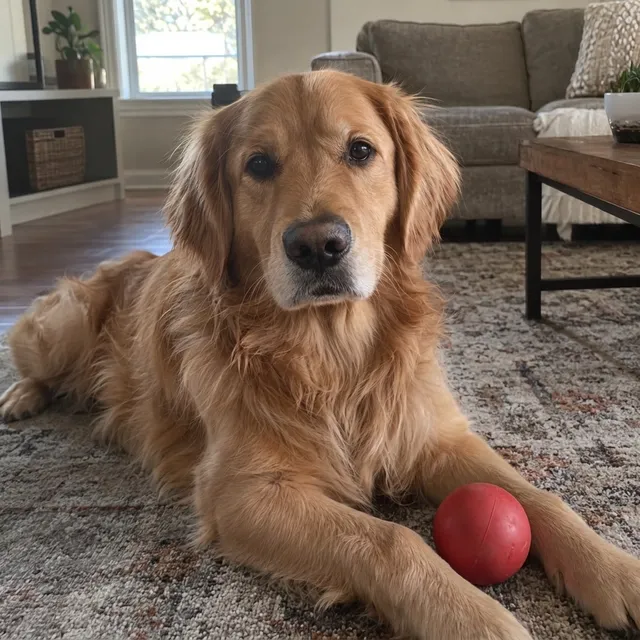
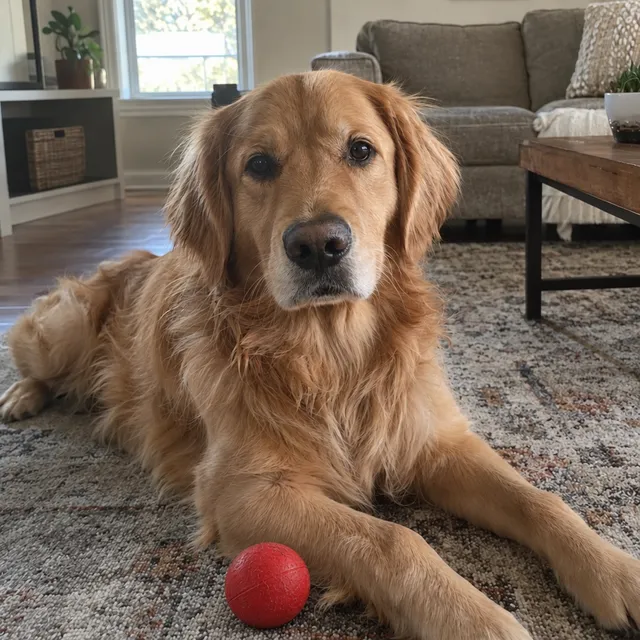
Una palla rossa “proprio davanti alle zampe anteriori del cane”. Entrambi i modelli Nano Banana hanno aggiunto la palla e mantenuto il cane e la stanza, ma l’hanno messa accanto a una zampa invece che davanti. GPT Image 2.5 l’ha messa esattamente dove richiesto.
Prompt (in inglese)
Add a red rubber ball on the rug just in front of the dog's front paws. Keep the dog, the rug and the room exactly as they are.Modello consigliato: Nano Banana 2.1
Quando la posizione conta, descrivila due volte con parole diverse (“sul tappeto, davanti alle zampe, tra il cane e l’obiettivo”), oppure prova un altro modello.
3.Togliere una persona: guarda cosa compare dietro
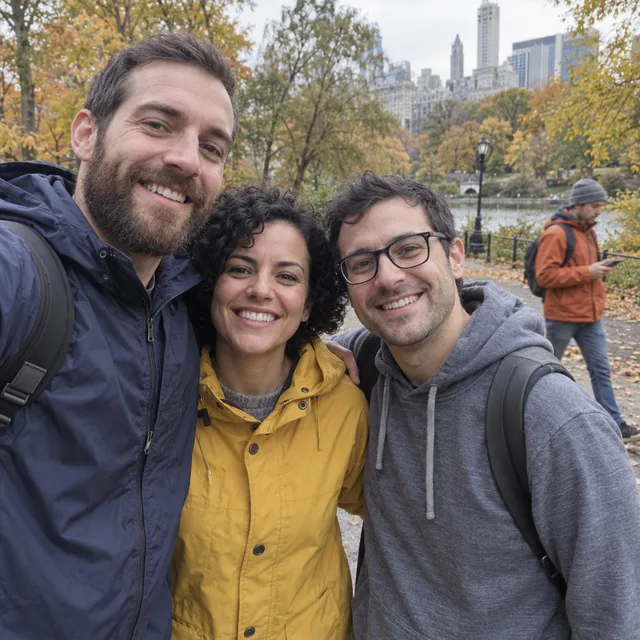
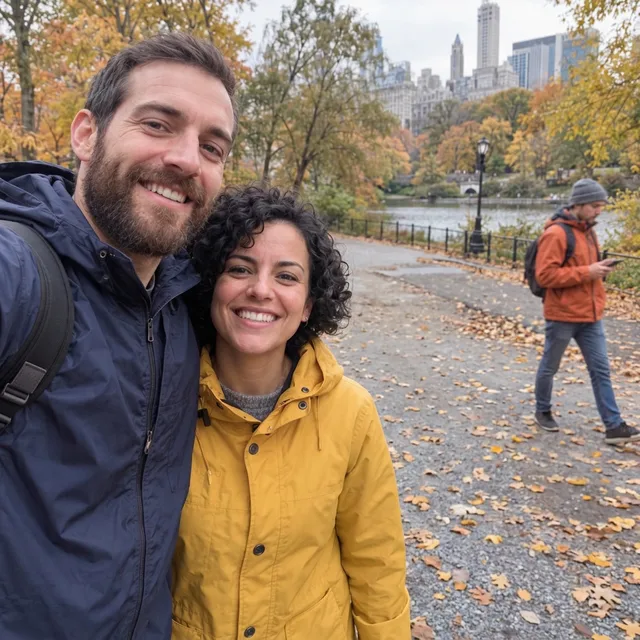
Togliere l’amico a destra ha fatto comparire lo sconosciuto che nascondeva. Togliere prima lo sconosciuto, poi l’amico da quel risultato, ha dato una foto pulita con due persone. Nano Banana 2.1 ha fatto entrambi i passaggi.
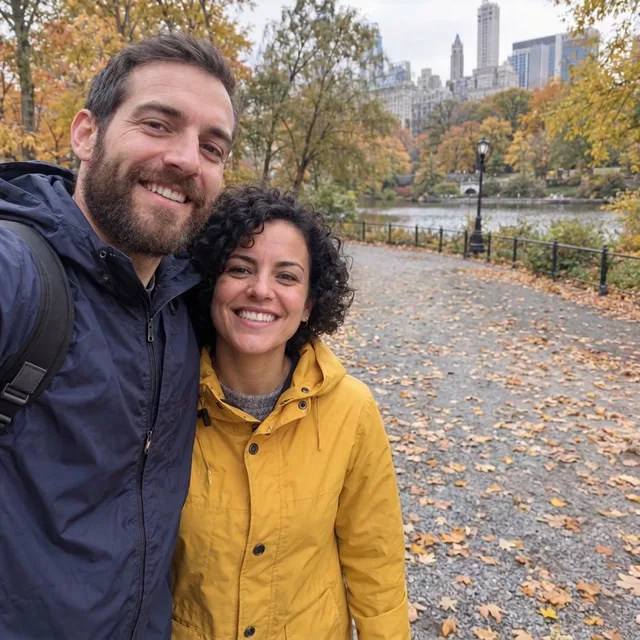
Prompt (in inglese)
Remove the man with glasses in the grey hoodie on the right, so only the bearded man and the woman in the yellow raincoat remain. Fill the space with the park background that would be behind him. Keep the other two people, their faces, expressions, clothes and poses exactly the same.Modello consigliato: Nano Banana 2.1
4.Togliere una folla: dove inventa
Togliere i passanti dietro un uomo in una strada affollata. Nano Banana 2.1 li ha tolti ma ha inventato uno sgabello blu e una cassetta; Nano Banana Pro ha lasciato un pedone e un motociclista più indietro. Nessun modello ha dato un risultato pulito.


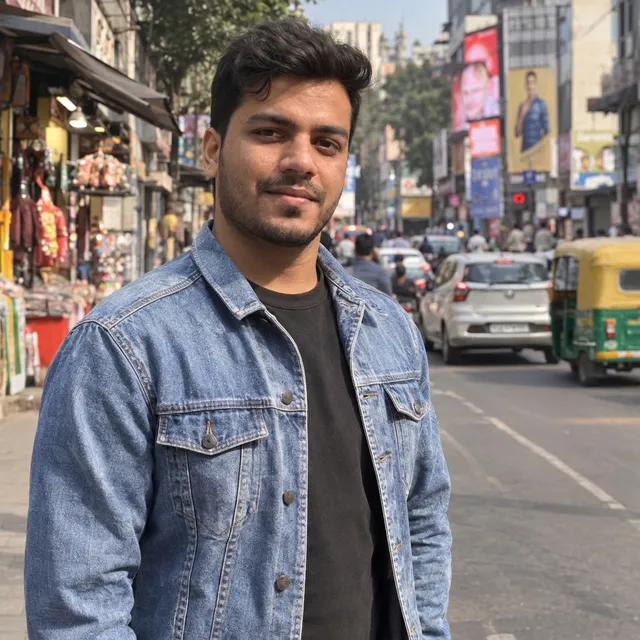

Prompt (in inglese)
Remove the people and the motorbike rider behind the man. Keep the man, his face, jacket and pose, and the street exactly as they are.Modello consigliato: Nano Banana 2.1
Nelle rimozioni guarda tutto lo sfondo, non solo il punto dove c’erano le persone. Togli una persona o un gruppo alla volta.
5.Restaurare una vecchia stampa: ripeti con Pro
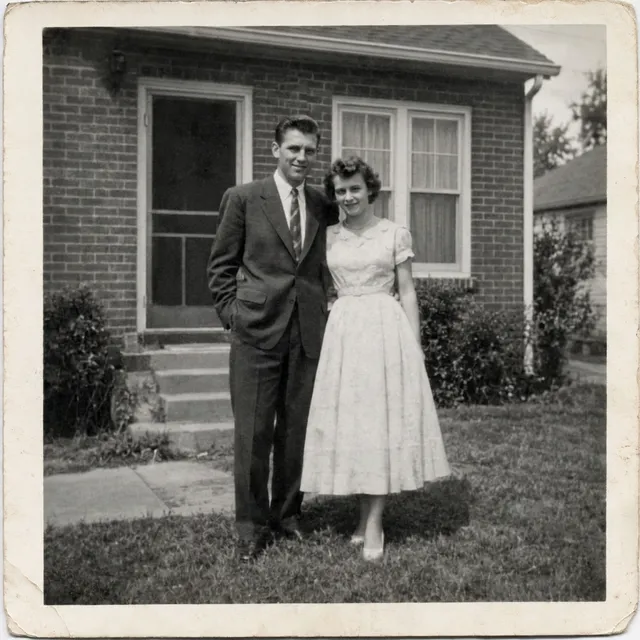
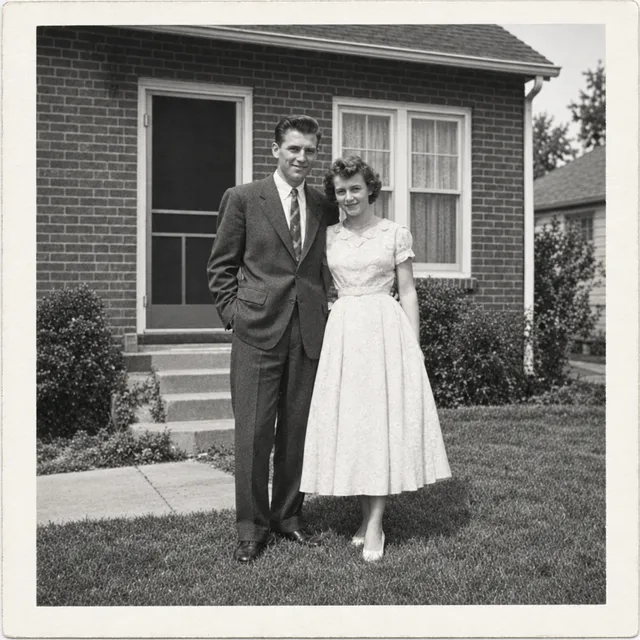
Riparare una stampa danneggiata degli anni Cinquanta e lasciarla in bianco e nero. Nano Banana 2.1 ha tolto tutti i danni ma ha lasciato una calda tinta seppia. Nano Banana Pro, il modello che usa “Ripeti con Pro” in Gemini, ha dato il bianco e nero neutro più fedele tra tutti i modelli provati.
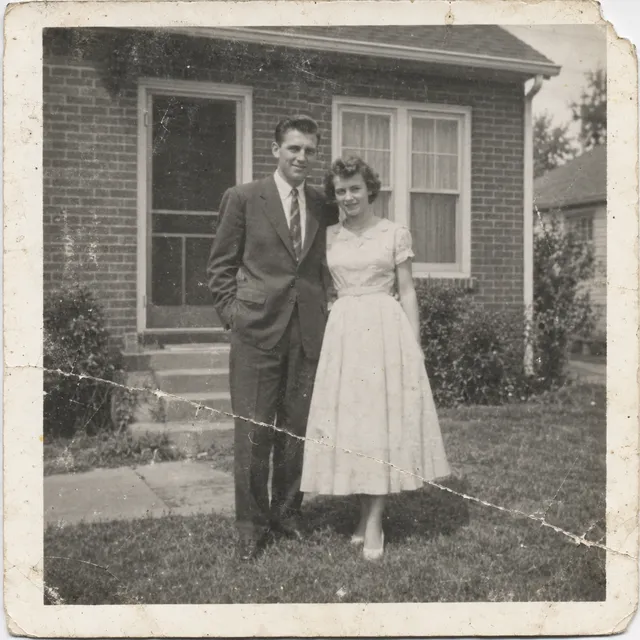
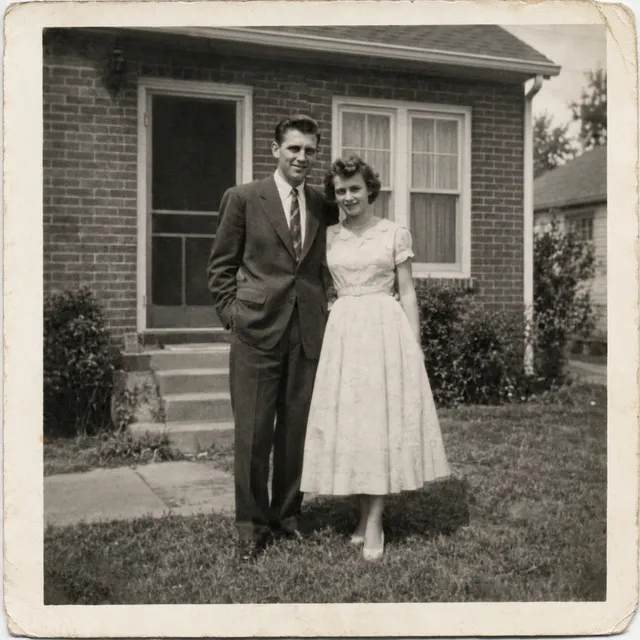
Prompt (in inglese)
Restore this old photograph: remove the scratches, the crease, the dust spots and repair the torn corner. Improve contrast gently. Keep it black and white and keep both people's faces, clothes and poses exactly as they are.Modello consigliato: Nano Banana Pro
6.Colorare una foto: indica il colore degli occhi
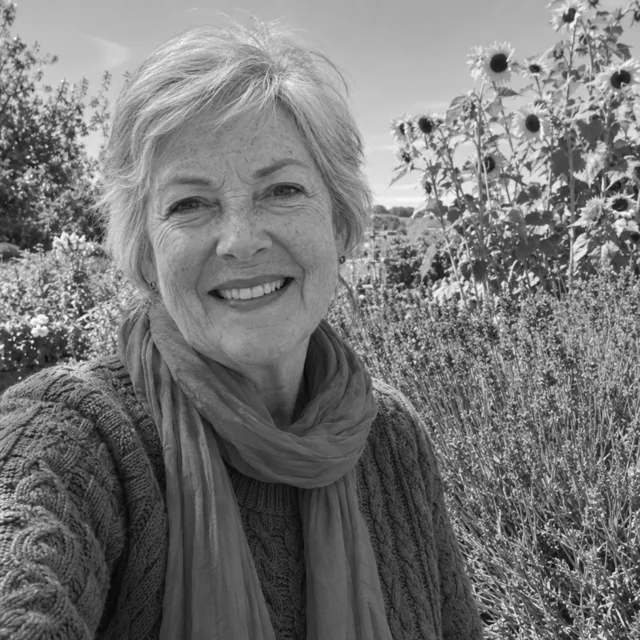
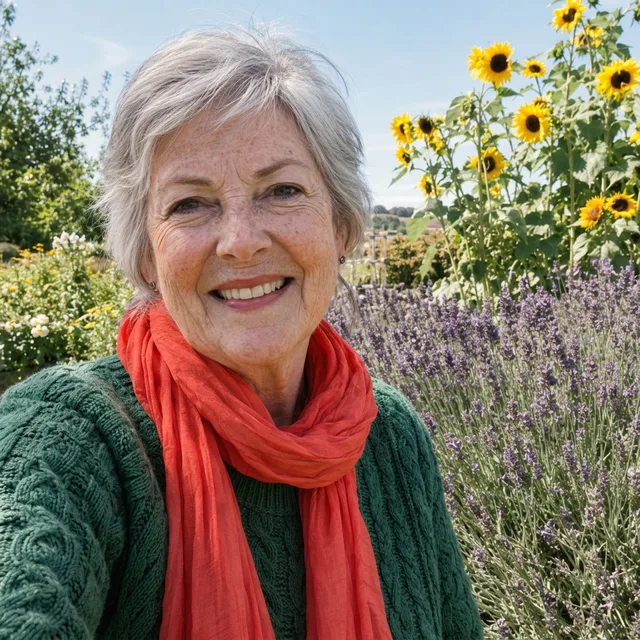
Colorando un ritratto in bianco e nero, Nano Banana 2.1 ha reso nocciola i suoi occhi grigio-azzurri in ogni esecuzione, anche in quella in cui avevamo indicato i colori dei vestiti. Tutto ciò che non indichi, lo indovina; indica il colore degli occhi se lo conosci.
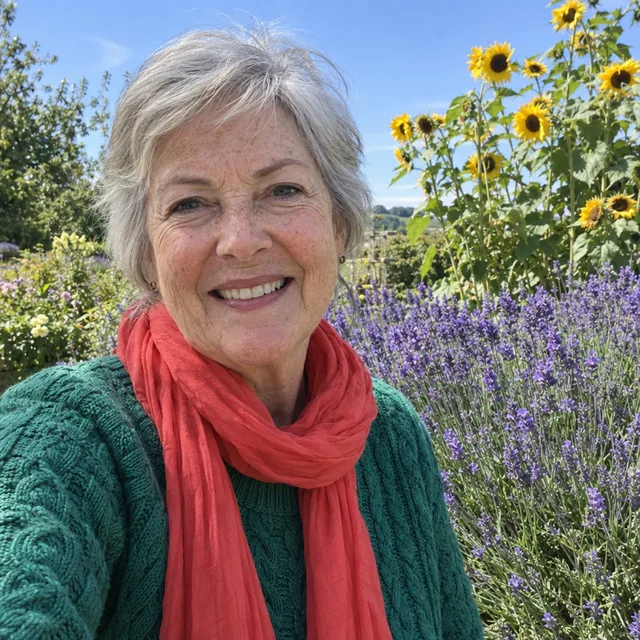
Prompt (in inglese)
Colorize this black and white photo with natural, realistic colors. Her sweater is emerald green, her scarf is coral red, the flowers behind her are purple lavender and yellow sunflowers. Keep everything else exactly the same: her face, expression, hair, clothes, the garden and the light. Do not add or remove anything.Modello consigliato: Nano Banana 2.1
Il nostro giudizio sui modelli dietro Gemini
- Usa Nano Banana 2.1 per i ritocchi e i cambi di scena; ha mantenuto i volti in ogni prova qui.
- Aspettati un posizionamento approssimativo: ha messo una palla accanto alla zampa indicata e ha reinquadrato alcune foto. Di’ esattamente dove, e cosa non deve spostarsi.
- Nelle rimozioni controlla tutto lo sfondo: ha inventato uno sgabello e una cassetta, e togliere una persona ne ha fatta comparire un’altra.
- Indica i colori che ti interessano, anche quello degli occhi. Tutto ciò che ometti, lo indovina.
- Per le vecchie foto, ripeti con Pro: Nano Banana Pro ha dato il restauro più fedele nella nostra prova.
Quale modello usare
Gemini ti dà Nano Banana, con Pro per ripetere nei piani a pagamento. In AI Media Studio scegli il modello per ogni modifica, e tutti i modelli usano gli stessi crediti. I prezzi si riferiscono a una modifica nella web app.
| Modello | Crediti per modifica | Con Starter | Quando usarlo |
|---|---|---|---|
| Nano Banana 2.11K | 9 | 0,171 $ | Il modello dei piani a pagamento di Gemini: ritocchi, cambi di scena, rimozioni in due passaggi. 14 crediti in 2K. |
| Nano Banana Pro1K | 30 | 0,570 $ | “Ripeti con Pro” di Gemini: il restauro di vecchie foto più fedele nella nostra prova. |
| GPT Image 2.5alta qualità | 11 | 0,209 $ | Quando il posizionamento deve essere esatto, e per le scritte. |
| Muse Imageun formato, circa 2,5 MP | 2 | 0,038 $ | La modifica più economica; fedele sulle vecchie foto. |
L’editor mostra il costo in crediti prima di generare. Prezzi verificati il .
Quanto costa
Il piano gratuito di Gemini include la modifica delle immagini con Nano Banana 2, con limiti che Google non pubblica come numero, e download in 1K. Google AI Pro (US$19.99/mese sulla pagina degli abbonamenti di Google, letta il 31 ottobre 2026) sblocca Nano Banana 2.1, “Ripeti con Pro” e i download in 2K.
In AI Media Studio una modifica costa 9 crediti con Nano Banana 2.1 in 1K, 30 con Nano Banana Pro, 11 con GPT Image 2.5 e 2 con Muse Image. Con il piano Starter ($19 per 1000 crediti al mese) una modifica con Nano Banana 2.1 costa 0,171 $.
Domande frequenti
Gemini può modificare le foto?
Sì. Nell’app Gemini carica una foto e descrivi la modifica. Google dice che la modifica delle immagini non è disponibile per gli utenti di età inferiore a 18 anni.
Quale modello usa Gemini per modificare le immagini?
Nano Banana. Secondo la pagina di presentazione di Google, il piano gratuito usa Nano Banana 2 e i piani Google AI sbloccano Nano Banana 2.1, uscito il 6 ottobre 2026. Chi ha un abbonamento a pagamento può anche scegliere “Ripeti con Pro” per usare Nano Banana Pro. Il nostro editor esegue Nano Banana 2.1 e Nano Banana Pro tramite l’API di Google.
Perché Gemini ha cambiato cose che non avevo chiesto?
La modifica generativa ridisegna l’immagine. Nelle nostre prove Nano Banana 2.1 ha messo un oggetto accanto al punto richiesto, ha inventato uno sgabello togliendo una folla, ha lasciato seppia una vecchia stampa e ha cambiato il colore degli occhi. Indica cosa deve restare uguale e confronta il risultato con l’originale a grandezza piena.
Modificare foto con Gemini è gratis? E qui?
Il piano gratuito di Gemini include la modifica delle immagini con Nano Banana 2, con limiti che Google non pubblica, e download in 1K. In AI Media Studio: AI Media Studio non ha un piano gratuito. Ogni modifica richiede un piano a pagamento. Piani da $19/mese.
Nano Banana o ChatGPT per modificare le foto?
Nelle nostre prove Nano Banana 2.1 ha ritoccato di più la pelle e posizionato gli oggetti con meno precisione; GPT Image 2.5, il modello dietro ChatGPT, è stato il più preciso nel posizionare gli oggetti e il più misurato nei ritocchi. Su una vecchia stampa danneggiata, Nano Banana Pro ha battuto entrambi. Esegui lo stesso prompt su due modelli e tieni il risultato migliore.
Posso usare gli stessi prompt qui?
Sì. Ogni prompt di questa pagina funziona nel nostro editor; scegli Nano Banana 2.1 per il modello dei piani a pagamento di Gemini (9 crediti) o Nano Banana Pro per “Ripeti con Pro” (30 crediti).
I caricamenti vengono elaborati dal fornitore AI del modello che scegli. Conservazione dei dati, fornitori e richieste di cancellazione sono spiegati nell’informativa sulla privacy (in inglese).