Тень — это один из самых быстрых способов сделать текст, логотипы и другие объекты такими, как будто они действительно в сцене, а не просто наклеены сверху. Лучший способ сделать это — использовать недеструктивный эффект тени в параметрах стиля слоя Photoshop. Это сохраняет вашу работу гибкой и дает вам полный контроль, не изменяя при этом оригинальный слой.
Ваш быстрый гид по созданию тени
Когда-нибудь смотрели на дизайн и чувствовали, что он просто... плоский? Хорошая тень часто является недостающим ингредиентом. Она добавляет важное ощущение глубины и реализма, заставляя ключевые элементы выделяться прямо с холста. Эффект работает, имитируя то, как объект отбрасывает тень от источника света, создавая мгновенное разделение между слоями.
Ключевое здесь — всегда использовать Photoshop's Layer Styles. Этот подход полностью недеструктивен, что означает, что ваш оригинальный слой остается нетронутым, и вы можете вернуться и настроить тень столько, сколько захотите.
Этот маленький эффект был рабочей лошадкой для дизайнеров с тех пор, как он впервые появился в Photoshop 5.0 в 1998 году. Этот релиз представил функцию эффектов слоя, что стало огромным шагом вперед, позволяя редактируемые эффекты, которые значительно улучшили качество дизайна. Если вы любите историю дизайна, вы можете прочитать больше о эволюции Photoshop на greaterthangatsby.com.
Доступ к панели тени
Все происходит в диалоговом окне стиля слоя. Мой основной метод — просто дважды щелкнуть по слою в панели слоев, но вы также можете нажать на маленький 'fx' значок внизу и выбрать 'Drop Shadow' из списка.
Как только вы это сделаете, вы увидите панель стиля слоя, которая является вашим командным центром для эффекта.
Здесь вы настроите все, от угла и мягкости тени до ее цвета и непрозрачности.
Совет от профессионала: Первое, что я делаю, это проверяю, чтобы был отмечен флажок "Предварительный просмотр". Это позволяет вам видеть ваши изменения в реальном времени, когда вы перемещаете ползунки, что значительно упрощает настройку идеального вида, а не просто угадывание.
Прежде чем мы углубимся в детали каждой настройки, давайте быстро пробежимся по основным элементам управления, с которыми вы будете работать.
Основные настройки тени на первый взгляд
Эта маленькая таблица — удобная шпаргалка для основных элементов управления в панели тени и их функций. Думайте об этом как о руководстве по быстрому старту.
| Настройка | Что она контролирует |
|---|---|
| Непрозрачность | Прозрачность тени. Уменьшите ее для более тонкого, естественного ощущения. |
| Угол | Направление вашего источника света, которое определяет, где падает тень. |
| Расстояние | Насколько далеко тень отодвигается от объекта. |
| Распределение | Жесткость тени или "сжатие" до применения размытия. |
| Размер | Насколько мягкие и размытые края тени. Более высокие значения означают большее размытие. |
Базовое понимание этих пяти настроек — это все, что вам действительно нужно, чтобы начать создавать правдоподобные и эффективные тени для любого проекта.
Применение вашей первой тени в Photoshop
Хорошо, давайте испачкаем руки и действительно добавим тень. Первое, что вам нужно сделать — и поверьте, это легко забыть в разгаре проекта — это выбрать правильный слой в вашей панели Слои. Это может быть что угодно: текстовый слой, продукт, который вы аккуратно вырезали, или просто простая форма, которая должна выделяться.
Подумайте о распространенной задаче дизайна, например, графике для социальных сетей. У вас есть этот отличный, жирный текст, который вы хотите наложить на загруженное, цветное фото. Без некоторого разделения этот текст просто потеряется в шуме. Это идеальный реальный сценарий, где тень мгновенно приносит ясность и профессиональный вид.
С выбранным слоем пришло время открыть диалоговое окно Стиль слоя. Большинство дизайнеров имеют свои любимые сочетания клавиш для этого, но есть два основных способа добраться туда:
- Значок 'fx': Посмотрите внизу вашей панели слоев на маленький fx значок. Нажмите на него, и появится меню. Просто выберите "Drop Shadow" из списка.
- Двойной щелчок: Это мой личный способ, потому что он такой быстрый. Просто дважды щелкните по пустому пространству слоя, который вы хотите отредактировать (только будьте осторожны, чтобы не щелкнуть по имени слоя или его миниатюре).
Оба пути приведут вас к одному и тому же мощному диалоговому окну, где происходит вся магия.
Переход к правильному слою
Прежде чем вы сможете добавить эту тень, вам нужно сказать Photoshop, на что ее применять. Все начинается с того, чтобы активировать правильный слой. Это изображение показывает этот первый, важный шаг выделения вашего целевого слоя.
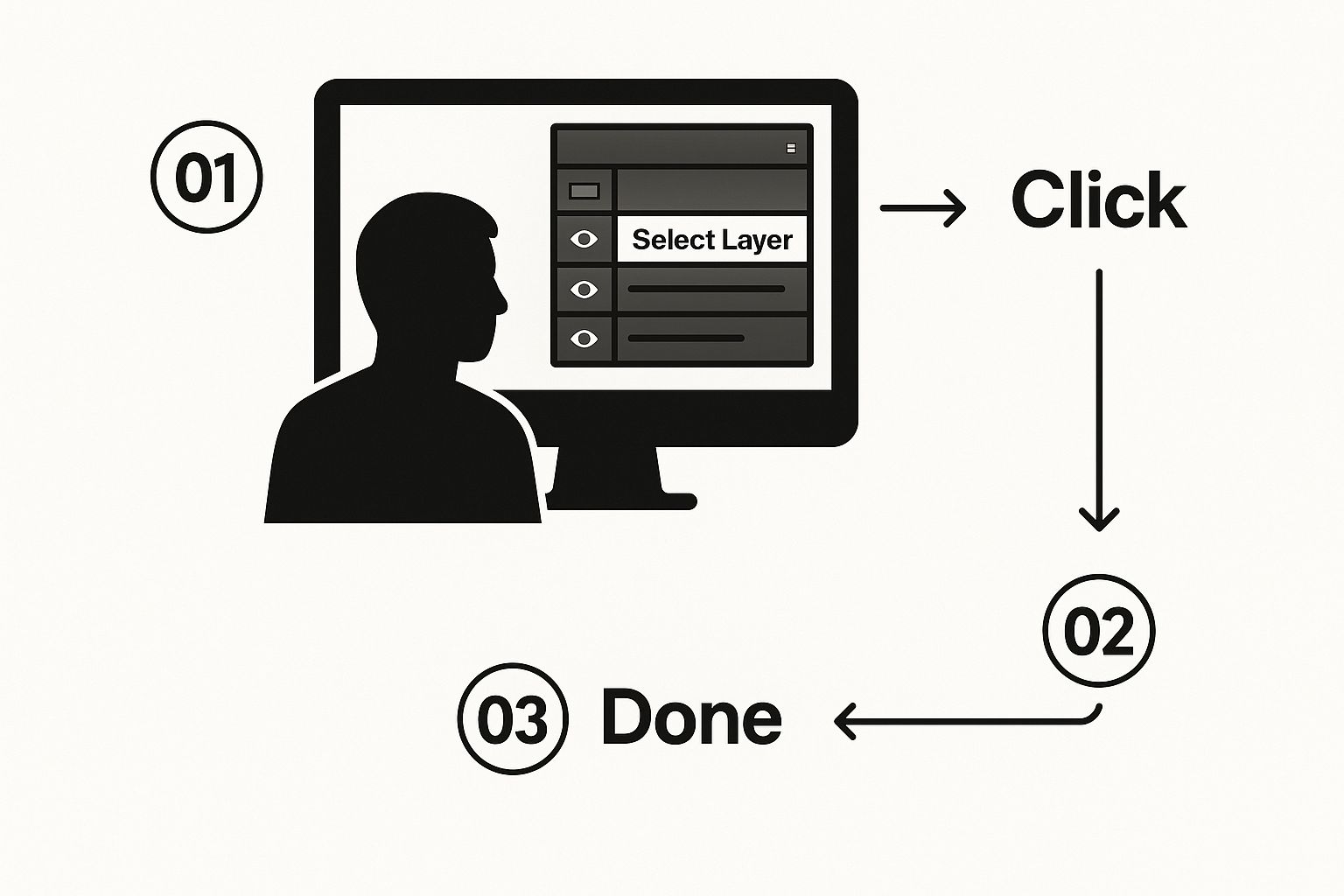
Это просто подчеркивает, что каждый недеструктивный эффект начинается с изоляции конкретного элемента, который вы хотите изменить.
Ключевой вывод: Панель стиля слоя полностью недеструктивна. Это огромная сделка. Это означает, что вы можете добавить эффект, сохранить и закрыть файл, а затем вернуться через неделю, чтобы настроить расстояние, мягкость или цвет тени, не повредив при этом ваш оригинальный слой. Это гибкость в лучшем виде.
Как только окно стиля слоя откроется, вы увидите стандартную тень на вашем холсте (при условии, что флажок "Предварительный просмотр" отмечен). Теперь вы готовы начать настраивать параметры. И если вы ищете уникальные фоны для практики, вы можете даже изучить наше руководство по созданию потрясающих визуалов с помощью бесплатного генератора искусственного интеллекта.
Тонкая настройка вашей тени для реалистичного вида
Просто наложить стандартную тень — это ошибка новичка. Честно говоря, она часто выглядит немного жестко, почти неестественно. Настоящая магия — и то, что отделяет любителя от профессионала — заключается в том, чтобы потратить несколько дополнительных минут на настройку параметров в панели стиля слоя. Именно здесь вы превращаете общий эффект в тень, которая кажется намеренной и действительно принадлежит вашей сцене.
Такое внимание к деталям — это больше, чем просто хорошая практика; это фундаментальный навык. Тени — это, безусловно, один из пяти самых используемых стилей слоя дизайнерами повсюду. На самом деле, данные показывают, что более 75% маркетинговых и веб-дизайнерских проектов используют какой-либо тип тени для создания глубины и направления взгляда зрителя. Эффект настолько основополагающий, что уроки о том, как добавить тень в Photoshop, постоянно находятся на пике популярности. Быстрый поиск покажет вам, сколько дизайнеров пытаются освоить этот навык — вы можете изучить миллионы видео на YouTube, чтобы убедиться в этом.
Итак, давайте настроим эти параметры.
Настройка источника света
Первые два ползунка, к которым вы всегда должны тянуться, — это Угол и Расстояние. Думайте о них как о команде, которая определяет, откуда исходит ваш свет.
- Угол устанавливает направление света.
- Расстояние контролирует, насколько далеко отбрасывается тень. Большое число здесь создает ощущение, что ваш объект находится выше поверхности.
Для приземленного, правдоподобного эффекта я почти всегда держу расстояние небольшим. Тень, которая близка к объекту, просто кажется более естественной. Моя отправная точка — угол около 135° и небольшое расстояние, которое я затем настраиваю в зависимости от конкретного изображения.
Баланс мягкости и жесткости
Следующими являются Распределение и Размер, которые я считаю самыми важными ползунками для достижения реализма. Они контролируют качество края тени.
- Распределение: Это определяет твердое ядро тени до применения размытия. Увеличение этого значения создает жесткий, четкий край — подумайте о тени, отбрасываемой наклейкой, плоской на листе бумаги.
- Размер: Этот ползунок определяет размытие. Большой размер приводит к мягкой, рассеянной тени, как отдаленного источника света.
Мой личный совет: Для мягкой, естественной тени я обычно устанавливаю Распределение на 0% и делаю всю свою работу с помощью ползунка Размер. Если мне нужна жесткая, графическая тень для более стилизованного вида, я увеличиваю Распределение и держу Размер низким.
Завершающие штрихи: Контур и Шум
Не игнорируйте последние две настройки! Они могут добавить вашей тени фантастический характер.
Контур на самом деле изменяет форму затухания тени. Стандартный линейный контур подходит для большинства ситуаций, но игра с другими предустановками может создать уникальные эффекты, такие как двусторонние или волнистые тени. Стоит щелкнуть, просто чтобы увидеть, что произойдет.
Наконец, есть Шум. Это добавляет тонкую, зернистую текстуру. Небольшое количество — даже всего 1-3% — может разрушить идеально гладкий цифровой градиент, помогая тени более естественно сливаться с фонами, имеющими какую-либо текстуру.
Полный контроль, отделяя вашу тень
Стандартная панель стиля слоя — это рабочая лошадка, и, честно говоря, она справляется с задачей для большинства повседневной работы с тенями. Но что происходит, когда вам нужно нарушить правила? Для тех сложных композиций или когда тень должна изгибаться неестественным образом, вам нужно больше контроля. Вот где приходит малоизвестный трюк: отделение тени от ее слоя.
Этот один шаг — это настоящая революция, особенно для фотореалистичной работы. Он превращает вашу тень в простой, встроенный эффект в собственный, полностью независимый, основанный на пикселях слой. Вы можете внезапно манипулировать ею так же, как и любым другим элементом в вашем документе.
Это звучит сложно, но на самом деле это невероятно просто и открывает совершенно новый уровень точности, когда вам нужно добавить тень в Photoshop.
Как создать отдельный слой тени
Сначала просто примените базовую тень, используя панель стиля слоя, как вы обычно делали бы. Установите общий размер и непрозрачность правильно, но не зацикливайтесь на этом.
Теперь перейдите в вашу панель Слои. Найдите эффект "Drop Shadow", указанный прямо под именем вашего слоя. Вместо того чтобы дважды щелкнуть, чтобы отредактировать его, просто щелкните правой кнопкой мыши непосредственно на самом эффекте.
В этом меню вы увидите опцию, которая говорит Создать слой. Нажмите на нее. Вот и все. Photoshop мгновенно извлекает эффект тени с оригинального объекта и помещает его на совершенно новый слой, находящийся прямо под ним.
Ключевое понимание: Как только вы нажимаете 'Создать слой', оригинальный стиль слоя на вашем объекте исчезает. Тень теперь свободна, живя на своем собственном слое. Это дает вам возможность редактировать ее, не затрагивая объект, от которого она произошла. Просто знайте, что это односторонний путь — но это единственный способ получить такой уровень детального контроля.
Открытие творческих возможностей с отделенной тенью
С вашей тенью теперь на своем собственном слое, весь инструментарий Photoshop у вас под рукой. Здесь начинается настоящее веселье.
Вот несколько вещей, которые я делаю постоянно, как только тень отделена:
- Искажайте ее: Используйте инструмент Искажение (Правка > Трансформировать > Искажать), чтобы сделать тень, которая реалистично обвивает угол или следует неровному контуру неровной поверхности.
- Избирательно размывайте: Это огромно для реализма. Возьмите большой, мягкий инструмент Ластик, уменьшите непрозрачность до примерно 20-30% и аккуратно сотрите края тени, которые должны исчезать вдалеке.
- Добавьте реалистичное размытие: Вы можете применить фильтр Гауссово размытие ко всей тени, но я предпочитаю использовать маску слоя. Это позволяет мне рисовать размытие только там, где это необходимо, идеально имитируя то, как фокус теряется на реальной фотографии.
Общие ошибки с тенью, которых следует избегать
Плохо выполненная тень может мгновенно закричать "новичок". Часто это мелочи, которые выдают ее, но как только вы знаете, на что обращать внимание, вы можете легко избежать распространенных ловушек и сделать свою работу гораздо более профессиональной. Получение правдоподобного результата, когда вы добавляете тень в Photoshop, связано с пониманием этих подводных камней.
Одним из самых больших красных флагов является использование стандартной, чисто черной тени. Подумайте об этом — в реальном мире тени почти никогда не бывают сплошного черного цвета. Они наполнены отраженным светом и поглощают тонкие оттенки из окружающей среды. Придерживаясь #000000, часто создается резкий, "наклеенный" эффект, который кажется полностью disconnected от остальной части вашего изображения.
Вместо того чтобы по умолчанию использовать черный, попробуйте выбрать цвет прямо из вашего фона. Отличный трюк — выбрать цвет рядом с вашим объектом, а затем выбрать более темную, насыщенную версию этого цвета для тени. Это одно простое изменение творит чудеса, чтобы закрепить объект в его окружении.
Тонкая настройка для реализма
Помимо цвета, несколько других настроек часто неправильно используются и могут привести к довольно неестественным эффектам. Избегание этих распространенных ошибок значительно повысит качество ваших дизайнов.
- Чрезмерное расстояние: Слишком далеко отодвигая тень от объекта, вы выдаете себя. Это заставляет объект выглядеть так, будто он неловко плавает в пространстве, а не покоится на поверхности. Для приземленного, естественного ощущения держите расстояние небольшим.
- 100% непрозрачность: Реальные тени полупрозрачны, позволяя некоторой текстуре поверхности просвечивать. Тень с 100% непрозрачностью визуально резка и просто выглядит фальшиво. Я почти никогда не устанавливаю свою непрозрачность выше 75%, и часто нахожу, что сладкая точка находится где-то в диапазоне 30-50%.
- Игнорирование глобального света: Это критически важно. Когда у вас есть несколько объектов с тенями в дизайне, вы абсолютно должны использовать настройку Использовать глобальный свет. Если этот флажок не установлен, тень каждого слоя будет иметь свой собственный источник света, создавая хаотичную и физически невозможную сцену.
Отличная тень — это та, которую вы даже не замечаете вначале. Ее задача — создать глубину и разделение, а не привлекать к себе внимание. Цель всегда — это тонкость и бесшовная интеграция.
Избегая этих ошибок, вы обеспечиваете то, что ваши тени действительно улучшают ваш дизайн, а не отвлекают от него. Для получения дополнительных способов улучшить ваши изображения, ознакомьтесь с нашим руководством, чтобы узнать, как без швов добавить эффекты к фотографиям и действительно сделать ваши визуалы яркими. Освоение этих мелких, но жизненно важных деталей — это то, что отделяет хороший дизайн от отличного.
Ответы на общие вопросы о тени
Даже после того, как вы освоите добавление теней в Photoshop, могут возникнуть некоторые распространенные препятствия. Знание быстрых решений для этих общих проблем сделает ваш рабочий процесс дизайна гораздо более плавным.
Давайте пройдемся по некоторым вопросам, которые я слышу постоянно.
Могу ли я сохранить настройки своей тени для дальнейшего использования?
Да, и вы определенно должны! Нет ничего хуже, чем наконец настроить идеальную, тонкую тень, только чтобы вам пришлось воссоздавать ее с нуля для следующего проекта.
Как только у вас будут правильные настройки в диалоговом окне стиля слоя, просто нажмите кнопку "Новый стиль". Это сохранит ваш весь стек эффектов — включая вашу идеально настроенную тень — в панели стилей. С тех пор вы можете применить этот точный вид к любому другому слою одним щелчком. Это огромная экономия времени.
Как я могу применить ту же тень к нескольким слоям?
Это еще один из тех трюков, которые кажутся суперсилой, как только вы их освоите. Вместо того чтобы вручную добавлять эффект к каждому слою, есть гораздо более быстрый способ.
Сначала примените тень к одному слою и настройте его. Затем просто щелкните правой кнопкой мыши по этому слою в вашей панели слоев и выберите "Копировать стиль слоя." Теперь магическая часть: выберите все остальные слои, на которые вы хотите добавить тень (удерживайте Ctrl/Cmd и щелкайте по каждому), снова щелкните правой кнопкой мыши и нажмите "Вставить стиль слоя." Готово.
Быстрый совет по сохранению: Формат файла, который вы выбираете, имеет решающее значение для того, как ваша тень будет выглядеть в конечном изображении. Файл PNG сохранит прозрачный фон вокруг вашей тени, что обычно то, что вам нужно. Файл JPEG, с другой стороны, заполнит эту область сплошным цветом. Вы можете узнать больше о выборе лучшего формата изображения для веба, чтобы убедиться, что ваша работа всегда выглядит профессионально в интернете.
Помогите! Моя тень не отображается!
Мы все были в этой ситуации. Вы применяете эффект, и... ничего. Это классическая проблема, которая обычно сводится к одной из нескольких простых вещей.
Вот быстрый контрольный список по устранению неполадок:
- Проверьте заполнение слоя: Убедитесь, что "Заполнение" слоя (найденное в расширенных параметрах смешивания) не установлено на 0%.
- Проверьте непрозрачность тени: В настройках стиля слоя дважды проверьте, что ползунок непрозрачности тени не установлен на ноль.
- Обратите внимание на фон: Черная тень не будет видна на чисто черном фоне. Попробуйте изменить цвет тени на что-то другое, чтобы увидеть, появляется ли она.
Готовы создать потрясающие визуалы для вашего следующего проекта? С более чем 50 художественными стилями и мощными инструментами ИИ, ai-media-studio упрощает создание изображений профессионального качества за считанные секунды. Попробуйте бесплатно сегодня!