Die wichtigsten KI-Bildbearbeitungsprogramme sind 2026 Google Gemini und ChatGPT für Änderungen per Satz, Adobe Firefly und Photopea für genaue Retusche, Canva und Picsart für fertige Social-Media-Grafiken, Pixlr und IObit für schnelle Bearbeitungen im Browser und Google Fotos fürs Handy. Wer ein eigenes Foto per Text bearbeiten und danach als Video animieren will, kann AI Media Studio nutzen, unser eigenes Werkzeug mit Tarifen ab 19 $/Monat.
Unten findest du alle 11 Programme mit Stärken, Gratis-Limits und Upload-Grenzen. Jede Angabe zu fremden Tools ist mit der Quelle verlinkt, Stand: Oktober 2026. Die Anbieter ändern ihre Pläne oft, prüfe die Bedingungen deshalb vor einem Abo selbst.
Kurz gesagt: Welche Bildbearbeitungs-KI passt zu welcher Aufgabe?
- Foto per Satz verändern, ohne Vorkenntnisse: Google Gemini oder ChatGPT.
- Genaue Retusche mit Ebenen, Masken und Auswahl: Adobe Firefly oder Photopea im Browser.
- Bearbeitetes Foto direkt in eine Vorlage setzen: Canva oder Picsart.
- Schnell im Browser, ohne Installation: Pixlr Express oder IObit.
- Am Handy, ohne neue App: Google Fotos.
- Eigenes Foto bearbeiten und daraus einen kurzen Clip machen: AI Media Studio (unser Werkzeug).
KI-Bildbearbeitungsprogramme im Vergleich
| Programm | Stärke | Gratis nutzbar? (Stand: Oktober 2026) | Konto nötig? |
|---|---|---|---|
| Google Gemini | Fotos per Text verändern, im Dialog nachbessern | Ja, mit „Standardlimits“; Abos erhöhen sie (Google) | Google-Konto |
| ChatGPT | Bearbeiten im Chat | Limits siehe chatgpt.com | OpenAI-Konto |
| Adobe Firefly | Generatives Füllen, Entfernen, Erweitern | Ja, tägliche Gratis-Generierungen (Adobe) | Adobe-Konto |
| Canva | Bearbeiten und gestalten an einem Ort | Canva ja, KI-Bildbearbeitung gehört zu Canva Pro (Canva) | Canva-Konto |
| Pixlr Express | Schneller Browser-Editor mit KI-Werkzeugen | Ja, generative Werkzeuge kosten Credits (Pixlr) | Laut Seite nicht angegeben |
| Photopea | Photoshop-ähnlicher Editor im Browser, öffnet PSD | Ja (Photopea) | Laut Seite nicht angegeben |
| Google Fotos | Magischer Radierer und „Neu gestalten“ am Handy | Umfang je nach Gerät, Region und Konto (Google) | Google-Konto |
| IObit KI-Bildbearbeitung | Bearbeiten per Anweisung im Browser | Ja, laut Anbieter ohne Anmeldung (IObit) | Nein |
| Fotor | Online-Editor mit KI-Credits | Basic mit „begrenzten Gratis-Credits“ (Fotor) | Für KI-Funktionen ja |
| Picsart | Social-Media-Bearbeitung am Handy | App gratis, viele KI-Werkzeuge im Abo (App Store) | Für Abos ja |
| AI Media Studio (unser Tool) | Eigenes Foto per Text bearbeiten, danach animieren | Nein. Jede Bearbeitung erfordert einen kostenpflichtigen Tarif. Tarife ab $19/Monat. | Ja |
Gleiches Modell, anderes Programm
Viele Programme setzen inzwischen auf dieselben Bildmodelle. Canva gibt an, dass Magic Edit auf Googles Nano-Banana-Modell basiert (Canva). Adobe bietet in Firefly neben eigenen Modellen auch GPT Image 2 und Gemini mit Nano Banana an (Adobe). IObit nennt Nano Banana Pro, Nano Banana, Qwen und Flux (IObit), Picsart ebenfalls Nano Banana (App Store). Stand: Oktober 2026.
Für dich heißt das: Die Bildqualität unterscheidet sich zwischen diesen Programmen oft weniger, als das Marketing vermuten lässt. Vergleiche lieber, was drumherum passiert: wie viele Bearbeitungen gratis sind, in welcher Auflösung du exportierst, ob du maskieren kannst und was mit deinen hochgeladenen Fotos geschieht.
Upload-Grenzen und Datenschutz
| Programm | Dateiformate | Größe | Was mit dem Foto passiert |
|---|---|---|---|
| Adobe Firefly | JPEG, PNG, WEBP | max. 100 MB, mind. 512 × 512 Pixel | Upload nur ab 18 Jahren (Adobe) |
| IObit | JPG, PNG, WEBP | keine Angabe | Löschung „innerhalb von 24 Stunden“, kein Training mit Nutzerfotos laut Anbieter (IObit) |
| Pixlr Express | keine Angabe | Superscale bis ca. 25 MP | Verlauf nur im Browser-Cache (Pixlr) |
| AI Media Studio | PNG, JPEG, WebP, GIF, AVIF, HEIC, BMP | max. 10 MB | Ergebnisse ohne Wasserzeichen |
Angaben zu fremden Tools: Stand Oktober 2026, laut den verlinkten Anbieterseiten.
So bearbeitest du ein Foto mit KI: 5 Schritte
- Foto wählen. Nimm ein scharfes Original in guter Auflösung. Was im Ausgangsbild fehlt, erfindet die KI dazu.
- Eine Änderung pro Anweisung. Schreib zuerst, was sich ändern soll, dann, was bleiben muss: „Ersetze den Hintergrund durch eine helle Holzwand. Person, Kleidung und Pose bleiben unverändert.“
- Bereich eingrenzen, wenn das Programm es kann. In Firefly, Canva oder Photopea markierst du die Stelle, an der etwas entfernt oder ergänzt werden soll. Das verhindert, dass sich der Rest des Bildes mitverändert.
- Mit dem Original vergleichen. Achte auf Gesichter, Hände, Schrift und Logos. Generative Bearbeitung ist eine Neuinterpretation, keine Pixelkorrektur.
- In der richtigen Größe exportieren. Prüfe, ob der Gratis-Plan in voller Auflösung speichert, bevor du ein Bild für Druck oder Shop verwendest.
Wie das in AI Media Studio aussieht, mit sechs getesteten Bearbeitungen samt genauer Anweisung, Modell, Credits und den Fehlern der Modelle, zeigt die Anleitung KI Bild bearbeiten.
Anweisungen, die gut funktionieren
- Hintergrund: „Stell das Produkt auf eine weiße Fläche mit weichem Schatten. Form, Farbe und Etikett bleiben gleich.“
- Objekt entfernen: „Entferne die Person im Hintergrund links und ergänze die Wand passend.“
- Licht: „Mach das Foto wärmer, wie am späten Nachmittag. Ändere nichts am Gesicht.“
- Altes Foto: „Entferne Kratzer und Flecken. Gesichtszüge, Kleidung und Bildausschnitt bleiben unverändert.“
1. AI Media Studio: eigenes Foto per Text bearbeiten (unser Tool)
AI Media Studio ist unser eigenes Werkzeug. Du lädst ein Foto hoch, beschreibst die Änderung in einem Satz und lädst das Ergebnis herunter. Zur Wahl stehen mehrere Bildmodelle: Nano Banana 2.1, Nano Banana Pro, GPT Image 2.5 und Muse Image. Bei Nano Banana gibt es 1K, 2K und 4K. Das fertige Bild kannst du anschließend mit Kling, Seedance oder Grok Imagine in einen Clip von bis zu 15 Sekunden verwandeln. AI Media Studio läuft im Browser, eine Handy-App gibt es nicht.
Jede Bearbeitung erfordert einen kostenpflichtigen Tarif. Tarife ab $19/Monat.

Der Editor am 28. Oktober 2026 mit einem der eingebauten Beispiele („Hintergrund ersetzen“), abgemeldet aufgenommen. Die eingebauten Beispiel-Prompts sind auf Englisch.

Die Modellwahl zeigt die Credits pro Bild vor dem Erstellen, hier bei 1K (Stand: 28. Oktober 2026).
Zum Ausprobieren öffne KI Bildbearbeitung mit eigenem Foto. Ohne Ausgangsfoto startest du bei KI Bilder erstellen, ein fertiges Ergebnis vergrößerst du unter Foto verbessern.
Für exakte Masken, Ebenen oder dokumentarische Treue ist ein Pixel-Editor wie Photopea besser geeignet.
2. Google Gemini
In der Gemini-App lädst du ein Foto hoch, beschreibst die Änderung auf Deutsch und besserst im Dialog nach. Dahinter steckt Googles Bildmodell Nano Banana, das auch Canva, Firefly, IObit und Picsart einbinden (siehe oben).
Gratis-Limits
Laut Google steht die Bildgenerierung mit Nano Banana 2 auch ohne Abo zur Verfügung, mit „Standardlimits“. Google AI Plus verdoppelt diese Limits, Google AI Pro vervierfacht sie. Feste Zahlen nennt Google nicht; Mediengenerierung verbraucht mehr vom Kontingent (Google-Hilfe, Stand: Oktober 2026).
- Vorteile: Bedienung per Sprache, auf Deutsch, Nachbessern im Gespräch.
- Nachteile: Keine Ebenen oder Masken, Limits nicht in Zahlen veröffentlicht.
Website: gemini.google.com
3. ChatGPT
In ChatGPT lädst du ein Bild in den Chat und beschreibst die Änderung. Jede neue Anweisung baut auf dem vorherigen Ergebnis auf: erst „Mach den Hintergrund heller“, dann „Schreib ‚Sale‘ auf das Schild“.
Gratis-Limits
Eine offizielle Zahl für Bildbearbeitungen im kostenlosen Plan konnten wir nicht prüfen. Den aktuellen Stand findest du auf chatgpt.com.
- Vorteile: Bearbeitung im Gespräch, kein Fachwissen nötig.
- Nachteile: Feine Details des Originals können sich ändern, Gratis-Limits nicht geprüft.
4. Adobe Firefly
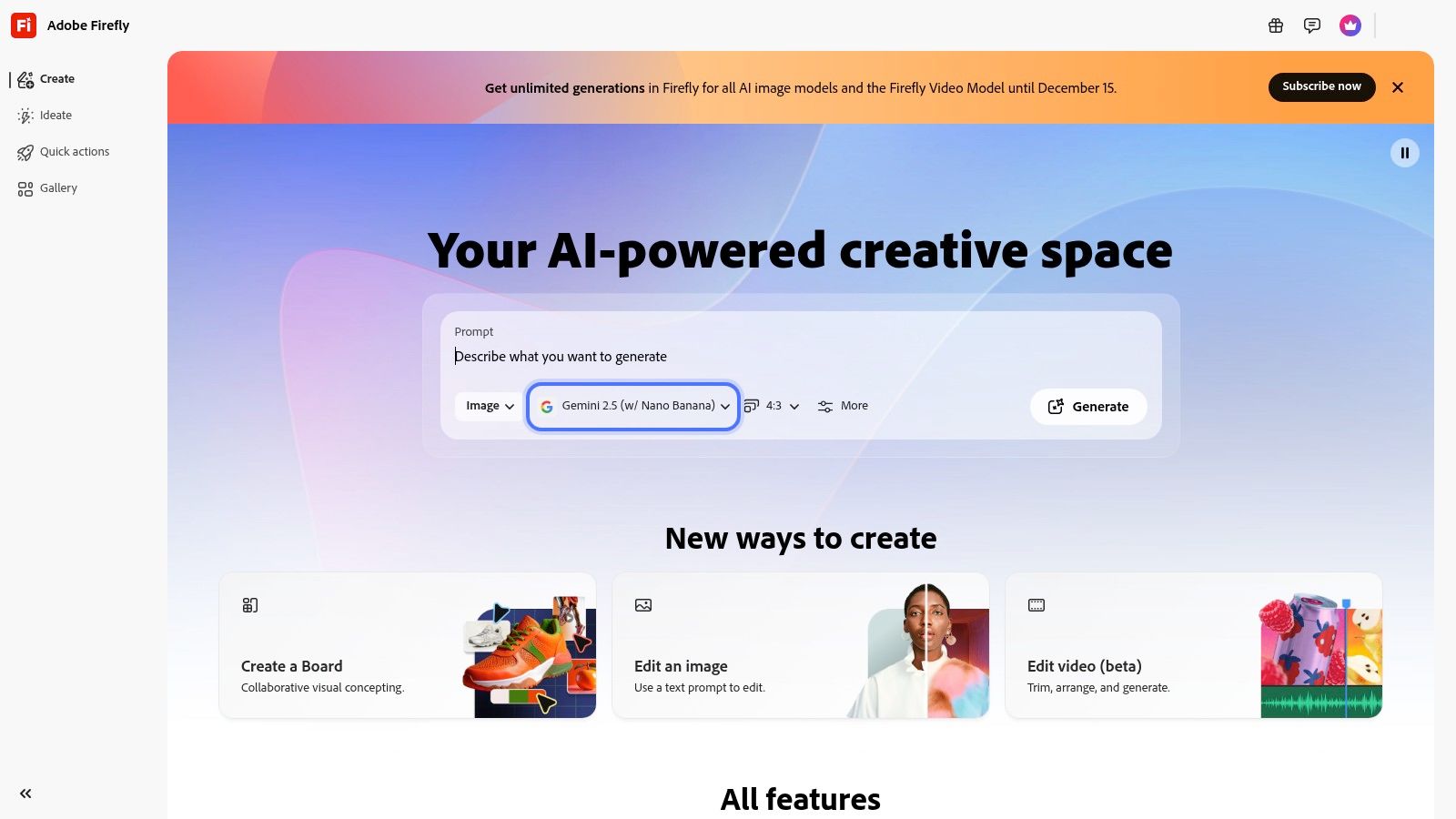
Firefly bringt die generativen Werkzeuge von Photoshop in den Browser: Prompt-Bearbeitung, Generatives Füllen, Generatives Entfernen, Generatives Erweitern, Hochskalieren und Hintergrund ersetzen. Neben Adobes eigenen Modellen stehen Partnermodelle wie GPT Image 2 und Gemini mit Nano Banana zur Wahl.
Gratis-Limits
Mit einem kostenlosen Adobe-Konto bekommst du täglich Gratis-Generierungen; eine feste Zahl nennt Adobe auf der Produktseite nicht. Für mehr Volumen gibt es Abos. Uploads: JPEG, PNG oder WEBP bis 100 MB, mindestens 512 × 512 Pixel (Adobe, Stand: Oktober 2026).
- Vorteile: Präzises Füllen und Erweitern, mehrere Modelle in einer Oberfläche.
- Nachteile: Gratis-Kontingent täglich begrenzt und nicht beziffert.
Website: firefly.adobe.com
5. Canva
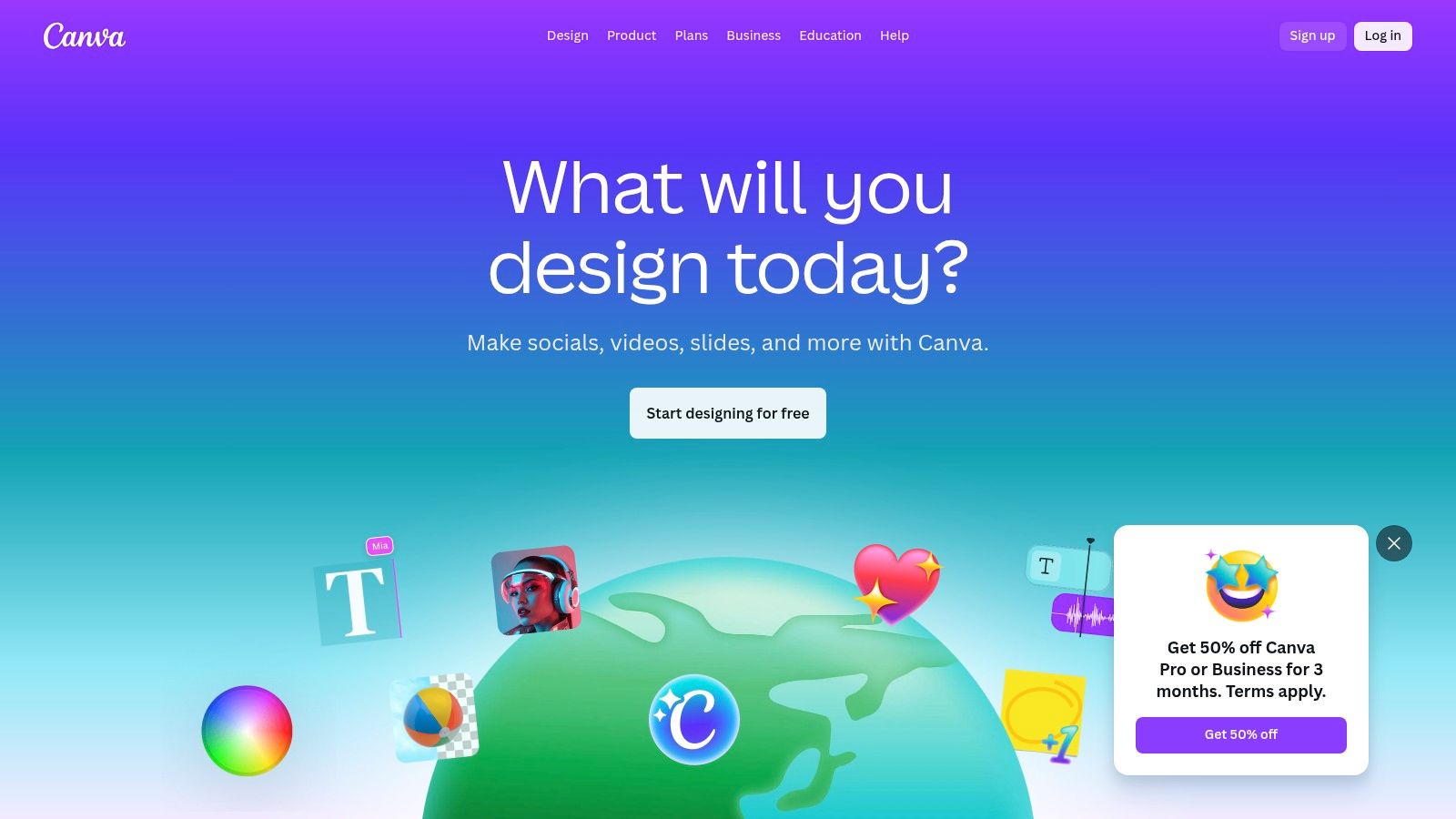
Canva verbindet Bildbearbeitung mit Design. Mit Magic Edit klickst du ein Element an oder übermalst einen Bereich und beschreibst die Änderung; laut Canva basiert die Funktion auf Googles Nano Banana. Magic Eraser entfernt Objekte, Magic Grab löst Motive aus dem Bild, dazu kommen Hintergrundentferner und Hintergrund-Generator. Das bearbeitete Foto landet direkt in einer Vorlage für Instagram, Flyer oder Präsentation.
Gratis-Limits
Canva selbst ist kostenlos nutzbar. Die KI-Bildbearbeitung zählt Canva aber zu den Premium-Funktionen von Canva Pro (Canva-FAQ, Stand: Oktober 2026).
- Vorteile: Bearbeitung und Gestaltung an einem Ort.
- Nachteile: KI-Bearbeitung im Pro-Abo, weniger Kontrolle als in einem Ebenen-Editor.
Website: canva.com
6. Pixlr Express
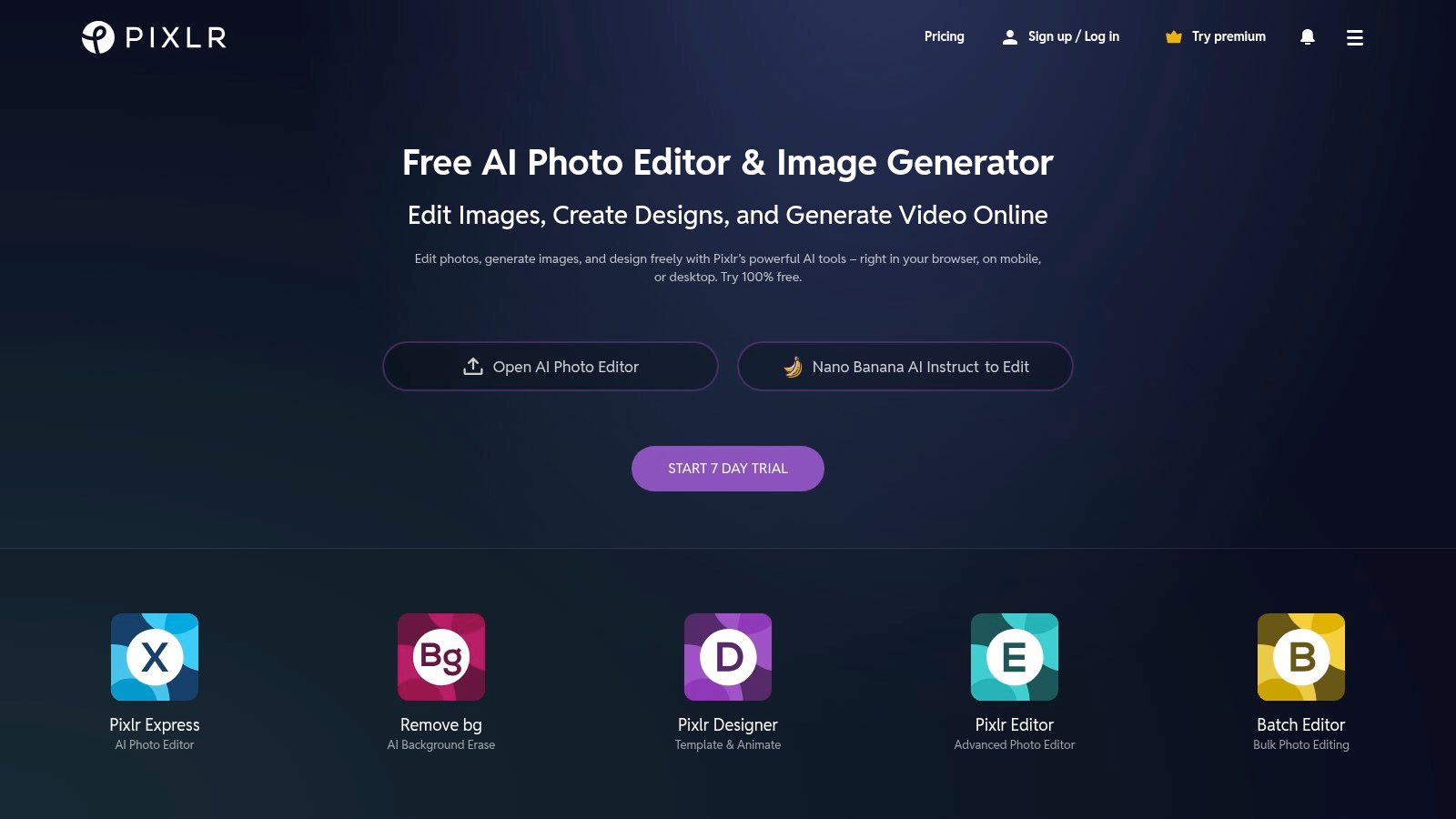
Pixlr Express läuft ohne Installation im Browser. An KI-Werkzeugen gibt es Generative Füllung, Generative Erweiterung, Hintergrund entfernen, Objekt entfernen, Superscale, Superscharf und Rauschen entfernen.
Gratis-Limits
Pixlr bezeichnet den Editor als kostenlos, die generativen Werkzeuge kosten aber Credits (zum Beispiel „Generieren (1c)“). Superscale gibt höchstens rund 25 MP aus. Projekte liegen nur im Browser-Cache, für später speicherst du eine PXZ-Datei (Pixlr, Stand: Oktober 2026).
- Vorteile: Ohne Installation im Browser, viele klassische Werkzeuge neben der KI.
- Nachteile: Generative Funktionen über Credits begrenzt.
Website: pixlr.com
7. Photopea
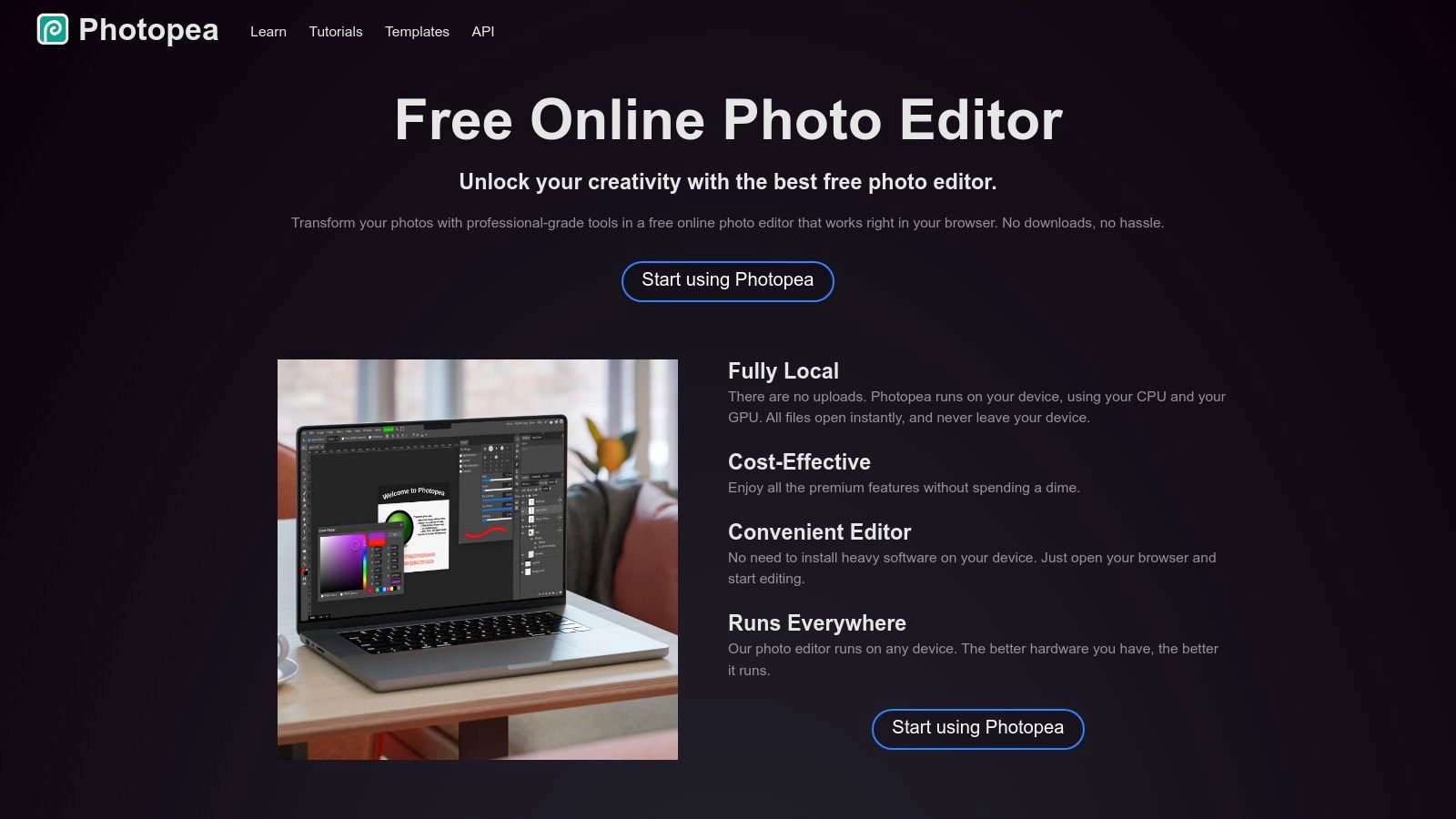
Photopea ist ein Photoshop-ähnlicher Editor im Browser, der PSD-, PNG-, JPG- und Sketch-Dateien öffnet (Photopea-Anleitung). Laut Photopea kannst du Bildbereiche per Textbeschreibung ersetzen und den Hintergrund mit einem Klick entfernen (Photopea, Stand: Oktober 2026). Wer genau arbeiten und KI nur gezielt einsetzen will, ist hier richtig.
- Vorteile: Pixelgenaues Arbeiten im Browser, öffnet PSD-Dateien.
- Nachteile: Dichte Oberfläche für Einsteiger.
Website: photopea.com
8. Google Fotos
Google Fotos ist auf vielen Handys schon installiert. Neu gestalten ändert Fotos per Texteingabe, der Magische Radierer entfernt störende Objekte, Scharfzeichnen rettet verwackelte Aufnahmen, dazu kommen Porträtbeleuchtung und Hintergrundweichzeichner.
Verfügbarkeit
Laut Google hängt der Funktionsumfang von Gerät, Region und Kontotyp ab; „Neu gestalten“ braucht Android 8 oder neuer. Die umfangreichsten Werkzeuge gibt es in der App, nicht auf photos.google.com (Google, Stand: Oktober 2026).
- Vorteile: Keine neue App nötig, sehr einfach.
- Nachteile: Nicht für Desktop-Workflows gedacht, Umfang je nach Gerät.
Website: photos.google.com
9. IObit KI-Bildbearbeitung
IObit bietet einen Browser-Editor, in dem du ein Foto hochlädst, ein Werkzeug wählst (Objekt entfernen, Hochskalieren, Hintergrund entfernen, Erweitern) und die Änderung per Anweisung beschreibst. Als Auflösung stehen 1K, 2K und 3K zur Wahl.
Gratis-Limits
IObit nennt den Dienst kostenlos und ohne Anmeldung nutzbar und gibt keine Nutzungsgrenze an. Hochgeladene Bilder werden laut Anbieter innerhalb von 24 Stunden gelöscht und nicht zum Training verwendet; kommerzielle Nutzung ist laut FAQ erlaubt (IObit, Stand: Oktober 2026).
- Vorteile: Kein Konto, mehrere Modelle, klare Angaben zur Löschung.
- Nachteile: Keine Ebenen oder Masken, Grenzen nicht dokumentiert.
Website: iobit.com
10. Fotor
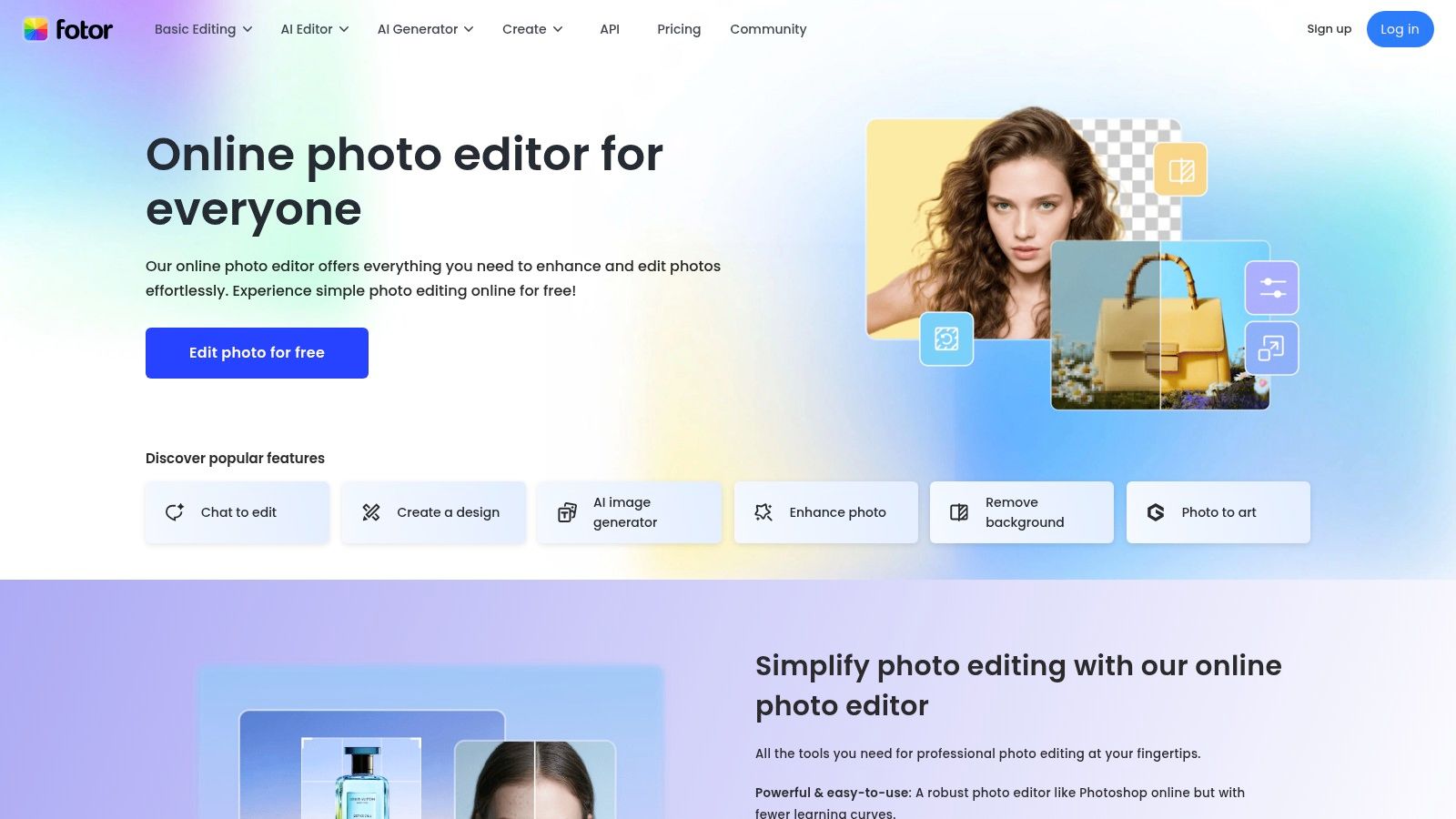
Fotor ist ein Online-Fotoeditor mit KI-Werkzeugen und einem eigenen KI-Agenten; der Basic-Plan enthält laut Fotor 50 Agent-Chats.
Gratis-Limits
Der Basic-Plan enthält „begrenzte Gratis-Credits“ und exportiert normales JPG, PNG oder PDF. HD-Export und transparente PNGs gehören zu Fotor Pro (Fotor-Preise, Stand: Oktober 2026).
- Vorteile: Gratis-Einstieg mit Credits, Export als JPG, PNG und PDF.
- Nachteile: Wenige KI-Credits und kein HD-Export im Gratis-Plan.
Website: fotor.com
11. Picsart
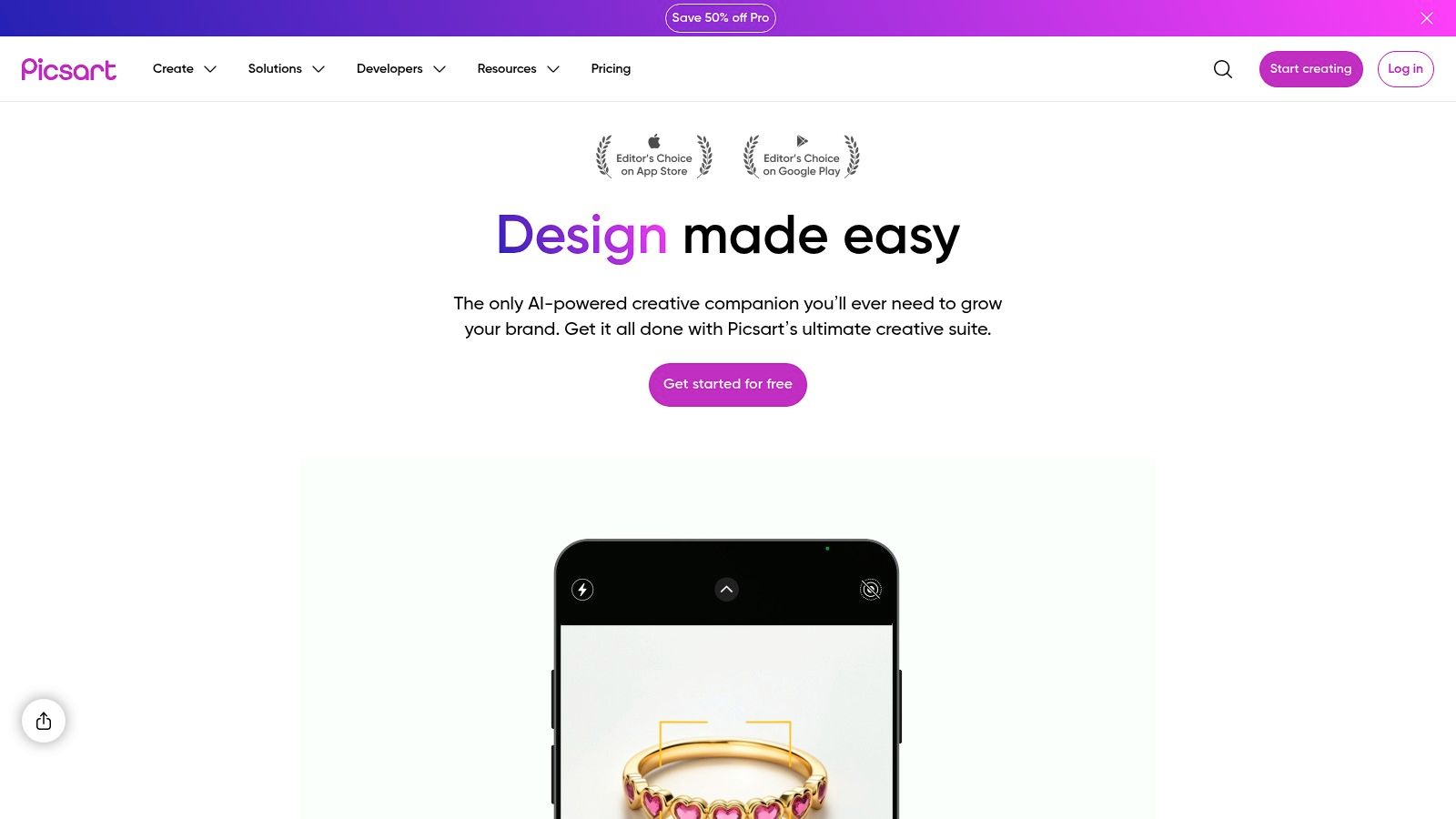
Picsart hat im deutschen App Store 4,5 von 5 Sternen bei über 107.000 Bewertungen. Die App bündelt KI-Werkzeuge wie AI Replace, AI Retouch, AI Expand, Hintergrund- und Objektentferner und nennt unter anderem Nano Banana als Modell.
Gratis-Limits
Die App ist gratis, mit In-App-Käufen. Mit Krone markierte Funktionen erfordern laut Picsart ein Abo; Picsart Plus kostet im App Store 8,99 €/Monat, Picsart Pro 10,99 €/Monat (App Store, Stand: Oktober 2026).
- Vorteile: Viele KI-Werkzeuge in einer Handy-App.
- Nachteile: Viele KI-Werkzeuge nur im Abo.
Website: picsart.com
Häufige Fragen zur KI-Bildbearbeitung
Welches KI-Bildbearbeitungsprogramm ist das beste?
Für Änderungen per Satz sind Google Gemini und ChatGPT die einfachsten Einstiege, weil du nur schreibst, was sich ändern soll. Für präzise Retusche mit Auswahl und Ebenen sind Adobe Firefly und Photopea besser. Wenn das Bild gleich in eine Vorlage soll, passt Canva. Teste dasselbe Foto mit derselben Anweisung in zwei Programmen, bevor du ein Abo abschließt.
Welche KI-Bildbearbeitung ist wirklich kostenlos?
Ganz ohne Grenzen ist keine generative Bildbearbeitung kostenlos, weil jede Bearbeitung Rechenleistung kostet. Gemini und Firefly haben laut Google und Adobe Gratis-Kontingente mit Limits, Pixlr rechnet generative Werkzeuge über Credits ab, Fotor gibt begrenzte Gratis-Credits. IObit nennt keine Nutzungsgrenze. Bei Canva gehört die KI-Bildbearbeitung zu Pro.
Gibt es KI-Bildbearbeitung online ohne Anmeldung?
IObit gibt an, dass die KI-Bildbearbeitung ohne Anmeldung funktioniert. Gemini, ChatGPT, Firefly und Canva brauchen ein Konto.
Wie kann ich ein Foto von mir mit KI verändern?
Lade das Foto in einen generativen Editor wie Gemini, ChatGPT oder Firefly, beschreibe die Änderung und sage ausdrücklich, was gleich bleiben soll, etwa Gesicht, Frisur und Pose. Vergleiche das Ergebnis mit dem Original, denn Gesichtszüge können sich leicht verschieben. Bearbeite Fotos anderer Personen nur mit deren Einverständnis.
Darf ich KI-bearbeitete Bilder kommerziell nutzen?
Das hängt vom Anbieter und Tarif ab. IObit erlaubt laut FAQ die kommerzielle Nutzung; bei allen anderen Programmen prüfe die Lizenzbedingungen, bevor du ein Bild in Werbung, im Shop oder für Kunden verwendest.
Fazit
Das beste KI-Bildbearbeitungsprogramm hängt davon ab, was du ändern willst. Für Änderungen per Satz starte mit Gemini oder ChatGPT, für präzise Retusche mit Firefly oder Photopea, für fertige Social-Media-Grafiken mit Canva oder Picsart und für schnelle Browser-Bearbeitungen mit Pixlr oder IObit. Da mehrere Programme dieselben Modelle nutzen, entscheiden oft Gratis-Limits, Export und Datenschutz.
Wenn du ein eigenes Foto per Text verändern und danach als Video animieren möchtest, öffne KI Bild bearbeiten. Jede Bearbeitung erfordert einen kostenpflichtigen Tarif. Tarife ab $19/Monat. Ohne Foto? KI Bilder erstellen.