Lasergravur-Vorlagen
Lasergravur-Vorlagen mit KI: aus Foto oder Beschreibung wird eine Schwarz-Weiß-Strichzeichnung
Lade ein Foto hoch und verlang „eine feine Schwarz-Weiß-Strichzeichnung für die Lasergravur: rein schwarze Linien auf rein weißem Hintergrund, keine Grautöne, Schatten mit feiner Schraffur“, und sag, was gleich bleiben muss. Oder beschreib das Motiv in Worten. Wir haben das Foto eines Hundes mit zwei Modellen in eine Gravurvorlage verwandelt und ein Untersetzer-Motiv aus Text erstellt, mit Prompts in sechs Sprachen. Die Ergebnisse sind Rasterbilder (PNG) mit 1024 px für die Bildgravur, keine SVG- oder DXF-Schneidedateien, und 2 bis 8 Prozent ihrer Pixel sind grau. Eine Bearbeitung kostet 11 Credits mit GPT Image 2.6 oder 9 mit Nano Banana 2.1.
Jede Bearbeitung erfordert einen kostenpflichtigen Tarif. Tarife ab $19/Monat.
Wie mache ich aus einem Foto eine Vorlage für die Lasergravur?
- 01
Ein scharfes Foto mit einem klaren Motiv wählen
Ein Haustier, ein Mensch, ein Haus oder ein Gegenstand, scharf und gut beleuchtet, mit vollständig sichtbarem Umriss. Fell, Haare und Kanten werden zu Linien; Details, die im Foto nicht zu sehen sind, erscheinen auch nicht in der Zeichnung.
- 02
Eine Strichzeichnung verlangen, keinen Filter
„Feine Schwarz-Weiß-Strichzeichnung für die Lasergravur: rein schwarze Linien auf rein weißem Hintergrund, keine Grautöne, keine weichen Schattierungen, Schatten mit feiner Schraffur.“ Dann: „Entferne den Hintergrund komplett.“
- 03
Sagen, was gleich bleiben muss
Bei einem Haustier: gleiches Gesicht, gleiche Fellzeichnung, gleiche Ohren und Haltung. Ohne diesen Satz zeichnet das Modell womöglich ein hübscheres, aber anderes Tier.
- 04
In der Lasersoftware vorbereiten
Importier das PNG als Bild, leg die Größe fest und nutz den Bildmodus der Software (Schwellenwert oder Dithering), um das restliche Grau in Punkte umzusetzen. Teste zuerst auf einem Reststück.
Zwei Lasergravur-Vorlagen: ein Tierfoto und ein Untersetzer
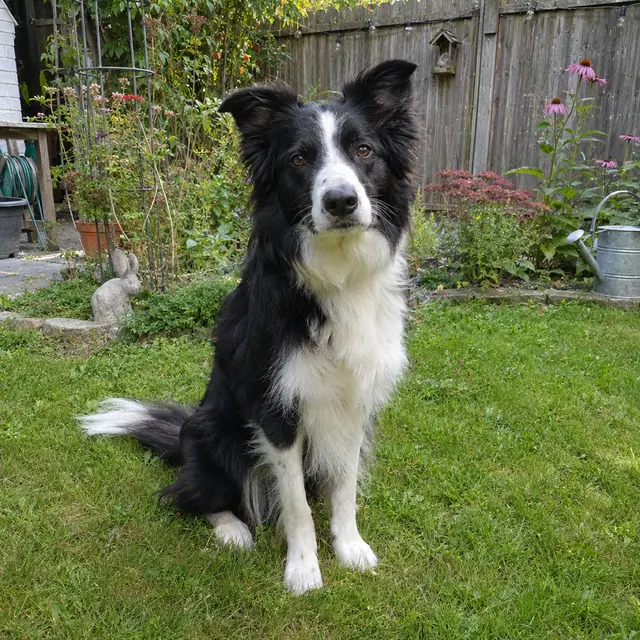
Das Hundefoto ist synthetisch und für diese Seite erstellt. Jedes Bild ist das erste Ergebnis des gezeigten Prompts.
1.Vom Tierfoto zur Gravurvorlage, mit zwei Modellen
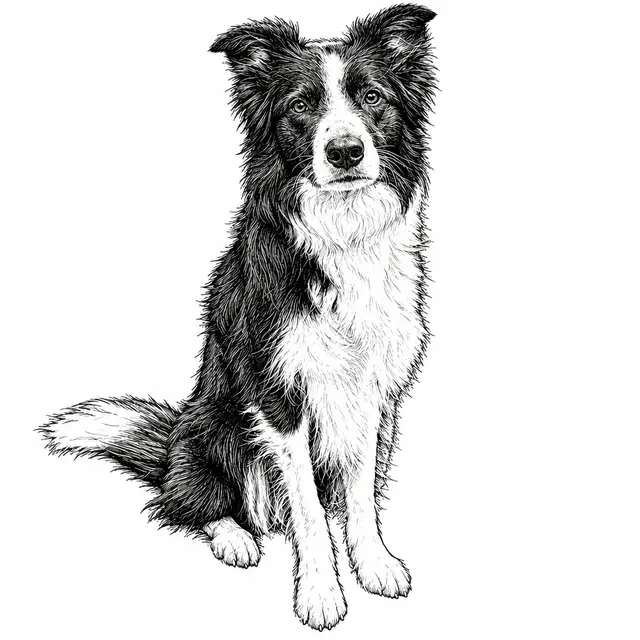
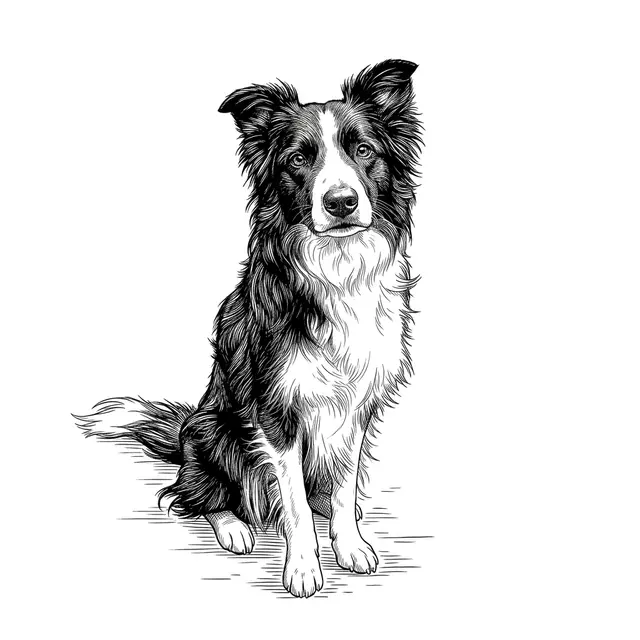
Beide Modelle entfernten den Garten, behielten Gesicht, Fellzeichnung, Ohren und Haltung des Hundes und zeichneten das Fell mit Schraffur. GPT Image 2.6 schraffierte dicht und dunkel, mit etwa 8 Prozent grauen Pixeln. Nano Banana 2.1 setzte ungefragt schraffierte Bodenlinien unter die Pfoten. Rein schwarz-weiß ist keines der beiden: In allen Hundebildern unserer sechs Sprachen waren etwa 5 bis 8 Prozent der Pixel grau, durch weiche Kanten und feine Schraffur. Das muss deine Lasersoftware per Schwellenwert oder Dithering umsetzen.
Unser Prompt
Mach aus diesem Foto eine feine Schwarz-Weiß-Strichzeichnung für die Lasergravur: rein schwarze Linien auf rein weißem Hintergrund, keine Grautöne, keine weichen Schattierungen, Schatten mit feiner Schraffur. Der Hund bleibt genau so: gleiches Gesicht, gleiche Fellzeichnung, gleiche Ohren und Haltung. Entferne den Garten im Hintergrund komplett.
Empfohlenes Modell: GPT Image 2.6
Dichte schwarze Flächen brennen dunkler und länger. Auf hellem Holz wird die Version von GPT Image 2.6 zu einem dunkleren Hund als die von Nano Banana. Bodenlinien, die du nicht willst, entfernst du in einer weiteren Bearbeitung oder in der Lasersoftware.
2.Ein Motiv aus einer Beschreibung, für einen runden Untersetzer
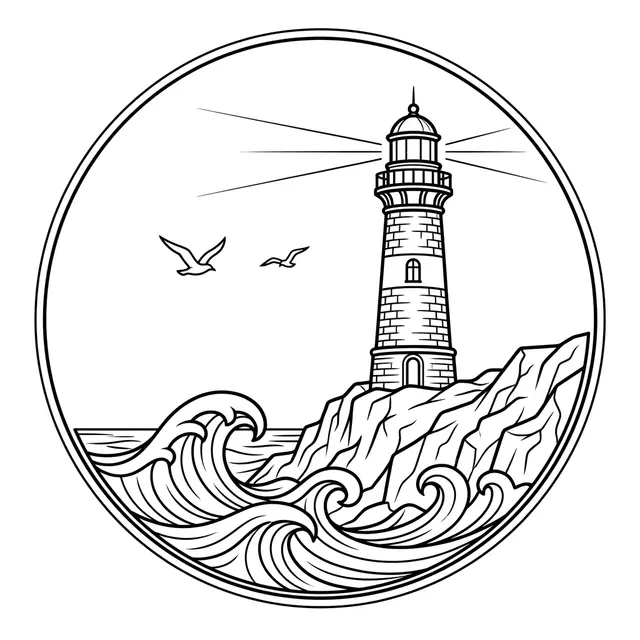
Kein Foto nötig: Beschreib Motiv, Rahmen und Stil. Nano Banana 2.1 zeichnete Leuchtturm, Felsen, Wellen und zwei Möwen in einem Doppelkreis, in schwarzen Linien mit etwa 2 Prozent grauen Pixeln. Der Doppelkreis ist geschlossen, aber unten schwappen die Wellen über den inneren Kreis. Von den sechs Sprachen ragten nur hier und im englischen Durchlauf Felsen oder Wellen über den Rahmen.
Unser Prompt
Eine Vorlage für die Lasergravur auf einem runden Holzuntersetzer: ein Leuchtturm auf Felsen mit Wellen und zwei Möwen, eingefasst von einem dünnen Doppelkreis. Feine schwarze Strichgrafik auf reinem Weiß, keine Grautöne, keine Farbverläufe, kein Text, saubere geschlossene Konturen.
Empfohlenes Modell: Nano Banana 2.1
Mit 1024 px graviert eine Vorlage bei 300 dpi bis etwa 8,7 cm Breite scharf. Nano Banana 2.1 erstellt auch Bilder in 2K und 4K (12 und 27 Credits aus Text); die haben wir für diese Seite nicht getestet.
Vor dem Gravieren prüfen
- Es ist ein Rasterbild (PNG, 1024 × 1024 px), keine SVG- oder DXF-Datei. Nutz es für die Bildgravur; wenn du entlang der Linien schneiden willst, wandle es vorher in deiner Laser- oder Vektorsoftware in einen Vektor um.
- Rechne mit etwas Grau. Unsere Ergebnisse hatten trotz „keine Grautöne“ im Prompt 2 bis 8 Prozent graue Pixel. Stell Schwellenwert oder Dithering in der Lasersoftware ein und sieh dir die Vorschau an.
- Vergleich das Motiv mit dem Foto: Gesicht, Fellzeichnung, Ohren. Beide Modelle haben unseren Hund behalten, aber ein Modell kann ein hübscheres, anderes Tier zeichnen oder etwas dazuerfinden, wie die Bodenlinien.
- Prüf, ob Rahmen und Umrisse dort geschlossen sind, wo du es brauchst. In zwei unserer sechs Untersetzer-Durchläufe ragten Felsen oder Wellen über den Rahmen, auch im deutschen.
- Teste auf einem Reststück desselben Materials. Dichte Schraffur brennt dunkler, als sie am Bildschirm wirkt.
Welches Modell du nimmst
Beide Modelle laufen im selben Editor und nutzen dieselben Credits. Die Preise gelten für eine Bildbearbeitung in der Web-App.
| Modell | Credits pro Bild | Mit Starter | Wofür |
|---|---|---|---|
| GPT Image 2.6Flare, hohe Qualität | 11 | $0,209 | Standard für Fotobearbeitungen. Dichtere, dunklere Schraffur; hat den Hund in allen sechs Sprachen behalten. |
| Nano Banana 2.11K | 9 | $0,171 | Hat den Hund ebenfalls behalten, im deutschen Durchlauf aber Bodenlinien ergänzt. Nur aus Text kostet es 8 Credits, wie beim Untersetzer. |
Der Editor zeigt die Credit-Kosten, bevor du generierst. Preise geprüft am .
Was es kostet
Ein Foto in eine Strichzeichnung zu verwandeln kostet 11 Credits mit GPT Image 2.6 oder 9 mit Nano Banana 2.1; ein Motiv aus Text kostet 8 mit Nano Banana 2.1. Im Starter-Tarif ($19 für 1.000 Credits im Monat) kostet ein Foto mit beiden Modellen 20 Credits, etwa $0.380.
Jedes Bild erfordert einen kostenpflichtigen Tarif. Tarife ab $19/Monat. Nicht genutzte Abo-Credits werden übertragen, Downloads haben kein Wasserzeichen, und kostenpflichtige Tarife enthalten eine kommerzielle Lizenz.
Häufige Fragen
Bekomme ich eine SVG- oder DXF-Datei für meinen Laser?
Nein. AI Media Studio erstellt Rasterbilder (PNG). Nutz sie für die Bildgravur, oder wandle sie in deiner Laser- oder Vektorsoftware in einen Vektor um, wenn du entlang der Linien schneiden willst.
Ist das Ergebnis rein schwarz-weiß?
Nicht ganz. Selbst mit „keine Grautöne“ im Prompt waren in unseren Ergebnissen 2 bis 8 Prozent der Pixel grau. Das erledigt die Schwellenwert- oder Dithering-Einstellung deiner Lasersoftware.
Kann ich aus einem Foto meines Haustiers eine Gravur machen?
Ja. Lade das Foto hoch, verlang eine Strichzeichnung mit Schraffur, sag, dass Gesicht, Fellzeichnung und Haltung gleich bleiben müssen, und lass den Hintergrund entfernen. Vergleich das Ergebnis vor dem Gravieren mit dem Foto.
Wie groß kann ich gravieren?
Die Bilder haben 1024 × 1024 px, bei 300 dpi etwa 8,7 cm Breite. Größere Gravuren brauchen ein Bild in 2K oder 4K, das Nano Banana 2.1 erstellen kann; das haben wir hier nicht getestet.
Was kostet das? Gibt es eine kostenlose Option?
Ein Bild kostet 11 Credits mit GPT Image 2.6, 9 mit Nano Banana 2.1 aus einem Foto oder 8 aus Text. AI Media Studio bietet keinen kostenlosen Tarif. Jede Bearbeitung erfordert einen kostenpflichtigen Tarif. Tarife ab $19/Monat.
Uploads verarbeitet der KI-Anbieter des gewählten Modells. Speicherdauer, Auftragsverarbeiter und Löschanfragen stehen in der Datenschutzerklärung (auf Englisch).