Restaurare vecchie foto con l'AI
Restaurare vecchie foto con l'AI.
Carica la vecchia foto, descrivi i danni da riparare, poi confronta e scarica il risultato. Parti da una scansione o da una foto nitida della stampa e chiedi un restauro misurato, che ripari l’usura senza cancellare il carattere dell’originale.
Ogni modifica richiede un piano a pagamento. Piani da $19/mese. L'uso commerciale è incluso nei piani a pagamento.
Stessa foto, quattro modelli: cosa abbiamo ottenuto
Due stampe sintetiche danneggiate, ciascuna restaurata una volta da quattro modelli con la stessa istruzione. Nelle nostre due stampe di prova Nano Banana Pro è stato il più fedele e Muse Image un secondo vicino; Nano Banana 2.1 ha lasciato una tinta e GPT Image 2.5 ha lavorato troppo la stampa degli anni Settanta. Due stampe non sono un benchmark: le tue scansioni possono comportarsi diversamente e ogni modello può ancora inventare dettagli nelle zone danneggiate.
Stampa in bianco e nero degli anni Cinquanta, danneggiata
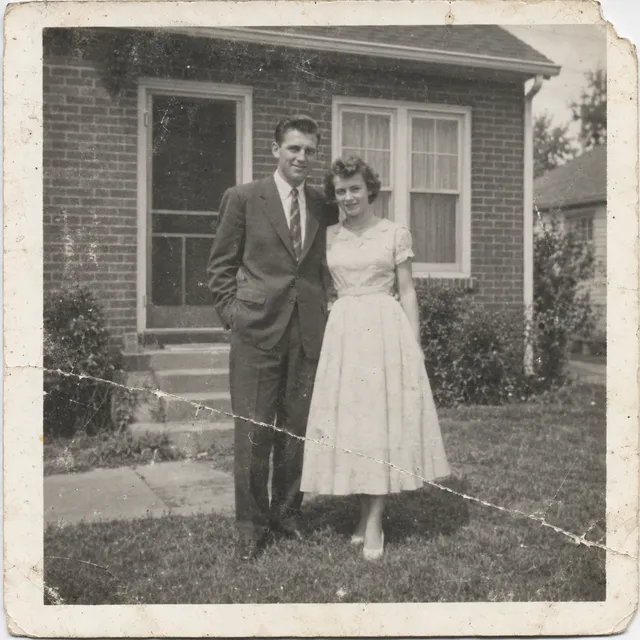
Partenza (stampa sintetica)
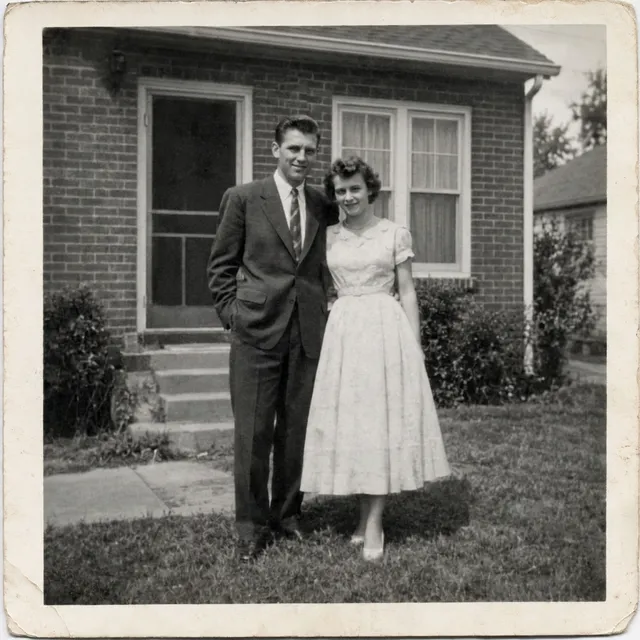
Nano Banana Pro
30 crediti ($0.570 con Starter)Generata in 22 s
Danni rimossi; il più fedele, bianco e nero neutro.
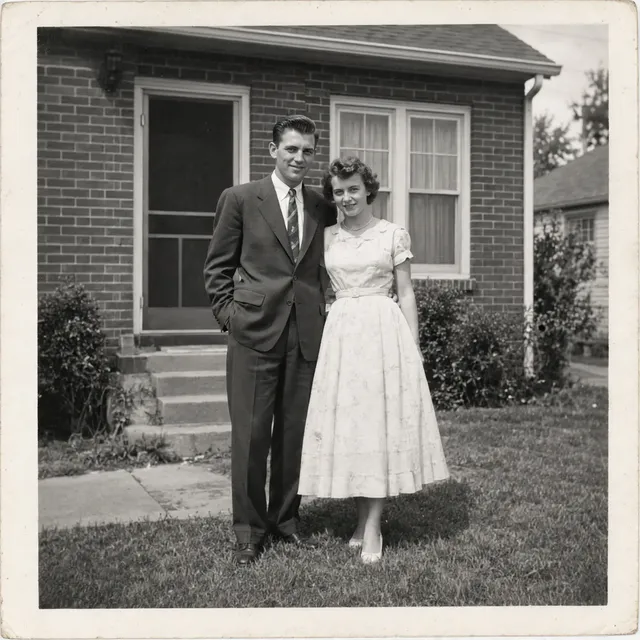
Muse Image
2 crediti ($0.038 con Starter)Generata in 31 s
Danni rimossi; fedele, un po’ piatta.
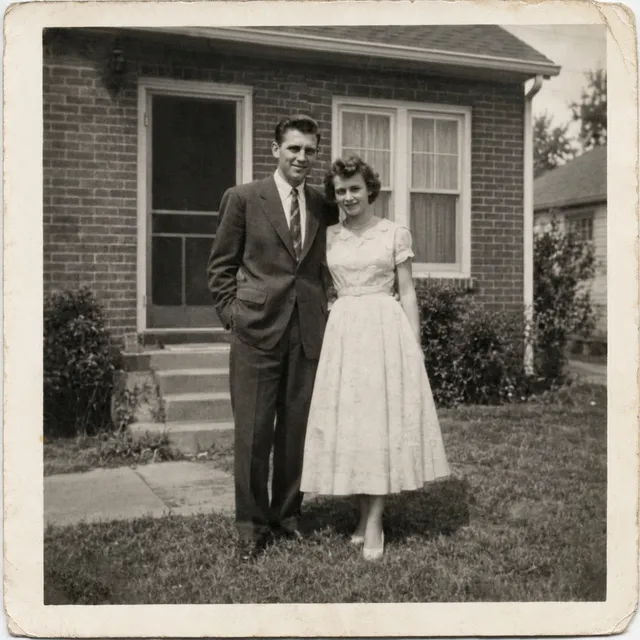
Nano Banana 2.1
9 crediti ($0.171 con Starter)Generata in 19 s
Danni rimossi; resta una tinta seppia calda.
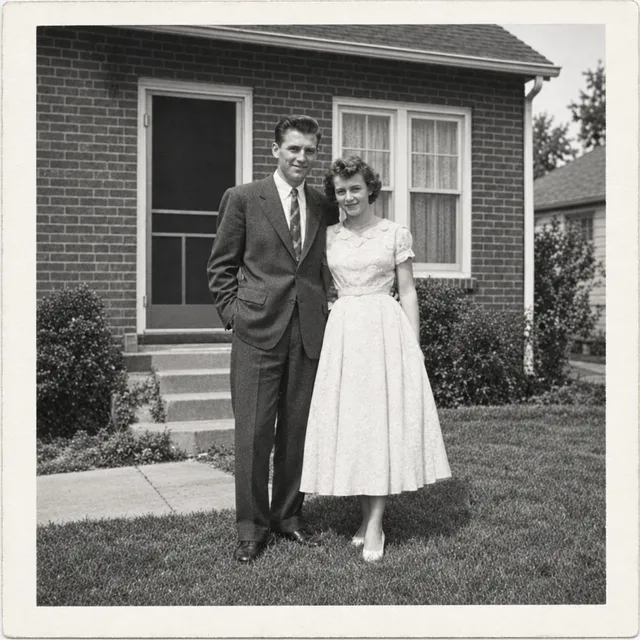
GPT Image 2.5
11 crediti ($0.209 con Starter)Generata in 29 s
Danni rimossi; contrasto e nitidezza aumentati, sembra meno una stampa d’epoca.
Restore this old photograph: remove the scratches, the crease, the dust spots and repair the torn corner. Improve contrast gently. Keep it black and white and keep both people's faces, clothes and poses exactly as they are.
Istantanea a colori degli anni Settanta, sbiadita e con dominante giallo-arancio
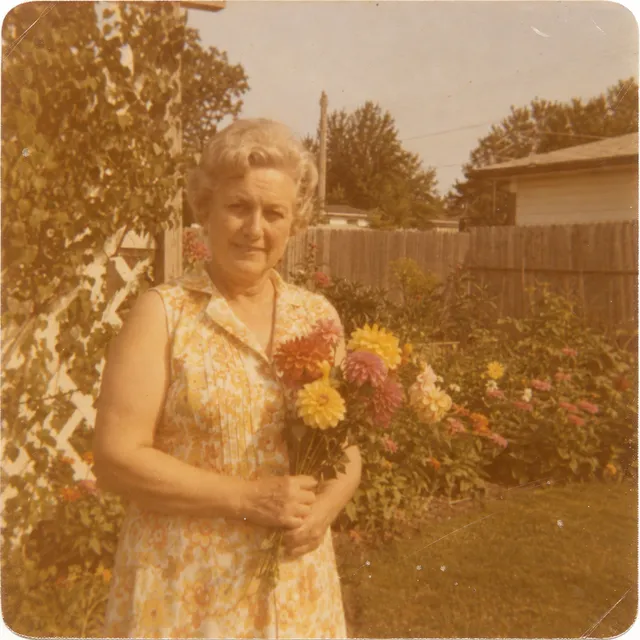
Partenza (stampa sintetica)
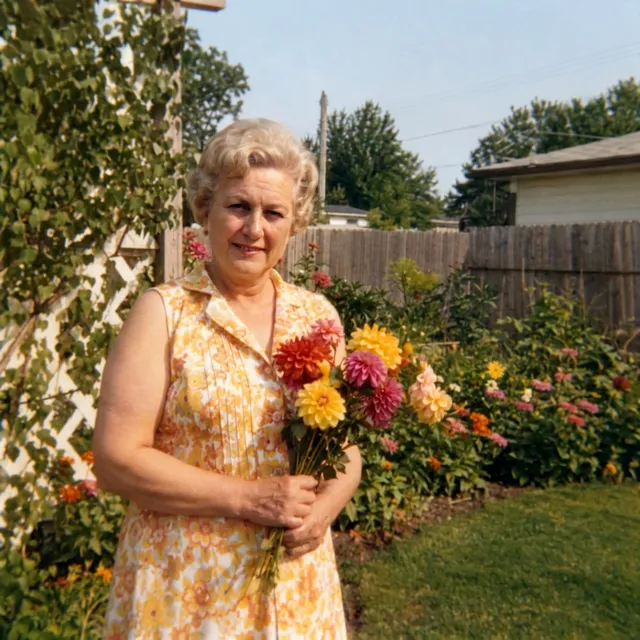
Nano Banana Pro
30 crediti ($0.570 con Starter)Generata in 23 s
Dominante rimossa; i colori più naturali; angoli arrotondati squadrati.
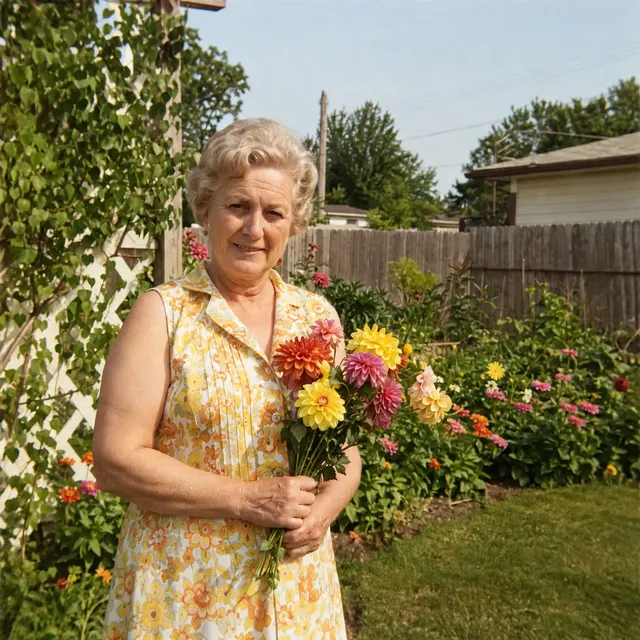
Muse Image
2 crediti ($0.038 con Starter)Generata in 21 s
Dominante rimossa; toni naturali; angoli arrotondati squadrati.
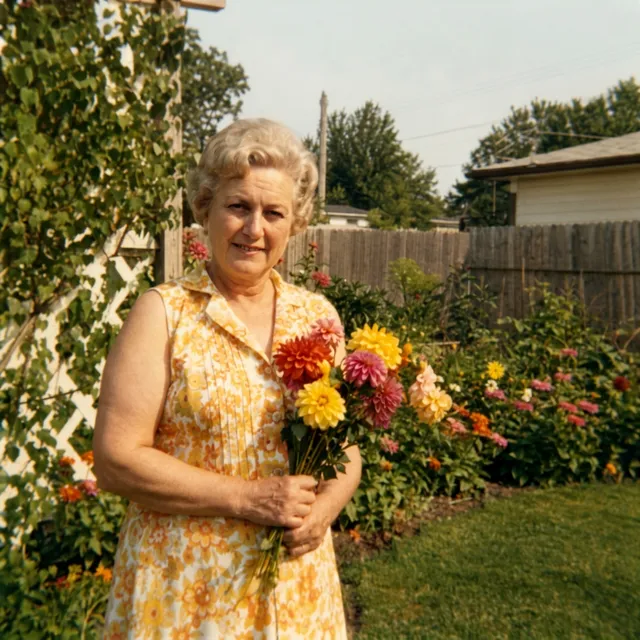
Nano Banana 2.1
9 crediti ($0.171 con Starter)Generata in 19 s
Dominante rimossa solo in parte; resta una tinta giallo-verde.
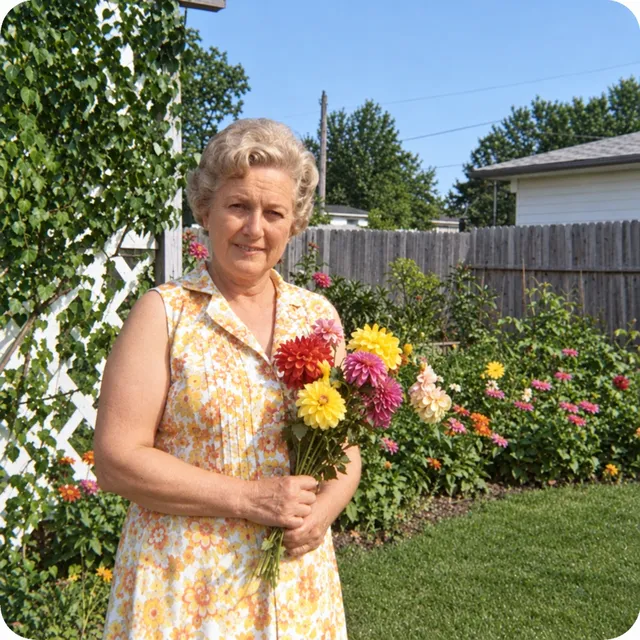
GPT Image 2.5
11 crediti ($0.209 con Starter)Generata in 26 s
Dominante rimossa; cielo ed erba troppo saturi, non supportati dalla foto di partenza.
Restore this old photograph: remove the colour cast and the scratches and dust, bring back natural colours and contrast. Keep the woman's face, hair, dress, the flowers and the garden exactly as they are.
Parti da queste parole
Un’istruzione da adattare alla tua foto
Restaura questa foto: ripara graffi e sbiadimento, migliora la nitidezza e conserva volti, vestiti, inquadratura e i toni originali in bianco e nero. Mantieni la grana naturale della pellicola. Non inventare dettagli nelle zone danneggiate.
“Prova questa modifica” apre questa istruzione nell’editor. Carica la tua foto, adatta il testo e genera quando sei pronto.
Dalla tua foto alla modifica finita
- 01
Digitalizza l’originale
Usa una scansione, oppure fotografa la stampa di fronte con luce uniforme. Evita i riflessi e conserva una copia intatta.
- 02
Ripara un problema alla volta
Parti da graffi e sbiadimento. Conserva i toni e la grana originali; prova la colorazione solo come modifica creativa separata.
- 03
Controlla i dettagli che conosci
Confronta volti, mani, vestiti e oggetti sullo sfondo. Affina con delicatezza, oppure torna all’originale se cambiano dettagli importanti.
Prima di scaricare
- Tratta il dettaglio ricostruito come un’ipotesi, non come una prova recuperata.
- Confronta i tratti del viso con la scansione originale.
- Conserva il file originale accanto a ogni versione restaurata.
Domande su questa modifica
L’AI può recuperare i dettagli mancanti esatti?
No. L’AI genera un dettaglio plausibile; non può sapere cosa c’era in una parte mancante o molto danneggiata di una fotografia. Conserva l’originale come riferimento storico o di famiglia.
Posso tenere la foto in bianco e nero?
Sì. L’istruzione di partenza conserva esplicitamente i toni originali in bianco e nero. Controlla il risultato e ripeti questo vincolo se un affinamento successivo aggiunge colore.
Devo ingrandire prima di restaurare?
Parti dalla scansione migliore che hai. Ripara i danni visibili e controlla il risultato prima di un ingrandimento separato. Un file più grande non rende, da solo, la ricostruzione più accurata.
L’AI può colorare una foto in bianco e nero?
Può aggiungere colore, ma i colori sono un’ipotesi: l’AI non ha modo di sapere com’erano vestiti, occhi o stanze. Fallo come modifica separata dopo la riparazione e tieni la versione in bianco e nero.
Posso animare la foto restaurata?
Sì. Manda la foto restaurata al compositore video con un’istruzione di movimento breve. Un clip di 5 secondi su Kling O3 Pro costa 85 crediti con l’audio spento. Il movimento è generato, quindi indica che il clip è animato con l’AI quando lo condividi.
Quanto costa provare?
Ogni modifica richiede un piano a pagamento. Piani da $19/mese. L'uso commerciale è incluso nei piani a pagamento.