Foto-Hintergrund mit KI ändern
Den Hintergrund eines Fotos mit KI ändern.
Foto hochladen, gewünschten Hintergrund beschreiben, Ergebnis vergleichen und herunterladen. Beschreiben Sie Umgebung, Licht und was unverändert bleiben soll.
Tarife ab 19 $/Monat. Nach der Registrierung sind drei Bearbeitungen kostenlos: eigene hochgeladene Fotos, bearbeitet mit Muse Image. Alles andere erfordert einen kostenpflichtigen Tarif. Die kommerzielle Nutzung ist in den kostenpflichtigen Tarifen enthalten.
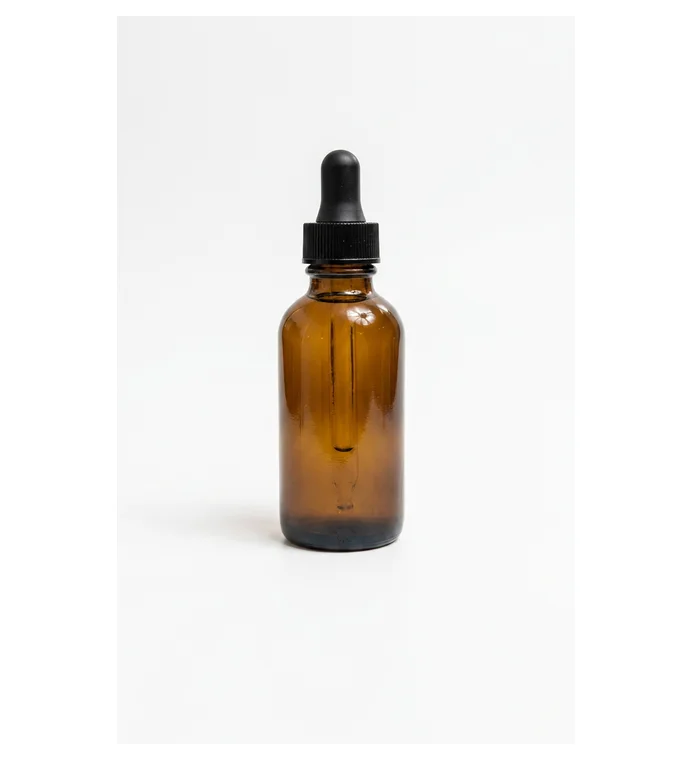
Vorher
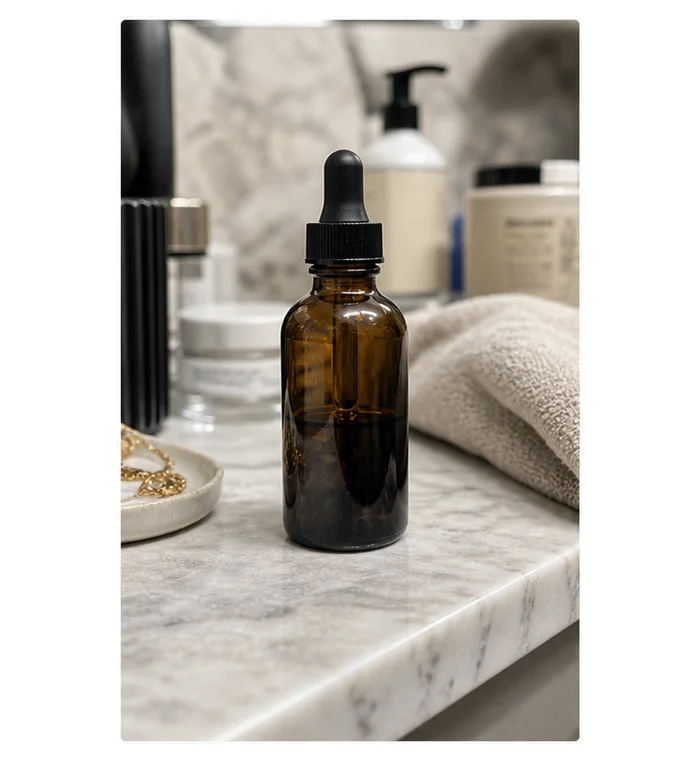
Illustratives Ergebnis
Mit diesen Worten beginnen
Eine Anweisung, die Sie anpassen können
Ersetze den Hintergrund durch ein warmes, weich ausgeleuchtetes Studio. Lass das Motiv, seine Form, Farben und Position unverändert. Passe die Schatten an die neue Umgebung an.
„Diese Bearbeitung ausprobieren“ öffnet diese Anweisung im Editor. Laden Sie Ihr eigenes Foto hoch, passen Sie den Text an und starten Sie die Generierung, wenn Sie bereit sind.
Von Ihrem Foto zur fertigen Bearbeitung
- 01
Mit einem klaren Motiv starten
Laden Sie ein Foto mit gut sichtbaren Kanten hoch. Bei einer scharfen Vorlage lässt sich leichter prüfen, ob das Motiv die Bearbeitung unverändert übersteht.
- 02
Die neue Umgebung beschreiben
Nennen Sie einen Ort, eine Oberfläche und die Lichtrichtung. Ergänzen Sie, was bleiben soll: das Gesicht, die Produktform, die Farben oder der Bildausschnitt.
- 03
Vergleichen, dann verfeinern
Legen Sie Original und Ergebnis nebeneinander. Verfeinern Sie Licht oder Szene mit einer zweiten Anweisung und laden Sie dann die Version herunter, die Ihnen am besten gefällt.
Vor dem Download
- Prüfen Sie Haare, Glas und andere feine Kanten in voller Größe.
- Vergleichen Sie Logos, Etiketten, Gesichter und Produktform mit dem Original.
- Achten Sie darauf, dass die Schatten zur Richtung des neuen Lichts passen.
Fragen zu dieser Bearbeitung
Kann ich den Hintergrund ändern, ohne die Person oder das Produkt zu verändern?
Bitten Sie den Editor, das Motiv beizubehalten, und prüfen Sie dann das Ergebnis. Generative Bearbeitung kann Gesichter, Schrift, Kanten oder Formen verändern; eine exakte Erhaltung ist nicht garantiert.
Wie beschreibe ich einen bestimmten Hintergrund?
Beschreiben Sie Ort, Oberfläche und Beleuchtung. Zum Beispiel: Ersetze den Hintergrund durch eine helle Steinarbeitsplatte neben einem Fenster und lass die Flasche und ihr Etikett unverändert.
Ist das dasselbe wie den Hintergrund entfernen?
Nein. Dieser Ablauf erzeugt eine neue Szene. Er ist kein präzises Freistellungswerkzeug und verspricht kein transparentes PNG. Für einen schlichten Hintergrund nutzen Sie die Anweisung für einen weißen Hintergrund.
Was kostet das Ausprobieren?
Tarife ab 19 $/Monat. Nach der Registrierung sind drei Bearbeitungen kostenlos: eigene hochgeladene Fotos, bearbeitet mit Muse Image. Alles andere erfordert einen kostenpflichtigen Tarif. Die kommerzielle Nutzung ist in den kostenpflichtigen Tarifen enthalten.