Foto- und Bild-Hintergrund weiß machen mit KI
Den Hintergrund Ihres Fotos weiß machen.
Laden Sie Ihr Foto hoch, fordern Sie einen weißen Hintergrund an, prüfen und laden Sie es herunter. Unten zwei echte Tests mit zwei Modellen, ein Sneaker und ein Porträt, und wie weiß das Ergebnis wirklich ist.
Jede Bearbeitung erfordert einen kostenpflichtigen Tarif. Tarife ab $19/Monat. Die kommerzielle Nutzung ist in den kostenpflichtigen Tarifen enthalten.
Dasselbe Foto, zwei Modelle: unser Ergebnis
Zwei synthetische Fotos, je einmal mit Nano Banana 2.1 und Muse Image bearbeitet: ein Sneaker (12. Oktober) und ein Straßenporträt (26. Oktober, mit der Anweisung dieser Seite auf Englisch). Beide Modelle lieferten einen sauberen weißen Hintergrund. Im Porträt haben beide den Mann in die Mitte gerückt, obwohl die Anweisung verlangte, seine Position beizubehalten. Wir haben den freien Hintergrund der Porträts in voller Auflösung gemessen: 77 % der Pixel waren exakt #FFFFFF mit Nano Banana 2.1 und 46 % mit Muse Image, der Rest zwischen 252 und 254. Weiß fürs Auge, aber nicht exakt weiß.
Sneaker auf weißem Hintergrund
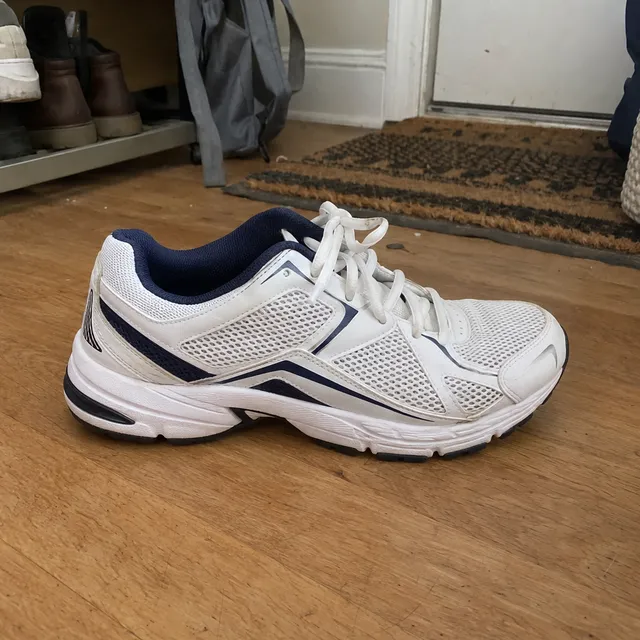
Ausgangsfoto (synthetisch)
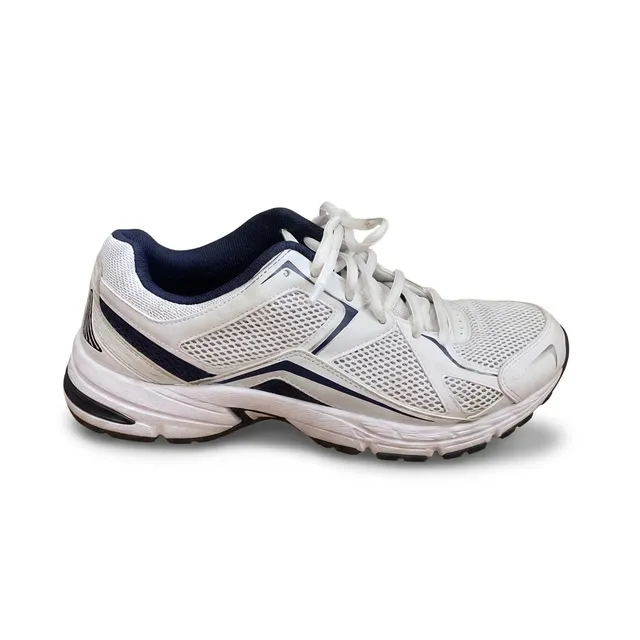
Nano Banana 2.1
9 Credits ($0.171 mit Starter)Erzeugt in 17 s
Gelungen: saubere Freistellung mit weichem Schatten.
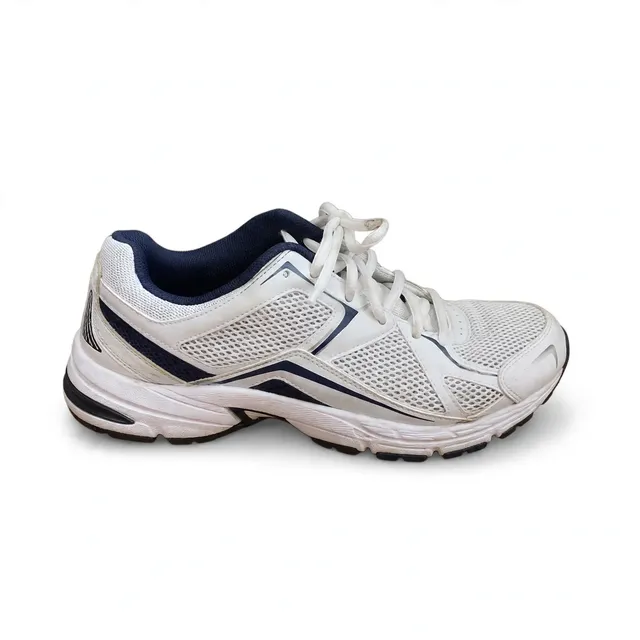
Muse Image
2 Credits ($0.038 mit Starter)Erzeugt in 29 s
Gelungen: saubere Freistellung, leichterer Schatten.
Place the sneaker on a pure white background with a soft natural shadow underneath, like a product listing photo. Keep the sneaker exactly as it is: shape, colours, laces and stitching.Straßenporträt auf weißem Hintergrund

Ausgangsfoto (synthetisch)
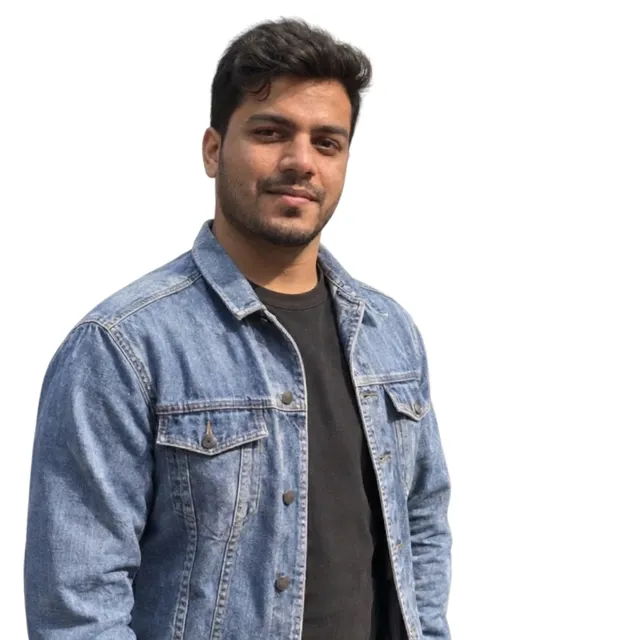
Nano Banana 2.1
9 Credits ($0.171 mit Starter)Erzeugt in 27 s
Weißer Hintergrund, Gesicht und Jacke unverändert; in die Mitte gerückt und etwas vergrößert, obwohl die Anweisung die Position beibehalten sollte.
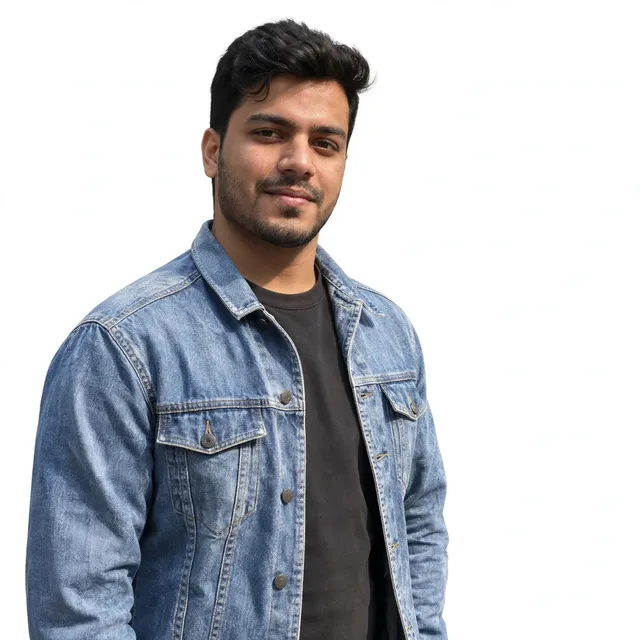
Muse Image
2 Credits ($0.038 mit Starter)Erzeugt in 38 s
Weißer Hintergrund, Gesicht unverändert; ebenfalls in die Mitte gerückt.
Replace the background with plain white. Keep the subject, its shape, colors, and position unchanged. Remove surrounding objects. Keep only a subtle natural contact shadow beneath the subject.Mit diesen Worten beginnen
Eine Anweisung, die Sie anpassen können
Ersetze den Hintergrund durch reines Weiß. Lass das Motiv, seine Form, Farben und Position unverändert. Entferne umliegende Gegenstände. Behalte nur einen dezenten, natürlichen Kontaktschatten unter dem Motiv.
„Diese Bearbeitung ausprobieren“ öffnet diese Anweisung im Editor. Laden Sie Ihr eigenes Foto hoch, passen Sie den Text an und starten Sie die Generierung, wenn Sie bereit sind.
Von Ihrem Foto zur fertigen Bearbeitung
- 01
Foto hochladen
Wählen Sie ein Bild, auf dem das Motiv vollständig zu sehen ist. Abgeschnittene Ränder lassen sich nicht zuverlässig wiederherstellen.
- 02
Weiß anfordern
Geben Sie einen schlichten weißen Hintergrund vor, lassen Sie umliegende Gegenstände entfernen und sagen Sie, ob ein Kontaktschatten bleiben soll.
- 03
Den Verwendungszweck prüfen
Prüfen Sie Kanten und Hintergrundfarbe. Für ein Marktplatz-Angebot sollten Sie vor dem Hochladen die aktuellen Anforderungen der Plattform prüfen.
Vor dem Download
- Prüfen Sie weiße und durchscheinende Objekte auf verlorene Kanten.
- Kontrollieren Sie, dass Schrift und Produktproportionen unverändert sind.
- Wenn das Angebot exaktes #FFFFFF verlangt, nutzen Sie Hintergrund entfernen mit weißer Fläche oder prüfen Sie die Pixel in einem Bildbearbeitungsprogramm.
Fragen zu dieser Bearbeitung
Wie mache ich den Hintergrund eines Bildes weiß?
Laden Sie das Bild hoch und fordern Sie reines Weiß an: „Ersetze den Hintergrund durch reines Weiß. Lass das Motiv, seine Form, Farben und Position unverändert.“ Prüfen Sie Kanten und Weiß in voller Größe, bevor Sie herunterladen. Für exaktes #FFFFFF nutzen Sie stattdessen Hintergrund entfernen mit einer weißen Fläche.
Ist der Hintergrund genau #FFFFFF?
Nicht mit einer generierten Bearbeitung. In unserem Porträt wirkte der Hintergrund weiß, aber nur 77 % (Nano Banana 2.1) und 46 % (Muse Image) des freien Hintergrunds waren exakt 255, 255, 255; der Rest lag zwischen 252 und 254. Hintergrund entfernen mit einer weißen Fläche (4 Credits) stellt das Motiv frei, ohne es neu zu zeichnen, und setzt es auf exaktes Weiß: Rund um unser Porträt war der Hintergrund zu 100 % #FFFFFF. Mit eingeschaltetem Kontaktschatten sind die Pixel unter dem Motiv absichtlich grau.
Kann ich das als Amazon-Hauptbild verwenden?
Amazon verlangt für das Hauptbild einen rein weißen Hintergrund (RGB 255, 255, 255) und ein Produkt, das etwa 85 % des Bildes füllt. Ein generiertes Weiß ist nah dran, aber nicht exakt: Nutzen Sie Hintergrund entfernen mit weißer Fläche, schneiden Sie zu und prüfen Sie das fertige Bild selbst gegen die aktuellen Anforderungen. KI kann auch das Produkt verändern: Vergleichen Sie es mit dem Original.
Kann ich auch den Schatten entfernen?
Ja. Ergänzen Sie: Entferne alle Schlagschatten und verwende einen einheitlich weißen Hintergrund. Prüfen Sie das Ergebnis, denn die Anweisung garantiert keine exakte Freistellung.
Was kostet das Ausprobieren?
Jede Bearbeitung erfordert einen kostenpflichtigen Tarif. Tarife ab $19/Monat. Die kommerzielle Nutzung ist in den kostenpflichtigen Tarifen enthalten.