ChatGPT Bild bearbeiten
Bilder mit ChatGPT bearbeiten: was es gut kann und wo es scheitert
Ja, ChatGPT kann deine Fotos bearbeiten: Lade eines hoch und beschreibe die Änderung, oder markiere vorher mit dem Auswahlwerkzeug einen Bereich. Dahinter steckt ChatGPT Bilder 2.5 (ChatGPT Images 2.5), das OpenAI in seiner API auch als GPT Image 2.5 Flare anbietet. In unseren sechs Testbearbeitungen war dieses Modell am genauesten beim Hinzufügen von Objekten, bei Schrift und bei sanfter Retusche, und am wenigsten originalgetreu beim Entfernen von Personen und beim Restaurieren eines alten Abzugs. Hier kostet es 11 Credits pro Bearbeitung, und für die Aufgaben, die es schlecht löst, kannst du das Modell wechseln.
Jede Bearbeitung erfordert einen kostenpflichtigen Tarif. Tarife ab $19/Monat.
Wie bearbeite ich ein Foto in ChatGPT?
- 01
Foto hochladen
Hänge dein Foto in einem Chat an, oder öffne unter „Bilder“ den Editor von ChatGPT und lade es dort hoch.
- 02
Änderung beschreiben oder zuerst einen Bereich markieren
Tippe die Änderung in den Chat, oder markiere mit „Auswählen“ den Teil des Fotos, der sich ändern soll, und beschreibe ihn dann. Nenne, was gleich bleiben muss: Gesichter, die Personen im Foto, den Hintergrund.
- 03
Format wählen
Wähle über „Seitenverhältnis“ ein anderes Format oder schreib es in die Anweisung, zum Beispiel „quadratisch für ein Profilbild“.
- 04
Im Chat verfeinern, dann prüfen
Bitte im selben Chat um weitere Änderungen. Vergleiche das Ergebnis vor dem Herunterladen in voller Größe mit dem Original: Gesichter, Hände, Schrift und alles, was verschwinden sollte.
Sechs Bearbeitungen mit dem Modell hinter ChatGPT, neben zwei anderen
Jede Bearbeitung zeigt das Ausgangsfoto, GPT Image 2.5 und, wo wir es ausgeführt haben, dieselbe Anweisung mit Nano Banana 2.1 und Muse Image. Die Anweisungen stehen auf Englisch, so wie wir sie ausgeführt haben. Kopiere eine und probiere sie in ChatGPT oder hier aus; dein Ergebnis wird von unserem abweichen.
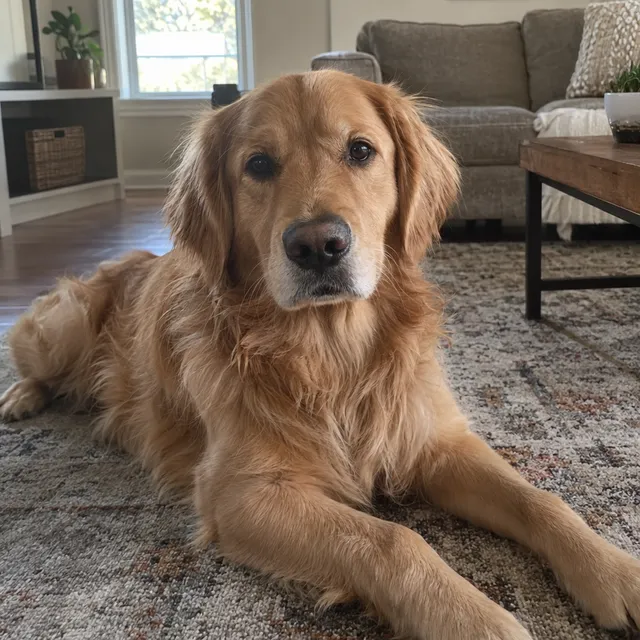
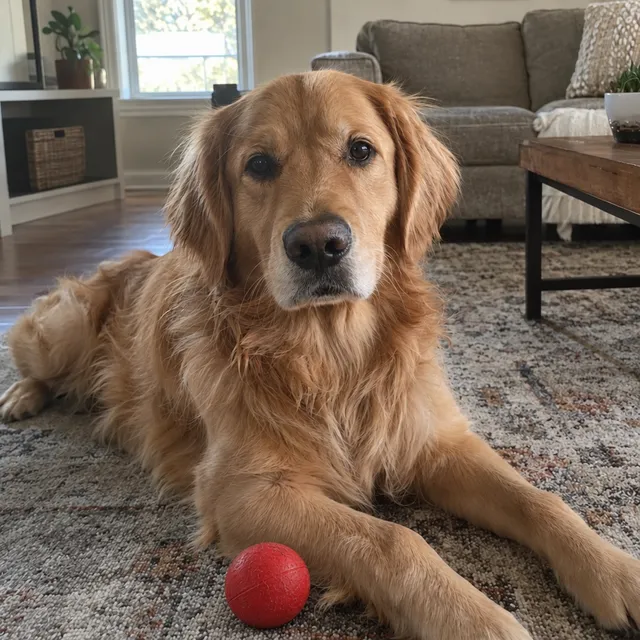
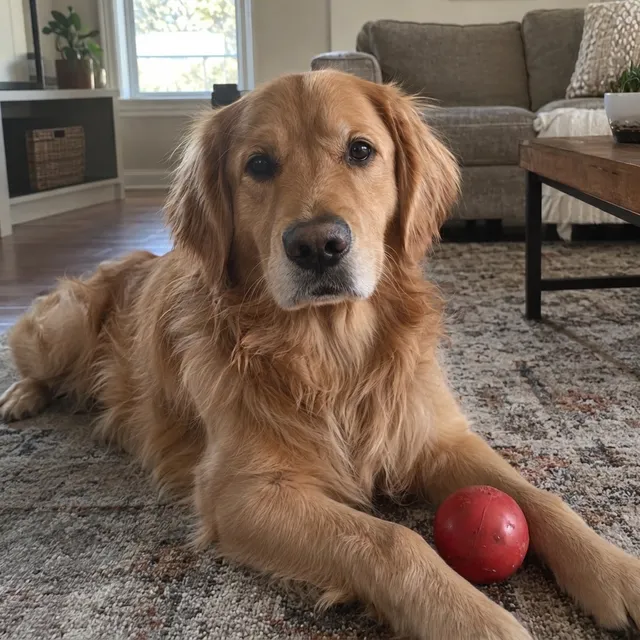
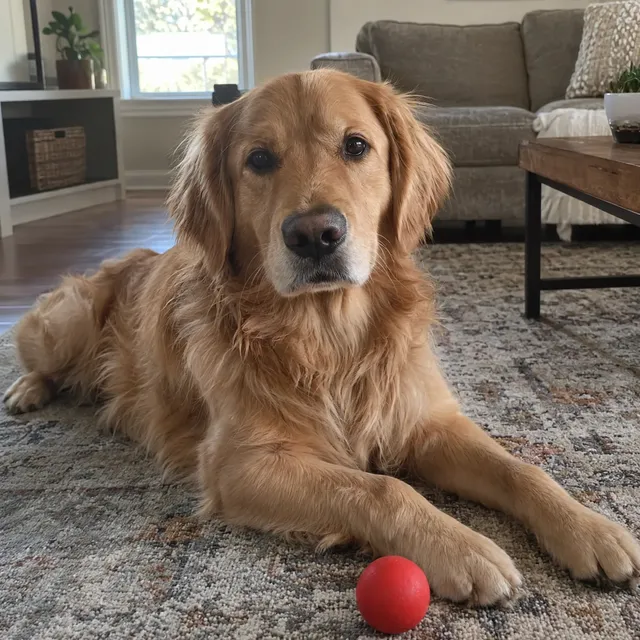
1.Ein Objekt hinzufügen: hier ist GPT Image 2.5 genau
Ein roter Ball „direkt vor den Vorderpfoten des Hundes“. GPT Image 2.5 hat ihn genau dorthin gelegt und Hund und Raum unverändert gelassen. Nano Banana 2.1 hat ihn neben eine Pfote gelegt; Muse Image hat die Stelle mit einem kleineren Ball getroffen.
Anweisung (auf Englisch)
Add a red rubber ball on the rug just in front of the dog's front paws. Keep the dog, the rug and the room exactly as they are.Empfohlenes Modell: GPT Image 2.5
2.Sanfte Hautretusche
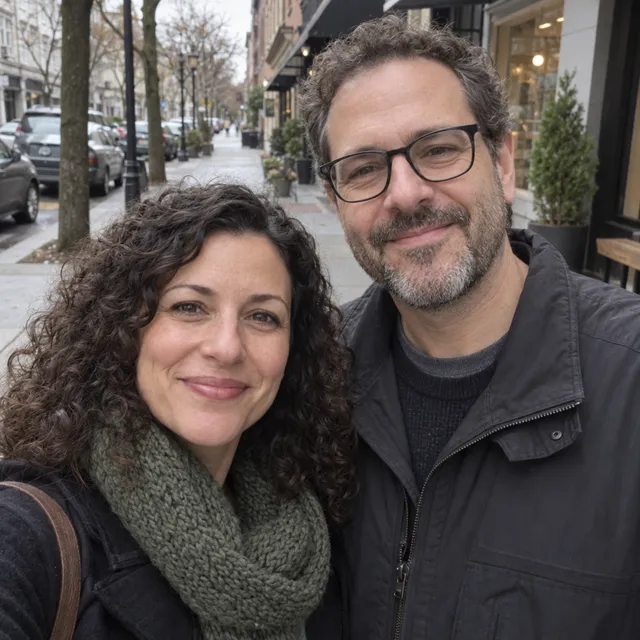
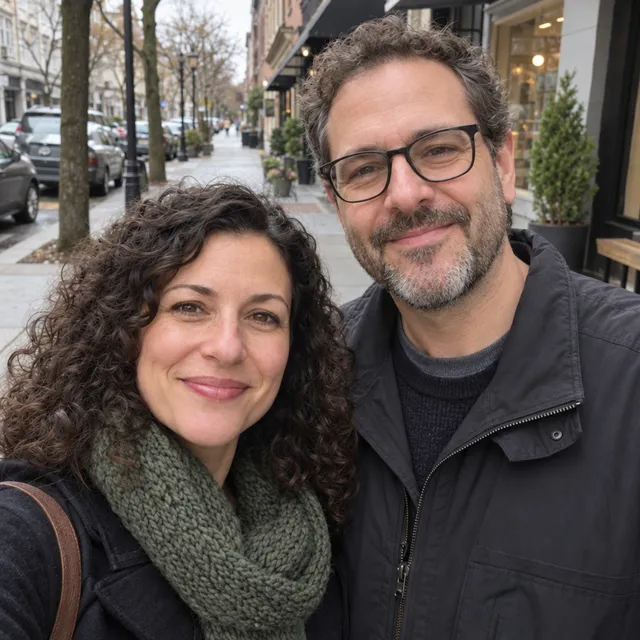
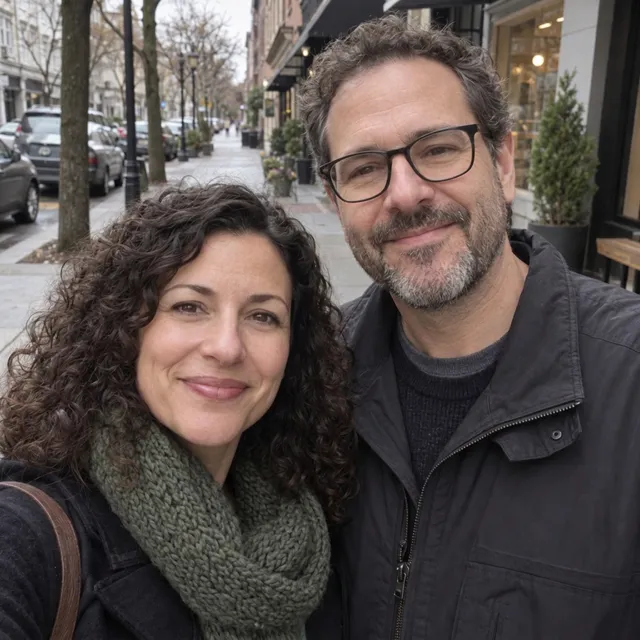
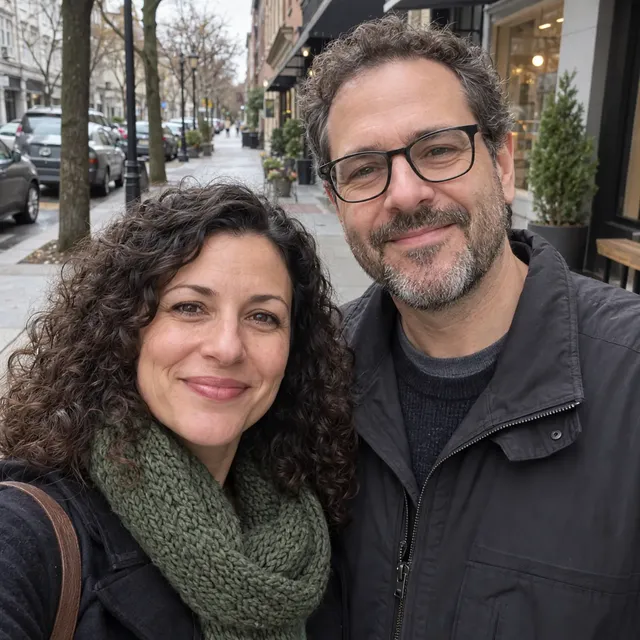
Schatten unter den Augen mildern, ohne die Gesichter zu verändern. GPT Image 2.5 hat am wenigsten verändert und beide Gesichter behalten. Nano Banana 2.1 hat stärker geglättet; Muse Image hat das Gegenteil getan und die Haut geschärft.
Anweisung (auf Englisch)
Gently retouch both faces: soften under-eye shadows and even out skin tone. Do not change their faces, features, age, hair, glasses or expressions.Empfohlenes Modell: GPT Image 2.5
Wir haben die Gesichter verkleinert beurteilt, nicht Pixel für Pixel. Prüfe kleine Details auf deinem eigenen Foto.
3.Schrift auf einem Foto
Ein Kartenlayout mit Gruß. GPT Image 2.5 hat „Merry Christmas from the Millers“ richtig geschrieben und alle vier Personen behalten. Schrift ist seine größte Stärke; prüfe trotzdem jeden Buchstaben. In unseren deutschen Kartentests hat es auch „Frohe Weihnachten von Familie Müller“ samt ü richtig geschrieben.
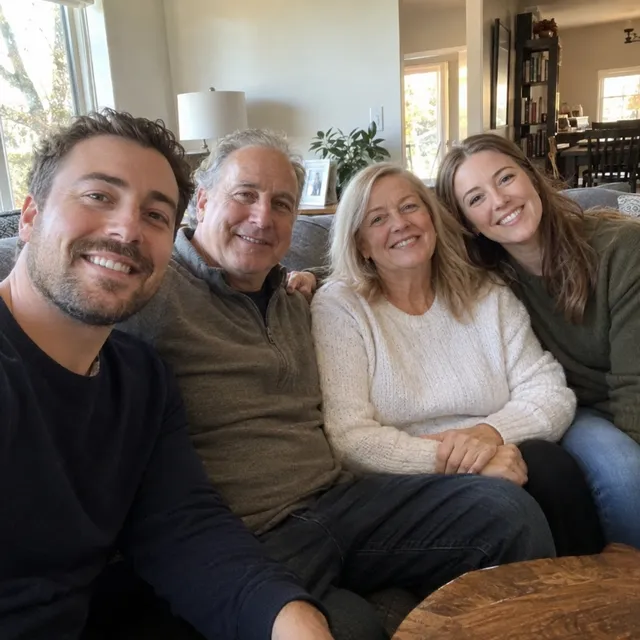
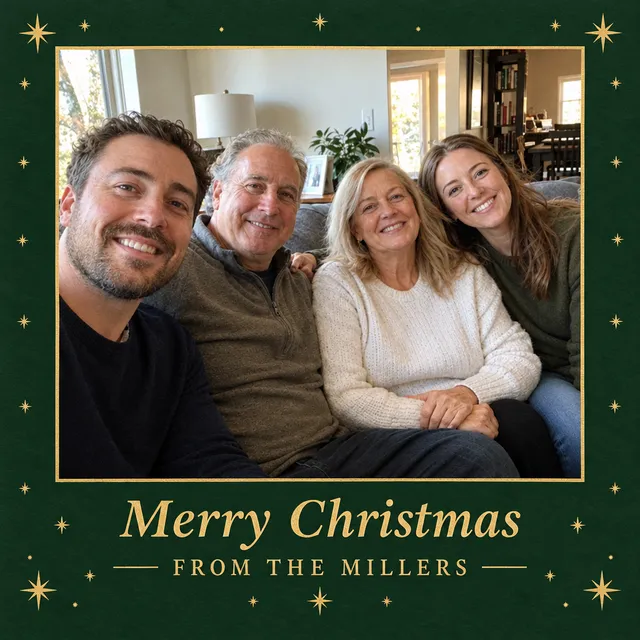
Anweisung (auf Englisch)
Turn this photo into a printable Christmas card: add a tasteful dark green border with small gold stars and, at the bottom, the greeting "Merry Christmas from the Millers" in an elegant serif font. Keep all four people exactly as they are: same faces, expressions, hair, number of people and poses.Empfohlenes Modell: GPT Image 2.5
4.Eine Person hinzufügen
Der Weihnachtsmann als fünfte Person hinter dem Sofa. Beide Modelle haben alle vier Familienmitglieder behalten, sobald die Anweisung sagte, wie viele Personen das Foto zeigen muss; GPT Image 2.5 gab dem Weihnachtsmann außerdem eine natürliche Haltung mit den Händen auf zwei Schultern.
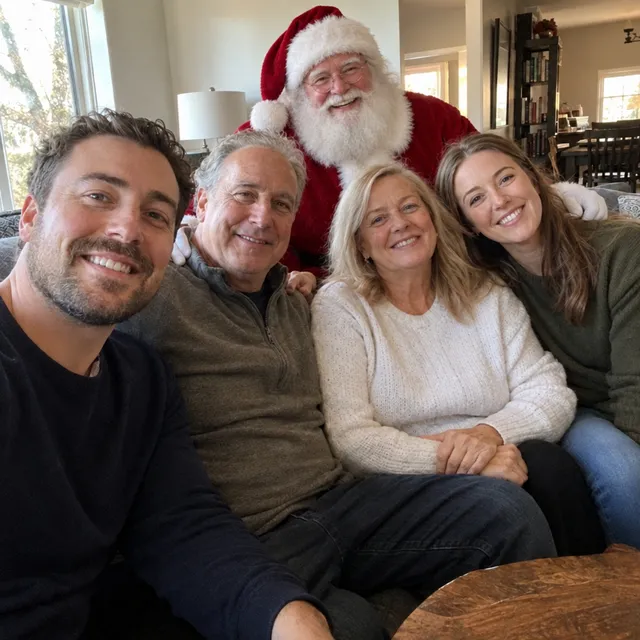
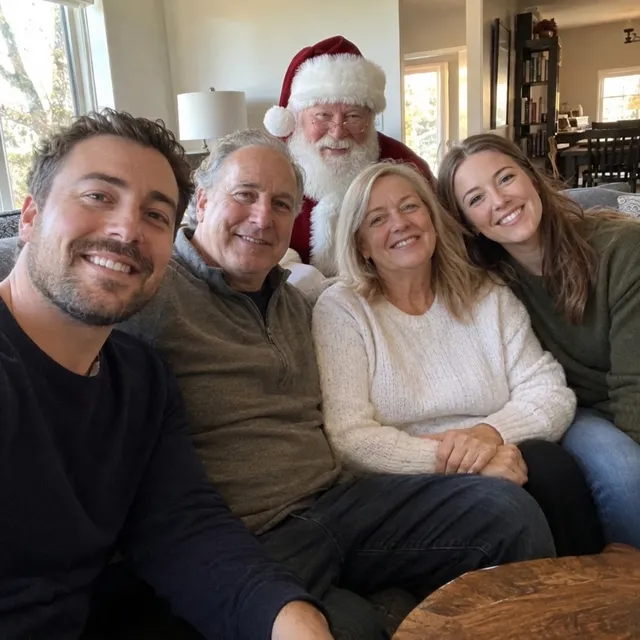
Anweisung (auf Englisch)
Add Santa Claus as a fifth person standing behind the sofa, between the father and the mother, smiling, in a classic red suit with a white beard, lit like the room. All four family members must stay in the photo exactly as they are: same faces, expressions, hair, clothes and seating. The photo must show five people.Empfohlenes Modell: GPT Image 2.5
Sag, wie viele Personen das Ergebnis zeigen muss. In unserem ersten Versuch sagte die Anweisung nur, „alle vier Personen“ zu behalten, und der Weihnachtsmann ersetzte eine davon.
5.Personen entfernen: hier erfindet es Dinge
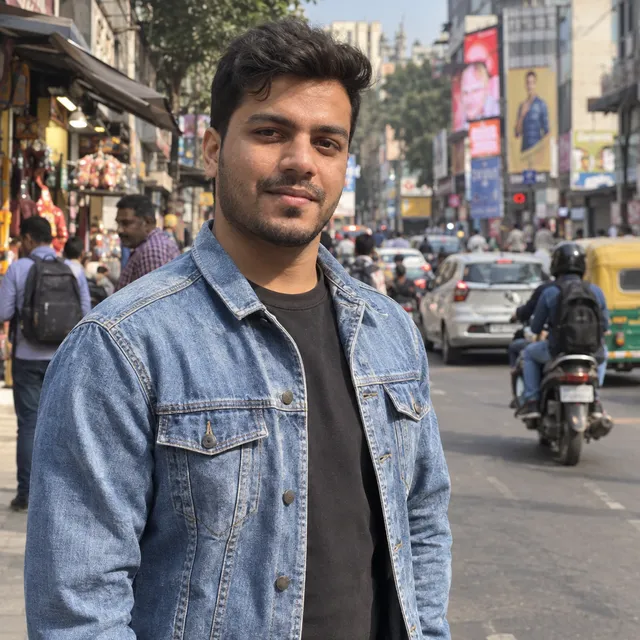
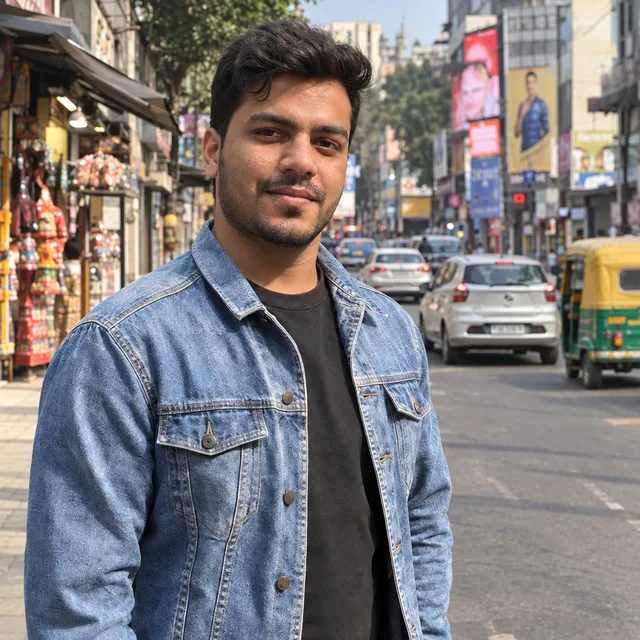
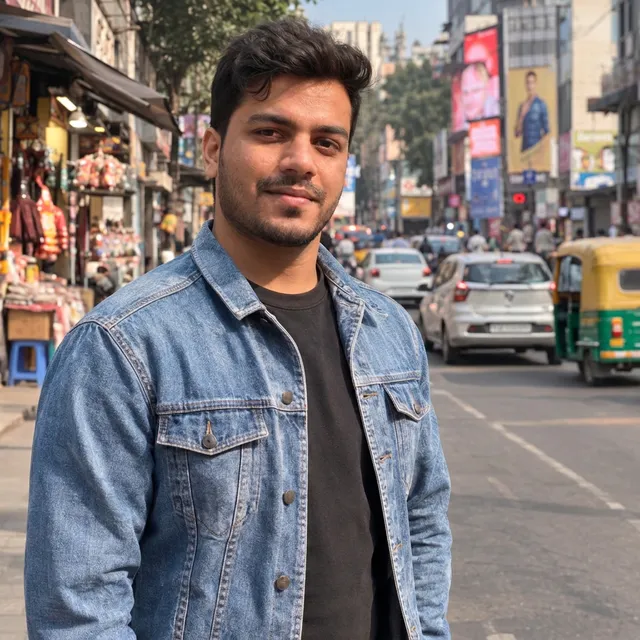
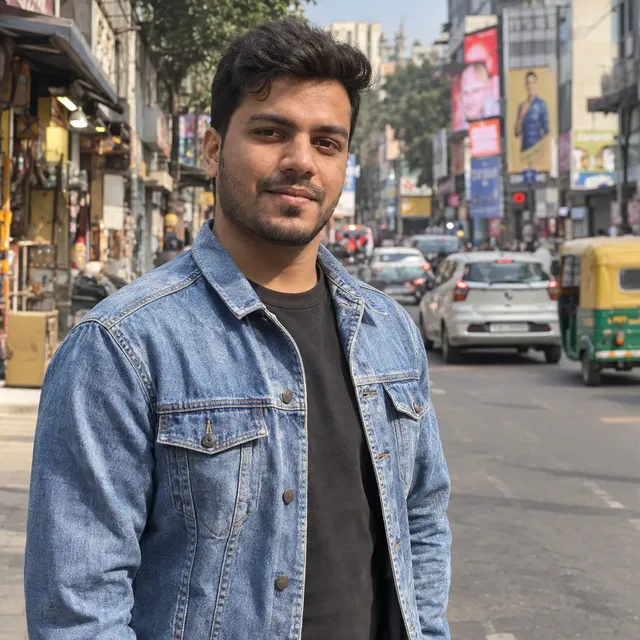
Die Passanten hinter einem Mann auf einer belebten Straße entfernen. GPT Image 2.5 hat sie entfernt, aber die Lücke mit zusätzlichen Autos und Ladenwaren gefüllt. Kein Modell lieferte ein sauberes Ergebnis: Nano Banana 2.1 erfand einen Hocker und eine Kiste, und Muse Image zeichnete einen Laden neu.
Anweisung (auf Englisch)
Remove the people and the motorbike rider behind the man. Keep the man, his face, jacket and pose, and the street exactly as they are.Empfohlenes Modell: GPT Image 2.5
Schau dir bei Entfernungen den ganzen Hintergrund an, nicht nur die Stelle, an der die Personen waren. Versuch eine kleinere Anfrage (eine Person nach der anderen) oder ein anderes Modell.
6.Einen alten Abzug restaurieren: hier übertreibt es
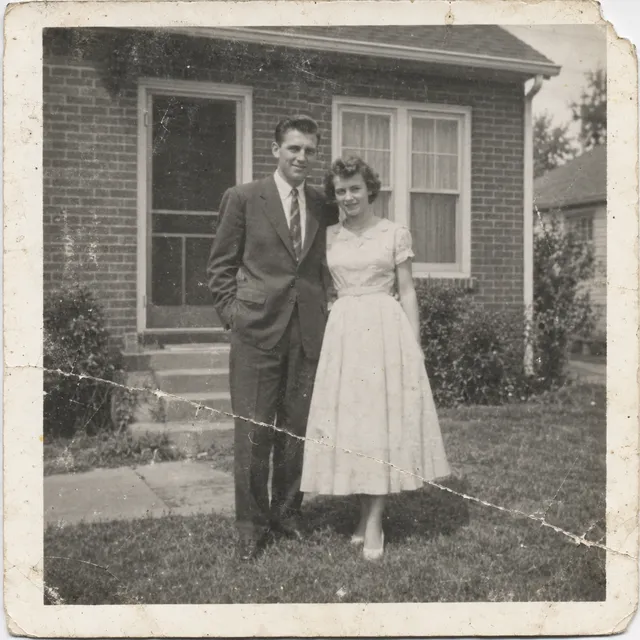
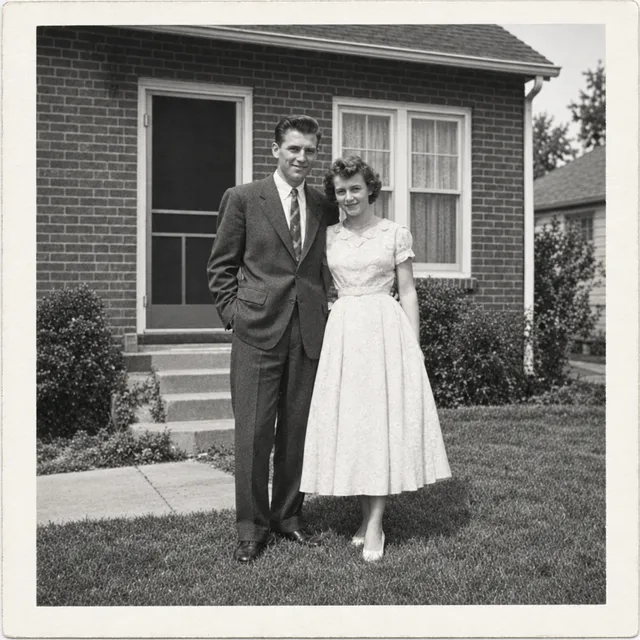
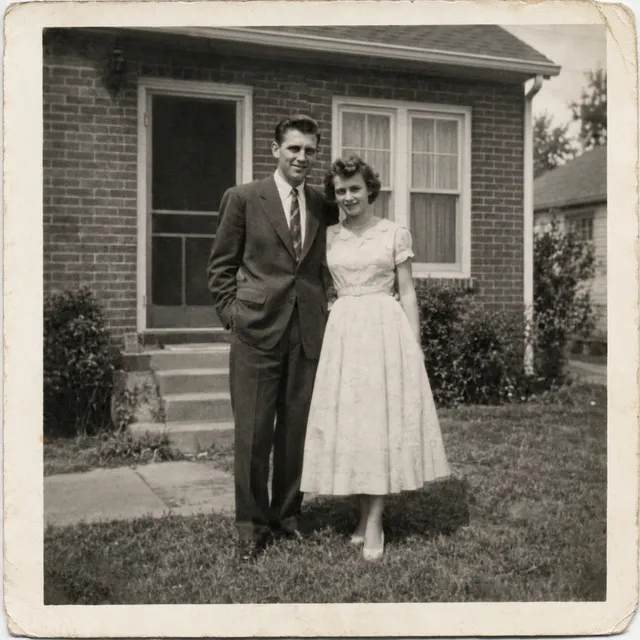
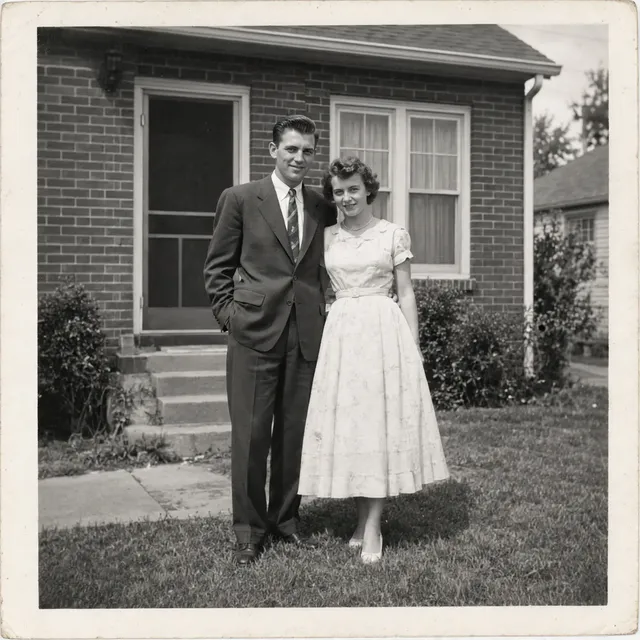
Einen beschädigten Abzug aus den 1950ern reparieren und „den Kontrast sanft verbessern“. GPT Image 2.5 hat alle Schäden entfernt, aber Kontrast und Schärfe so weit hochgezogen, dass es nicht mehr wie ein Abzug aus der Zeit aussieht. Muse Image blieb originalgetreu, wenn auch etwas flau; Nano Banana 2.1 ließ einen Sepiaton.
Anweisung (auf Englisch)
Restore this old photograph: remove the scratches, the crease, the dust spots and repair the torn corner. Improve contrast gently. Keep it black and white and keep both people's faces, clothes and poses exactly as they are.Empfohlenes Modell: Muse Image
Im selben Test lieferte Nano Banana Pro das originalgetreueste neutrale Schwarz-Weiß; der vollständige Vergleich zeigt vier Modelle.
Unser Fazit zum Modell hinter ChatGPT
- Nutze es für genaue kleine Änderungen: ein Objekt an einer genannten Stelle, eine sanfte Retusche und alles mit Schrift.
- Pass bei Entfernungen auf: Es füllt Lücken mit neuen Objekten. Prüf den ganzen Hintergrund, bevor du das Foto teilst.
- Pass bei alten Fotos auf: „sanft“ hat es nicht davon abgehalten, Kontrast und Schärfe hochzuziehen. Für eine originalgetreue Restaurierung brauchst du ein anderes Modell.
- Sag immer, wie viele Personen das Ergebnis zeigen muss, wenn du jemanden hinzufügst oder entfernst, und vergleiche Gesichter in voller Größe.
- Wenn eine Bearbeitung schiefgeht, führe dieselbe Anweisung mit einem anderen Modell aus, bevor du sie umschreibst. In diesen Tests hat ein anderes Modell oft genau das richtig gemacht, was GPT Image 2.5 falsch gemacht hat.
Wann welches Modell
ChatGPT gibt dir ein Bildmodell. In AI Media Studio wählst du das Modell pro Bearbeitung, und alle Modelle nutzen dieselben Credits. Die Preise gelten für eine Bearbeitung in der Web-App.
| Modell | Credits pro Bearbeitung | Mit Starter | Wofür |
|---|---|---|---|
| GPT Image 2.5hohe Qualität | 11 | $0,209 | Das Modell hinter ChatGPT: Objekte hinzufügen, Schrift, sanfte Retusche. |
| Nano Banana 2.11K | 9 | $0,171 | Szenenänderungen und Personen hinzufügen. 14 Credits in 2K für einen schärferen Druck. |
| Muse Imageeine Größe, etwa 2,5 MP | 2 | $0,038 | Die günstigste Bearbeitung und in unserem Test die originalgetreue Wahl für alte Fotos. |
Der Editor zeigt die Kosten in Credits vor dem Generieren. Preise geprüft am .
Was es kostet
ChatGPT Bilder ist in allen ChatGPT-Plänen verfügbar. Laut OpenAI hat die Bildgenerierung eigene Nutzungslimits, getrennt vom Chat, und für den kostenlosen Plan veröffentlicht OpenAI keine Bildanzahl; Plus hat höhere Limits.
In AI Media Studio kostet eine Bearbeitung 11 Credits mit GPT Image 2.5, 9 mit Nano Banana 2.1 in 1K und 2 mit Muse Image. Im Starter-Tarif ($19 für 1.000 Credits im Monat) sind das rund 4 bis 21 US-Cent pro Bearbeitung. Jede Bearbeitung erfordert einen kostenpflichtigen Tarif; nicht genutzte Abo-Credits werden übertragen, Downloads haben kein Wasserzeichen, und kostenpflichtige Tarife enthalten eine kommerzielle Lizenz.
Häufige Fragen
Kann ChatGPT Fotos bearbeiten?
Ja. Lade ein Foto in einem Chat oder im Editor unter „Bilder“ hoch und beschreibe die Änderung. Du kannst auch mit dem Auswahlwerkzeug einen Bereich markieren, an dem die Änderung ansetzt; laut OpenAI kann sie trotzdem über den markierten Bereich hinausgehen.
Welches Modell nutzt ChatGPT zum Bearbeiten von Bildern?
ChatGPT Bilder 2.5, erschienen am 8. September 2026 für alle ChatGPT-Pläne. In der API bietet OpenAI GPT Image 2.5 Flare an, das laut OpenAI dieselben Verbesserungen bringt, und GPT Image 2.5 Sunburst für langsamere, detailliertere Arbeit. Unser Editor nutzt GPT Image 2.5 Flare.
Wie bearbeite ich in ChatGPT nur einen Teil eines Fotos?
Öffne das Bild im Editor, markiere mit „Auswählen“ den Bereich und beschreibe dann die Änderung. Ohne Auswahlwerkzeug nennst du den Bereich in der Anweisung, zum Beispiel „nur den Himmel“ oder „die Wand hinter ihr“.
Warum hat ChatGPT Dinge geändert, um die ich nicht gebeten habe?
Generative Bearbeitung zeichnet das Bild neu und kann deshalb Details außerhalb der Änderung verändern. In unseren Tests hat das Modell hinter ChatGPT eine entfernte Menschenmenge mit neuen Autos und Ladenwaren aufgefüllt und den Kontrast eines alten Abzugs verstärkt, obwohl wir „sanft“ verlangt hatten. Beende jede Anweisung mit dem, was gleich bleiben muss, und probiere ein anderes Modell, wenn es immer wieder passiert.
Ist die Bildbearbeitung in ChatGPT kostenlos? Und hier?
ChatGPT Bilder ist im kostenlosen Plan verfügbar, mit Bildlimits, die OpenAI nicht veröffentlicht. In AI Media Studio: AI Media Studio bietet keinen kostenlosen Tarif. Jede Bearbeitung erfordert einen kostenpflichtigen Tarif. Tarife ab $19/Monat.
Wann ist ein eigener Fotoeditor besser als ChatGPT?
Wenn ein Modell nicht für jede Aufgabe passt. In unseren Tests war GPT Image 2.5 am besten beim Hinzufügen von Objekten, bei Schrift und bei sanfter Retusche, während Muse Image und Nano Banana Pro einen alten Abzug originalgetreuer restauriert haben. Ein eigener Editor lässt dich das Modell pro Bearbeitung wählen, zeigt die Kosten vorher und hält deine Ergebnisse in einer Bibliothek.
Kann ich dieselben Anweisungen hier verwenden?
Ja. Jede Anweisung auf dieser Seite funktioniert in unserem Editor; wähle GPT Image 2.5, um das Modell hinter ChatGPT zu nutzen. Eine Bearbeitung kostet 11 Credits.
Hochgeladene Dateien werden vom KI-Anbieter des gewählten Modells verarbeitet. Datenspeicherung, Dienstleister und Löschanfragen erklärt die Datenschutzerklärung (auf Englisch).