Gemini Bild bearbeiten
Bilder mit Gemini bearbeiten: was Nano Banana gut kann und wo es abweicht
Ja, Gemini bearbeitet deine Fotos: Lade eines in der Gemini-App hoch und beschreibe die Änderung. Dahinter stecken Googles Nano-Banana-Modelle: Nano Banana 2 im kostenlosen Tarif, Nano Banana 2.1 mit einem Google AI-Abo und Nano Banana Pro über „Mit Pro wiederholen“. In unseren Testbearbeitungen hat Nano Banana 2.1 Haut gut retuschiert und Gesichter beibehalten, aber Objekte ungenau platziert, beim Entfernen von Personen Dinge erfunden, einen alten Abzug sepiafarben gelassen und die Augenfarbe geändert; Nano Banana Pro hat die Restaurierung richtig hinbekommen. In AI Media Studio kannst du Nano Banana 2.1 für 9 Credits nutzen und das Modell wechseln, wenn es abweicht.
Jede Bearbeitung erfordert einen kostenpflichtigen Tarif. Tarife ab $19/Monat.
Wie bearbeite ich ein Foto in Gemini?
- 01
Bilderstellung öffnen und hochladen
Wähle in der Gemini-App im Tools-Menü die Bilderstellung und lade das Foto hoch, das du ändern willst. Du kannst auch mehrere Fotos hochladen, um sie zu kombinieren.
- 02
Änderung beschreiben und sagen, was bleibt
Sag, was sich wo ändern soll, und dann, was sich nicht ändern darf: Gesichter, die Zahl der Personen, die Augenfarbe, der Bildausschnitt. Nano Banana hält sich an eine konkrete Liste viel besser als an eine vage.
- 03
Im Chat verfeinern oder mit Pro wiederholen
Bitte im selben Chat um weitere Änderungen. Mit einem Google AI-Abo öffnest du das Dreipunkt-Menü und wählst „Mit Pro wiederholen“, um dieselbe Anfrage mit Nano Banana Pro auszuführen.
- 04
Prüfen, dann herunterladen
Vergleiche das Ergebnis in voller Größe mit dem Original: Gesichter, Augen, Hände und alles, was verschwinden sollte. Ohne Google AI-Abo lädst du in 1K herunter, mit Abo in 2K.
Sechs Bearbeitungen mit den Nano-Banana-Modellen hinter Gemini
Jede Bearbeitung zeigt das Ausgangsfoto und die Ergebnisse von Nano Banana, daneben GPT Image 2.5, wo wir es ausgeführt haben. Die Anweisungen stehen auf Englisch, so wie wir sie ausgeführt haben. Kopiere eine und probiere sie in Gemini oder hier aus; dein Ergebnis wird von unserem abweichen.
1.Sanfte Hautretusche: hier glänzt Nano Banana
Schatten unter den Augen mildern, ohne die Gesichter zu verändern. Nano Banana 2.1 lieferte die glatteste Haut und die hellste Augenpartie und behielt beide Gesichter; Nano Banana Pro veränderte weniger. GPT Image 2.5 war von den dreien am zurückhaltendsten.




Anweisung (auf Englisch)
Gently retouch both faces: soften under-eye shadows and even out skin tone. Do not change their faces, features, age, hair, glasses or expressions.Empfohlenes Modell: Nano Banana 2.1
Wir haben die Gesichter verkleinert beurteilt, nicht Pixel für Pixel. Wirkt die Haut auf deinem Foto zu glatt, ergänze „Hautstruktur beibehalten“.
2.Ein Objekt hinzufügen: nah dran, nicht exakt
Ein roter Ball „direkt vor den Vorderpfoten des Hundes“. Beide Nano-Banana-Modelle haben den Ball hinzugefügt und Hund und Raum beibehalten, ihn aber neben eine Pfote gelegt statt davor. GPT Image 2.5 hat ihn genau dort platziert, wo verlangt.


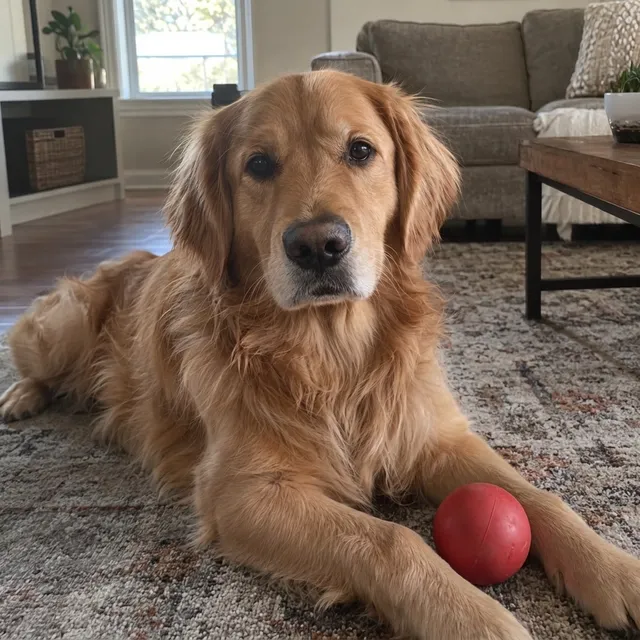
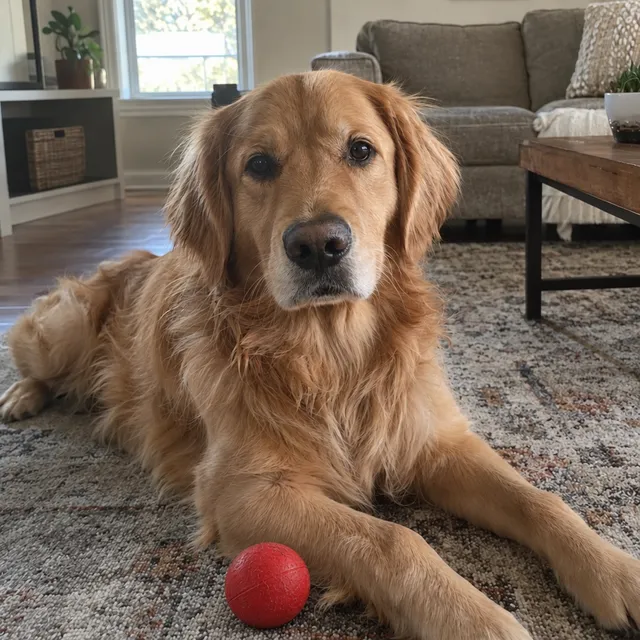
Anweisung (auf Englisch)
Add a red rubber ball on the rug just in front of the dog's front paws. Keep the dog, the rug and the room exactly as they are.Empfohlenes Modell: Nano Banana 2.1
Wenn die Position wichtig ist, beschreibe sie zweimal mit anderen Worten („auf dem Teppich, vor den Pfoten, zwischen Hund und Kamera“) oder probiere ein anderes Modell.
3.Eine Person entfernen: schau, was dahinter auftaucht
Als wir den Freund rechts entfernten, kam der Fremde zum Vorschein, den er verdeckt hatte. Erst den Fremden zu entfernen und dann den Freund aus diesem Ergebnis, ergab ein sauberes Foto mit zwei Personen. Nano Banana 2.1 hat beide Schritte ausgeführt.
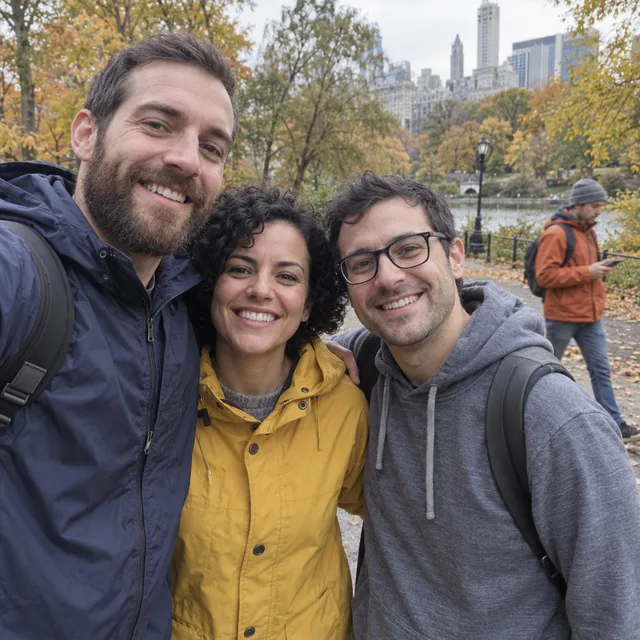
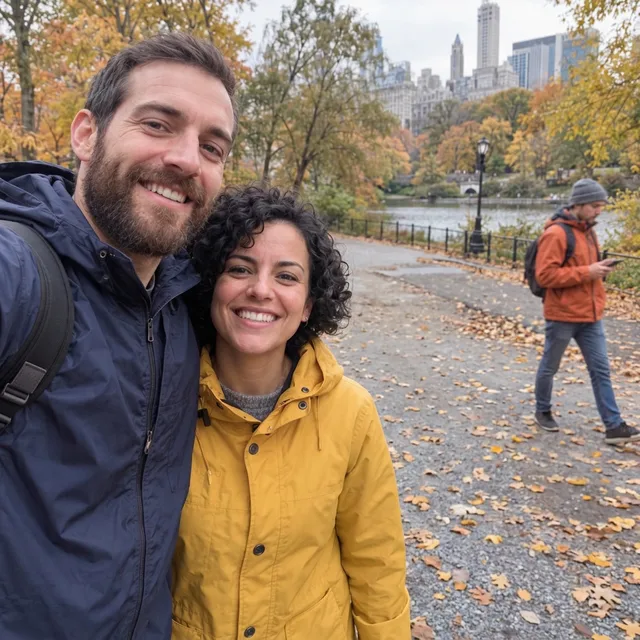
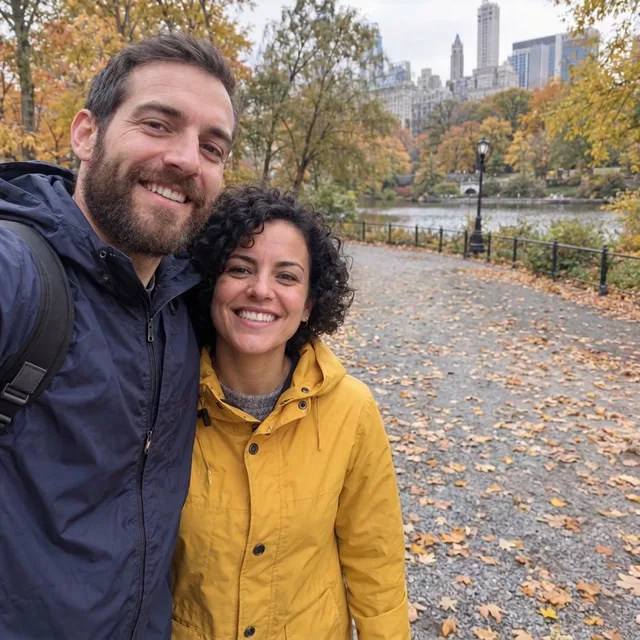
Anweisung (auf Englisch)
Remove the man with glasses in the grey hoodie on the right, so only the bearded man and the woman in the yellow raincoat remain. Fill the space with the park background that would be behind him. Keep the other two people, their faces, expressions, clothes and poses exactly the same.Empfohlenes Modell: Nano Banana 2.1
4.Eine Menschenmenge entfernen: hier erfindet es Dinge
Die Passanten hinter einem Mann auf einer belebten Straße entfernen. Nano Banana 2.1 hat sie entfernt, aber einen blauen Hocker und eine Kiste erfunden; Nano Banana Pro hat weiter hinten einen Fußgänger und einen Fahrer stehen lassen. Kein Modell lieferte ein sauberes Ergebnis.




Anweisung (auf Englisch)
Remove the people and the motorbike rider behind the man. Keep the man, his face, jacket and pose, and the street exactly as they are.Empfohlenes Modell: Nano Banana 2.1
Schau dir bei Entfernungen den ganzen Hintergrund an, nicht nur die Stelle, an der die Personen waren. Entferne eine Person oder Gruppe nach der anderen.
5.Einen alten Abzug restaurieren: mit Pro wiederholen
Einen beschädigten Abzug aus den 1950ern reparieren und schwarz-weiß lassen. Nano Banana 2.1 hat alle Schäden entfernt, aber einen warmen Sepiaton hinterlassen. Nano Banana Pro, das Modell hinter Geminis „Mit Pro wiederholen“, lieferte das originalgetreueste neutrale Schwarz-Weiß aller Modelle, die wir getestet haben.
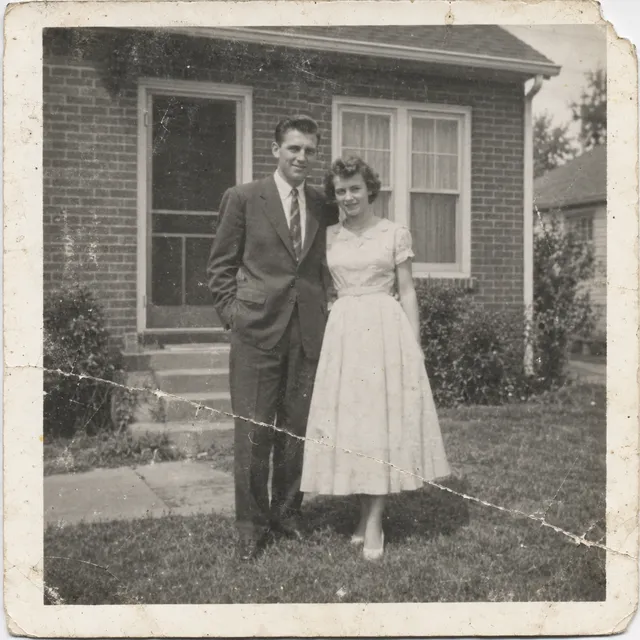
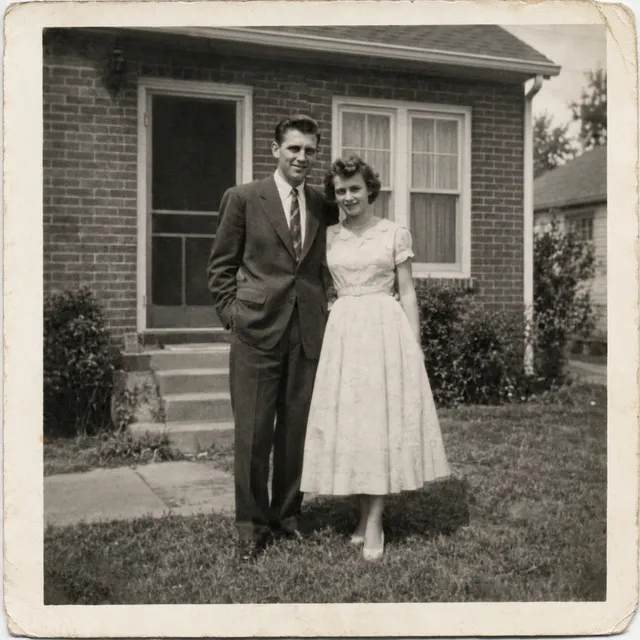
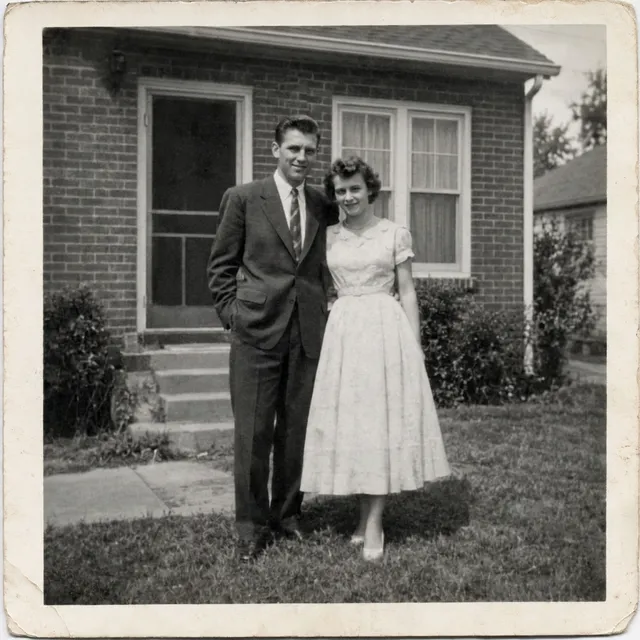
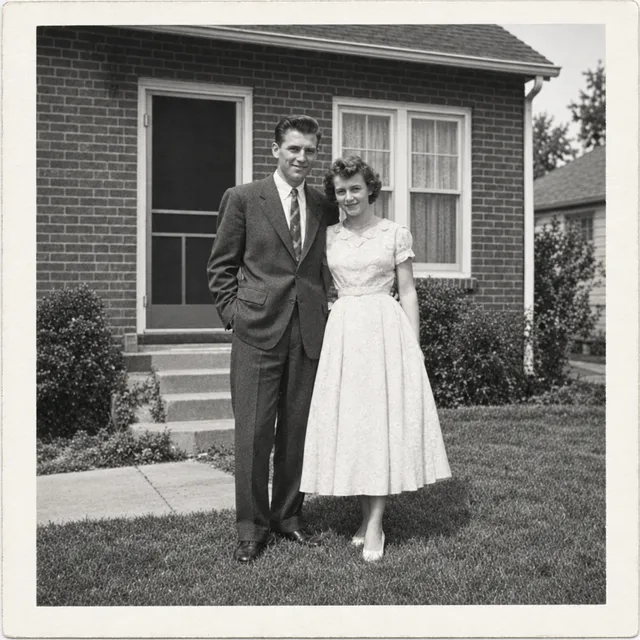
Anweisung (auf Englisch)
Restore this old photograph: remove the scratches, the crease, the dust spots and repair the torn corner. Improve contrast gently. Keep it black and white and keep both people's faces, clothes and poses exactly as they are.Empfohlenes Modell: Nano Banana Pro
6.Ein Foto kolorieren: nenne die Augenfarbe
Beim Kolorieren eines Schwarz-Weiß-Porträts hat Nano Banana 2.1 ihre graublauen Augen in jedem Durchlauf haselnussbraun gemacht, auch in dem, in dem wir die Farben der Kleidung genannt haben. Alles, was du nicht nennst, rät es; nenne die Augenfarbe, wenn du sie kennst.
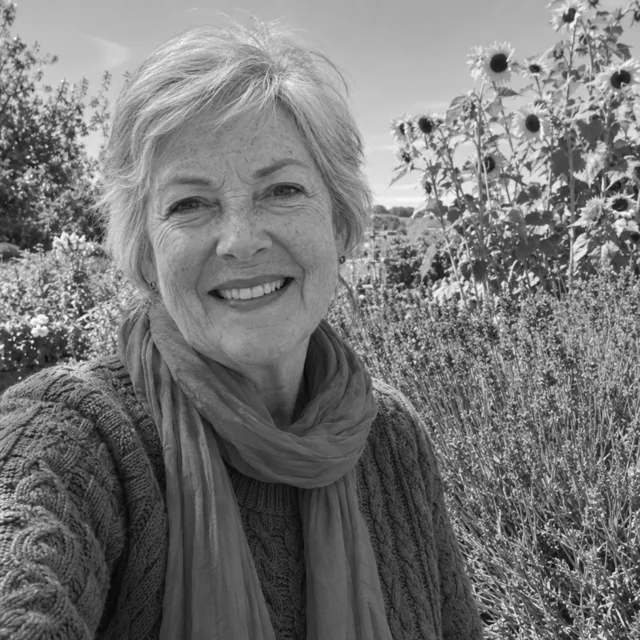
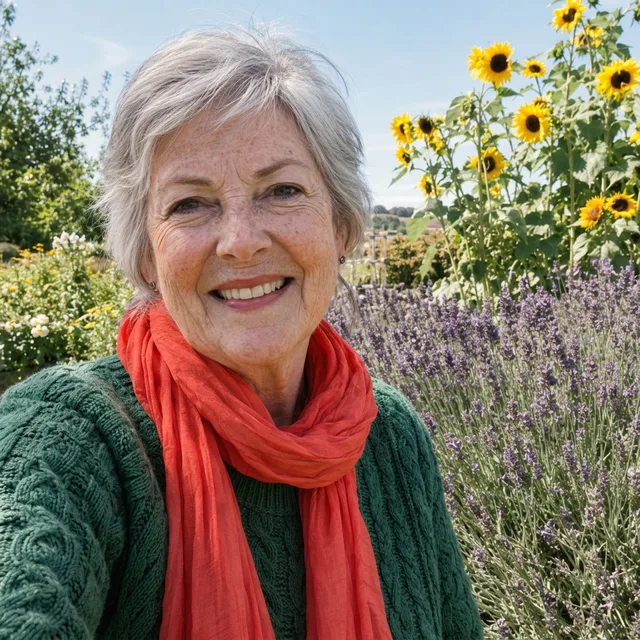

Anweisung (auf Englisch)
Colorize this black and white photo with natural, realistic colors. Her sweater is emerald green, her scarf is coral red, the flowers behind her are purple lavender and yellow sunflowers. Keep everything else exactly the same: her face, expression, hair, clothes, the garden and the light. Do not add or remove anything.Empfohlenes Modell: Nano Banana 2.1
Unser Fazit zu den Modellen hinter Gemini
- Nimm Nano Banana 2.1 für Retusche und Szenenänderungen; es hat in jedem Test hier die Gesichter beibehalten.
- Rechne mit ungenauer Platzierung: Es hat einen Ball neben die genannte Pfote gelegt und manche Fotos neu beschnitten. Sag genau, wo, und was sich nicht bewegen darf.
- Prüf bei Entfernungen den ganzen Hintergrund: Es hat einen Hocker und eine Kiste erfunden, und das Entfernen einer Person hat eine andere sichtbar gemacht.
- Nenne die Farben, die dir wichtig sind, auch die Augenfarbe. Alles, was du weglässt, rät es.
- Wiederhole alte Fotos mit Pro: Nano Banana Pro lieferte in unserem Test die originalgetreueste Restaurierung.
Wann welches Modell
Gemini gibt dir Nano Banana, in bezahlten Tarifen mit Pro zum Wiederholen. In AI Media Studio wählst du das Modell pro Bearbeitung, und alle Modelle nutzen dieselben Credits. Die Preise gelten für eine Bearbeitung in der Web-App.
| Modell | Credits pro Bearbeitung | Mit Starter | Wofür |
|---|---|---|---|
| Nano Banana 2.11K | 9 | $0,171 | Das Modell in Geminis bezahlten Tarifen: Retusche, Szenenänderungen, Entfernen in zwei Schritten. 14 Credits in 2K. |
| Nano Banana Pro1K | 30 | $0,570 | Geminis „Mit Pro wiederholen“: die originalgetreueste Restaurierung alter Fotos in unserem Test. |
| GPT Image 2.5hohe Qualität | 11 | $0,209 | Wenn die Platzierung exakt sein muss, und für Schrift. |
| Muse Imageeine Größe, etwa 2,5 MP | 2 | $0,038 | Die günstigste Bearbeitung; originalgetreu bei alten Fotos. |
Der Editor zeigt die Kosten in Credits vor dem Generieren. Preise geprüft am .
Was es kostet
Geminis kostenloser Tarif enthält Bildbearbeitung mit Nano Banana 2, mit Limits, die Google nicht als Zahl veröffentlicht, und 1K-Downloads. Google AI Pro (US$19.99/Monat laut Googles Abo-Seite, gelesen am 31. Oktober 2026) schaltet Nano Banana 2.1, „Mit Pro wiederholen“ und 2K-Downloads frei.
In AI Media Studio kostet eine Bearbeitung 9 Credits mit Nano Banana 2.1 in 1K, 30 mit Nano Banana Pro, 11 mit GPT Image 2.5 und 2 mit Muse Image. Im Starter-Tarif ($19 für 1.000 Credits im Monat) kostet eine Bearbeitung mit Nano Banana 2.1 rund 17 US-Cent.
Häufige Fragen
Kann Gemini Fotos bearbeiten?
Ja. Lade in der Gemini-App ein Foto hoch und beschreibe die Änderung. Laut Google ist die Bildbearbeitung für Nutzer unter 18 Jahren nicht verfügbar.
Welches Modell nutzt Gemini zum Bearbeiten von Bildern?
Nano Banana. Laut Googles Übersichtsseite nutzt der kostenlose Tarif Nano Banana 2, und Google AI-Abos schalten Nano Banana 2.1 frei, das am 6. Oktober 2026 erschienen ist. Mit einem bezahlten Abo kannst du außerdem „Mit Pro wiederholen“ wählen, um Nano Banana Pro zu nutzen. Unser Editor führt Nano Banana 2.1 und Nano Banana Pro über Googles API aus.
Warum hat Gemini Dinge geändert, um die ich nicht gebeten habe?
Generative Bearbeitung zeichnet das Bild neu. In unseren Tests hat Nano Banana 2.1 ein Objekt neben die gewünschte Stelle gesetzt, beim Entfernen einer Menschenmenge einen Hocker erfunden, einen alten Abzug sepiafarben gelassen und die Augenfarbe geändert. Nenne, was gleich bleiben muss, und vergleiche das Ergebnis in voller Größe mit dem Original.
Ist die Bildbearbeitung in Gemini kostenlos? Und hier?
Geminis kostenloser Tarif enthält Bildbearbeitung mit Nano Banana 2, mit Limits, die Google nicht veröffentlicht, und 1K-Downloads. In AI Media Studio: AI Media Studio bietet keinen kostenlosen Tarif. Jede Bearbeitung erfordert einen kostenpflichtigen Tarif. Tarife ab $19/Monat.
Nano Banana oder ChatGPT zum Bearbeiten von Fotos?
In unseren Tests hat Nano Banana 2.1 Haut stärker retuschiert und Objekte weniger genau platziert; GPT Image 2.5, das Modell hinter ChatGPT, hat Objekte am genauesten platziert und am zurückhaltendsten retuschiert. Bei einem beschädigten alten Abzug war Nano Banana Pro besser als beide. Führe dieselbe Anweisung mit zwei Modellen aus und behalte das bessere Ergebnis.
Kann ich dieselben Anweisungen hier verwenden?
Ja. Jede Anweisung auf dieser Seite funktioniert in unserem Editor; wähle Nano Banana 2.1 für das Modell aus Geminis bezahlten Tarifen (9 Credits) oder Nano Banana Pro für „Mit Pro wiederholen“ (30 Credits).
Hochgeladene Dateien werden vom KI-Anbieter des gewählten Modells verarbeitet. Datenspeicherung, Dienstleister und Löschanfragen erklärt die Datenschutzerklärung (auf Englisch).