Person aus Foto entfernen
Person oder Objekt aus Foto entfernen mit KI
Lade das Foto hoch, beschreib genau, wer weg soll und wo die Person steht („der Mann mit Brille im grauen Sweatshirt rechts“), sag, was die Stelle füllen soll, und ende mit dem, was gleich bleiben muss. So haben wir einen Freund aus einem Gruppenfoto, einen Fremden, Touristen, Stromleitungen, Schrift an einer Wand und Gegenstände auf einem Schreibtisch aus dem Bild entfernt. Als wir den Freund entfernt haben, kam eine zweite Person zum Vorschein; in zwei Schritten war das Foto sauber. Eine Bearbeitung kostet 2 Credits mit Muse Image, 9 mit Nano Banana 2.1 oder 11 mit GPT Image 2.5, und du siehst die Kosten vor dem Generieren.
Jede Bearbeitung erfordert einen kostenpflichtigen Tarif. Tarife ab $19/Monat.
Wie entferne ich Personen oder Objekte aus einem Bild?
- 01
Foto hochladen
Nimm das Original, keinen Screenshot und keine komprimierte Kopie: Das Modell füllt die Lücke mit dem, was es drumherum sieht. JPEG, PNG, WebP, HEIC und andere gängige Formate bis 10 MB funktionieren.
- 02
Sag, wer weg soll, und wo
Beschreib die Person über Kleidung, Position und was sie tut: „den Fremden in der orangefarbenen Jacke, der hinter den drei Freunden vorbeigeht“. Bei einem vollen Foto zähl alles einzeln auf.
- 03
Sag, was die Stelle füllt
„Fülle die Stelle mit der leeren Promenade und der Kaimauer, die hinter ihnen wären.“ Wenn du den Hintergrund nennst, erfindet das Modell nichts anderes in der Lücke.
- 04
Den Rest behalten, dann die Lücke prüfen
Ende mit „Lass … genau gleich“ und nenn die Personen und Dinge, die sich nicht ändern dürfen. Vergleiche danach in voller Größe: Schau auf die gefüllte Stelle und darauf, was hinter der entfernten Person zum Vorschein kam.
6 Entfernungen mit den genauen Anweisungen
Jedes Beispiel beginnt mit einem synthetischen Foto. Der Kasten zeigt genau die Anweisung, die wir verwendet haben, auf Deutsch: Kopier sie und ersetz die Beschreibung durch das, was auf deinem Foto ist. Dein Ergebnis wird anders aussehen als unseres, prüf die gefüllte Stelle also, bevor du es verwendest.
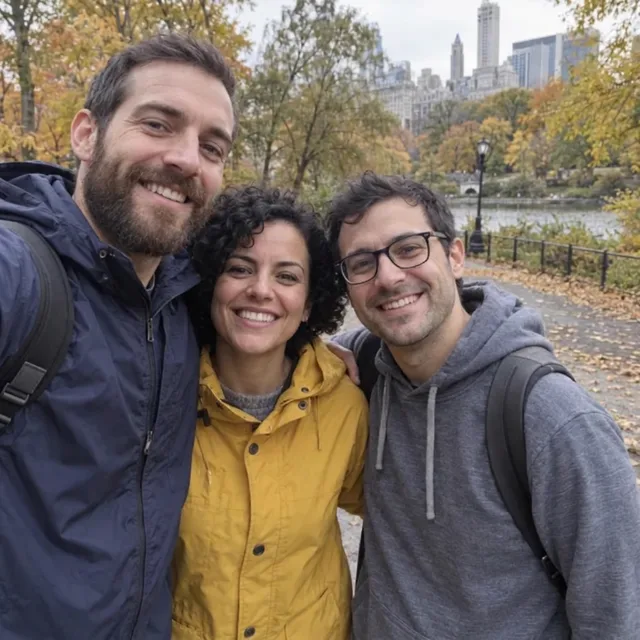
1.Eine Person aus einem Gruppenfoto entfernen
Jemanden aus der Gruppe zu entfernen ist schwieriger, als es klingt: Was die Person verdeckt hat, kommt zum Vorschein. Als wir den Freund rechts entfernt haben, haben beide Modelle den Fremden, der hinter ihm vorbeiging, vollständig sichtbar gemacht. Erst den Fremden und dann, auf diesem Ergebnis, den Freund zu entfernen ergab ein sauberes Foto mit zwei Personen.
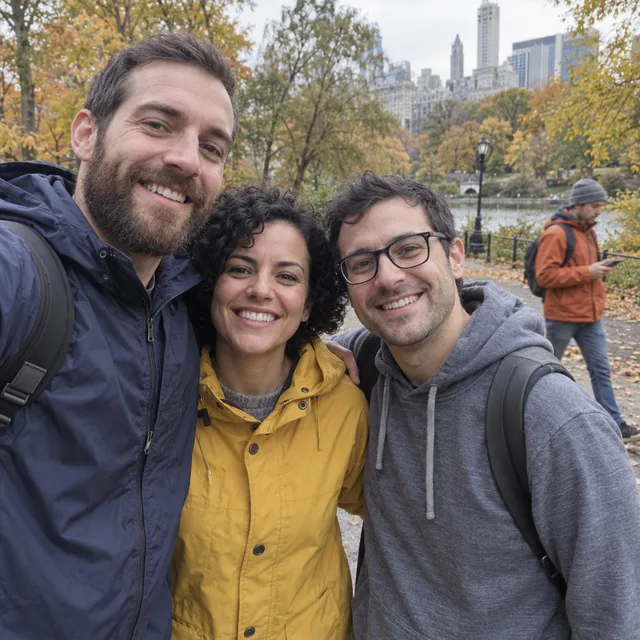
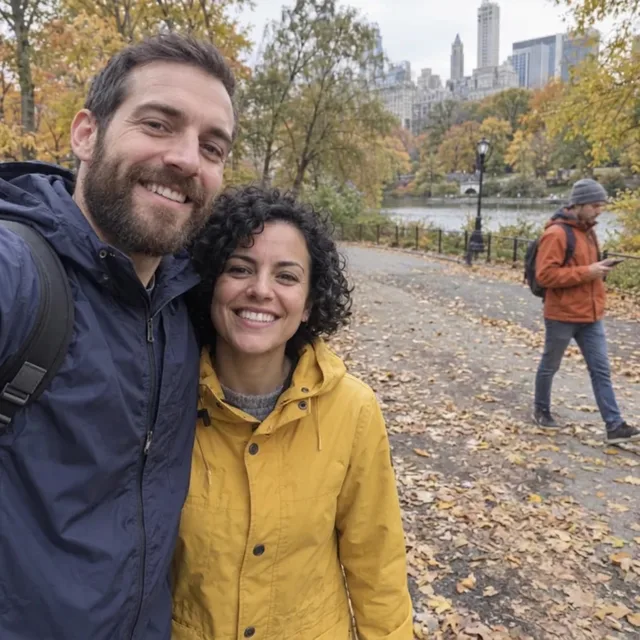
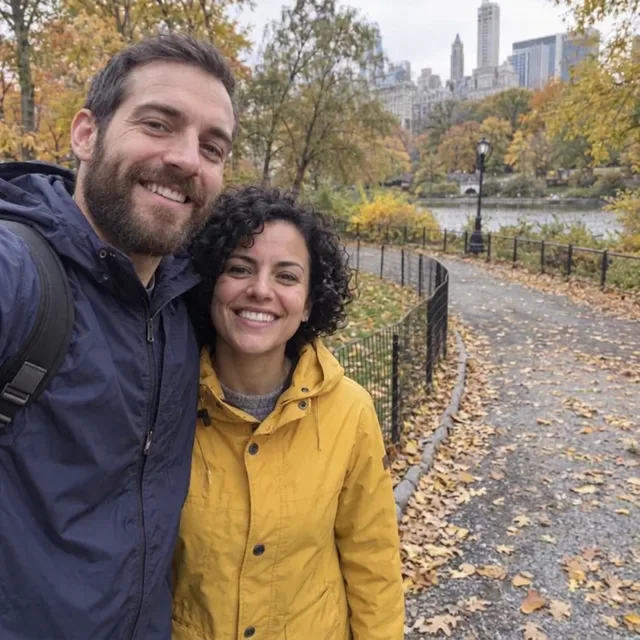
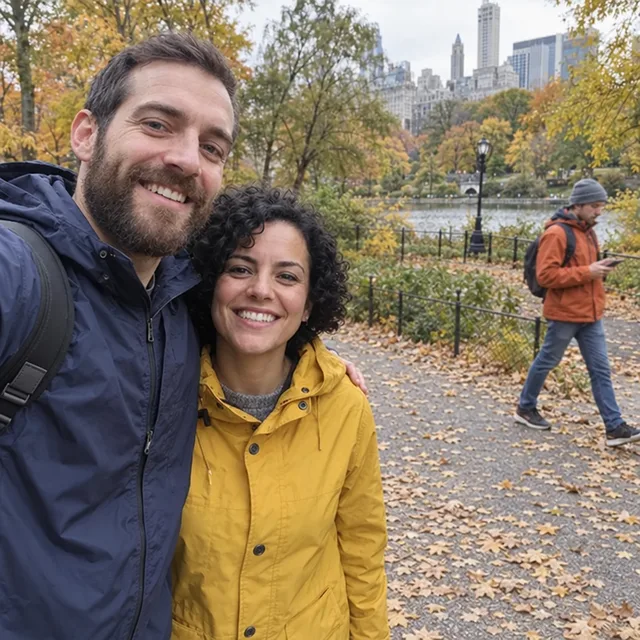
Anweisung
Entferne den Mann mit Brille im grauen Sweatshirt rechts, sodass nur der Mann mit Bart und die Frau in der gelben Regenjacke bleiben. Fülle die Stelle mit dem Parkhintergrund, der hinter ihm wäre. Lass die beiden anderen Personen, ihre Gesichter, ihren Ausdruck, ihre Kleidung und ihre Haltung genau gleich.
Empfohlenes Modell: Nano Banana 2.1
Schau auf die Stelle hinter der entfernten Person. Taucht dort jemand oder etwas auf, entferne das zuerst und führ dieselbe Anweisung dann auf diesem Ergebnis aus.
2.Einen Fremden im Hintergrund entfernen
Ein Passant, der durchs Gruppenfoto läuft. Beschreib ihn über seine Kleidung und seine Position zu den Personen, die bleiben sollen.
Anweisung
Entferne den Fremden in der orangefarbenen Jacke, der im Hintergrund hinter den drei Freunden vorbeigeht. Fülle die Stelle mit dem Parkweg und den Bäumen, die hinter ihm wären. Lass die drei Freunde, ihre Gesichter, ihren Ausdruck und ihre Kleidung sowie den restlichen Hintergrund genau gleich.
Empfohlenes Modell: Nano Banana 2.1
3.Touristen auf einem Urlaubsfoto, mit drei Modellen
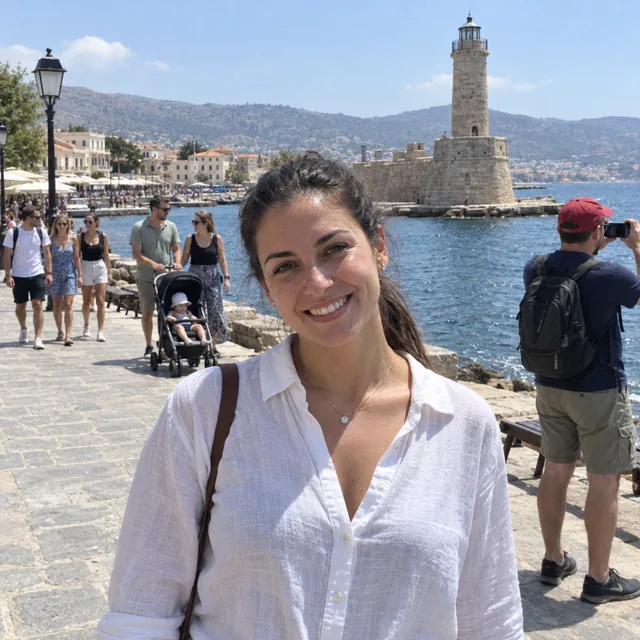
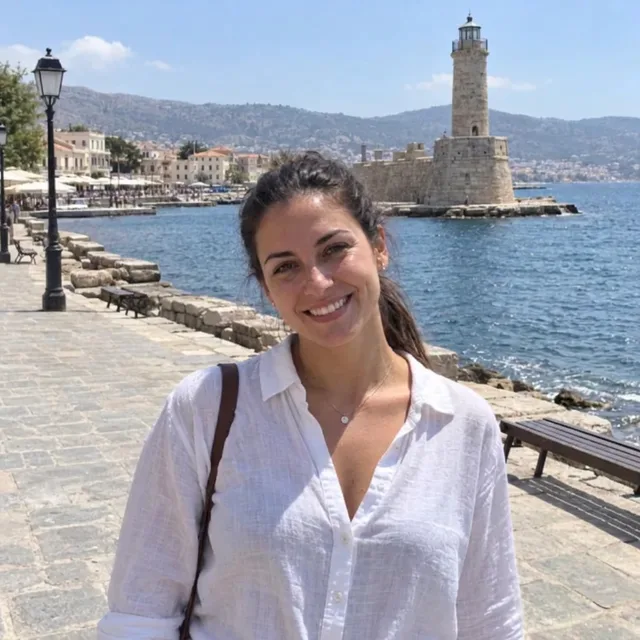
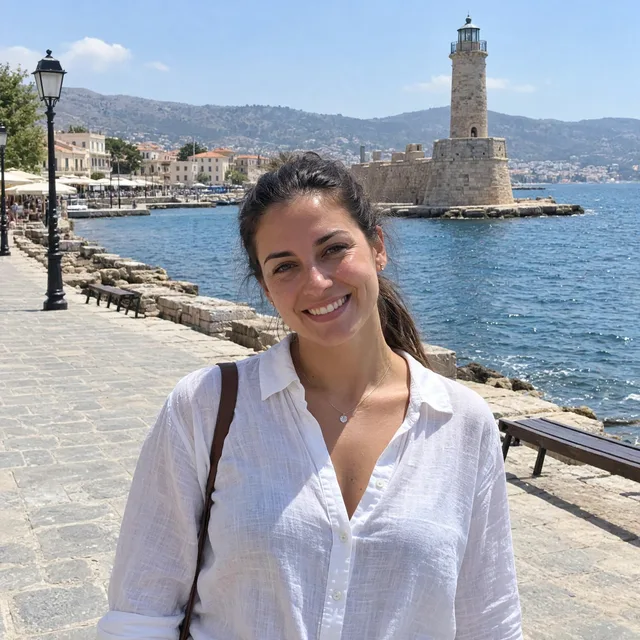
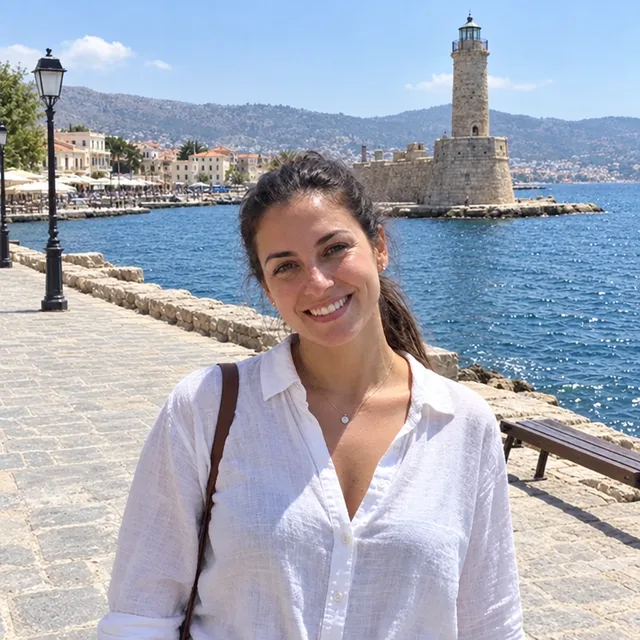
Der häufigste Fall: andere Leute hinter dir vor einer Sehenswürdigkeit. Alle drei Modelle haben den Fotografen, das Paar mit Kinderwagen und die Spaziergänger entfernt und den Bildausschnitt behalten. Keins hat die winzigen Figuren weit hinten bei den Cafés entfernt, die die Anweisung nicht genannt hat.
Anweisung
Entferne alle anderen Touristen im Hintergrund: den Mann mit der roten Kappe, der ein Foto macht, das Paar mit dem Kinderwagen und die Leute, die auf der Promenade laufen. Fülle die Stelle mit der leeren Promenade, der Kaimauer und dem Wasser, die hinter ihnen wären. Lass die Frau im weißen Hemd, den Leuchtturm, den Hafen und das Licht genau gleich.
Empfohlenes Modell: Nano Banana 2.1
Sollen auch die Leute in der Ferne weg, nenn sie („und die kleinen Figuren an den Café-Terrassen“). Je mehr du entfernst, desto mehr Hintergrund muss das Modell erfinden. In unserem englischen Test mit demselben Foto hatte GPT Image 2.5 den Leuchtturm verschoben: Prüf immer den Ausschnitt.
4.Stromleitungen und ein Strommast
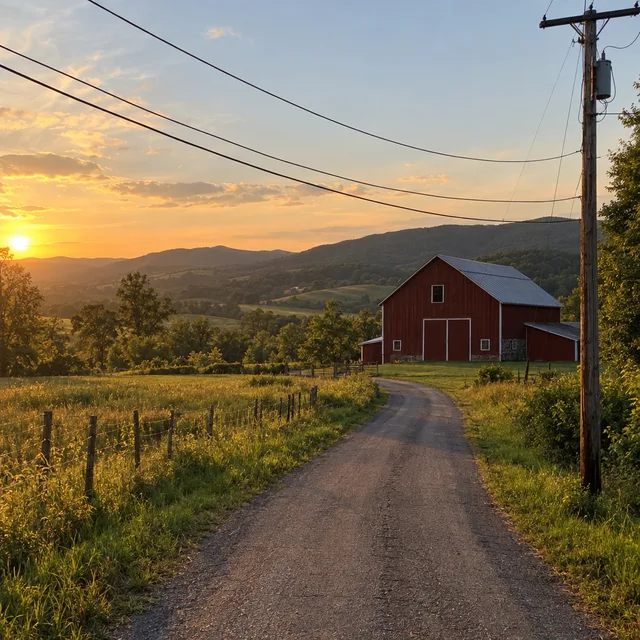
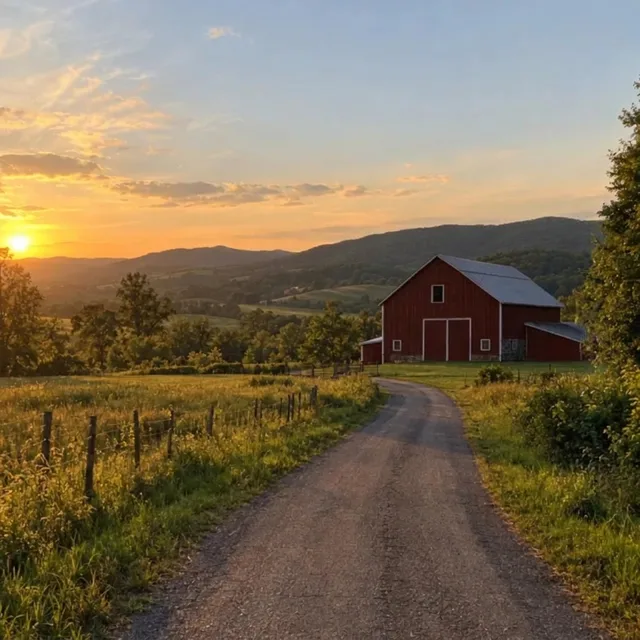
Dünne Linien quer über den Himmel sind von Hand mühsam zu entfernen. Eine Anweisung hat den Mast und alle Leitungen entfernt und Himmel und Bäume dahinter ergänzt.
Anweisung
Entferne den hölzernen Strommast rechts und alle Leitungen, die über den Himmel laufen. Fülle die Stelle mit dem Abendhimmel, den Bäumen und dem Hügel, die dahinter wären. Lass die Straße, die Scheune, den Zaun und das Licht genau gleich.
Empfohlenes Modell: Nano Banana 2.1
5.Text aus Bild entfernen: Graffiti an einer Wand
Schrift hinter einer Person, entfernt, ohne die Person anzufassen. Sag, wie die saubere Fläche aussehen soll.


Anweisung
Entferne alle schwarzen Graffiti von der weißen Ziegelwand, sodass eine saubere, weiß gestrichene Ziegelwand bleibt. Lass den Mann, sein Gesicht, seinen Pullover und seine Kaffeetasse, den Tisch und das Licht genau gleich.
Empfohlenes Modell: Nano Banana 2.1
6.Gegenstände entfernen: Unordnung um ein Produkt
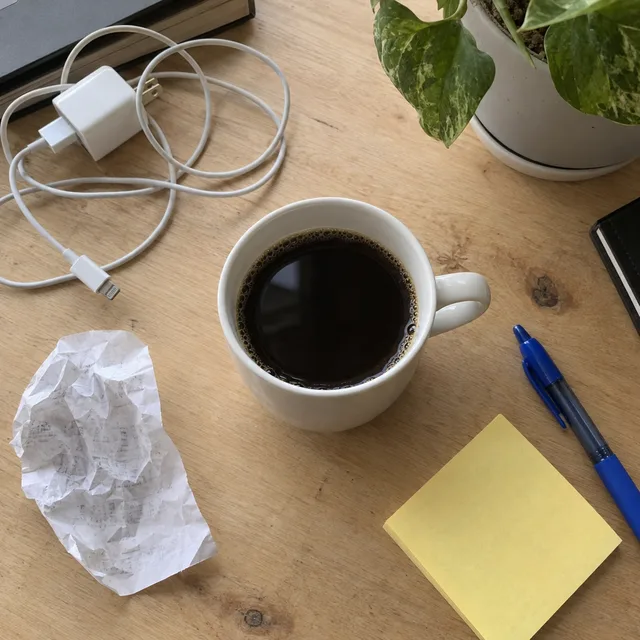
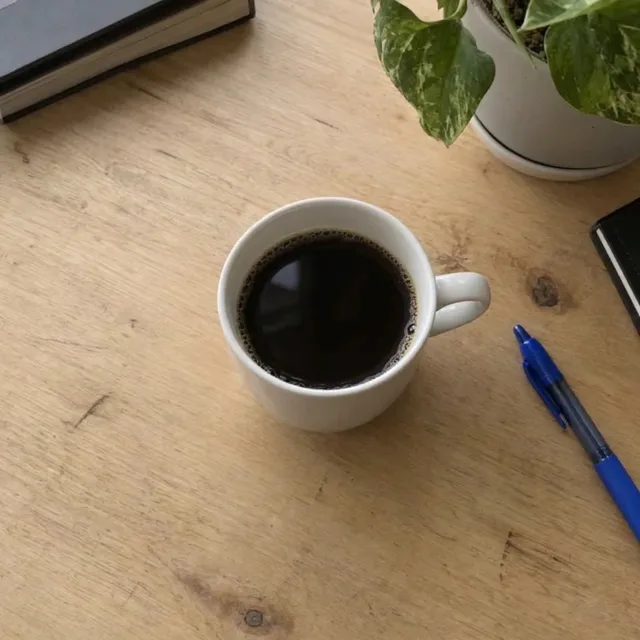
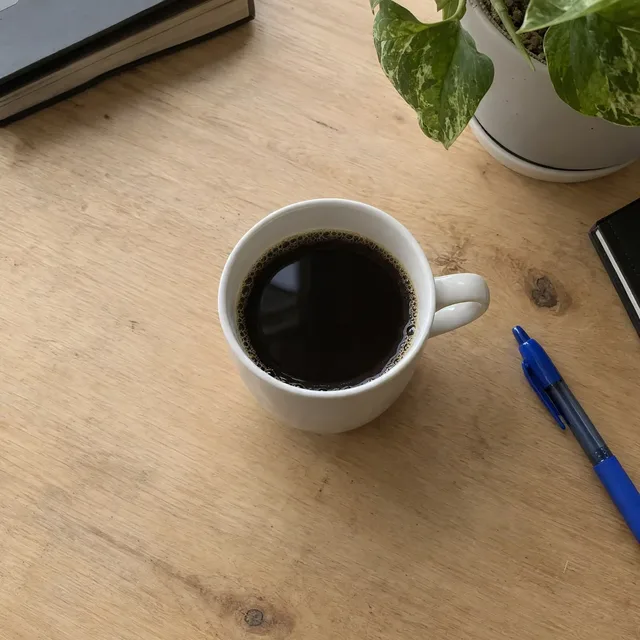
Kabel, Kassenbons und Haftzettel um das, was du zeigen willst. Beide Modelle haben dasselbe entfernt; Muse Image für 2 statt 9 Credits.
Anweisung
Entferne das Kabel und das Ladegerät, den zerknüllten Kassenbon und den gelben Haftzettel vom Schreibtisch. Fülle die Stelle mit derselben hellen Holzoberfläche des Schreibtischs. Lass die Tasse, den Kaffee, den Stift, die Pflanze und das Licht genau gleich.
Empfohlenes Modell: Muse Image
Vor dem Verwenden prüfen
- Schau hinter das, was du entfernt hast. Eine Person oder ein Gegenstand kann etwas anderes verdecken, das beim Entfernen auftaucht: Unser Gruppenfoto zeigte danach einen Fremden, mit beiden Modellen.
- Entferne eine Sache nach der anderen, wenn sie sich überlappen, und führ die nächste Anweisung auf dem Ergebnis aus, das du behalten hast.
- Nenn alles, was verschwinden soll. Die Modelle entfernen, was du beschreibst: Die winzigen Leute in der Ferne blieben, weil die Anweisung sie nicht genannt hat.
- Vergleiche die gefüllte Stelle in voller Größe. Wiederholte Muster wie Ziegel, Pflaster und Holzmaserung werden neu gezeichnet, nicht wiederhergestellt, und passen vielleicht nicht genau zum Original.
- Ändert sich der Ausschnitt oder ein Gesicht, fang mit dem Originalfoto neu an. In unseren Tests haben Nano Banana 2.1 und Muse Image den Ausschnitt immer behalten.
Welches Modell?
Alle Modelle laufen im selben Editor und nutzen dieselben Credits. Die Preise gelten für eine Bearbeitung in der Web-App.
| Modell | Credits pro Bearbeitung | Mit Starter | Wofür |
|---|---|---|---|
| Muse Imageein Format, etwa 2,5 MP | 2 | $0,038 | Einfache Entfernungen vor ruhigem Hintergrund, etwa Unordnung auf einem Schreibtisch; behielt in unseren Tests den Ausschnitt. |
| Nano Banana 2.11K | 9 | $0,171 | Unser Standard zum Entfernen: Alle sechs haben geklappt, und der Ausschnitt blieb gleich. 14 Credits in 2K für eine größere Datei. |
| GPT Image 2.5hohe Qualität | 11 | $0,209 | Ein zweiter Versuch, wenn der erste etwas übrig lässt; es zeichnet das Foto stärker neu, prüf also den Ausschnitt. |
Der Editor zeigt die Kosten in Credits vor dem Generieren. Preise geprüft am .
Was es kostet
Eine Bearbeitung kostet 2 Credits mit Muse Image, 9 mit Nano Banana 2.1 in 1K und 11 mit GPT Image 2.5. Mit dem Starter-Tarif ($19 für 1.000 Credits im Monat) sind das rund 4 bis 21 US-Cent pro Entfernung; die Lösung in zwei Schritten beim Gruppenfoto hat 18 Credits gekostet.
Jede Bearbeitung erfordert einen kostenpflichtigen Tarif. Tarife ab $19/Monat. Nicht genutzte Abo-Credits werden übertragen, Downloads haben kein Wasserzeichen, und kostenpflichtige Tarife enthalten eine kommerzielle Lizenz.
Häufige Fragen
Wie entferne ich eine Person aus einem Foto?
Beschreib die Person über Kleidung und Position („der Mann im grauen Sweatshirt rechts“), sag, welcher Hintergrund die Stelle füllt, und nenn die anderen Personen, die bleiben sollen. Prüf danach, was dahinter war: In unserem Test kam beim Entfernen eines Freundes ein Fremder zum Vorschein, und den Fremden zuerst zu entfernen hat das Problem gelöst.
Wie entferne ich ein Objekt aus einem Bild?
Genauso: Lade das Bild in den Editor, beschreib das Objekt und wo es ist, sag, was die Stelle füllt, und ende mit dem, was gleich bleiben soll. Vergleiche das Ergebnis in voller Größe mit dem Original, dann lad es herunter.
Muss ich die Person markieren oder übermalen?
Nein. Jede Entfernung auf dieser Seite ist eine geschriebene Anweisung: Wir haben die Person oder den Gegenstand und die Position beschrieben, und das Modell hat sie gefunden. Bei einem vollen Foto zählt eine genaue Beschreibung mehr.
Ändert sich der Rest des Fotos?
Meist kaum, aber das Modell zeichnet das Bild neu. Mit Nano Banana 2.1 und Muse Image blieb der Ausschnitt in unseren Tests gleich; GPT Image 2.5 hat ihn in diesen deutschen Tests behalten, im englischen aber verschoben. Die gefüllte Stelle ist neu, ihre Muster passen also vielleicht nicht genau zum Original.
Kann ich Text oder Schrift aus einem Bild entfernen?
In unserem Test wurde schwarze Graffiti-Schrift von einer Ziegelwand entfernt: Beschreib den Text, wo er steht und wie die Fläche danach aussehen soll. Entferne Wasserzeichen oder Logos nur bei Bildern, die dir gehören oder die du bearbeiten darfst: Ein Wasserzeichen heißt meist, dass die Rechte bei jemand anderem liegen.
Kann ich mehrere Personen auf einmal entfernen?
Ja, wenn sie sich nicht überlappen: Zähl sie einzeln auf, wie im Beispiel mit den Touristen. Steht eine Person hinter einer anderen, entferne sie nacheinander.
Kann ich eine Person auf dem iPhone aus einem Bild entfernen?
Ja, ohne App: Öffne den Editor im Browser, etwa in Safari, lade das Foto aus deiner Mediathek hoch (HEIC wird unterstützt) und beschreib, wer weg soll. Danach lädst du das Ergebnis herunter.
Was kostet es? Gibt es eine kostenlose Option?
Eine Bearbeitung kostet 2 Credits mit Muse Image, 9 mit Nano Banana 2.1 in 1K oder 11 mit GPT Image 2.5. AI Media Studio bietet keinen kostenlosen Tarif. Jede Bearbeitung erfordert einen kostenpflichtigen Tarif. Tarife ab $19/Monat.
Hochgeladene Dateien werden vom KI-Anbieter des gewählten Modells verarbeitet. Datenspeicherung, Dienstleister und Löschanfragen erklärt die Datenschutzerklärung (auf Englisch).